
Unter Windows 11/10 stellen Sie in den Explorer-Optionen schnell ein, ob sich Dateien und Ordner per Einzel- oder Doppelklick öffnen lassen.
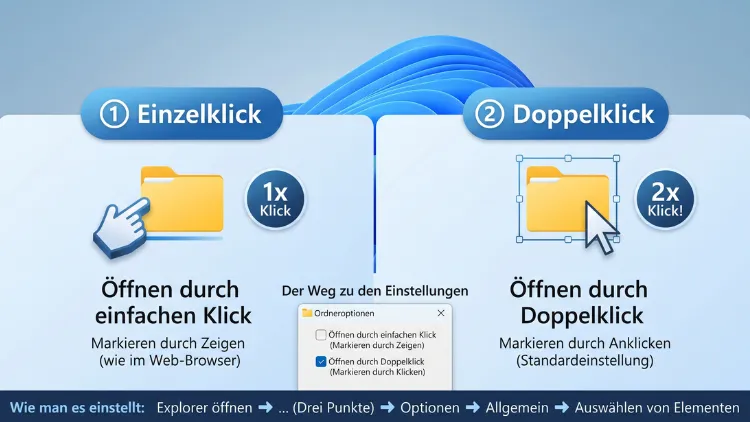
Unter Windows 11/10 legen Sie in den Ordneroptionen des Datei-Explorers fest, ob sich Dateien und Ordner mit einem oder zwei Klicks öffnen. Dazu öffnen Sie den Explorer, wählen „Optionen“ und stellen im Register „Allgemein“ unter „Markieren von Elementen“ entweder „Öffnen durch einfachen Klick“ oder „Öffnen durch Doppelklick“ ein. Anschließend bestätigen Sie mit „OK“.
Die Änderung gilt sofort für den Explorer und Desktop. Zusätzlich lässt sich die Doppelklickgeschwindigkeit der Maus anpassen.
Einfachklick oder Doppelklick: Was die Einstellung bewirkt
Windows öffnet Dateien, Ordner und Verknüpfungen standardmäßig per Doppelklick. Ein einzelner Klick markiert das Element dagegen nur. Dieses Verhalten ist seit Jahrzehnten gleich und deshalb vielen Nutzern vertraut.
Alternativ bietet Windows jedoch den Einfachklick-Modus. Dabei öffnet bereits ein einziger Klick das Element, ähnlich wie ein Link im Browser. Zum Markieren genügt es dann, den Mauszeiger kurz auf dem Symbol ruhen zu lassen.
Die Einstellung wirkt zudem an mehreren Stellen gleichzeitig:
- im Datei-Explorer (alle Ordner, Laufwerke und Bibliotheken)
- auf dem Desktop (Symbole und Verknüpfungen)
- in klassischen Dialogen wie „Öffnen“ und „Speichern unter“
- in der klassischen Systemsteuerung
Das Startmenü und die Taskleiste sind hingegen nicht betroffen. Dort reicht ohnehin immer ein einzelner Klick.
Außerdem gilt die Einstellung pro Benutzerkonto. Andere Konten auf demselben PC behalten deshalb ihr eigenes Klickverhalten.
Schnellübersicht: Alle Wege auf einen Blick
Die folgende Tabelle zeigt zunächst, wo sich die Option je nach System befindet.
| System | Weg zur Einstellung |
|---|---|
| Windows 11 | Explorer → drei Punkte „…“ → „Optionen“ → „Allgemein“ |
| Windows 10 | Explorer → „Ansicht“ → „Optionen“ → „Allgemein“ |
| Beide | Windows-Taste + R → control folders → Enter |
| Beide | Systemsteuerung → „Explorer-Optionen“ |
| Beide | Startmenü-Suche → „Explorer-Optionen“ |
Im Fenster selbst stehen danach stets dieselben zwei Optionen bereit:
- „Öffnen durch einfachen Klick (Markieren durch Zeigen)“
- „Öffnen durch Doppelklick (Markieren durch einfachen Klick)“
Windows 11: Dateien und Ordner mit einem Klick öffnen
Unter Windows 11 hat Microsoft das Menüband des Explorers durch eine schlanke Befehlsleiste ersetzt. Deshalb liegt der Eintrag „Optionen“ etwas versteckt. Das gilt ebenso für die aktuellen Versionen 24H2 und 25H2.
So stellen Sie den Einfachklick ein:
- Öffnen Sie zuerst den Datei-Explorer mit der Tastenkombination Windows-Taste + E.
- Klicken Sie danach oben in der Befehlsleiste auf die drei Punkte „…“ und wählen Sie „Optionen“.
- Wechseln Sie anschließend in das Register „Allgemein“, falls es nicht bereits aktiv ist.
- Suchen Sie dort den Abschnitt „Markieren von Elementen“.
- Aktivieren Sie nun „Öffnen durch einfachen Klick (Markieren durch Zeigen)“.
- Wählen Sie zusätzlich eine der beiden Unterstreichungs-Optionen (Erklärung weiter unten).
- Klicken Sie zuletzt auf „Übernehmen“ und dann auf „OK“.
Die Änderung ist sofort aktiv. Ein Neustart ist daher nicht nötig.
Ist das Explorer-Fenster sehr schmal, verschwinden manche Schaltflächen hinter den drei Punkten. Den Eintrag „Optionen“ finden Sie dort jedoch immer am unteren Ende des Menüs.
Windows 11: Zurück zum Doppelklick wechseln
Gefällt Ihnen der Einfachklick nicht, lässt er sich ebenso schnell wieder abschalten:
- Öffnen Sie erneut den Explorer mit Windows-Taste + E.
- Klicken Sie danach auf „…“ und auf „Optionen“.
- Aktivieren Sie anschließend „Öffnen durch Doppelklick (Markieren durch einfachen Klick)“.
- Bestätigen Sie schließlich mit „OK“.
Alternativ klicken Sie im selben Register auf „Standardwerte“. Dadurch stellt Windows den Doppelklick ebenfalls wieder her. Allerdings setzt diese Schaltfläche auch die übrigen Optionen des Registers zurück, zum Beispiel den Startordner des Explorers.
Windows 10: Öffnen mit einem oder zwei Klicks einstellen
Unter Windows 10 besitzt der Explorer noch das klassische Menüband. Deshalb unterscheidet sich der Weg leicht.
So gehen Sie vor:
- Öffnen Sie zunächst den Explorer mit Windows-Taste + E.
- Klicken Sie danach oben auf die Registerkarte „Ansicht“ und rufen Sie die „Optionen“ auf. Die Schaltfläche sitzt ganz rechts im Menüband.
- Bleiben Sie anschließend im Register „Allgemein“.
- Wählen Sie unter „Markieren von Elementen“ nun die gewünschte Variante:
- „Öffnen durch einfachen Klick (Markieren durch Zeigen)“ für einen Klick
- „Öffnen durch Doppelklick (Markieren durch einfachen Klick)“ für zwei Klicks
- Bestätigen Sie zuletzt mit „Übernehmen“ und „OK“.
Alternativ führt in Windows 10 auch das Menü „Datei“ zum Ziel. Dort klicken Sie auf „Ordner- und Suchoptionen ändern“. Das Fenster ist danach identisch.
Der reguläre Support für Windows 10 endete übrigens im Oktober 2025. Die Einstellung funktioniert jedoch unverändert weiter, auch auf Geräten mit erweiterten Sicherheitsupdates (ESU).
Weitere Wege zu den Ordneroptionen
Manchmal reagiert der Explorer nicht, oder die Befehlsleiste fehlt. Dann helfen außerdem die folgenden Wege. Sie funktionieren unter Windows 11 und Windows 10 gleichermaßen.
Über den Ausführen-Dialog
Dieser Weg ist besonders schnell:
- Drücken Sie zuerst Windows-Taste + R.
- Geben Sie danach
control foldersein. - Bestätigen Sie anschließend mit Enter.
Das Fenster „Ordneroptionen“ öffnet sich daraufhin direkt. Alternativ funktioniert ebenso dieser Befehl:
rundll32.exe shell32.dll,Options_RunDLL 0
Die Null am Ende steht dabei für das Register „Allgemein“.
Über die Systemsteuerung
Die klassische Systemsteuerung ist weiterhin in beiden Systemen vorhanden:
- Öffnen Sie zunächst das Startmenü und tippen Sie „Systemsteuerung“ ein.
- Stellen Sie danach oben rechts die Anzeige auf „Kleine Symbole“.
- Klicken Sie anschließend auf „Explorer-Optionen“.
In der Kategorieansicht gehen Sie stattdessen auf „Darstellung und Anpassung“. Dort finden Sie unter „Explorer-Optionen“ zudem den Direktlink „Einfaches oder doppeltes Klicken zum Öffnen festlegen“.
Über die Windows-Suche
Noch einfacher gelingt es außerdem über die Suche:
- Drücken Sie die Windows-Taste.
- Tippen Sie danach „Explorer-Optionen“ ein.
- Öffnen Sie schließlich den gleichnamigen Treffer mit Enter.
Unterstreichung der Symbole: Die zwei Zusatzoptionen
Sobald der Einfachklick aktiv ist, schaltet Windows zwei weitere Optionen frei. Sie bestimmen, wie die Symbolnamen aussehen.
- „Symbolunterschriften wie im Browser unterstreichen“: Dadurch sind alle Datei- und Ordnernamen dauerhaft unterstrichen. Das erinnert somit stark an klassische Hyperlinks.
- „Symbolunterschriften nur beim Zeigen unterstreichen“: Hier erscheint die Unterstreichung dagegen erst, wenn der Mauszeiger auf dem Element liegt.
Für die meisten Nutzer ist die zweite Variante angenehmer. Der Desktop wirkt dadurch nämlich deutlich ruhiger. Die erste Variante eignet sich hingegen für Einsteiger, weil sie klickbare Elemente sofort erkennbar macht.
Zusätzlich verwandelt sich der Mauszeiger im Einfachklick-Modus über Symbolen in eine Hand. Daran erkennen Sie also jederzeit, welcher Modus aktiv ist.
Markieren im Einfachklick-Modus: So klappt die Auswahl
Der größte Unterschied betrifft das Markieren. Ein Klick öffnet schließlich sofort. Deshalb markiert Windows Elemente nun durch bloßes Zeigen.
Einzelne und mehrere Elemente markieren
So wählen Sie Dateien im Einfachklick-Modus aus:
- Einzelnes Element: Bewegen Sie den Mauszeiger auf das Symbol und warten Sie kurz. Danach ist es markiert.
- Mehrere einzelne Elemente: Halten Sie zusätzlich die Strg-Taste gedrückt und zeigen Sie nacheinander auf die gewünschten Dateien.
- Zusammenhängender Bereich: Zeigen Sie zuerst auf das erste Element. Halten Sie dann Umschalt gedrückt und zeigen Sie auf das letzte.
- Auswahlrahmen: Ziehen Sie alternativ mit gedrückter Maustaste einen Rahmen um die Dateien.
- Alles markieren: Drücken Sie einfach Strg + A.
Wichtig ist dabei: Mit gedrückter Strg-Taste dürfen Sie nicht klicken. Sonst hebt Windows die Markierung nämlich wieder auf oder öffnet das Element.
Kontrollkästchen als bequeme Alternative
Das Markieren durch Zeigen erfordert etwas Übung. Deshalb sind Kontrollkästchen oft die bessere Lösung. Jedes Symbol erhält dann ein kleines Kästchen zum Anhaken.
Windows 11:
- Öffnen Sie zuerst den Explorer.
- Klicken Sie danach auf „Anzeigen“.
- Wählen Sie anschließend „Einblenden“ und aktivieren Sie „Elementkontrollkästchen“.
Windows 10:
- Öffnen Sie zunächst den Explorer.
- Wechseln Sie danach in die Registerkarte „Ansicht“.
- Setzen Sie schließlich den Haken bei „Elementkontrollkästchen“.
Alternativ aktivieren Sie in den Ordneroptionen im Register „Ansicht“ den Eintrag „Kontrollkästchen zur Auswahl von Elementen verwenden“.
Umbenennen ohne versehentliches Öffnen
Im Doppelklick-Modus benennen viele Nutzer Dateien durch zwei langsame Klicks um. Im Einfachklick-Modus funktioniert das jedoch nicht mehr. Nutzen Sie stattdessen diese Wege:
- Zeigen Sie auf die Datei und drücken Sie danach F2.
- Klicken Sie alternativ mit der rechten Maustaste und wählen Sie „Umbenennen“.
Wartezeit beim Zeigen anpassen
Windows markiert ein Element standardmäßig nach rund 400 Millisekunden. Manchen Nutzern ist das allerdings zu schnell oder zu langsam. Die Zeit lässt sich deshalb über die Registry ändern:
- Drücken Sie zuerst Windows-Taste + R, geben Sie
regeditein und bestätigen Sie. - Navigieren Sie danach zu
HKEY_CURRENT_USER\Control Panel\Mouse. - Doppelklicken Sie anschließend auf den Wert „MouseHoverTime“.
- Tragen Sie nun eine Zahl in Millisekunden ein, zum Beispiel 700 für eine längere Wartezeit.
- Melden Sie sich zuletzt ab und wieder an.
Dieser Wert beeinflusst allerdings auch andere Hover-Effekte, zum Beispiel die Vorschau in der Taskleiste.
Doppelklickgeschwindigkeit der Maus anpassen
Viele Nutzer möchten den Doppelklick gar nicht abschaffen. Sie haben vielmehr Schwierigkeiten, schnell genug zu klicken. In diesem Fall hilft daher eine geringere Doppelklickgeschwindigkeit.
Windows 11
- Öffnen Sie zuerst die Einstellungen mit Windows-Taste + I.
- Wählen Sie danach „Bluetooth und Geräte“.
- Klicken Sie anschließend auf „Maus“.
- Scrollen Sie nun nach unten und öffnen Sie „Zusätzliche Mauseinstellungen“.
- Wechseln Sie dann im Fenster „Eigenschaften von Maus“ zum Register „Tasten“.
- Verschieben Sie schließlich den Regler unter „Doppelklickgeschwindigkeit“ in Richtung „Langsam“.
- Testen Sie die Einstellung am Ordnersymbol rechts daneben und bestätigen Sie mit „OK“.
Windows 10
- Öffnen Sie zunächst die Einstellungen mit Windows-Taste + I.
- Wählen Sie danach „Geräte“ und dann „Maus“.
- Klicken Sie anschließend auf „Weitere Mausoptionen“.
- Passen Sie zuletzt im Register „Tasten“ den Regler an.
Der schnelle Weg für beide Systeme
Alternativ erreichen Sie das Fenster direkt:
- Drücken Sie Windows-Taste + R.
- Geben Sie danach
main.cplein. - Bestätigen Sie anschließend mit Enter.
Der Standardwert liegt bei 500 Millisekunden. Zwei Klicks innerhalb dieser Spanne wertet Windows also als Doppelklick. Ein langsamerer Wert hilft besonders Senioren, Einsteigern und Menschen mit motorischen Einschränkungen.
Achten Sie zudem darauf, die Maus zwischen den Klicks ruhig zu halten. Bewegt sich der Zeiger zu weit, erkennt Windows nämlich zwei einzelne Klicks.
Touchpad und Touchscreen: Tippen statt klicken
Auf Notebooks und Tablets gilt dieselbe Explorer-Einstellung. Die Bedienung unterscheidet sich jedoch leicht.
Touchpad
Ein Tippen mit einem Finger entspricht einem Linksklick. Zweimal schnelles Tippen entspricht folglich einem Doppelklick. Mit aktivem Einfachklick-Modus genügt somit ein einziges Tippen zum Öffnen.
So prüfen Sie die Tippfunktion:
- Windows 11: Öffnen Sie Einstellungen → „Bluetooth und Geräte“ → „Touchpad“. Klappen Sie danach „Tippgesten“ auf und aktivieren Sie „Zum Einfachklicken mit einem Finger tippen“.
- Windows 10: Öffnen Sie Einstellungen → „Geräte“ → „Touchpad“. Setzen Sie dort ebenfalls den Haken bei der Tippfunktion.
Zusätzlich lässt sich dort die Touchpad-Empfindlichkeit ändern. Bei versehentlichen Klicks während des Tippens hilft deshalb die Stufe „Niedrige Empfindlichkeit“.
Touchscreen
Auf einem Touchscreen öffnet standardmäßig ein Doppeltippen Dateien und Ordner. Mit dem Einfachklick-Modus reicht dagegen ein einzelnes Tippen. Für Tablets und Convertibles ist diese Einstellung daher besonders praktisch.
Ein langes Drücken öffnet außerdem das Kontextmenü, wie ein Rechtsklick.
Tastatur-Alternativen zum Öffnen
Unabhängig vom Klickmodus öffnen Sie Elemente auch ganz ohne Maus. Das ist zum Beispiel hilfreich, wenn die Maus streikt.
- Enter: öffnet das markierte Element
- Pfeiltasten: wechseln zwischen den Elementen
- Alt + Enter: öffnet die Eigenschaften
- Strg + Enter: öffnet einen Ordner in einem neuen Tab oder Fenster
- Windows-Taste + D: zeigt den Desktop, danach wählen Sie Symbole mit den Pfeiltasten
- Umschalt + F10: öffnet das Kontextmenü
Außerdem springen Sie mit einem Buchstaben direkt zur ersten Datei mit diesem Anfangsbuchstaben.
Klickverhalten per Registry und Befehlszeile ändern
Administratoren und fortgeschrittene Nutzer möchten die Einstellung manchmal automatisieren. Dafür eignet sich die Registry. Erstellen Sie jedoch vorher unbedingt eine Sicherung.
Sicherung anlegen
- Öffnen Sie zuerst
regeditüber Windows-Taste + R. - Navigieren Sie danach zu
HKEY_CURRENT_USER\Software\Microsoft\Windows\CurrentVersion\Explorer. - Klicken Sie anschließend mit der rechten Maustaste auf den Schlüssel „Explorer“.
- Wählen Sie schließlich „Exportieren“ und speichern Sie die Datei.
Per Doppelklick auf diese Datei stellen Sie den alten Zustand später wieder her.
Die relevanten Werte
Windows speichert das Klickverhalten im Binärwert „ShellState“. Entscheidend ist dabei das fünfte Byte:
- Enthält es typischerweise 3E, ist der Doppelklick aktiv.
- Enthält es dagegen 1E, ist der Einfachklick aktiv.
Die genauen Zahlen können je nach System abweichen. Dieses Byte speichert nämlich mehrere Einstellungen gleichzeitig. Ändern Sie deshalb nur dieses eine Byte und überschreiben Sie nicht den gesamten Wert.
Zusätzlich steuert der DWORD-Wert „IconUnderline“ im selben Schlüssel die Unterstreichung:
- 3 = wie im Browser unterstreichen
- 2 = nur beim Zeigen unterstreichen
Per Eingabeaufforderung setzen Sie diesen Wert zum Beispiel so:
REG ADD "HKCU\SOFTWARE\Microsoft\Windows\CurrentVersion\Explorer" /V IconUnderline /T REG_DWORD /D 2 /F
Explorer neu starten
Registry-Änderungen greifen erst nach einem Neustart des Explorers:
- Drücken Sie zuerst Strg + Umschalt + Esc, um den Task-Manager zu öffnen.
- Suchen Sie danach in der Liste den Eintrag „Windows-Explorer“.
- Klicken Sie anschließend mit der rechten Maustaste darauf und wählen Sie „Neu starten“.
Für normale Anwender bleibt der Weg über die Ordneroptionen allerdings die sicherere Wahl.
Option ausgegraut? Gruppenrichtlinie prüfen
Gelegentlich ist die Option „Öffnen durch einfachen Klick“ grau und nicht wählbar. Ursache ist dann meist die Richtlinie „Klassische Shell aktivieren“. Sie erzwingt nämlich den Doppelklick.
Auf Firmenrechnern setzt oft die IT-Abteilung diese Vorgabe. Wenden Sie sich in diesem Fall daher an den Administrator.
Richtlinie in Windows 11/10 Pro, Enterprise und Education prüfen
- Drücken Sie zuerst Windows-Taste + R und geben Sie
gpedit.mscein. - Navigieren Sie danach zu „Benutzerkonfiguration“ → „Administrative Vorlagen“ → „Windows-Komponenten“ → „Datei-Explorer“.
- Doppelklicken Sie anschließend auf „Klassische Shell aktivieren“.
- Wählen Sie nun „Nicht konfiguriert“ und bestätigen Sie mit „OK“.
- Melden Sie sich zuletzt ab und wieder an.
Prüfung in Windows 11/10 Home
Die Home-Editionen enthalten den Gruppenrichtlinien-Editor nicht. Prüfen Sie deshalb stattdessen die Registry:
- Öffnen Sie zunächst
regedit. - Navigieren Sie danach zu
HKEY_CURRENT_USER\Software\Microsoft\Windows\CurrentVersion\Policies\Explorer. - Suchen Sie anschließend den Wert „ClassicShell“.
- Löschen Sie ihn schließlich oder setzen Sie ihn auf 0.
- Starten Sie danach den PC neu.
Fehlt der Wert, liegt die Ursache hingegen woanders. Dann hilft meist die Systemreparatur aus dem nächsten Abschnitt.
Häufige Probleme und ihre Lösungen
Nicht immer verhält sich die Maus wie gewünscht. Die folgenden Fälle treten daher besonders oft auf.
Ein Klick öffnet Dateien, obwohl Doppelklick eingestellt ist
Zuerst sollten Sie die Ordneroptionen kontrollieren. Ist dort wirklich der Doppelklick aktiv, liegt jedoch meist ein Hardwaredefekt vor. Abgenutzte Maustasten lösen nämlich häufig zwei Signale statt einem aus.
So grenzen Sie den Fehler ein:
- Schließen Sie zunächst eine andere Maus an. Tritt der Fehler nicht mehr auf, ist die alte Maus defekt.
- Wechseln Sie außerdem den USB-Anschluss oder bei Funkmäusen die Batterien.
- Öffnen Sie danach
main.cplund schieben Sie den Regler der Doppelklickgeschwindigkeit testweise in Richtung „Schnell“. Dadurch wertet Windows ungewollte Doppelsignale seltener als Doppelklick. - Reinigen Sie zusätzlich die Maustaste vorsichtig mit Druckluft.
Bleibt der Fehler bestehen, hilft schließlich nur ein Austausch der Maus.
Doppelklick öffnet nichts
Reagiert der Doppelklick gar nicht, ist die Geschwindigkeit oft zu hoch eingestellt. Stellen Sie den Regler deshalb auf einen mittleren Wert.
Hilft das nicht, aktualisieren Sie zudem den Maustreiber:
- Klicken Sie zuerst mit der rechten Maustaste auf den Startknopf.
- Wählen Sie danach „Geräte-Manager“.
- Klappen Sie anschließend „Mäuse und andere Zeigegeräte“ auf.
- Klicken Sie nun mit der rechten Maustaste auf Ihre Maus und wählen Sie „Gerät deinstallieren“.
- Starten Sie schließlich den PC neu. Windows installiert den Treiber dann automatisch.
Doppelklick öffnet die Eigenschaften statt der Datei
Dieses Verhalten deutet auf eine klemmende Alt-Taste hin. Alt plus Doppelklick öffnet nämlich die Eigenschaften. Drücken Sie deshalb beide Alt-Tasten mehrmals kräftig.
Prüfen Sie außerdem die Einrastfunktion:
- Windows 11: Einstellungen → „Barrierefreiheit“ → „Tastatur“ → „Einrastfunktion“ ausschalten
- Windows 10: Einstellungen → „Erleichterte Bedienung“ → „Tastatur“ → „Einrastfunktion verwenden“ ausschalten
Die Einstellung wird nicht gespeichert
Springt Windows nach jedem Neustart zurück, sind oft Systemdateien beschädigt. Dann hilft dementsprechend eine Reparatur:
- Klicken Sie zuerst mit der rechten Maustaste auf den Startknopf.
- Wählen Sie danach „Terminal (Administrator)“ unter Windows 11 oder „Windows PowerShell (Administrator)“ unter Windows 10.
- Geben Sie anschließend
sfc /scannowein und drücken Sie Enter. - Führen Sie danach zusätzlich
DISM /Online /Cleanup-Image /RestoreHealthaus. - Starten Sie zuletzt den PC neu.
Auch Tuning-Programme setzen Explorer-Einstellungen gelegentlich zurück. Prüfen Sie daher, ob ein solches Werkzeug im Autostart läuft.
Elemente werden beim Darüberfahren ungewollt markiert
Das ist im Einfachklick-Modus normal. Stört es jedoch, erhöhen Sie den Wert „MouseHoverTime“ wie oben beschrieben. Alternativ wechseln Sie einfach zurück zum Doppelklick.
Zwei langsame Klicks starten das Umbenennen
Auch das ist kein Fehler. Zwei Klicks mit längerer Pause aktivieren nämlich das Umbenennen. Drücken Sie in diesem Fall Esc und klicken Sie danach schneller. Zusätzlich hilft eine langsamere Doppelklickgeschwindigkeit.
Einfachklick oder Doppelklick: Vor- und Nachteile
Beide Methoden haben ihre Berechtigung. Die Wahl hängt deshalb von Ihren Gewohnheiten ab.
Vorteile des Einfachklicks:
- Dateien und Ordner öffnen sich schneller.
- Die Bedienung ähnelt zudem dem Browser und dem Smartphone.
- Handgelenk und Finger werden außerdem entlastet.
- Einsteiger und Senioren kommen folglich oft besser zurecht.
- Auf Touchscreens ist die Bedienung ebenfalls komfortabler.
Nachteile des Einfachklicks:
- Programme starten jedoch leichter versehentlich.
- Das Markieren durch Zeigen erfordert zudem Gewöhnung.
- Drag-and-drop gelingt anfangs außerdem weniger sicher.
- Auf fremden PCs gilt allerdings weiterhin der Doppelklick.
Vorteile des Doppelklicks:
- Markieren und Öffnen sind klar getrennt.
- Versehentliche Programmstarts sind dadurch selten.
- Der Modus ist zudem auf fast jedem Windows-PC Standard.
Nachteile des Doppelklicks:
- Er verlangt jedoch präzise, schnelle Klicks.
- Bei abgenutzten Mäusen treten außerdem häufiger Fehler auf.
- Für motorisch eingeschränkte Nutzer ist er daher oft anstrengend.
Für wen eignet sich welcher Modus?
- Büroarbeit mit vielen Dateien: Der Doppelklick ist hier meist sicherer, weil Sie häufig markieren, verschieben und umbenennen.
- Tablets und Convertibles: Der Einfachklick ist dagegen bequemer.
- Senioren und Einsteiger: Der Einfachklick mit dauerhafter Unterstreichung ist oft die beste Lösung. Alternativ hilft eine langsame Doppelklickgeschwindigkeit.
- Beschwerden im Handgelenk: Der Einfachklick reduziert die Zahl der Klicks spürbar.
- Gaming-PCs: Das Klickverhalten im Explorer hat hingegen keinen Einfluss auf Spiele.
Probieren Sie den Einfachklick am besten einige Tage aus. Erst danach zeigt sich nämlich, ob die Umstellung zu Ihrem Arbeitsstil passt.
Zusätzliche Tipps für komfortableres Klicken
Neben dem Klickmodus bietet Windows außerdem weitere Hilfen.
KlickEinrasten für Ziehen ohne gedrückte Taste
Mit „KlickEinrasten“ verschieben Sie Dateien, ohne die Maustaste gedrückt zu halten:
- Öffnen Sie zuerst
main.cplüber Windows-Taste + R. - Aktivieren Sie danach im Register „Tasten“ die Option „KlickEinrasten aktivieren“.
- Legen Sie anschließend über „Einstellungen“ fest, wie lange Sie die Taste halten müssen.
- Bestätigen Sie zuletzt mit „OK“.
Danach halten Sie die Taste kurz gedrückt, lassen los und ziehen das Element. Ein weiterer Klick legt es schließlich ab.
Primäre Maustaste tauschen
Linkshänder tauschen zudem die Tasten:
- Windows 11: Einstellungen → „Bluetooth und Geräte“ → „Maus“ → „Primäre Maustaste“ auf „Rechts“ stellen
- Windows 10: Einstellungen → „Geräte“ → „Maus“ → „Primäre Taste auswählen“ auf „Rechts“ stellen
Größere Symbole für sicheres Treffen
Größere Symbole erleichtern ebenfalls das Klicken. Halten Sie dazu auf dem Desktop oder im Explorer die Strg-Taste gedrückt und drehen Sie das Mausrad. Dadurch wachsen oder schrumpfen die Symbole stufenlos.
Größeren Mauszeiger einstellen
Ein gut sichtbarer Zeiger hilft zusätzlich:
- Windows 11: Einstellungen → „Barrierefreiheit“ → „Mauszeiger und Toucheingabe“ → Regler „Größe“ verschieben
- Windows 10: Einstellungen → „Erleichterte Bedienung“ → „Mauszeiger“ → Größe ändern
Häufige Fragen zum Öffnen mit einem oder zwei Klicks
Wo finde ich in Windows 11 die Einstellung für Einfachklick und Doppelklick?
Öffnen Sie zuerst den Explorer mit Windows-Taste + E. Klicken Sie danach auf die drei Punkte „…“ und auf „Optionen“. Im Register „Allgemein“ steht anschließend unter „Markieren von Elementen“ die Auswahl zwischen Einfachklick und Doppelklick bereit.
Gilt die Einstellung auch für den Desktop?
Ja, die Option wirkt gleichzeitig im Explorer und auf dem Desktop. Auch Dialoge wie „Öffnen“ und „Speichern unter“ übernehmen sie. Startmenü und Taskleiste bleiben dagegen unverändert.
Warum öffnet meine Maus Dateien plötzlich mit einem Klick?
Entweder wurde die Ordneroption versehentlich umgestellt, oder die Maustaste ist abgenutzt. Prüfen Sie deshalb zuerst die Ordneroptionen. Testen Sie danach eine andere Maus. Funktioniert diese korrekt, ist folglich die alte Maus defekt.
Wie markiere ich mehrere Dateien im Einfachklick-Modus?
Halten Sie die Strg-Taste gedrückt und zeigen Sie nacheinander auf die Dateien, ohne zu klicken. Alternativ aktivieren Sie die „Elementkontrollkästchen“ im Explorer. Dann haken Sie die gewünschten Dateien einfach an.
Kann ich den Einfachklick nur für den Desktop aktivieren?
Nein, Windows 11/10 bietet dafür keine getrennte Einstellung. Die Option gilt daher immer für Explorer und Desktop zusammen.
Warum ist „Öffnen durch einfachen Klick“ ausgegraut?
Meist ist die Richtlinie „Klassische Shell aktivieren“ gesetzt. Stellen Sie diese deshalb in gpedit.msc auf „Nicht konfiguriert“. Unter Windows Home löschen Sie stattdessen den Registry-Wert „ClassicShell“. Auf Firmen-PCs hilft dagegen nur der Administrator.
Wie mache ich den Doppelklick langsamer?
Drücken Sie Windows-Taste + R und geben Sie main.cpl ein. Schieben Sie danach im Register „Tasten“ den Regler „Doppelklickgeschwindigkeit“ in Richtung „Langsam“. Bestätigen Sie anschließend mit „OK“.
Ist für die Änderung ein Neustart nötig?
Nein, die Änderung über die Ordneroptionen greift sofort. Nur nach manuellen Eingriffen in die Registry müssen Sie den Windows-Explorer neu starten oder sich neu anmelden.
Funktioniert der Einfachklick auch mit Touchpad und Touchscreen?
Ja, ein einzelnes Tippen öffnet dann Dateien und Ordner. Auf Tablets ist das deshalb besonders angenehm. Die Tippfunktion des Touchpads muss dafür allerdings in den Einstellungen aktiviert sein.
Wie setze ich das Klickverhalten auf den Standard zurück?
Öffnen Sie die Ordneroptionen und klicken Sie im Register „Allgemein“ auf „Standardwerte“. Dadurch aktiviert Windows wieder den Doppelklick. Bestätigen Sie danach mit „OK“.
Fazit
Ob ein oder zwei Klicks: Unter Windows 11/10 stellen Sie das Öffnen von Dateien und Ordnern in den Ordneroptionen binnen Sekunden um. Der Einfachklick spart dabei Zeit, während der Doppelklick vor versehentlichen Starts schützt.
Probleme lösen Sie zudem meist über die Doppelklickgeschwindigkeit, eine andere Maus oder die Richtlinie „Klassische Shell“. Testen Sie deshalb beide Varianten und behalten Sie die bequemere.
