
So lassen Sie sich den WLAN-Sicherheitsschlüssel unter Windows 11/10 anzeigen: per Einstellungen, Systemsteuerung oder Eingabeaufforderung.
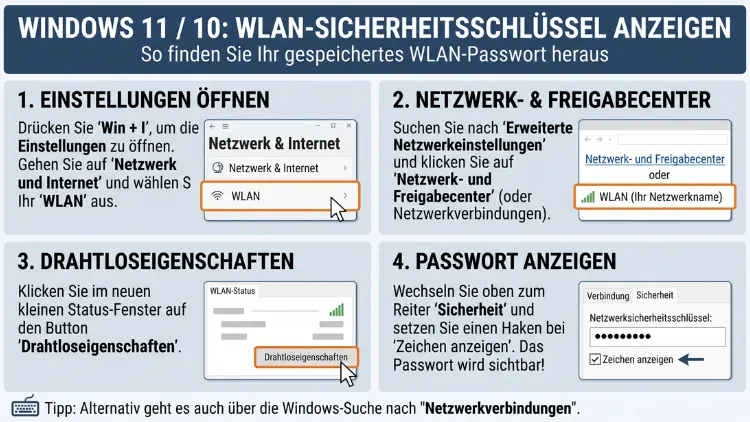
Den WLAN-Sicherheitsschlüssel anzeigen können Sie unter Windows 11/10 in wenigen Sekunden. Öffnen Sie dazu unter Windows 11 die Einstellungen, wählen Sie „Netzwerk und Internet“, danach „WLAN“ und klicken Sie in den Eigenschaften Ihres Netzwerks auf „Anzeigen“. Unter Windows 10 führt der Weg hingegen über die Drahtloseigenschaften in der Systemsteuerung.
Zusätzlich liefert der Befehl netsh das Kennwort jedes gespeicherten Netzwerks. Alle Wege finden Sie hier im Folgenden Schritt für Schritt erklärt.
Was ist der WLAN-Sicherheitsschlüssel überhaupt?
Der WLAN-Sicherheitsschlüssel ist das Kennwort, mit dem sich ein Gerät an einem Funknetzwerk anmeldet. Windows verwendet dafür jedoch mehrere Begriffe. Deshalb entsteht oft Verwirrung.
Gemeint ist in allen Fällen dasselbe:
- WLAN-Passwort oder WLAN-Kennwort
- Netzwerksicherheitsschlüssel
- WLAN-Netzwerkschlüssel (so heißt er zum Beispiel bei der Fritzbox)
- WPA2-Schlüssel oder WPA3-Schlüssel
- Pre-Shared Key (PSK)
Der Schlüssel besteht außerdem immer aus 8 bis 63 Zeichen. Ab Werk steht er meist auf einem Aufkleber am Router. Viele Nutzer ändern ihn jedoch später und vergessen ihn danach.
Nicht verwechseln sollten Sie den Schlüssel dagegen mit diesen Angaben:
- SSID: Das ist lediglich der Name des Funknetzes.
- Router-Kennwort: Damit melden Sie sich nur an der Oberfläche des Routers an.
- WPS-PIN: Diese Zahl dient allein der Kopplung per Knopfdruck.
Windows speichert den Schlüssel zudem automatisch, sobald Sie sich einmal erfolgreich verbunden haben. Genau deshalb lässt er sich später wieder auslesen.
Voraussetzungen: Das brauchen Sie zum Auslesen
Bevor Sie beginnen, sollten zunächst einige Punkte erfüllt sein. Andernfalls bleibt das Feld leer oder ausgegraut.
- Gespeichertes Profil: Der PC muss sich mindestens einmal mit dem WLAN verbunden haben.
- Administratorrechte: Für die Klartextanzeige verlangt Windows meist ein Administratorkonto.
- Aktiver WLAN-Adapter: Ohne Funkadapter existieren folglich auch keine WLAN-Profile.
- Privates Netzwerk: Bei Firmennetzen mit Einzelanmeldung (802.1X) gibt es hingegen keinen gemeinsamen Schlüssel.
Ein PC, der ausschließlich per LAN-Kabel am Router hängt, kennt das WLAN-Kennwort somit nicht. In diesem Fall hilft allerdings der Blick in den Router, wie weiter unten beschrieben.
Alle Methoden im Überblick
Je nach Situation eignet sich ein anderer Weg. Die folgende Übersicht hilft deshalb bei der Auswahl.
| Methode | Windows 11 | Windows 10 | Geeignet für |
|---|---|---|---|
| Einstellungen | Ja | Nein | Aktuelles und gespeicherte Netze |
| Systemsteuerung (Drahtloseigenschaften) | Ja | Ja | Aktuell verbundenes Netz |
| Eingabeaufforderung (netsh) | Ja | Ja | Alle gespeicherten Netze |
| PowerShell-Befehl | Ja | Ja | Liste aller Kennwörter |
| Router-Oberfläche | Ja | Ja | Wenn kein Profil gespeichert ist |
Für Einsteiger ist dementsprechend der Weg über die Einstellungen oder die Systemsteuerung am bequemsten. Fortgeschrittene greifen dagegen lieber zur Kommandozeile.
Windows 11: WLAN-Sicherheitsschlüssel in den Einstellungen anzeigen
Unter Windows 11 ist die Anzeige inzwischen direkt in die Einstellungen eingebaut. Dadurch entfällt der Umweg über die alte Systemsteuerung.
So gehen Sie vor:
- Drücken Sie zuerst die Tastenkombination Windows-Taste + I.
- Klicken Sie anschließend links auf „Netzwerk und Internet“.
- Wählen Sie danach rechts den Eintrag „WLAN“.
- Klicken Sie nun auf „Eigenschaften von [Name Ihres Netzwerks]“.
- Scrollen Sie schließlich nach unten bis zum Eintrag für das Kennwort.
- Klicken Sie daneben auf „Anzeigen“.
Daraufhin öffnet sich ein kleines Fenster mit dem Kennwort im Klartext. Die Bezeichnung des Eintrags hängt allerdings von der Version ab:
- Windows 11 23H2: Der Eintrag heißt „WLAN-Sicherheitsschlüssel anzeigen“.
- Windows 11 24H2 und neuer: Der Eintrag heißt hingegen „WLAN-Netzwerkkennwort“.
Die Funktion ist jedoch in beiden Fällen identisch. Fehlt der Eintrag vollständig, ist Ihr System vermutlich veraltet. Installieren Sie dann zunächst die ausstehenden Updates unter Einstellungen > Windows Update.
Schnellzugriff über die Taskleiste
Alternativ erreichen Sie die Seite auch schneller. Klicken Sie dazu unten rechts auf das WLAN-Symbol. Wählen Sie anschließend den Pfeil neben dem WLAN-Schalter. Klicken Sie danach beim verbundenen Netz auf das Info-Symbol (i). Dadurch landen Sie direkt in den Eigenschaften.
Windows 11: Kennwort gespeicherter Netzwerke anzeigen und per QR-Code teilen
Häufig wird nicht das aktuelle Netz gesucht, sondern ein früher genutztes. Auch das klappt unter Windows 11 mittlerweile ohne Befehle. Microsoft selbst nennt dafür die Seite der bekannten Netzwerke, auf der sich das Kennwort jedes gespeicherten Netzes einblenden lässt.
So funktioniert es:
- Öffnen Sie zunächst die Einstellungen mit Windows-Taste + I.
- Wechseln Sie danach zu „Netzwerk und Internet“ > „WLAN“.
- Klicken Sie anschließend auf „Bekannte Netzwerke verwalten“.
- Wählen Sie nun das gewünschte Netzwerk aus der Liste.
- Klicken Sie zuletzt neben dem Kennworteintrag auf „Anzeigen“.
Zusätzlich blendet Windows 11 dabei einen QR-Code ein. Diese Funktion gibt es seit Windows 11 Version 24H2. Gäste scannen den Code folglich einfach mit der Kamera ihres Smartphones. Danach verbindet sich das Gerät automatisch, ohne dass jemand das Kennwort abtippen muss.
Das ist insbesondere bei langen Schlüsseln praktisch. Außerdem vermeiden Sie dadurch Tippfehler bei ähnlichen Zeichen wie „0“ und „O“.
Windows 11/10: Netzwerksicherheitsschlüssel über die Systemsteuerung anzeigen
Der klassische Weg führt über die Drahtloseigenschaften. Er funktioniert sowohl unter Windows 10 als auch unter Windows 11. Allerdings zeigt er nur das Kennwort des aktuell verbundenen Netzwerks.
Der schnellste Weg für beide Systeme
Am schnellsten gelingt es folgendermaßen:
- Drücken Sie zunächst Windows-Taste + R.
- Geben Sie danach ncpa.cpl ein und bestätigen Sie mit Enter.
- Daraufhin öffnet sich das Fenster „Netzwerkverbindungen“.
- Klicken Sie nun doppelt auf den Adapter „WLAN“.
- Wählen Sie im Statusfenster anschließend „Drahtloseigenschaften“.
- Wechseln Sie danach zur Registerkarte „Sicherheit“.
- Setzen Sie schließlich den Haken bei „Zeichen anzeigen“.
Im Feld „Sicherheitsschlüssel“ steht daraufhin Ihr WLAN-Kennwort im Klartext. Falls eine Abfrage der Benutzerkontensteuerung erscheint, bestätigen Sie diese mit „Ja“.
Der Weg über die Einstellungen von Windows 10
Unter Windows 10 können Sie alternativ auch so vorgehen:
- Öffnen Sie zuerst die Einstellungen mit Windows-Taste + I.
- Klicken Sie danach auf „Netzwerk und Internet“.
- Wählen Sie anschließend links den Bereich „Status“.
- Klicken Sie nun unten auf „Netzwerk- und Freigabecenter“.
- Klicken Sie neben „Verbindungen“ auf den blauen Namen Ihres WLANs.
- Wählen Sie danach „Drahtloseigenschaften“ > „Sicherheit“ > „Zeichen anzeigen“.
Der Weg über die Systemsteuerung von Windows 11
Unter Windows 11 ist das Netzwerk- und Freigabecenter dagegen etwas versteckt. Geben Sie deshalb im Startmenü „Systemsteuerung“ ein und öffnen Sie den Treffer. Klicken Sie anschließend auf „Netzwerk und Internet“ und danach auf „Netzwerk- und Freigabecenter“. Die restlichen Schritte sind schließlich identisch.
WLAN-Passwort per Eingabeaufforderung auslesen (netsh)
Die Kommandozeile ist besonders mächtig. Mit ihr lesen Sie nämlich das Kennwort jedes gespeicherten WLAN-Profils aus. Das gilt auch dann, wenn das Netz gerade gar nicht in Reichweite ist.
Schritt 1: Eingabeaufforderung als Administrator öffnen
- Klicken Sie zunächst auf Start.
- Tippen Sie danach cmd ein.
- Wählen Sie anschließend rechts „Als Administrator ausführen“.
- Bestätigen Sie zuletzt die Sicherheitsabfrage mit „Ja“.
Unter Windows 11 können Sie stattdessen auch Windows-Taste + X drücken und „Terminal (Administrator)“ wählen.
Schritt 2: Alle gespeicherten Profile auflisten
Geben Sie nun den folgenden Befehl ein:
netsh wlan show profiles
Daraufhin erscheint eine Liste unter „Benutzerprofile“. Notieren Sie sich anschließend den exakten Namen des gewünschten Netzes.
Schritt 3: Schlüssel im Klartext anzeigen
Ersetzen Sie im nächsten Befehl den Platzhalter durch Ihren Netzwerknamen:
netsh wlan show profile name="WLAN-NAME" key=clear
Scrollen Sie danach zum Abschnitt „Sicherheitseinstellungen“. Dort finden Sie die Zeile „Schlüsselinhalt“. Dahinter steht folglich das gesuchte Kennwort.
Beachten Sie dabei einige Details:
- Die Anführungszeichen sind bei Namen mit Leerzeichen zwingend nötig.
- Bei einem englischen Windows heißt die Zeile hingegen „Key Content“.
- Fehlt die Zeile, läuft das Fenster meist nicht mit Administratorrechten.
- Zusätzlich sehen Sie dort die Authentifizierung, zum Beispiel WPA2-Personal oder WPA3-Personal.
Nur die entscheidende Zeile ausgeben
Wer es kompakter mag, filtert die Ausgabe zusätzlich. Dafür eignet sich dieser Befehl:
netsh wlan show profile name="WLAN-NAME" key=clear | findstr /i "sselinhalt"
Dadurch zeigt Windows ausschließlich die Zeile mit dem Kennwort. Der verkürzte Suchbegriff umgeht außerdem Probleme mit dem Umlaut.
Alle gespeicherten WLAN-Kennwörter auf einmal anzeigen (PowerShell)
Bei vielen Profilen wird das einzelne Abfragen schnell mühsam. Deshalb lohnt sich ein kurzer PowerShell-Befehl, der alle Netze nacheinander abarbeitet.
So gehen Sie vor:
- Drücken Sie zunächst Windows-Taste + X.
- Wählen Sie danach „Terminal (Administrator)“ oder „Windows PowerShell (Administrator)“.
- Fügen Sie anschließend den folgenden Befehl ein und drücken Sie Enter.
(netsh wlan show profiles) | Select-String ":\s(.+)$" | ForEach-Object { $name = $_.Matches.Groups[1].Value.Trim(); $line = (netsh wlan show profile name="$name" key=clear) | Select-String "(Schl.sselinhalt|Key Content)\s+:\s(.+)$"; [PSCustomObject]@{ Netzwerk = $name; Kennwort = if ($line) { $line.Matches.Groups[2].Value.Trim() } else { "" } } } | Format-Table -AutoSize
Daraufhin erscheint eine Tabelle mit zwei Spalten. Links steht jeweils der Netzwerkname, rechts dagegen das zugehörige Kennwort.
Bleibt eine Zeile leer, handelt es sich meist um ein offenes Netz. Ebenso bleiben Firmennetze mit persönlicher Anmeldung ohne Eintrag.
WLAN-Profile sichern und auf einen neuen PC übertragen
Vor einer Neuinstallation ist eine Sicherung sinnvoll. Windows kann nämlich alle Profile samt Schlüssel als Datei exportieren.
Profile exportieren
- Legen Sie zunächst einen Ordner an, zum Beispiel C:\WLAN-Backup.
- Öffnen Sie danach die Eingabeaufforderung als Administrator.
- Geben Sie anschließend diesen Befehl ein:
netsh wlan export profile key=clear folder="C:\WLAN-Backup"
Windows erstellt daraufhin für jedes Netz eine XML-Datei. Öffnen Sie eine Datei per Rechtsklick mit dem Editor. Das Kennwort steht dort schließlich zwischen den Markierungen keyMaterial.
Profile wieder importieren
Auf dem neuen Rechner genügt danach ein Befehl pro Datei:
netsh wlan add profile filename="C:\WLAN-Backup\WLAN-NAME.xml" user=all
Dadurch kennt der neue PC das Netz sofort. Eine erneute Eingabe entfällt somit.
Wichtig: Die XML-Dateien enthalten die Kennwörter unverschlüsselt. Löschen Sie den Ordner deshalb nach der Übertragung wieder. Leeren Sie anschließend zusätzlich den Papierkorb.
Zusatzprogramme: Wann sich ein Tool lohnt
Grundsätzlich reichen die Bordmittel von Windows völlig aus. Dennoch bevorzugen manche Nutzer eine grafische Übersicht. Dafür eignet sich zum Beispiel WirelessKeyView von NirSoft.
So verwenden Sie das Programm:
- Laden Sie zunächst die ZIP-Datei von der Herstellerseite von NirSoft herunter.
- Entpacken Sie das Archiv danach in einen beliebigen Ordner.
- Starten Sie anschließend die Datei WirelessKeyView.exe per Doppelklick.
- Bestätigen Sie schließlich die Abfrage der Benutzerkontensteuerung.
Daraufhin listet das Tool alle Netze auf. Das Kennwort steht dabei in der Spalte „Key (Ascii)“. Eine Installation ist außerdem nicht nötig.
Beachten Sie jedoch zwei Punkte:
- Virenscanner schlagen häufig Alarm. Der Microsoft Defender stuft solche Auslese-Werkzeuge nämlich oft als „potenziell unerwünscht“ ein.
- Laden Sie nur vom Hersteller. Kopien von fremden Portalen enthalten dagegen gelegentlich Schadsoftware.
Wer unsicher ist, bleibt deshalb besser bei netsh. Der Befehl liefert schließlich dieselben Informationen ohne fremde Software.
Kein gespeichertes Profil? So finden Sie den Schlüssel am Router
Manchmal kennt Windows das Kennwort schlicht nicht. Das gilt zum Beispiel für einen neuen PC oder nach dem Löschen des Profils. Dann hilft allerdings der Router weiter.
Der Aufkleber am Gerät
Schauen Sie zunächst auf die Unterseite oder Rückseite des Routers. Dort steht der Schlüssel ab Werk, meist unter einer dieser Bezeichnungen:
- WLAN-Netzwerkschlüssel
- WLAN-Schlüssel (WPA2)
- WPA-Key oder Password
Dieser Wert gilt jedoch nur, solange niemand das Kennwort geändert hat.
Die Benutzeroberfläche des Routers
Wurde der Schlüssel geändert, lesen Sie ihn stattdessen in der Oberfläche aus. Verbinden Sie den PC dafür am besten per LAN-Kabel mit dem Router.
Fritzbox (AVM/FRITZ!):
- Öffnen Sie zunächst den Browser und geben Sie fritz.box ein.
- Melden Sie sich danach mit dem Fritzbox-Kennwort an.
- Klicken Sie anschließend auf „WLAN“ > „Sicherheit“.
- Lesen Sie schließlich das Feld „WLAN-Netzwerkschlüssel“ ab.
Telekom Speedport:
- Geben Sie zuerst speedport.ip in die Adresszeile ein.
- Melden Sie sich danach mit dem Gerätepasswort vom Aufkleber an.
- Öffnen Sie anschließend den Bereich für die WLAN-Einstellungen.
- Blenden Sie dort zuletzt den WLAN-Schlüssel ein.
Andere Router (zum Beispiel Vodafone Station, TP-Link, o2 HomeBox):
Die Menüs heißen hier zwar unterschiedlich. Das Prinzip bleibt allerdings gleich. Die Adresse des Routers ermitteln Sie außerdem ganz einfach selbst:
- Öffnen Sie zunächst die Eingabeaufforderung.
- Geben Sie danach ipconfig ein.
- Notieren Sie anschließend die Adresse hinter „Standardgateway“.
- Tragen Sie diese Adresse schließlich im Browser ein.
Suchen Sie danach im Menü nach Begriffen wie „WLAN“, „Wireless“ oder „Sicherheit“.
WLAN-Schlüssel auf anderen Geräten nachsehen
Ist kein Windows-PC mit dem Netz verbunden, hilft womöglich ein anderes Gerät. Smartphones und Macs zeigen gespeicherte Kennwörter nämlich ebenfalls an.
Android
- Öffnen Sie zunächst die Einstellungen.
- Tippen Sie danach auf „Netzwerk & Internet“ > „Internet“. Bei Samsung heißt der Pfad hingegen „Verbindungen“ > „WLAN“.
- Tippen Sie anschließend auf das Zahnrad neben dem Netz.
- Wählen Sie schließlich „Teilen“ beziehungsweise „QR-Code“.
Nach der Entsperrung erscheint daraufhin ein QR-Code. Bei vielen Geräten steht das Kennwort zusätzlich im Klartext darunter.
iPhone und iPad
- Öffnen Sie zuerst die Einstellungen und tippen Sie auf „WLAN“.
- Tippen Sie danach auf das Info-Symbol (i) neben dem Netz.
- Tippen Sie anschließend auf das Feld „Passwort“.
- Bestätigen Sie zuletzt mit Face ID, Touch ID oder Code.
Mac
- Öffnen Sie zunächst die Systemeinstellungen.
- Klicken Sie danach auf „WLAN“.
- Klicken Sie anschließend auf die drei Punkte neben dem Netz.
- Wählen Sie schließlich „Passwort kopieren“.
Danach fügen Sie das Kennwort einfach in eine Notiz ein.
Typische Probleme und ihre Lösungen
Nicht immer klappt die Anzeige auf Anhieb. Die folgenden Fehler treten jedoch besonders häufig auf und lassen sich meist schnell beheben.
„Zeichen anzeigen“ ist ausgegraut
In diesem Fall fehlen Ihrem Konto meist die nötigen Rechte. Melden Sie sich deshalb mit einem Administratorkonto an. Alternativ gibt ein Administrator nach dem Klick sein Kennwort in der Abfrage ein.
Die Schaltfläche „Drahtloseigenschaften“ fehlt
Das passiert, wenn der PC gerade per LAN-Kabel verbunden ist. Ebenso fehlt die Schaltfläche bei getrenntem WLAN. Verbinden Sie sich also zunächst mit dem Funknetz. Nutzen Sie andernfalls den Befehl netsh.
Die Zeile „Schlüsselinhalt“ erscheint nicht
Dafür gibt es hauptsächlich drei Ursachen:
- Keine Administratorrechte: Starten Sie die Eingabeaufforderung daher erneut als Administrator.
- Offenes Netz: Hotspots ohne Kennwort besitzen folglich keinen Schlüssel.
- Firmennetz mit 802.1X: Hier melden Sie sich stattdessen mit Benutzername und Kennwort an.
Fehlermeldung zum Dienst „Automatische WLAN-Konfiguration“
Läuft dieser Dienst nicht, funktioniert netsh ebenfalls nicht. So starten Sie ihn:
- Drücken Sie zunächst Windows-Taste + R.
- Geben Sie danach services.msc ein und bestätigen Sie.
- Suchen Sie anschließend den Eintrag „Automatische WLAN-Konfiguration“.
- Klicken Sie schließlich mit der rechten Maustaste darauf und wählen Sie „Starten“.
Das angezeigte Kennwort funktioniert nicht
Wahrscheinlich wurde der Schlüssel inzwischen am Router geändert. Windows zeigt dann jedoch weiterhin den alten Wert. Löschen Sie das Profil deshalb und verbinden Sie sich neu:
netsh wlan delete profile name="WLAN-NAME"
Achten Sie beim Abtippen außerdem auf Groß- und Kleinschreibung. Ähnliche Zeichen wie „l“, „I“ und „1“ führen ebenfalls oft zu Fehlern.
Das Netzwerk taucht in der Liste nicht auf
Dann wurde das Profil vermutlich entfernt. Auch ein Zurücksetzen des Netzwerks löscht nämlich alle gespeicherten WLANs. In diesem Fall bleibt somit nur der Weg über den Router.
Sicherheit: So gehen Sie mit dem Schlüssel richtig um
Das Auslesen ist bequem. Es zeigt allerdings auch, wie leicht andere an Ihr Kennwort gelangen. Jeder mit Administratorzugriff auf Ihren PC kann den Schlüssel nämlich ebenso sehen.
Deshalb sind folgende Maßnahmen sinnvoll:
- Bildschirm sperren: Drücken Sie beim Verlassen des Platzes stets Windows-Taste + L.
- Kennwort sicher ablegen: Speichern Sie den Schlüssel zum Beispiel in Bitwarden oder KeePassXC. Legen Sie dort einen neuen Eintrag an, tragen Sie die SSID als Titel ein und fügen Sie den Schlüssel ins Kennwortfeld ein.
- Gastzugang nutzen: Geben Sie Besuchern besser ein eigenes Netz. Bei der Fritzbox aktivieren Sie es unter „WLAN“ > „Gastzugang“.
- Starken Schlüssel wählen: Verwenden Sie mindestens 20 Zeichen aus Buchstaben, Ziffern und Sonderzeichen.
- WPA3 aktivieren: Stellen Sie am Router nach Möglichkeit „WPA2 + WPA3“ ein. Bei der Fritzbox finden Sie die Option unter „WLAN“ > „Sicherheit“.
Ändern Sie den Schlüssel zudem, wenn ihn zu viele Personen kennen. Danach müssen sich allerdings alle Geräte neu anmelden.
Rechtlich gilt außerdem: Lesen Sie ausschließlich Kennwörter von eigenen Netzen aus. Bei fremden Netzen benötigen Sie hingegen die Erlaubnis des Betreibers.
Hinweis für Nutzer von Windows 10
Die beschriebenen Wege funktionieren unter Windows 10 weiterhin unverändert. Der reguläre Support ist allerdings ausgelaufen. Über das ESU-Programm erhalten angemeldete Privatnutzer jedoch bis zum 12. Oktober 2027 kostenlose Sicherheitsupdates.
Prüfen Sie deshalb unter Einstellungen > Update und Sicherheit > Windows Update, ob Ihr Gerät registriert ist. Ein ungepatchtes System gefährdet schließlich auch die dort gespeicherten WLAN-Kennwörter.
Häufige Fragen zum WLAN-Sicherheitsschlüssel unter Windows
Wo finde ich den WLAN-Sicherheitsschlüssel unter Windows 11 am schnellsten?
Öffnen Sie die Einstellungen mit Windows-Taste + I. Wählen Sie danach „Netzwerk und Internet“ > „WLAN“ und anschließend die Eigenschaften Ihres Netzes. Klicken Sie schließlich beim Kennworteintrag auf „Anzeigen“.
Kann ich den WLAN-Schlüssel ohne Administratorrechte anzeigen?
In der Regel ist das nicht möglich. Windows schützt die Klartextanzeige nämlich bewusst. Bitten Sie deshalb einen Administrator um Hilfe. Alternativ lesen Sie den Schlüssel am Router oder auf dem Smartphone ab.
Ist der Netzwerksicherheitsschlüssel dasselbe wie das WLAN-Passwort?
Ja, beide Begriffe meinen dasselbe. Windows spricht lediglich vom Sicherheitsschlüssel, Routerhersteller dagegen oft vom Netzwerkschlüssel. Das Kennwort der Router-Oberfläche ist jedoch etwas anderes.
Wie zeige ich das Kennwort eines WLANs an, mit dem ich gerade nicht verbunden bin?
Nutzen Sie dafür die Eingabeaufforderung als Administrator. Geben Sie zunächst netsh wlan show profiles ein. Danach folgt netsh wlan show profile name=“WLAN-NAME“ key=clear. Unter Windows 11 klappt es außerdem über „Bekannte Netzwerke verwalten“.
Warum zeigt netsh keinen Schlüsselinhalt an?
Meist fehlen die Administratorrechte. Starten Sie die Eingabeaufforderung deshalb über „Als Administrator ausführen“. Bei offenen Netzen und Firmennetzen mit 802.1X existiert dagegen grundsätzlich kein gemeinsamer Schlüssel.
Kann ich das WLAN-Kennwort unter Windows 10 direkt in den Einstellungen sehen?
Nein, diese Funktion gibt es nur unter Windows 11. Unter Windows 10 nutzen Sie stattdessen die Drahtloseigenschaften. Drücken Sie dazu Windows-Taste + R, geben Sie ncpa.cpl ein und öffnen Sie anschließend den WLAN-Adapter.
Wie teile ich mein WLAN-Kennwort per QR-Code?
Öffnen Sie unter Windows 11 ab Version 24H2 die Eigenschaften des Netzes. Klicken Sie danach beim Kennworteintrag auf „Anzeigen“. Daraufhin erscheint ein QR-Code, den Gäste mit der Smartphone-Kamera scannen.
Was mache ich, wenn das Kennwort nirgends gespeichert ist?
Schauen Sie zunächst auf den Aufkleber am Router. Melden Sie sich andernfalls an der Router-Oberfläche an. Ist auch dieses Kennwort unbekannt, setzen Sie den Router schließlich auf die Werkseinstellungen zurück. Dabei gehen jedoch alle Einstellungen verloren.
Ist es sicher, wenn Windows das WLAN-Kennwort speichert?
Für private Geräte ist das unbedenklich. Die Schlüssel liegen zwar geschützt im System, sind jedoch für Administratoren lesbar. Sichern Sie Ihr Konto deshalb mit einem starken Kennwort oder mit Windows Hello.
Fazit
Den WLAN-Sicherheitsschlüssel lesen Sie unter Windows 11/10 mit wenigen Klicks aus. Windows 11 zeigt ihn dabei direkt in den Einstellungen, Windows 10 hingegen über die Drahtloseigenschaften. Der Befehl netsh liefert zusätzlich alle gespeicherten Netze.
Bewahren Sie das Kennwort anschließend in einem Passwort-Manager auf. Nutzen Sie außerdem für Besucher einen Gastzugang. Dadurch bleibt Ihr Heimnetz dauerhaft geschützt.
