
WLAN-Sicherheitsschlüssel anzeigen: So finden Sie Ihr Passwort unter Windows 11/10, macOS, Android, iPhone und direkt im Router heraus.
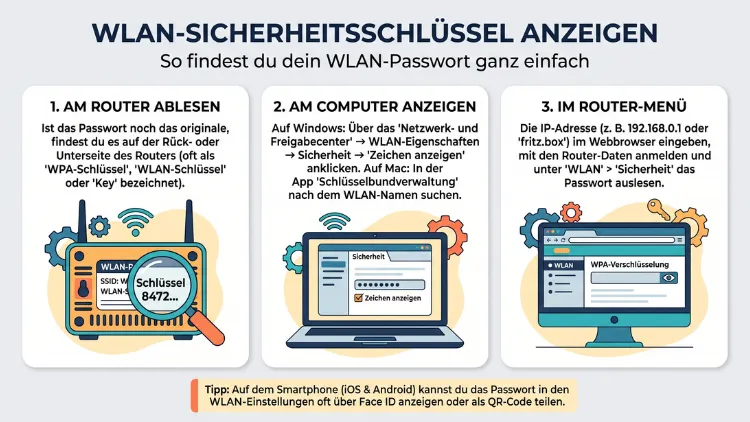
Den Sicherheitsschlüssel fürs WLAN anzeigen können Sie auf fast jedem Gerät in wenigen Schritten. Unter Windows 11/10 finden Sie ihn in den Netzwerkeinstellungen, am Mac und iPhone in der Passwörter-App, bei Android über den QR-Code. Zudem steht der Netzwerkschlüssel auf der Rückseite Ihres Routers oder in dessen Benutzeroberfläche.
Dieser Ratgeber zeigt Ihnen alle Wege Schritt für Schritt, damit Sie Ihr WLAN-Passwort schnell wiederfinden und neue Geräte sofort ohne Umwege verbinden.
Was ist der Sicherheitsschlüssel fürs WLAN?
Der WLAN-Sicherheitsschlüssel ist das Passwort, mit dem Ihr Funknetz verschlüsselt wird. Ohne diesen Schlüssel kann sich deshalb kein Gerät mit Ihrem Router verbinden. Technisch handelt es sich dabei um den sogenannten Pre-Shared Key (PSK) der Verschlüsselung WPA2 oder WPA3.
Verwirrend ist jedoch, dass jeder Hersteller einen anderen Namen dafür verwendet. Windows spricht zum Beispiel vom „Netzwerksicherheitsschlüssel“, die FRITZ!Box hingegen vom „WLAN-Netzwerkschlüssel“. Gemeint ist allerdings immer dasselbe.
Diese Begriffe bedeuten dasselbe
- Netzwerksicherheitsschlüssel (Windows)
- WLAN-Netzwerkschlüssel (FRITZ!Box)
- WLAN-Schlüssel (Speedport und viele andere Router)
- WLAN-Passwort oder WLAN-Kennwort (Apple, Android, Alltagssprache)
- WPA2-Schlüssel, WPA3-Passwort oder PSK (technische Bezeichnung)
- Wi-Fi Password oder Network Security Key (englische Menüs)
Damit wird der Schlüssel oft verwechselt
Außerdem gibt es einige Angaben, die ähnlich klingen, jedoch etwas anderes sind. Achten Sie deshalb auf die folgenden Unterschiede:
| Begriff | Bedeutung | Ist das der WLAN-Schlüssel? |
|---|---|---|
| SSID | Name Ihres WLAN-Netzes | Nein |
| Gerätepasswort/Router-Kennwort | Zugang zur Benutzeroberfläche des Routers | Nein |
| WPS-PIN | Achtstellige Zahl für die WPS-Kopplung | Nein |
| MAC-Adresse | Hardware-Kennung des Geräts | Nein |
| WLAN-Netzwerkschlüssel/WPA2-Schlüssel | Passwort des Funknetzes | Ja |
Der Schlüssel ist zudem immer 8 bis 63 Zeichen lang. Finden Sie also eine kürzere Zahl, dann handelt es sich wahrscheinlich um die WPS-PIN.
Schnellübersicht: Wo steht der Netzwerksicherheitsschlüssel?
Bevor Sie die ausführlichen Anleitungen lesen, hilft Ihnen zunächst diese Übersicht. So finden Sie sofort den passenden Weg für Ihr Gerät.
| Gerät/System | Schnellster Weg | Voraussetzung |
|---|---|---|
| Router | Aufkleber auf Rück- oder Unterseite | Schlüssel wurde nie geändert |
| Router-Oberfläche | Menü „WLAN“ > „Sicherheit“ | Router-Kennwort bekannt |
| Windows 11 | Einstellungen > Netzwerk und Internet > WLAN > Eigenschaften | Gerät war bereits verbunden |
| Windows 10 | Systemsteuerung > Drahtloseigenschaften > „Zeichen anzeigen“ | Gerät ist aktuell verbunden |
| macOS | Passwörter-App > WLAN | macOS Sequoia oder neuer |
| iPhone/iPad | Einstellungen > WLAN > Info-Symbol > Passwort | iOS/iPadOS 16 oder neuer |
| Android | WLAN-Details > „Teilen“ bzw. „QR-Code“ | Android 10 oder neuer |
| Linux | Terminal: nmcli device wifi show-password | NetworkManager installiert |
Sicherheitsschlüssel direkt am Router ablesen
Der einfachste Weg führt meistens zum Router selbst. Denn ab Werk besitzt jeder Router einen individuellen Schlüssel, der auf einem Aufkleber steht. Dieser befindet sich in der Regel auf der Rückseite oder Unterseite des Geräts.
Zusätzlich legen viele Anbieter eine kleine Karte bei, zum Beispiel den „WLAN-Gerätepass“ der Telekom oder die „FRITZ! Notiz“ von AVM. Schauen Sie daher auch im Karton oder in Ihren Vertragsunterlagen nach.
So heißt der Schlüssel auf dem Router-Aufkleber
- FRITZ!Box (AVM): „WLAN-Netzwerkschlüssel (WPA2)“, meist 20 Zeichen
- Telekom Speedport: „WLAN-Schlüssel“ oder „WLAN-Schlüssel (WPA2)“
- Vodafone Station/EasyBox: „WLAN-Kennwort“ oder „WLAN-Passwort“
- o2 HomeBox: „WLAN-Schlüssel (WPA2)“
- TP-Link, ASUS, Netgear: „Wireless Password“, „Wi-Fi Password“ oder „Network Key“
Wichtig: Der Aufkleber zeigt nur den Schlüssel im Auslieferungszustand. Haben Sie oder ein Techniker das Passwort später geändert, dann gilt der aufgedruckte Schlüssel allerdings nicht mehr. In diesem Fall hilft Ihnen stattdessen die Benutzeroberfläche des Routers oder ein bereits verbundenes Gerät.
Viele neuere Router zeigen außerdem einen QR-Code auf dem Aufkleber. Scannen Sie diesen einfach mit der Kamera-App Ihres Smartphones, dann verbindet sich das Handy automatisch.
WLAN-Netzwerkschlüssel in der Router-Oberfläche anzeigen
Wurde der Schlüssel geändert, dann finden Sie den aktuellen Wert in der Konfigurationsoberfläche des Routers. Dafür benötigen Sie lediglich ein Gerät, das per WLAN oder LAN-Kabel mit dem Router verbunden ist. Zusätzlich brauchen Sie das Router-Kennwort, das ebenfalls häufig auf dem Aufkleber steht.
FRITZ!Box: WLAN-Netzwerkschlüssel anzeigen
- Öffnen Sie zunächst einen Browser und geben Sie
fritz.boxin die Adresszeile ein. - Melden Sie sich danach mit dem FRITZ!Box-Kennwort an.
- Klicken Sie anschließend links auf „WLAN“ und dann auf „Sicherheit“.
- Wechseln Sie nun auf den Reiter „Verschlüsselung“.
- Im Feld „WLAN-Netzwerkschlüssel“ steht schließlich Ihr aktuelles Passwort.
Zusätzlich können Sie unter „WLAN“ > „Funknetz“ ein Infoblatt mit QR-Code ausdrucken. Dieses eignet sich zum Beispiel gut für Gäste oder für die Pinnwand.
Telekom Speedport: WLAN-Schlüssel anzeigen
- Geben Sie im Browser zuerst
speedport.ipein. - Melden Sie sich dann mit dem Gerätepasswort vom Aufkleber an.
- Öffnen Sie danach den Bereich „Heimnetzwerk“ (bei älteren Modellen „Netzwerk“).
- Klicken Sie anschließend auf „WLAN-Grundeinstellungen“.
- Unter „Name und Verschlüsselung“ sehen Sie schließlich den WLAN-Schlüssel.
Vodafone Station, o2 HomeBox und andere Router
Bei anderen Modellen läuft es grundsätzlich ähnlich ab. Lediglich die Adresse und die Menünamen unterscheiden sich je nach Firmware etwas.
- Vodafone Station: Adresse
192.168.0.1, danach Menü „WLAN“ öffnen und dort den Bereich für Name und Passwort aufrufen. - o2 HomeBox: Adresse
o2.box, anschließend „Heimnetz“ > „WLAN“ wählen. - TP-Link: Adresse
tplinkwifi.net, danach „WLAN“ bzw. „Wireless“ öffnen. - Andere Hersteller: meist
192.168.1.1,192.168.0.1oder192.168.2.1.
Kennen Sie die Adresse Ihres Routers nicht, dann lässt sie sich leicht herausfinden. Öffnen Sie dazu unter Windows die Eingabeaufforderung und tippen Sie ipconfig ein. Die Adresse steht anschließend in der Zeile „Standardgateway“.
Windows 11/10: Netzwerksicherheitsschlüssel anzeigen
Windows speichert jeden WLAN-Schlüssel, mit dem Sie sich einmal verbunden haben. Hat sich Ihr PC also schon einmal mit dem Netzwerk verbunden, dann ist das Kennwort gespeichert und lässt sich auf mehreren Wegen einsehen. Dafür stehen Ihnen die Einstellungen, die Systemsteuerung sowie die Kommandozeile zur Verfügung.
Windows 11: Schlüssel über die Einstellungen anzeigen
Unter Windows 11 ist dieser Weg besonders bequem. Folgen Sie dazu einfach diesen Schritten:
- Drücken Sie zuerst [Windows] + [I], um die Einstellungen zu öffnen.
- Wählen Sie danach links „Netzwerk und Internet“.
- Klicken Sie anschließend auf „WLAN“ und dann auf die Eigenschaften Ihres verbundenen Netzwerks.
- Scrollen Sie nun nach unten bis zur Zeile „WLAN-Sicherheitscode anzeigen“.
- Klicken Sie schließlich auf „Ansicht“.
Daraufhin öffnet sich ein Fenster, das den Netzwerknamen und das zugehörige Passwort zeigt.
Hinweis zu neueren Versionen: Ab Windows 11 24H2 heißt die Zeile sinngemäß „WLAN-Netzwerkkennwort“ und die Schaltfläche „Anzeigen“. Zudem erzeugt Windows seit dieser Version einen QR-Code, mit dem Sie das Passwort per Handykamera weitergeben.
Windows 11: Schlüssel gespeicherter Netzwerke anzeigen
Möchten Sie hingegen das Passwort eines älteren Netzes sehen, dann nutzen Sie die Liste der bekannten Netzwerke.
- Öffnen Sie zunächst Einstellungen > „Netzwerk und Internet“ > „WLAN“.
- Klicken Sie danach auf „Bekannte Netzwerke verwalten“.
- Wählen Sie anschließend das gewünschte Netzwerk aus.
- Klicken Sie zuletzt neben dem Sicherheitsschlüssel auf „Ansicht“ bzw. „Anzeigen“.
Windows 11/10: Schlüssel über die Systemsteuerung anzeigen
Dieser klassische Weg funktioniert sowohl unter Windows 11 als auch unter Windows 10. Allerdings zeigt er nur das Netzwerk, mit dem Sie aktuell verbunden sind.
- Drücken Sie zuerst [Windows] + [R].
- Geben Sie dann
ncpa.cplein und bestätigen Sie mit [Enter]. - Klicken Sie anschließend mit der rechten Maustaste auf Ihren WLAN-Adapter.
- Wählen Sie danach „Status“.
- Klicken Sie nun auf „Drahtloseigenschaften“.
- Wechseln Sie außerdem auf den Reiter „Sicherheit“.
- Setzen Sie schließlich den Haken bei „Zeichen anzeigen“.
Im Feld „Sicherheitsschlüssel“ erscheint daraufhin Ihr WLAN-Passwort im Klartext.
Alternativ gelangen Sie unter Windows 10 auch so dorthin: Einstellungen > „Netzwerk und Internet“ > „Status“ > „Netzwerk- und Freigabecenter“. Klicken Sie dort anschließend auf den blauen WLAN-Namen neben „Verbindungen“.
Windows 11/10: Schlüssel per Eingabeaufforderung anzeigen
Die Kommandozeile ist besonders nützlich, weil sie auch nicht verbundene Netzwerke ausliest. Zudem funktioniert sie auf beiden Windows-Versionen identisch.
- Tippen Sie zunächst
cmdin die Windows-Suche. - Klicken Sie danach auf „Als Administrator ausführen“.
- Geben Sie anschließend diesen Befehl ein, um alle gespeicherten Netze zu sehen:
netsh wlan show profiles
- Tippen Sie danach den folgenden Befehl ein und ersetzen Sie dabei
WLAN-NAMEdurch den Namen Ihres Netzes:
netsh wlan show profile name="WLAN-NAME" key=clear
- Suchen Sie schließlich im Abschnitt „Sicherheitseinstellungen“ die Zeile „Schlüsselinhalt“.
Dahinter steht Ihr Passwort. Auf einem englischen Windows heißt die Zeile hingegen „Key Content“.
Windows 11/10: Alle WLAN-Schlüssel auf einmal anzeigen
Haben Sie viele Netzwerke gespeichert, dann sparen Sie mit der PowerShell viel Zeit. Öffnen Sie dazu die PowerShell als Administrator und fügen Sie anschließend diesen Befehl ein:
netsh wlan show profiles | Select-String ":\s(.+)$" | ForEach-Object {
  $name = $_.Matches.Groups[1].Value.Trim()
  $key  = netsh wlan show profile name="$name" key=clear |
          Select-String "(Schl.sselinhalt|Key Content)\s*:\s(.+)$"
  [PSCustomObject]@{
    WLAN       = $name
    Schluessel = if ($key) { $key.Matches.Groups[2].Value } else { "(kein Schlüssel)" }
  }
}
Als Ergebnis erhalten Sie daraufhin eine Tabelle mit allen Netzwerknamen und den zugehörigen Schlüsseln.
Wenn Windows den Schlüssel nicht anzeigt
- Zeile „Schlüsselinhalt“ fehlt: Starten Sie die Eingabeaufforderung deshalb erneut als Administrator.
- „Zeichen anzeigen“ ist ausgegraut: Ihnen fehlen dann Administratorrechte. Melden Sie sich daher mit einem Admin-Konto an.
- Firmen- oder Uni-WLAN: Solche Netze nutzen meist eine Anmeldung mit Benutzername (802.1X). Folglich existiert dort kein gemeinsamer Schlüssel.
- PC per LAN-Kabel verbunden: In diesem Fall gibt es kein WLAN-Profil. Nutzen Sie stattdessen die Router-Oberfläche.
macOS: WLAN-Passwort am Mac anzeigen
Auch der Mac merkt sich jeden Schlüssel. Zudem gleicht er die Daten über den iCloud-Schlüsselbund mit iPhone und iPad ab. Dadurch finden Sie am Mac häufig sogar Netzwerke, mit denen sich nur Ihr iPhone verbunden hat.
Mac: Passwörter-App nutzen
Die Passwörter-App gibt es am Mac ab macOS Sequoia, und sie zeigt dort dieselben WLAN-Passwörter wie auf dem iPhone. So gehen Sie vor:
- Öffnen Sie zuerst die App „Passwörter“ (zum Beispiel über die Spotlight-Suche mit [Cmd] + [Leertaste]).
- Bestätigen Sie danach mit Touch ID oder Ihrem Anmeldepasswort.
- Klicken Sie anschließend links auf „WLAN“.
- Wählen Sie dann das gewünschte Netzwerk aus.
- Fahren Sie schließlich mit der Maus über das Passwortfeld, um den Schlüssel einzublenden.
Mac: Systemeinstellungen nutzen
Alternativ funktioniert es ebenso über die Systemeinstellungen. Dieser Weg steht seit macOS Ventura bereit.
- Öffnen Sie zunächst das Apple-Menü > „Systemeinstellungen“.
- Klicken Sie danach auf „WLAN“.
- Scrollen Sie anschließend nach unten und klicken Sie auf „Weitere Optionen …“.
- Suchen Sie nun das Netzwerk in der Liste „Bekannte Netzwerke“.
- Klicken Sie daneben auf das Symbol mit den drei Punkten.
- Wählen Sie zuletzt „Passwort kopieren“.
Fügen Sie das Passwort danach zum Beispiel in die Notizen-App ein, um es zu lesen.
Mac: Schlüsselbundverwaltung nutzen
Auf älteren Systemen hilft außerdem die Schlüsselbundverwaltung.
- Öffnen Sie zuerst die Spotlight-Suche und tippen Sie „Schlüsselbundverwaltung“ ein.
- Geben Sie danach oben rechts den WLAN-Namen in das Suchfeld ein.
- Klicken Sie anschließend doppelt auf den Eintrag vom Typ „AirPort-Netzwerkpasswort“.
- Setzen Sie dann den Haken bei „Passwort einblenden“.
- Bestätigen Sie schließlich mit Ihrem Mac-Passwort.
Mac: Terminal nutzen
Wer lieber mit Befehlen arbeitet, nutzt stattdessen das Terminal. Geben Sie dort folgenden Befehl ein:
security find-generic-password -wa "WLAN-NAME"
Anschließend fragt macOS nach Benutzername und Passwort eines Administrators. Danach erscheint der Schlüssel direkt im Fenster.
iPhone und iPad: WLAN-Passwort anzeigen
Lange Zeit ließ sich der Schlüssel auf Apple-Mobilgeräten überhaupt nicht einsehen. Seit iOS 16 können Sie gespeicherte WLAN-Passwörter jedoch direkt auf dem iPhone anzeigen und kopieren. Dasselbe gilt ebenso für das iPad ab iPadOS 16.
iPhone/iPad: Schlüssel in den Einstellungen anzeigen
- Öffnen Sie zuerst die Einstellungen.
- Tippen Sie danach auf „WLAN“.
- Tippen Sie anschließend auf das blaue Info-Symbol (i) neben dem Netzwerk.
- Tippen Sie dann auf das Feld „Passwort“.
- Bestätigen Sie schließlich mit Face ID, Touch ID oder Ihrem Gerätecode.
Der Schlüssel erscheint daraufhin im Klartext. Außerdem können Sie ihn über „Kopieren“ in die Zwischenablage legen.
iPhone/iPad: Schlüssel früherer Netzwerke anzeigen
Möchten Sie hingegen das Passwort eines Netzes sehen, das gerade nicht in Reichweite ist, dann gehen Sie so vor:
- Öffnen Sie zunächst Einstellungen > „WLAN“.
- Tippen Sie danach oben rechts auf „Bearbeiten“.
- Bestätigen Sie anschließend mit Face ID oder Code.
- Tippen Sie nun in der Liste „Bekannte Netzwerke“ auf das Info-Symbol (i).
- Tippen Sie zuletzt auf „Passwort“.
iPhone/iPad: Passwörter-App nutzen
Mit iOS 18 kam die App „Passwörter“ hinzu, die auch die Schlüssel aller WLAN-Netze speichert, mit denen das iPhone verbunden ist oder war. Die Übersicht ist dort zudem deutlich bequemer.
- Öffnen Sie zuerst die App „Passwörter“.
- Tippen Sie danach auf die Kachel „WLAN“.
- Wählen Sie anschließend das Netzwerk aus.
- Tippen Sie schließlich auf das Passwortfeld, um den Schlüssel zu sehen.
Zusätzlich finden Sie dort die Option „Netzwerk-QR-Code anzeigen“. Diesen Code scannt Ihr Besuch anschließend einfach mit der Kamera, und zwar auch mit einem Android-Handy.
iPhone/iPad: Passwort automatisch teilen
Zwischen Apple-Geräten geht es sogar ohne Anzeige. Dafür müssen jedoch einige Bedingungen erfüllt sein:
- Beide Geräte haben WLAN und Bluetooth aktiviert.
- Zudem ist Ihr iPhone entsperrt und mit dem WLAN verbunden.
- Außerdem ist die Apple-ID-Adresse der anderen Person in Ihren Kontakten gespeichert.
Wählt die andere Person nun das WLAN aus, dann erscheint auf Ihrem iPhone ein Hinweis. Tippen Sie dort anschließend auf „Passwort teilen“.
Android: WLAN-Schlüssel anzeigen
Bei Android hängt der Weg stark vom Hersteller ab. Seit Android 10 lässt sich das WLAN-Passwort jedoch per QR-Code teilen, und auf vielen Geräten steht es zusätzlich im Klartext darunter.
Google Pixel und reines Android
- Öffnen Sie zuerst die Einstellungen.
- Tippen Sie danach auf „Netzwerk & Internet“ und dann auf „Internet“.
- Tippen Sie anschließend auf das Zahnrad neben Ihrem WLAN.
- Tippen Sie nun auf „Teilen“.
- Bestätigen Sie schließlich mit Fingerabdruck, PIN oder Muster.
Daraufhin sehen Sie den QR-Code. Direkt darunter steht außerdem das WLAN-Passwort im Klartext.
Samsung Galaxy (One UI)
Bei Samsung wischen Sie zunächst vom oberen Rand nach unten, halten dann das WLAN-Symbol gedrückt und tippen anschließend auf das Zahnrad neben dem Netzwerk. Alternativ gelangen Sie über Einstellungen > „Verbindungen“ > „WLAN“ dorthin.
Tippen Sie danach unten auf „QR-Code“. Je nach One-UI-Version zeigt Samsung den Schlüssel allerdings nicht als Text an. In diesem Fall hilft Ihnen jedoch ein einfacher Trick.
Passwort aus dem QR-Code auslesen
Der QR-Code enthält den Schlüssel unverschlüsselt. Deshalb können Sie ihn mit Google Lens in wenigen Sekunden lesen:
- Erstellen Sie zuerst einen Screenshot des QR-Codes.
- Öffnen Sie danach den Screenshot in Google Fotos.
- Tippen Sie anschließend unten auf „Lens“.
- Lesen Sie schließlich das Passwort im eingeblendeten Ergebnis ab.
Alternativ tippen Sie bei Samsung im QR-Code-Fenster auf „Als Bild speichern“ und öffnen das Bild danach in der Galerie.
Xiaomi, OnePlus, Honor und andere Hersteller
Bei den meisten anderen Marken funktioniert es ähnlich. Öffnen Sie dazu Einstellungen > „WLAN“ und tippen Sie anschließend auf das verbundene Netzwerk. Suchen Sie dann nach „Teilen“, „QR-Code“ oder „Zum Teilen des Passworts tippen“. Zeigt Ihr Gerät keinen Klartext, dann nutzen Sie ebenfalls den Lens-Trick.
Wichtig: Apps, die angeblich alle WLAN-Passwörter auslesen, benötigen in der Regel Root-Rechte. Verzichten Sie daher besser darauf, denn viele dieser Apps sind zudem mit Werbung überladen oder unsicher.
Linux: WLAN-Passwort anzeigen
Auch unter Linux geht es schnell, und zwar sowohl grafisch als auch im Terminal. Die folgenden Wege gelten zum Beispiel für Ubuntu, Linux Mint, Fedora und Debian.
Linux: Schlüssel über die Einstellungen anzeigen (GNOME)
- Öffnen Sie zunächst die Einstellungen.
- Klicken Sie danach auf „WLAN“.
- Klicken Sie anschließend auf das Zahnrad neben dem Netzwerk.
- Wechseln Sie nun auf den Reiter „Sicherheit“.
- Setzen Sie schließlich den Haken bei „Passwort anzeigen“.
Unter KDE Plasma finden Sie die Option hingegen unter Systemeinstellungen > „Verbindungen“ > „WLAN-Sicherheit“.
Linux: Schlüssel im Terminal anzeigen
Für das aktuell verbundene Netz genügt außerdem ein einziger Befehl:
nmcli device wifi show-password
Der Befehl zeigt daraufhin Namen, Verschlüsselung, Passwort und sogar einen QR-Code an. Für ein gespeichertes Netz nutzen Sie stattdessen diesen Befehl:
sudo nmcli -s -g 802-11-wireless-security.psk connection show "WLAN-NAME"
Chromebook, Smart-TV und Spielkonsole
Nicht jedes Gerät gibt den Schlüssel preis. Dennoch sollten Sie wissen, was dort möglich ist.
- Chromebook: Öffnen Sie Einstellungen > „Netzwerk“ > „WLAN“ und danach die Details des Netzes. Je nach ChromeOS-Version erscheint dort ein Passwortfeld mit Augen-Symbol. Fehlt es jedoch, dann nutzen Sie den Router oder ein anderes Gerät.
- Smart-TV: Fernseher zeigen gespeicherte Schlüssel in der Regel nicht an. Sie erlauben stattdessen nur die Neueingabe.
- PlayStation, Xbox, Nintendo Switch: Auch Konsolen blenden das Passwort üblicherweise aus. Folglich bleibt hier nur der Weg über Router, PC oder Smartphone.
Schlüssel vergessen und nirgends gespeichert: Das hilft
Manchmal ist kein Gerät mehr verbunden, und der Aufkleber gilt nicht mehr. Trotzdem kommen Sie wieder ins Netz. Gehen Sie dazu einfach in dieser Reihenfolge vor.
Schritt 1: Per LAN-Kabel verbinden
Verbinden Sie zunächst einen PC oder Laptop per Netzwerkkabel mit einer LAN-Buchse des Routers. Öffnen Sie danach die Router-Oberfläche wie oben beschrieben. Dort lesen Sie den Schlüssel anschließend ab oder vergeben direkt einen neuen.
Schritt 2: WPS-Taste nutzen
Viele Router besitzen zudem eine Taste mit der Aufschrift „WPS“, „Connect“ oder „Anmelden“. Drücken Sie diese Taste und wählen Sie danach innerhalb von zwei Minuten am Gerät die WPS-Verbindung. Dadurch verbindet sich das Gerät ohne Eingabe. Beachten Sie jedoch, dass neuere Android-Versionen und Apple-Geräte WPS nicht unterstützen.
Schritt 3: Router-Kennwort zurücksetzen
Kennen Sie auch das Router-Kennwort nicht mehr, dann bieten manche Geräte eine Hilfe an. Bei der FRITZ!Box klicken Sie zum Beispiel auf der Anmeldeseite auf „Kennwort vergessen?“. Anschließend folgen Sie den Anweisungen auf dem Bildschirm.
Schritt 4: Werkseinstellungen als letzter Ausweg
Hilft nichts davon, dann bleibt schließlich der Werksreset. Danach gilt wieder der Schlüssel vom Aufkleber.
- Suchen Sie zuerst die Reset-Taste oder das kleine Loch auf der Rückseite.
- Halten Sie die Taste danach mit einer Büroklammer etwa 10 bis 15 Sekunden gedrückt.
- Warten Sie anschließend, bis der Router neu gestartet ist.
Achtung: Dabei gehen allerdings alle Einstellungen verloren, also auch Zugangsdaten, Telefonie und Portfreigaben. Sichern Sie deshalb vorher möglichst die Konfiguration und halten Sie Ihre Zugangsdaten vom Anbieter bereit.
WLAN-Zugang teilen, ohne den Schlüssel zu verraten
Oft möchten Sie den Schlüssel gar nicht selbst wissen, sondern lediglich Besuch ins Netz lassen. Dafür gibt es jedoch elegantere Wege als das Diktieren langer Zeichenketten.
QR-Code verwenden
Wie oben gezeigt, erzeugen Windows 11, iPhone, Android und die FRITZ!Box einen QR-Code. Der Gast scannt diesen anschließend mit der Kamera und ist sofort verbunden. Bedenken Sie allerdings, dass das Passwort im Code nicht verschlüsselt ist und sich leicht auslesen lässt. Teilen Sie den Code daher nur mit vertrauenswürdigen Personen.
Gastzugang einrichten
Sicherer ist außerdem ein Gast-WLAN. Dieses besitzt einen eigenen Namen sowie einen eigenen Schlüssel. Zudem haben Gäste dann keinen Zugriff auf Ihre Geräte im Heimnetz.
So richten Sie den Gastzugang auf der FRITZ!Box ein:
- Öffnen Sie zuerst
fritz.boxund melden Sie sich an. - Klicken Sie danach auf „WLAN“ > „Gastzugang“.
- Aktivieren Sie anschließend „Gastzugang aktiv“.
- Wählen Sie dann „privater WLAN-Gastzugang“.
- Vergeben Sie nun einen Namen und einen WLAN-Netzwerkschlüssel.
- Klicken Sie schließlich auf „Übernehmen“.
Beim Speedport finden Sie die Funktion hingegen unter „Heimnetzwerk“ > „WLAN-Gastzugang“.
Neuen Sicherheitsschlüssel festlegen und sicher aufbewahren
Haben Sie Ihren Schlüssel wiedergefunden, dann lohnt sich ein kurzer Sicherheitscheck. Denn ein schwaches oder weit verbreitetes Passwort gefährdet Ihr gesamtes Heimnetz.
So sieht ein sicherer WLAN-Schlüssel aus
- Mindestens 20 Zeichen lang, maximal sind jedoch 63 Zeichen möglich
- Mischung aus Groß- und Kleinbuchstaben, Ziffern und Sonderzeichen
- Keine Namen, Geburtsdaten oder Adressen
- Zudem möglichst keine Umlaute, da manche Geräte damit Probleme haben
- Außerdem nicht identisch mit dem Router-Kennwort
WLAN-Schlüssel an der FRITZ!Box ändern
- Öffnen Sie zunächst
fritz.box. - Klicken Sie danach auf „WLAN“ > „Sicherheit“ > „Verschlüsselung“.
- Wählen Sie anschließend als WPA-Modus „WPA2 + WPA3“.
- Tragen Sie dann den neuen WLAN-Netzwerkschlüssel ein.
- Klicken Sie zuletzt auf „Übernehmen“.
Danach müssen Sie allerdings alle Geräte mit dem neuen Schlüssel erneut verbinden.
Schlüssel im Passwortmanager speichern
Damit Sie den Schlüssel künftig nicht mehr suchen müssen, speichern Sie ihn am besten in einem Passwortmanager. Empfehlenswert sind zum Beispiel Bitwarden (kostenlos, für alle Systeme) sowie KeePassXC (kostenlos, speichert lokal).
So speichern Sie den Schlüssel in Bitwarden:
- Installieren Sie zuerst die App „Bitwarden“ aus dem jeweiligen App-Store und legen Sie ein Konto an.
- Tippen Sie danach auf das Plus-Symbol.
- Wählen Sie anschließend den Typ „Sichere Notiz“ oder „Zugangsdaten“.
- Tragen Sie dann als Namen zum Beispiel „WLAN zu Hause“ ein.
- Fügen Sie nun den Schlüssel in das Passwortfeld ein.
- Tippen Sie schließlich auf „Speichern“.
Nutzen Sie ausschließlich Apple-Geräte, dann genügt hingegen die Passwörter-App. Dort landen WLAN-Schlüssel nämlich automatisch.
Häufige Fragen zum WLAN-Sicherheitsschlüssel
Ist der Netzwerksicherheitsschlüssel dasselbe wie das WLAN-Passwort?
Ja, beide Begriffe meinen dasselbe. Windows verwendet lediglich die Bezeichnung „Netzwerksicherheitsschlüssel“, während Router und Smartphones meist „WLAN-Passwort“ oder „WLAN-Schlüssel“ schreiben. Es handelt sich also immer um die Zeichenfolge, die Sie beim Verbinden mit dem Funknetz eingeben.
Wo finde ich den Sicherheitsschlüssel fürs WLAN auf dem Router?
Der Schlüssel steht in der Regel auf einem Aufkleber an der Rück- oder Unterseite. Suchen Sie dort nach „WLAN-Netzwerkschlüssel“, „WLAN-Schlüssel“ oder „WPA2-Schlüssel“. Wurde das Passwort jedoch geändert, dann finden Sie den aktuellen Wert nur in der Router-Oberfläche.
Wie viele Zeichen hat ein WLAN-Sicherheitsschlüssel?
Ein Schlüssel für WPA2 oder WPA3 hat mindestens 8 und höchstens 63 Zeichen. Viele Router liefern ab Werk zudem 16 oder 20 Zeichen aus. Eine achtstellige reine Zahl ist hingegen häufig die WPS-PIN und nicht der Schlüssel.
Kann ich den WLAN-Schlüssel anzeigen, ohne verbunden zu sein?
Ja, sofern das Gerät früher einmal verbunden war. Unter Windows 11/10 hilft dabei der Befehl netsh wlan show profile name="WLAN-NAME" key=clear. Am iPhone und Mac finden Sie ältere Netze außerdem in der Passwörter-App unter „WLAN“.
Warum wird mein Sicherheitsschlüssel als falsch abgelehnt?
Meist liegt es an Tippfehlern, zum Beispiel bei 0 und O oder bei l und I. Achten Sie zudem auf Groß- und Kleinschreibung. Möglich ist außerdem, dass der Schlüssel geändert wurde oder dass Sie versehentlich das Router-Kennwort eingeben.
Ist es sicher, den WLAN-Schlüssel per QR-Code zu teilen?
Grundsätzlich ja, solange Sie dem Empfänger vertrauen. Der Code enthält das Passwort jedoch unverschlüsselt und lässt sich deshalb auslesen. Für Besucher eignet sich daher ein Gastzugang deutlich besser.
Wie zeige ich den WLAN-Schlüssel auf einem Samsung-Handy an?
Öffnen Sie zunächst Einstellungen > „Verbindungen“ > „WLAN“ und tippen Sie danach auf das Zahnrad neben dem Netz. Wählen Sie anschließend „QR-Code“. Erscheint kein Klartext, dann speichern Sie den Code als Bild und lesen ihn danach mit Google Lens aus.
Was mache ich, wenn ich den WLAN-Schlüssel komplett vergessen habe?
Verbinden Sie zuerst einen PC per LAN-Kabel mit dem Router und öffnen Sie anschließend die Benutzeroberfläche. Dort lesen Sie den Schlüssel ab oder vergeben einen neuen. Kennen Sie auch das Router-Kennwort nicht, dann bleibt schließlich nur der Werksreset.
Sollte ich den voreingestellten WLAN-Schlüssel ändern?
Der Werksschlüssel moderner Router ist meist individuell und ausreichend lang. Dennoch ist eine Änderung sinnvoll, wenn der Aufkleber für Besucher sichtbar ist oder viele Personen das Passwort kennen. Wählen Sie dann mindestens 20 Zeichen und aktivieren Sie zusätzlich WPA3.
Fazit
Den Sicherheitsschlüssel fürs WLAN finden Sie am schnellsten auf dem Router-Aufkleber oder auf einem bereits verbundenen Gerät. Windows 11/10, macOS, iPhone, Android und Linux zeigen ihn zudem in wenigen Schritten an.
Speichern Sie den Schlüssel anschließend in einem Passwortmanager wie Bitwarden. Nutzen Sie außerdem für Besucher den Gastzugang oder einen QR-Code. So bleibt Ihr Heimnetz sicher, und die Suche entfällt künftig.
