
Symbole am Raster ausrichten ein- oder ausschalten: So aktivieren oder deaktivieren Sie das Desktopsymbol-Raster unter Windows 11 und 10.
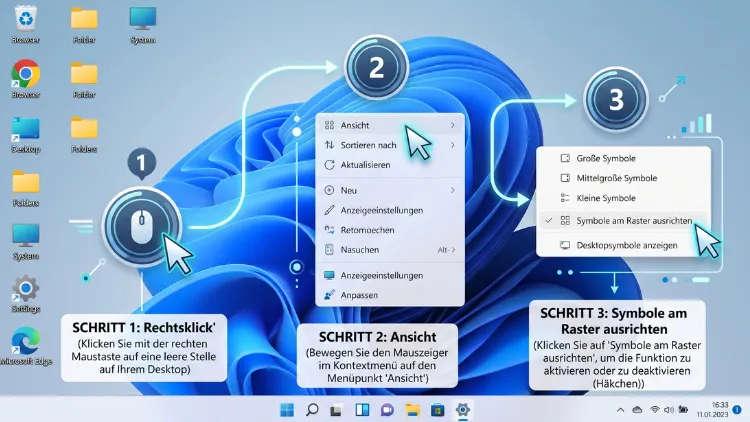
Das Desktopsymbol-Raster lässt sich unter Windows 11/10 in wenigen Sekunden aktivieren oder deaktivieren: Klicken Sie mit der rechten Maustaste auf eine freie Stelle des Desktops, wählen Sie „Ansicht“ und setzen oder entfernen Sie den Haken bei „Symbole am Raster ausrichten“.
Danach rasten Icons entweder sauber ein oder lassen sich frei verschieben. Außerdem gelingt die Umstellung per Registry, Eingabeaufforderung und PowerShell – alle Wege folgen hier Schritt für Schritt.
Was ist das Desktopsymbol-Raster überhaupt?
Windows legt über den Desktop ein unsichtbares Gitter. Jede Zelle dieses Gitters nimmt genau ein Symbol auf. Dadurch stehen Verknüpfungen, Ordner und Dateien stets in sauberen Zeilen und Spalten.
Sobald Sie ein Icon verschieben und loslassen, springt es deshalb automatisch in die nächste freie Zelle. Dieses Verhalten nennt sich „Einrasten“. Standardmäßig ist die Funktion sowohl unter Windows 11 als auch unter Windows 10 eingeschaltet.
Ohne Raster hingegen bleibt ein Symbol exakt dort liegen, wo Sie die Maustaste loslassen. Somit positionieren Sie Icons pixelgenau. Allerdings können Symbole dann auch schief stehen oder sich gegenseitig überlappen.
Raster und automatische Anordnung: der Unterschied
Im Menü „Ansicht“ stehen zwei Optionen direkt untereinander. Beide werden jedoch häufig verwechselt:
- „Symbole am Raster ausrichten“: Icons rasten im Gitter ein. Die Zelle bestimmen Sie aber weiterhin selbst.
- „Symbole automatisch anordnen“: Windows schiebt alle Icons lückenlos von oben links nach unten. Eigene Positionen sind folglich nicht mehr möglich.
Daraus ergeben sich vier Kombinationen:
| Automatisch anordnen | Am Raster ausrichten | Ergebnis |
|---|---|---|
| Aus | Aus | Völlig freie Platzierung, pixelgenau |
| Aus | Ein | Freie Zellenwahl, aber saubere Linien (Standard) |
| Ein | Aus | Lückenlose Anordnung, Raster wird intern trotzdem genutzt |
| Ein | Ein | Lückenlose Anordnung im Gitter |
Wichtig ist deshalb: Solange „Symbole automatisch anordnen“ aktiv ist, bemerken Sie vom abgeschalteten Raster nichts. Für eine wirklich freie Platzierung müssen also beide Haken entfernt sein.
Wann lohnt sich welche Einstellung?
Das aktivierte Raster eignet sich besonders in diesen Fällen:
- Sie möchten einen aufgeräumten Desktop ohne Aufwand.
- Mehrere Personen nutzen denselben PC, und die Ordnung soll erhalten bleiben.
- Sie arbeiten am Touchscreen, wo präzises Platzieren ohnehin schwerfällt.
Das deaktivierte Raster bietet dagegen Vorteile, wenn:
- Sie Symbole passend zu einem Hintergrundbild anordnen, zum Beispiel um ein Motiv herum.
- Sie Icons in eigenen Gruppen mit individuellen Abständen sortieren.
- Sie mehr Symbole auf engem Raum unterbringen möchten.
Kurzanleitung für Eilige
Für die meisten Nutzer reicht dieser Weg bereits aus:
- Drücken Sie Windows-Taste + D, damit der Desktop sichtbar wird.
- Klicken Sie anschließend mit der rechten Maustaste auf eine freie Fläche.
- Zeigen Sie danach auf „Ansicht“.
- Klicken Sie schließlich auf „Symbole am Raster ausrichten“.
Ein Haken vor dem Eintrag bedeutet: Das Raster ist aktiv. Fehlt der Haken, ist es dagegen deaktiviert. Die Änderung wirkt sofort, ein Neustart ist also nicht nötig.
Methode 1: Desktopsymbol-Raster über das Kontextmenü umschalten
Der Weg über das Kontextmenü ist der schnellste und zudem der sicherste. Er funktioniert außerdem ohne Administratorrechte.
Schritt für Schritt unter Windows 11
- Minimieren Sie zunächst alle Fenster mit Windows-Taste + D.
- Klicken Sie dann mit der rechten Maustaste auf eine leere Stelle des Desktops.
- Im modernen Kontextmenü erscheint oben der Eintrag „Ansicht“. Fahren Sie mit der Maus darauf.
- Im Untermenü sehen Sie daraufhin „Symbole am Raster ausrichten“.
- Klicken Sie den Eintrag an, um den Haken zu setzen oder zu entfernen.
Der Eintrag „Ansicht“ befindet sich direkt im neuen Windows-11-Menü. Sie müssen deshalb nicht erst „Weitere Optionen anzeigen“ öffnen.
Schritt für Schritt unter Windows 10
- Zeigen Sie zuerst den Desktop mit Windows-Taste + D an.
- Klicken Sie anschließend mit der rechten Maustaste auf eine freie Fläche.
- Wählen Sie danach „Ansicht“.
- Klicken Sie zuletzt auf „Symbole am Raster ausrichten“.
Der Ablauf ist somit in beiden Systemen identisch. Lediglich das Aussehen des Menüs unterscheidet sich.
Bereits verschobene Symbole wieder ausrichten
Nach dem Aktivieren des Rasters springen alle Icons sofort in die nächste Zelle. Dabei können jedoch ungewollte Lücken entstehen. So räumen Sie in diesem Fall auf:
- Öffnen Sie erneut das Kontextmenü des Desktops.
- Wählen Sie dann „Sortieren nach“.
- Klicken Sie anschließend auf „Name“, „Größe“, „Elementtyp“ oder „Änderungsdatum“.
Dadurch ordnet Windows alle Symbole einmalig neu an. Die freie Zellenwahl bleibt danach trotzdem erhalten.
Methode 2: Raster per Tastatur ein- und ausschalten
Auch ohne Maus lässt sich die Einstellung ändern. Das ist zum Beispiel hilfreich, wenn das Touchpad streikt.
- Drücken Sie Windows-Taste + D. Der Fokus liegt danach auf dem Desktop.
- Drücken Sie nun Strg + Leertaste, falls ein Symbol markiert ist. Dadurch heben Sie die Markierung auf.
- Öffnen Sie anschließend mit Umschalt + F10 das Kontextmenü. Alternativ nutzen Sie die Menütaste neben der rechten Strg-Taste.
- Wechseln Sie mit den Pfeiltasten zu „Ansicht“ und drücken Sie die Pfeiltaste nach rechts.
- Markieren Sie danach „Symbole am Raster ausrichten“ und bestätigen Sie mit Enter.
Unter Windows 11 öffnet Umschalt + F10 direkt das klassische Kontextmenü. Der Eintrag „Ansicht“ ist dort aber ebenso vorhanden.
Methode 3: Raster am Touchscreen oder Tablet umschalten
Auf Convertibles und Tablets fehlt die rechte Maustaste. Dennoch erreichen Sie das Menü problemlos:
- Tippen Sie auf eine freie Desktopfläche und halten Sie den Finger etwa zwei Sekunden gedrückt.
- Sobald ein Quadrat oder Kreis erscheint, lassen Sie los.
- Tippen Sie anschließend auf „Ansicht“.
- Tippen Sie zuletzt auf „Symbole am Raster ausrichten“.
Für Touch-Geräte empfiehlt sich allerdings das aktive Raster. Schließlich fällt exaktes Platzieren mit dem Finger deutlich schwerer als mit der Maus.
Methode 4: Desktopsymbol-Raster im Registry-Editor (de)aktivieren
Windows speichert die Desktop-Ansicht in der Registrierungsdatenbank. Der zuständige Wert heißt „FFlags“. Dieser Weg eignet sich vor allem, wenn das Kontextmenü gesperrt ist oder die Einstellung nicht dauerhaft hält.
Hinweis: Falsche Änderungen in der Registry können Probleme verursachen. Sichern Sie daher vorher den betroffenen Schlüssel.
Schlüssel vorher sichern
- Drücken Sie Windows-Taste + R, tippen Sie regedit ein und bestätigen Sie mit Enter.
- Navigieren Sie danach zu diesem Pfad:
HKEY_CURRENT_USER\Software\Microsoft\Windows\Shell\Bags\1\Desktop
- Klicken Sie anschließend mit der rechten Maustaste auf den Ordner „Desktop“.
- Wählen Sie „Exportieren“ und speichern Sie die Datei, zum Beispiel als „Desktop-Sicherung.reg“.
Im Notfall genügt später ein Doppelklick auf diese Datei. Damit stellen Sie den alten Zustand wieder her.
FFlags-Wert ändern
- Klicken Sie im rechten Fensterbereich doppelt auf „FFlags“.
- Stellen Sie die Basis zunächst auf „Hexadezimal“.
- Tragen Sie dann den gewünschten Wert aus der Tabelle ein.
- Bestätigen Sie schließlich mit „OK“.
| Automatisch anordnen | Am Raster ausrichten | Hexadezimal | Dezimal |
|---|---|---|---|
| Aus | Aus | 40200220 | 1075839520 |
| Ein | Aus | 40200221 | 1075839521 |
| Aus | Ein | 40200224 | 1075839524 |
| Ein | Ein | 40200225 | 1075839525 |
Fehlt der Wert „FFlags“, legen Sie ihn selbst an: Rechtsklick in den rechten Bereich, dann „Neu“ und „DWORD-Wert (32-Bit)“. Benennen Sie den Eintrag anschließend exakt FFlags.
Explorer neu starten
Die Änderung greift erst, nachdem der Windows-Explorer neu geladen wurde. Gehen Sie deshalb so vor:
- Öffnen Sie den Task-Manager mit Strg + Umschalt + Esc.
- Suchen Sie anschließend in der Liste „Windows-Explorer“.
- Klicken Sie mit der rechten Maustaste darauf und wählen Sie „Neu starten“.
Verändern Sie zwischen dem Bearbeiten und dem Neustart nichts am Desktop. Andernfalls überschreibt der Explorer Ihren neuen Wert womöglich wieder.
Methode 5: Raster über die Eingabeaufforderung umschalten
Mit einem einzigen Befehl sparen Sie sich den Weg durch den Registry-Editor. Das ist insbesondere praktisch, wenn Sie die Einstellung öfter wechseln.
- Drücken Sie Windows-Taste + R, geben Sie cmd ein und bestätigen Sie mit Enter.
- Fügen Sie danach einen der folgenden Befehle ein.
Raster deaktivieren (freie Platzierung):
reg add "HKCU\Software\Microsoft\Windows\Shell\Bags\1\Desktop" /v FFlags /t REG_DWORD /d 1075839520 /f
Raster aktivieren:
reg add "HKCU\Software\Microsoft\Windows\Shell\Bags\1\Desktop" /v FFlags /t REG_DWORD /d 1075839524 /f
- Starten Sie anschließend den Explorer neu:
taskkill /f /im explorer.exe
start explorer.exe
Die Taskleiste verschwindet dabei kurz. Nach dem zweiten Befehl erscheint sie jedoch sofort wieder. Administratorrechte sind zudem nicht erforderlich, da nur der eigene Benutzerzweig betroffen ist.
Methode 6: Raster mit PowerShell oder Windows-Terminal steuern
Unter Windows 11 ist das Terminal der Standard. Dort funktioniert die Umstellung ebenso schnell.
- Klicken Sie mit der rechten Maustaste auf den Start-Button.
- Wählen Sie dann „Terminal“ (Windows 11) oder „Windows PowerShell“ (Windows 10).
- Führen Sie anschließend den passenden Befehl aus.
Raster deaktivieren:
Set-ItemProperty -Path "HKCU:\Software\Microsoft\Windows\Shell\Bags\1\Desktop" -Name FFlags -Value 1075839520
Stop-Process -Name explorer -Force
Raster aktivieren:
Set-ItemProperty -Path "HKCU:\Software\Microsoft\Windows\Shell\Bags\1\Desktop" -Name FFlags -Value 1075839524
Stop-Process -Name explorer -Force
Der Explorer startet danach in der Regel von selbst. Bleibt die Taskleiste jedoch verschwunden, öffnen Sie den Task-Manager mit Strg + Umschalt + Esc. Wählen Sie dort „Neuen Task ausführen“ und geben Sie explorer.exe ein.
Aktuellen Zustand auslesen
Möchten Sie zuerst prüfen, welche Einstellung gilt? Dann hilft dieser Befehl:
Get-ItemProperty -Path "HKCU:\Software\Microsoft\Windows\Shell\Bags\1\Desktop" -Name FFlags
Endet die Zahl auf …20 oder …21, ist das Raster aus. Endet sie dagegen auf …24 oder …25, ist es eingeschaltet.
Methode 7: Umschalten per Batch-Datei – ideal für mehrere PCs
Wer häufig wechselt oder mehrere Rechner betreut, legt sich am besten zwei kleine Dateien an. Danach genügt jeweils ein Doppelklick.
- Öffnen Sie den Editor über das Startmenü.
- Fügen Sie anschließend diesen Inhalt ein:
@echo off
reg add "HKCU\Software\Microsoft\Windows\Shell\Bags\1\Desktop" /v FFlags /t REG_DWORD /d 1075839520 /f
taskkill /f /im explorer.exe
start explorer.exe
- Klicken Sie dann auf „Datei“ und „Speichern unter“.
- Wählen Sie bei Dateityp „Alle Dateien“ und vergeben Sie den Namen Raster-aus.bat.
- Erstellen Sie danach eine zweite Datei Raster-ein.bat mit dem Wert 1075839524.
In Firmenumgebungen lassen sich solche Dateien außerdem als Anmeldeskript verteilen. Dadurch erhalten alle Benutzer dieselbe Vorgabe. Eine eigene Gruppenrichtlinie nur für das Raster existiert hingegen nicht.
Rasterabstand anpassen: Symbole enger oder weiter setzen
Oft stört gar nicht das Raster selbst, sondern der Abstand zwischen den Symbolen. Diesen legen zwei Registry-Werte fest. Eine Einstellung in der Oberfläche gibt es dafür allerdings weder in Windows 11 noch in Windows 10.
- Öffnen Sie zunächst regedit über Windows-Taste + R.
- Wechseln Sie anschließend zu diesem Pfad:
HKEY_CURRENT_USER\Control Panel\Desktop\WindowMetrics
- Klicken Sie doppelt auf „IconSpacing“. Dieser Wert regelt den horizontalen Abstand.
- Klicken Sie danach doppelt auf „IconVerticalSpacing“. Dieser Wert steuert den vertikalen Abstand.
- Melden Sie sich schließlich ab und wieder an, damit die Änderung wirkt.
Dabei gelten folgende Regeln:
- Der Standardwert lautet für beide Einträge -1125.
- Erlaubt sind Werte zwischen -480 (sehr eng) und -2730 (sehr weit).
- Die Formel lautet: Wert = -15 × Abstand in Pixeln. Der Standard entspricht somit 75 Pixeln.
- Für ein etwas dichteres Gitter eignet sich zum Beispiel -900.
- Für mehr Luft zwischen den Icons bietet sich dagegen -1500 an.
Notieren Sie sich vorher die alten Werte. Dadurch kehren Sie jederzeit zum Ausgangszustand zurück.
Beachten Sie außerdem: In einem Fachforum berichten Nutzer, dass der vertikale Abstand auf neueren Builds von Windows 11 25H2 trotz korrekt gesetztem Registry-Wert größer ausfällt als eingestellt. Wirkt Ihr Wert also nicht wie erwartet, liegt die Ursache womöglich am installierten Update und nicht an Ihrer Eingabe.
Symbolgröße ändern – so beeinflusst sie das Raster
Die Größe der Icons verändert ebenfalls das Gitter. Größere Symbole benötigen nämlich größere Zellen. Folglich passen weniger Icons auf den Bildschirm.
So ändern Sie die Größe:
- Per Menü: Rechtsklick auf den Desktop, dann „Ansicht“ und „Große Symbole“, „Mittelgroße Symbole“ oder „Kleine Symbole“.
- Per Mausrad: Halten Sie Strg gedrückt und drehen Sie das Mausrad. Dadurch skalieren Sie stufenlos.
- Per Tastatur: Drücken Sie auf dem Desktop Strg + Umschalt + 1 bis 4. Die Ziffer 1 steht für extra groß, 2 für groß, 3 für mittelgroß und 4 für klein.
Nach einer Größenänderung ordnet Windows die Symbole häufig neu. Speichern Sie deshalb ein aufwendiges Layout vorher mit einem Tool (siehe weiter unten).
Typische Probleme mit dem Desktopsymbol-Raster lösen
Manchmal reagiert der Desktop nicht wie gewünscht. Die folgenden Lösungen decken die häufigsten Fälle ab.
Symbole lassen sich trotz deaktiviertem Raster nicht frei verschieben
Meist ist in diesem Fall noch „Symbole automatisch anordnen“ aktiv. Prüfen Sie deshalb beide Einträge:
- Rechtsklick auf den Desktop, dann „Ansicht“.
- Entfernen Sie zuerst den Haken bei „Symbole automatisch anordnen“.
- Entfernen Sie danach den Haken bei „Symbole am Raster ausrichten“.
Anschließend bleiben die Icons exakt an der gewählten Stelle.
Die Einstellung springt nach jedem Neustart zurück
Hier speichert Windows die Desktop-Ansicht nicht korrekt. Folgende Schritte helfen der Reihe nach:
- Explorer sauber beenden: Ändern Sie die Einstellung und starten Sie danach den PC regulär über das Startmenü neu. Hartes Ausschalten verhindert nämlich das Speichern.
- Richtlinie prüfen (Pro-Editionen): Drücken Sie Windows-Taste + R und geben Sie gpedit.msc ein. Öffnen Sie dann „Benutzerkonfiguration“, „Administrative Vorlagen“ und „Desktop“. Die Richtlinie zum Nichtspeichern der Einstellungen beim Beenden muss dort auf „Nicht konfiguriert“ stehen.
- Registry prüfen (alle Editionen): Navigieren Sie zu
HKEY_CURRENT_USER\Software\Microsoft\Windows\CurrentVersion\Policies\Explorer. Existiert dort „NoSaveSettings“ mit dem Wert 1, setzen Sie ihn auf 0. - Ansichtsdaten zurücksetzen: Exportieren Sie den Schlüssel
Bags\1\Desktopals Sicherung. Löschen Sie ihn danach und starten Sie den Explorer neu. Windows legt den Schlüssel daraufhin frisch an.
Auf Firmenrechnern gibt hingegen oft der Administrator die Einstellung vor. Wenden Sie sich in diesem Fall an die IT-Abteilung.
Symbole verrutschen nach Auflösungswechsel oder beim Andocken
Ändert sich die Bildschirmauflösung, berechnet Windows das Gitter neu. Das passiert zum Beispiel bei Spielen im Vollbild, bei Remote-Desktop-Sitzungen oder beim Trennen eines externen Monitors. Dabei gehen eigene Positionen oft verloren.
Dagegen hilft Folgendes:
- Nutzen Sie möglichst immer dieselbe Auflösung und Skalierung. Diese finden Sie unter „Einstellungen“, „System“ und „Anzeige“.
- Halten Sie außerdem den Grafiktreiber aktuell, etwa über Windows Update oder die Software des Herstellers.
- Sichern Sie zusätzlich das Layout mit DesktopOK (Anleitung folgt unten).
Der Eintrag „Ansicht“ fehlt oder der Desktop reagiert nicht
Fehlt das Kontextmenü komplett, hängt meist der Explorer. Starten Sie ihn daher über den Task-Manager neu. Sind dagegen gar keine Icons zu sehen, prüfen Sie Folgendes:
- Rechtsklick auf den Desktop, dann „Ansicht“.
- Setzen Sie anschließend den Haken bei „Desktopsymbole anzeigen“.
Reagiert der Rechtsklick weiterhin nicht, hilft häufig eine Systemprüfung. Öffnen Sie dazu das Terminal als Administrator und führen Sie sfc /scannow aus. Danach starten Sie den PC neu.
Symbole überlappen sich nach dem Deaktivieren
Ohne Raster verhindert Windows keine Überlagerungen. Schalten Sie das Raster deshalb kurz wieder ein. Dadurch verteilen sich alle Icons auf freie Zellen. Anschließend deaktivieren Sie es erneut und positionieren die Symbole von Hand.
Desktop-Layout sichern und wiederherstellen
Wer Icons mühsam frei angeordnet hat, sollte das Ergebnis speichern. Windows bietet dafür jedoch keine eigene Funktion. Bewährt haben sich stattdessen diese Programme:
DesktopOK (kostenlos)
DesktopOK von Nenad Hrg ist ein kleines, portables Tool für Windows 11/10. Es speichert die Position aller Symbole pro Auflösung.
- Laden Sie DesktopOK von der Herstellerseite SoftwareOK herunter und entpacken Sie die Datei.
- Starten Sie anschließend die Datei DesktopOK.exe. Eine Installation ist nicht nötig.
- Ordnen Sie Ihre Symbole wie gewünscht an.
- Klicken Sie danach auf „Speichern“. In der Liste erscheint daraufhin ein Eintrag mit Auflösung und Uhrzeit.
- Markieren Sie später diesen Eintrag und klicken Sie auf „Wiederherstellen“.
Zusätzlich finden Sie unter „Optionen“ Einträge wie „Beim Herunterfahren speichern“ und „Beim Windows-Start wiederherstellen“. Damit läuft die Sicherung automatisch.
ReIcon (kostenlos)
ReIcon von Sordum arbeitet ähnlich. Starten Sie das Programm, klicken Sie auf „Symbol-Layout speichern“ und später auf „Symbol-Layout wiederherstellen“. Außerdem lässt sich die Funktion ins Kontextmenü des Desktops integrieren.
Stardock Fences (kostenpflichtig)
Fences von Stardock gruppiert Symbole in beschriftete, verschiebbare Bereiche. Nach der Installation ziehen Sie mit gedrückter Maustaste einen Rahmen auf dem Desktop auf. Wählen Sie dann „Fence hier erstellen“ und vergeben Sie einen Namen. Anschließend ziehen Sie die gewünschten Icons hinein. Das Tool eignet sich somit für alle, die viele Symbole dauerhaft strukturieren möchten.
Raster bei mehreren Monitoren und hoher Skalierung
Bei mehreren Bildschirmen gilt die Rastereinstellung für den gesamten Desktop. Eine getrennte Vorgabe pro Monitor ist dagegen nicht vorgesehen.
Darüber hinaus sollten Sie Folgendes wissen:
- Die Skalierung (zum Beispiel 125 % oder 150 %) vergrößert auch die Rasterzellen. Auf einem 4K-Monitor passen deshalb je nach Skalierung unterschiedlich viele Icons.
- Bei unterschiedlicher Skalierung pro Monitor wirken die Abstände nicht überall gleich.
- Wird ein Monitor getrennt, wandern dessen Symbole auf den Hauptbildschirm. Dabei rasten sie stets in freie Zellen ein.
- Den Hauptbildschirm legen Sie unter „Einstellungen“, „System“, „Anzeige“ fest. Markieren Sie dort den Monitor und aktivieren Sie „Diese Anzeige als Hauptanzeige verwenden“.
Für Notebook-Nutzer mit Dockingstation ist ein Layout-Tool wie DesktopOK deshalb besonders sinnvoll.
Windows 11 und Windows 10 im Vergleich – Stand 2026
An der Funktion selbst hat Microsoft seit Jahren nichts geändert. Das Raster arbeitet daher in beiden Systemen gleich. Unterschiede betreffen lediglich die Bedienoberfläche:
| Punkt | Windows 11 | Windows 10 |
|---|---|---|
| Kontextmenü | Modernes Menü, „Ansicht“ direkt sichtbar | Klassisches Menü |
| Registry-Pfad | Identisch | Identisch |
| FFlags-Werte | Identisch | Identisch |
| Abstand per WindowMetrics | Möglich | Möglich |
| Kommandozeile | Terminal als Standard | Eingabeaufforderung/PowerShell |
Zum aktuellen Stand: Windows 11 26H2 ist seit dem 29. September 2026 verfügbar. Für die Home- und Pro-Editionen von Version 24H2 endet die Unterstützung dagegen am 13. Oktober 2026. Windows 10 erhält im Rahmen des ESU-Programms außerdem noch bis Oktober 2027 Sicherheitsupdates.
Die hier beschriebenen Wege gelten folglich für alle gängigen Versionen, also für Windows 11 24H2, 25H2 und 26H2 sowie für Windows 10 22H2. Nach größeren Funktionsupdates lohnt sich dennoch ein kurzer Blick ins Menü „Ansicht“. Gelegentlich setzt ein Update die Desktop-Ansicht nämlich zurück.
Tipps für einen übersichtlichen Desktop
Das Raster allein sorgt noch nicht für Ordnung. Mit diesen Maßnahmen bleibt der Desktop außerdem dauerhaft übersichtlich:
- Thematische Ordner anlegen: Rechtsklick auf den Desktop, dann „Neu“ und „Ordner“. Sammeln Sie darin zum Beispiel alle Projektdateien.
- Programme an die Taskleiste heften: Rechtsklick auf eine Verknüpfung und anschließend „An Taskleiste anheften“. Dadurch entfällt das Icon auf dem Desktop.
- Startmenü nutzen: Wählen Sie per Rechtsklick „An ‚Start‘ anheften“. Somit erreichen Sie häufige Apps ebenfalls schnell.
- Systemsymbole ausblenden: Öffnen Sie „Einstellungen“, „Personalisierung“, „Designs“ und „Desktopsymboleinstellungen“. Entfernen Sie dort die Haken bei nicht benötigten Einträgen wie „Netzwerk“.
- Suche verwenden: Drücken Sie Windows-Taste + S und tippen Sie den Namen ein. Deshalb muss nicht jede Datei auf dem Desktop liegen.
- Regelmäßig sortieren: Nutzen Sie zusätzlich „Sortieren nach“ im Kontextmenü, um Lücken zu schließen.
Häufige Fragen zum Desktopsymbol-Raster
Wo finde ich die Option „Symbole am Raster ausrichten“?
Klicken Sie mit der rechten Maustaste auf eine freie Stelle des Desktops und zeigen Sie auf „Ansicht“. Dort steht der Eintrag „Symbole am Raster ausrichten“. Das gilt sowohl für Windows 11 als auch für Windows 10.
Warum springen meine Desktopsymbole immer an eine andere Stelle?
In den meisten Fällen ist „Symbole automatisch anordnen“ aktiv. Entfernen Sie deshalb diesen Haken unter „Ansicht“. Springen die Icons danach nur noch leicht, ist zusätzlich das Raster eingeschaltet.
Kann ich das Raster deaktivieren, ohne die Reihenfolge zu verlieren?
Ja. Beim Deaktivieren bleiben alle Symbole zunächst an ihrem Platz. Erst wenn Sie ein Icon verschieben, liegt es anschließend frei. Die übrigen Symbole verändern sich dadurch nicht.
Gilt die Rastereinstellung auch für Ordner im Explorer?
Nein. Die Option wirkt ausschließlich auf den Desktop. In normalen Explorer-Fenstern ordnet Windows Dateien dagegen stets automatisch an. Eine freie Platzierung ist dort also nicht vorgesehen.
Lässt sich die Größe des Rasters ändern?
Ja, allerdings nur über die Registry. Passen Sie unter HKEY_CURRENT_USER\Control Panel\Desktop\WindowMetrics die Werte „IconSpacing“ und „IconVerticalSpacing“ an. Erlaubt sind Werte von -480 bis -2730. Melden Sie sich danach neu an.
Benötige ich Administratorrechte für die Änderung?
Nein. Sowohl das Kontextmenü als auch der Registry-Zweig HKEY_CURRENT_USER gehören zum eigenen Benutzerkonto. Deshalb klappt die Umstellung auch mit einem Standardkonto. Nur verwaltete Firmen-PCs können jedoch Einschränkungen haben.
Warum merkt sich Windows die Einstellung nicht?
Häufig wurde der PC nicht sauber heruntergefahren. Zudem kann der Registry-Wert „NoSaveSettings“ das Speichern blockieren. Setzen Sie ihn daher auf 0 oder löschen Sie den Schlüssel Bags\1\Desktop nach einer Sicherung, damit Windows ihn neu erstellt.
Wie sichere ich meine frei angeordneten Symbole?
Nutzen Sie dafür DesktopOK. Starten Sie das Tool, klicken Sie auf „Speichern“ und später auf „Wiederherstellen“. Außerdem lässt sich das automatische Sichern beim Herunterfahren in den Optionen aktivieren.
Gibt es eine Tastenkombination für das Raster?
Eine direkte Tastenkombination existiert nicht. Mit Windows-Taste + D, danach Umschalt + F10 und den Pfeiltasten erreichen Sie den Eintrag jedoch vollständig ohne Maus. Alternativ erledigt eine Batch-Datei die Umstellung per Doppelklick.
Fazit
Das Desktopsymbol-Raster schalten Sie unter Windows 11/10 am schnellsten per Rechtsklick über „Ansicht“ und „Symbole am Raster ausrichten“ um. Für freie Platzierung muss zudem „Symbole automatisch anordnen“ deaktiviert sein.
Hält die Einstellung nicht, hilft außerdem der Registry-Wert „FFlags“. Sichern Sie Ihr fertiges Layout anschließend mit DesktopOK, damit es auch nach Auflösungswechseln erhalten bleibt.
