
Am Amazon Fire TV Stick anmelden oder abmelden: So verknüpfen Sie Ihr Amazon-Konto, wechseln den Account und melden das Gerät wieder ab.
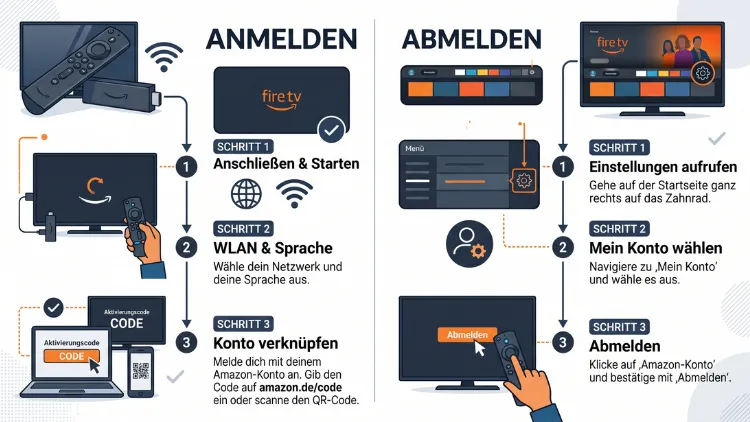
Am Amazon Fire TV Stick melden Sie sich an, indem Sie bei der Einrichtung Ihre Amazon-Zugangsdaten eingeben oder den angezeigten Code per Smartphone bestätigen. Zum Abmelden öffnen Sie „Einstellungen“, wählen „Konto- und Profileinstellungen“, danach „Amazon-Konto“ und „Abmelden“.
Alternativ entfernen Sie das Gerät aus der Ferne über Ihr Amazon-Konto. Dieser Ratgeber zeigt alle Wege für Fire TV Stick HD, 4K, 4K Select, 4K Plus, 4K Max, Lite sowie Fire TV Cube.
Das Wichtigste in Kürze
Zunächst erhalten Sie einen schnellen Überblick. Danach folgen die ausführlichen Anleitungen.
- Anmelden: Bei der Ersteinrichtung geben Sie E-Mail-Adresse und Passwort ein. Alternativ bestätigen Sie die Anmeldung per QR-Code oder Zahlencode am Smartphone.
- Abmelden am Gerät: „Einstellungen“ > „Konto- und Profileinstellungen“ > „Amazon-Konto“ > „Abmelden“.
- Abmelden aus der Ferne: Im Amazon-Konto unter „Meine Inhalte und Geräte“ > „Geräte“ > „Fire TV“ > „Abmelden“.
- Konto wechseln: Zuerst abmelden, anschließend mit dem neuen Konto anmelden.
- Profil wechseln: Dafür ist keine Abmeldung nötig. Stattdessen wählen Sie einfach ein anderes Profil.
- Vor dem Verkauf: Zusätzlich zur Abmeldung sollten Sie den Stick auf Werkseinstellungen zurücksetzen.
Anmelden, abmelden, Profil wechseln: Das sind die Unterschiede
Viele Nutzer verwechseln diese Begriffe. Deshalb lohnt sich zuerst eine klare Abgrenzung.
Anmelden bedeutet, dass Sie den Fire TV Stick mit einem Amazon-Konto verknüpfen. Amazon nennt diesen Vorgang auch „Registrieren“. Erst danach können Sie Apps laden, Prime Video nutzen und Alexa verwenden.
Abmelden trennt dagegen die Verbindung zwischen Stick und Konto. Amazon spricht hier ebenfalls von „Deregistrieren“. Folglich verschwinden Ihre Käufe, Ihre Watchlist und Ihre persönlichen Empfehlungen vom Gerät.
Ein Profilwechsel ist hingegen etwas ganz anderes. Dabei bleibt das Amazon-Konto unverändert. Lediglich Empfehlungen, Verlauf und Watchlist wechseln zur jeweiligen Person.
Außerdem gibt es noch die Anmeldung bei einzelnen Apps. Netflix, Disney+ oder YouTube haben nämlich eigene Zugangsdaten. Diese Logins sind somit unabhängig vom Amazon-Konto.
| Vorgang | Was ändert sich? | Wann sinnvoll? |
|---|---|---|
| Anmelden | Stick wird mit Amazon-Konto verknüpft | Neues oder zurückgesetztes Gerät |
| Abmelden | Konto wird vom Stick getrennt | Verkauf, Kontowechsel, Reise |
| Profil wechseln | Nur Empfehlungen und Verlauf | Mehrere Personen im Haushalt |
| App-Login | Nur der jeweilige Dienst | Netflix, Disney+, YouTube und andere |
Für welche Fire-TV-Geräte gilt die Anleitung?
Grundsätzlich funktioniert das Anmelden und Abmelden auf allen Fire-TV-Geräten sehr ähnlich. Dennoch gibt es inzwischen zwei verschiedene Betriebssysteme.
Ältere und leistungsstärkere Modelle laufen mit Fire OS. Dieses System basiert auf Android. Dazu gehören zum Beispiel:
- Fire TV Stick Lite
- Fire TV Stick (3. Generation)
- Fire TV Stick HD (Modell 2024)
- Fire TV Stick 4K (1. und 2. Generation)
- Fire TV Stick 4K Plus
- Fire TV Stick 4K Max
- Fire TV Cube
- Fernseher mit integriertem Fire TV
Neuere Modelle nutzen dagegen Vega OS. Dieses System läuft auf dem Fire TV Stick 4K Select (2025), dem Fire TV Stick HD (2026) sowie dem neuen Fire TV Stick 4K von 2026. Vega OS ist eine Eigenentwicklung von Amazon und basiert nicht mehr auf Android.
Zudem erhalten auch Geräte mit Fire OS derzeit eine überarbeitete Oberfläche. Amazon rollt aktuell ein größeres Update mit einer übersichtlicheren Benutzeroberfläche aus.
Für Sie bedeutet das: Die Menüpunkte heißen auf allen Geräten nahezu gleich. Allerdings kann die Position des Zahnrads leicht abweichen. Suchen Sie daher immer zuerst das Zahnrad-Symbol auf dem Startbildschirm. Dahinter verbergen sich stets die Einstellungen.
Voraussetzungen für die Anmeldung am Fire TV Stick
Bevor Sie starten, sollten einige Dinge bereitliegen. Dadurch sparen Sie später Zeit.
- Amazon-Konto: Ohne Konto geht es nicht. Der Fire TV Stick setzt für die Nutzung zwingend ein Amazon-Konto voraus.
- E-Mail-Adresse oder Mobilnummer sowie das passende Passwort.
- WLAN-Name und WLAN-Passwort, denn der Stick benötigt eine Internetverbindung.
- Smartphone, falls die Zwei-Schritt-Verifizierung aktiv ist oder Sie per QR-Code anmelden möchten.
- Fernbedienung mit eingelegten Batterien.
Ein Prime-Abo ist übrigens keine Pflicht. Ein kostenloses Amazon-Konto genügt bereits. Prime Video steht dann jedoch nur eingeschränkt zur Verfügung.
Falls Sie noch kein Konto besitzen, können Sie es zudem direkt anlegen. Alternativ lässt sich ein Amazon-Konto auch über den Fire TV Stick selbst eröffnen. Bequemer ist es allerdings am Smartphone oder am PC.
Fire TV Stick anmelden: Schritt für Schritt
Es gibt mehrere Wege zur Anmeldung. Welcher Weg erscheint, hängt außerdem vom Modell und vom Softwarestand ab.
Anmelden bei der Ersteinrichtung
Dieser Weg gilt für neue Geräte und ebenso für zurückgesetzte Sticks.
- Stecken Sie den Fire TV Stick in einen HDMI-Anschluss des Fernsehers.
- Verbinden Sie anschließend das Stromkabel. Neuere Modelle beziehen den Strom teilweise direkt über den USB-Anschluss des Fernsehers.
- Schalten Sie danach den Fernseher ein und wählen Sie den passenden HDMI-Eingang.
- Drücken Sie die Home-Taste der Fernbedienung, bis diese gekoppelt ist.
- Wählen Sie nun Ihre Sprache aus.
- Wählen Sie anschließend Ihr WLAN und geben Sie das Passwort ein.
- Warten Sie, bis der Stick mögliche Updates geladen hat. Das dauert meist nur wenige Minuten.
- Wählen Sie dann „Ich habe bereits ein Amazon-Konto“ oder die Anmeldung per Code.
- Geben Sie schließlich E-Mail-Adresse und Passwort ein und bestätigen Sie mit „Anmelden“.
- Bestätigen Sie zuletzt den angezeigten Kontonamen mit „Fortfahren“.
Danach fragt der Stick noch einige Punkte ab. Dazu zählen zum Beispiel die Kindersicherung, die Lautstärkesteuerung des Fernsehers und die Auswahl der Streaming-Apps. Diese Schritte können Sie jedoch auch überspringen.
Anmelden per QR-Code oder Zahlencode
Das Tippen mit der Fernbedienung ist mühsam. Deshalb bietet Amazon eine bequemere Methode an.
- Wählen Sie auf dem Anmeldebildschirm die Option mit dem Code.
- Auf dem Fernseher erscheinen nun ein QR-Code, eine Internetadresse und ein kurzer Zahlencode.
- Scannen Sie den QR-Code mit der Kamera Ihres Smartphones. Alternativ öffnen Sie die angezeigte Adresse im Browser am PC.
- Melden Sie sich dort mit Ihrem Amazon-Konto an.
- Geben Sie anschließend den Zahlencode vom Fernseher ein, falls dieser abgefragt wird.
- Bestätigen Sie die Anmeldung.
Wenige Sekunden später springt der Fernseher automatisch weiter. Somit sparen Sie sich die Eingabe am TV komplett.
Diese Methode funktioniert außerdem mit jedem Gerät, das einen Browser hat. Dazu gehören Android-Smartphones, iPhones, iPads, Windows-PCs und Macs.
Wichtig: Geben Sie einen solchen Code niemals ein, wenn Sie ihn nicht selbst angefordert haben. Betrüger nutzen diese Funktion nämlich gelegentlich aus.
Anmelden mit Zwei-Schritt-Verifizierung
Viele Konten sind zusätzlich geschützt. In diesem Fall reicht das Passwort allein nicht aus.
- Geben Sie zunächst E-Mail-Adresse und Passwort ein.
- Amazon sendet daraufhin einen Einmalcode per SMS oder zeigt ihn in Ihrer Authentifizierungs-App an.
- Tippen Sie diesen Code anschließend am Fernseher ein.
- Alternativ erhalten Sie eine Benachrichtigung am Smartphone. Dort tippen Sie dann auf „Genehmigen“.
Bei älteren Sticks erscheint manchmal kein Feld für den Code. Dann hängen Sie den Einmalcode einfach direkt an Ihr Passwort an. Erfahrungsgemäß klappt die Anmeldung danach.
Anmelden mit der Fire TV App
Die kostenlose Amazon Fire TV App für Android und iOS hilft ebenfalls weiter. Sie dient vor allem als Fernbedienung mit Tastatur.
- Laden Sie die App „Amazon Fire TV“ aus dem Google Play Store oder dem Apple App Store.
- Verbinden Sie das Smartphone mit demselben WLAN wie den Stick.
- Öffnen Sie die App und wählen Sie Ihren Fire TV Stick aus.
- Geben Sie anschließend den vierstelligen Code ein, den der Fernseher anzeigt.
- Nutzen Sie nun die Tastatur der App, um E-Mail-Adresse und Passwort einzugeben.
Dadurch geht die Eingabe deutlich schneller. Zudem lassen sich lange Passwörter fehlerfrei tippen.
Vorregistrierter Stick: Anmeldung bereits erledigt
Haben Sie den Stick direkt bei Amazon gekauft? Dann ist er oft schon mit Ihrem Konto verknüpft.
In diesem Fall zeigt der Stick nach der WLAN-Verbindung Ihren Namen an. Sie bestätigen dann lediglich mit „Fortfahren“. Falls der Stick ein Geschenk ist, wählen Sie stattdessen „Konto ändern“.
Beim Kauf können Sie diese Verknüpfung übrigens abschalten. Setzen Sie dazu im Warenkorb den Haken bei „Dies ist ein Geschenk“.
Nach einer Abmeldung erneut anmelden
Nach dem Abmelden zeigt der Stick sofort wieder den Anmeldebildschirm. Folglich müssen Sie nichts zurücksetzen.
Wählen Sie einfach erneut die Anmeldung per Passwort oder per Code. Anschließend lädt der Stick Ihre Inhalte wieder aus der Cloud. Bei einer erneuten Verknüpfung mit demselben Konto werden die Inhalte wieder synchronisiert.
Fire TV Stick abmelden: direkt am Gerät
Die Abmeldung am Fernseher ist der schnellste Weg. Sie dauert zudem weniger als eine Minute.
- Drücken Sie die Home-Taste auf der Fernbedienung.
- Navigieren Sie zum Zahnrad-Symbol und öffnen Sie die „Einstellungen“.
- Wählen Sie anschließend „Konto- und Profileinstellungen“.
- Öffnen Sie danach den Punkt „Amazon-Konto“. Dort steht Ihr Name.
- Wählen Sie nun „Abmelden“.
- Bestätigen Sie die Sicherheitsabfrage erneut mit „Abmelden“.
Danach startet der Stick neu oder zeigt direkt den Anmeldebildschirm. Somit ist das Konto getrennt.
Vor der Bestätigung blendet Amazon außerdem einen Hinweis ein. Demnach werden durch die Abmeldung allein nicht alle Nutzerdaten und Einstellungen vom Gerät entfernt. Für eine vollständige Löschung benötigen Sie daher zusätzlich den Werksreset.
Abmelden ohne Fernbedienung
Ist die Fernbedienung defekt oder verschwunden? Dann gibt es trotzdem Lösungen.
- Fire TV App: Nutzen Sie die App „Amazon Fire TV“ als Ersatz-Fernbedienung. Navigieren Sie damit wie oben beschrieben zum Punkt „Abmelden“.
- TV-Fernbedienung: Viele Fernseher steuern den Stick zudem über HDMI-CEC. Probieren Sie deshalb die Pfeiltasten Ihrer normalen TV-Fernbedienung aus.
- Aus der Ferne: Alternativ melden Sie den Stick über Ihr Amazon-Konto ab. Die Anleitung folgt im nächsten Abschnitt.
Fire TV Stick aus der Ferne abmelden
Manchmal haben Sie keinen Zugriff mehr auf das Gerät. Das gilt zum Beispiel nach einem Verkauf, einem Umzug oder einem Hotelaufenthalt. Dann melden Sie den Stick einfach online ab.
Im Browser am PC oder Mac
Diese Methode funktioniert unter Windows, macOS, Linux und ChromeOS gleichermaßen.
- Öffnen Sie die Amazon-Website in einem beliebigen Browser.
- Melden Sie sich mit Ihrem Konto an.
- Fahren Sie mit der Maus über „Konto und Listen“.
- Klicken Sie anschließend auf „Meine Inhalte und Geräte“.
- Wechseln Sie danach oben auf den Reiter „Geräte“.
- Klicken Sie auf die Kachel „Fire TV“.
- Wählen Sie nun den gewünschten Stick aus der Liste.
- Klicken Sie schließlich auf „Abmelden“ und bestätigen Sie die Abfrage.
Der Stick verschwindet daraufhin aus der Liste. Sobald er wieder online geht, zeigt er außerdem den Anmeldebildschirm.
In der Amazon Shopping App (Android und iOS)
Auch am Smartphone gelingt die Abmeldung. Die Schritte sind auf Android-Geräten, iPhones und iPads nahezu identisch.
- Öffnen Sie die Amazon Shopping App.
- Tippen Sie unten auf das Personen-Symbol.
- Tippen Sie anschließend auf „Mein Konto“.
- Scrollen Sie danach zu „Inhalte und Geräte verwalten“.
- Wechseln Sie zum Bereich „Geräte“.
- Tippen Sie auf „Fire TV“ und wählen Sie den Stick.
- Tippen Sie zuletzt auf „Abmelden“.
Je nach App-Version können die Bezeichnungen allerdings leicht abweichen. Suchen Sie im Zweifel daher nach dem Wort „Geräte“.
In der Alexa App
Ist der Stick mit Alexa verknüpft, erscheint er ebenfalls in der Amazon Alexa App.
- Öffnen Sie die Alexa App.
- Tippen Sie unten auf „Geräte“.
- Wählen Sie anschließend Ihren Fire TV Stick aus.
- Tippen Sie oben rechts auf das Zahnrad.
- Suchen Sie dort den Eintrag „Registriert auf“ und tippen Sie auf „Abmelden“.
Fehlt dieser Eintrag bei Ihrem Gerät? Dann nutzen Sie stattdessen den Weg über den Browser. Dieser funktioniert nämlich immer.
Mehrere Sticks unterscheiden
Besitzen Sie mehrere Fire-TV-Geräte? Dann heißen diese oft sehr ähnlich. Deshalb sollten Sie vor dem Abmelden genau prüfen, welches Gerät gemeint ist.
So finden Sie den Namen Ihres Sticks heraus:
- Öffnen Sie am Fernseher die „Einstellungen“.
- Wählen Sie „Mein Fire TV“.
- Öffnen Sie anschließend „Info“. Dort stehen Gerätename und Seriennummer.
Vergleichen Sie danach die Seriennummer mit der Liste im Amazon-Konto. Zusätzlich können Sie die Geräte dort umbenennen. Der Name lässt sich allerdings nicht am Gerät selbst ändern, sondern nur im Amazon-Konto. Vergeben Sie also zum Beispiel Namen wie „Wohnzimmer“ oder „Schlafzimmer“.
Was passiert beim Abmelden genau?
Viele Nutzer fürchten, Käufe zu verlieren. Diese Sorge ist jedoch unbegründet.
Das bleibt erhalten:
- Gekaufte Filme und Serien, denn sie sind im Konto gespeichert
- Gekaufte Apps und Spiele
- Ihre Watchlist und Ihr Wiedergabeverlauf
- Abos wie Prime, Channels oder Musikdienste
Das wird vom Gerät getrennt:
- Der Zugriff auf Prime Video und Ihre Bibliothek
- Die Verknüpfung mit Alexa und Ihren Smart-Home-Geräten
- Hinterlegte Zahlungsdaten für Käufe per Fernbedienung
- Persönliche Empfehlungen auf dem Startbildschirm
Der Kontowechsel entkoppelt das Gerät also auch von den hinterlegten Kreditkarten und Bankdaten. Genau deshalb ist die Abmeldung vor einer Weitergabe so wichtig.
Das bleibt eventuell auf dem Stick:
- Installierte Apps und deren Daten
- Logins bei Drittanbietern wie Netflix oder Disney+
- Gespeicherte WLAN-Zugangsdaten
- Persönliche Einstellungen für Bild und Ton
Zudem laufen Ihre Abos weiter. Eine Abmeldung kündigt also weder Prime noch Netflix. Kündigungen erledigen Sie stattdessen direkt beim jeweiligen Anbieter.
Amazon-Konto am Fire TV Stick wechseln
Einen direkten Schalter für den Kontowechsel gibt es nicht. Stattdessen kombinieren Sie Abmelden und Anmelden.
- Öffnen Sie „Einstellungen“ > „Konto- und Profileinstellungen“ > „Amazon-Konto“.
- Wählen Sie „Abmelden“ und bestätigen Sie.
- Warten Sie anschließend, bis der Anmeldebildschirm erscheint.
- Melden Sie sich danach mit dem neuen Amazon-Konto an.
- Folgen Sie zuletzt dem kurzen Einrichtungsassistenten.
Danach lädt der Stick die Inhalte des neuen Kontos. Allerdings sind Apps des alten Kontos eventuell nicht mehr nutzbar. Laden Sie diese deshalb einfach erneut aus dem Appstore.
Zieht der Stick dauerhaft in einen anderen Haushalt? Dann empfiehlt sich zusätzlich ein Werksreset. Dadurch startet der neue Besitzer mit einem sauberen System.
Hinweis: Zwei Amazon-Konten gleichzeitig sind auf einem Stick nicht möglich. Es ist also immer nur ein Konto aktiv.
Profil wechseln statt Konto abmelden
Wohnen mehrere Personen im Haushalt? Dann ist ein Profil meist die bessere Lösung. Dadurch müssen Sie sich nicht ständig an- und abmelden.
Jedes Profil hat außerdem eigene Empfehlungen, eine eigene Watchlist und einen eigenen Verlauf. Pro Konto sind bis zu sechs Profile möglich. Zusätzlich lassen sich Kinderprofile mit altersgerechten Inhalten anlegen.
So wechseln Sie das Profil:
- Drücken Sie die Home-Taste.
- Navigieren Sie zum Profilsymbol auf dem Startbildschirm.
- Wählen Sie anschließend das gewünschte Profil aus.
So legen Sie ein neues Profil an:
- Öffnen Sie das Profilsymbol.
- Wählen Sie „Profil hinzufügen“.
- Geben Sie danach einen Namen ein und wählen Sie ein Bild.
- Legen Sie fest, ob es sich um ein Profil für Erwachsene oder Kinder handelt.
- Bestätigen Sie zuletzt mit „Speichern“.
Alternativ halten Sie die Home-Taste einige Sekunden gedrückt. Daraufhin erscheint ein Schnellmenü. Dort finden Sie ebenfalls den Punkt „Profile“.
Zahlungsdaten und Käufe bleiben dabei jedoch gemeinsam. Amazon-Konto und Zahlungseinstellungen bleiben bei einem Profilwechsel nämlich gleich. Schützen Sie Käufe daher zusätzlich mit einer PIN.
Bei Apps auf dem Fire TV Stick an- und abmelden
Streaming-Apps verwalten ihre Logins selbst. Deshalb bleibt zum Beispiel Netflix angemeldet, obwohl Sie das Amazon-Konto wechseln.
Bei Apps anmelden
Die Anmeldung läuft bei fast allen Diensten gleich ab:
- Öffnen Sie die gewünschte App auf dem Startbildschirm.
- Wählen Sie „Anmelden“ oder „Einloggen“.
- Geben Sie anschließend Ihre Zugangsdaten ein. Alternativ scannen Sie den angezeigten QR-Code mit dem Smartphone.
- Wählen Sie zuletzt Ihr Profil innerhalb der App.
Bei Apps abmelden
Viele Apps haben einen eigenen Menüpunkt zum Abmelden. Dieser ist jedoch oft gut versteckt.
- Netflix: Öffnen Sie das Menü am linken Rand. Wählen Sie danach „Hilfe“ und anschließend „Abmelden“.
- Disney+: Öffnen Sie Ihr Profilbild. Wählen Sie dann „Einstellungen“ und „Abmelden“.
- YouTube: Öffnen Sie Ihr Profilbild im Menü. Wählen Sie anschließend Ihr Konto und „Abmelden“.
- Prime Video: Dieser Dienst hängt direkt am Amazon-Konto. Eine getrennte Abmeldung gibt es daher nicht.
Finden Sie den Menüpunkt nicht? Dann hilft bei Sticks mit Fire OS ein zuverlässiger Umweg. Dabei löschen Sie die App-Daten und somit auch den Login.
- Öffnen Sie die „Einstellungen“.
- Wählen Sie „Anwendungen“.
- Öffnen Sie anschließend „Installierte Apps verwalten“.
- Wählen Sie die betreffende App aus.
- Wählen Sie danach „Daten löschen“ und bestätigen Sie.
Beim nächsten Start fordert die App Sie dann zum Einloggen auf. Diese Methode funktioniert außerdem bei nahezu jeder App.
Bei Sticks mit Vega OS kann der Menüpunkt anders benannt sein. Deinstallieren Sie die App dort notfalls und installieren Sie sie anschließend neu.
Vor Verkauf oder Verschenken: Abmelden und zurücksetzen
Wollen Sie den Stick weitergeben? Dann reicht die Abmeldung allein nicht aus. Schließlich bleiben App-Logins und WLAN-Daten sonst erhalten.
Gehen Sie deshalb in dieser Reihenfolge vor:
- Zurücksetzen: Öffnen Sie „Einstellungen“ > „Mein Fire TV“ > „Auf Werkseinstellungen zurücksetzen“. Bestätigen Sie anschließend mit „Zurücksetzen“.
- Warten: Der Vorgang dauert einige Minuten. Trennen Sie den Stick währenddessen nicht vom Strom.
- Konto prüfen: Öffnen Sie danach im Browser „Meine Inhalte und Geräte“ > „Geräte“ > „Fire TV“.
- Abmelden: Steht der Stick dort noch? Dann klicken Sie zusätzlich auf „Abmelden“.
Der Werksreset löscht alle Apps, alle Logins und alle Einstellungen. Zudem entfernt er normalerweise auch die Kontoverknüpfung. Der Blick ins Konto gibt Ihnen jedoch zusätzliche Sicherheit.
Zurücksetzen per Tastenkombination: Reagiert das Menü nicht mehr? Dann halten Sie die Zurück-Taste und die rechte Seite des Navigationsrings gleichzeitig etwa zehn Sekunden gedrückt. Daraufhin erscheint die Abfrage zum Zurücksetzen.
Achtung: Treffen Sie dabei keine Auswahl, wird der Stick nach einigen Sekunden automatisch zurückgesetzt. Nutzen Sie die Kombination also nur bewusst.
Gebraucht gekauften Fire TV Stick anmelden
Bei gebrauchten Geräten gibt es manchmal Probleme. Der Stick ist dann nämlich noch auf den Vorbesitzer registriert.
So gehen Sie vor:
- Zurücksetzen: Führen Sie zunächst den Werksreset über „Mein Fire TV“ durch.
- Anmelden: Versuchen Sie anschließend die normale Anmeldung mit Ihrem Konto.
- Vorbesitzer kontaktieren: Klappt das nicht? Dann bitten Sie den Verkäufer, den Stick in seinem Konto unter „Meine Inhalte und Geräte“ abzumelden.
- Kundenservice: Ist der Verkäufer nicht erreichbar? Dann wenden Sie sich an den Amazon-Kundenservice. Halten Sie dafür die Seriennummer bereit.
Die Seriennummer steht übrigens unter „Einstellungen“ > „Mein Fire TV“ > „Info“. Außerdem finden Sie diese meist auf der Verpackung.
Prüfen Sie vor dem Kauf daher am besten, ob das Gerät bereits abgemeldet wurde. Ein seriöser Verkäufer bestätigt Ihnen das gern.
Fire TV Stick im Hotel oder in der Ferienwohnung
Der Stick ist ein beliebter Reisebegleiter. Unterwegs sollten Sie jedoch einige Punkte beachten.
Eigener Stick im Hotel:
- Verbinden Sie den Stick mit dem Hotel-WLAN. Viele Hotels nutzen dabei eine Anmeldeseite, die der Stick im Browserfenster anzeigt.
- Alternativ erstellen Sie einen Hotspot mit dem Smartphone. Dadurch umgehen Sie Probleme mit der Anmeldeseite.
- Nehmen Sie den Stick bei der Abreise wieder mit. Das klingt banal, wird jedoch häufig vergessen.
Stick vergessen: Melden Sie das Gerät in diesem Fall sofort aus der Ferne ab. Nutzen Sie dafür den beschriebenen Weg über „Meine Inhalte und Geräte“.
Fremder Stick in der Ferienwohnung: Melden Sie sich dort möglichst nicht mit Ihrem Amazon-Konto an. Nutzen Sie stattdessen nur einzelne Apps und melden Sie sich vor der Abreise wieder ab. Löschen Sie zusätzlich die App-Daten über „Installierte Apps verwalten“.
Fire TV Stick verloren oder gestohlen: So reagieren Sie
Bei Verlust zählt Schnelligkeit. Schließlich sind auf dem Stick Zahlungsdaten und Logins hinterlegt.
- Abmelden: Melden Sie den Stick sofort über „Meine Inhalte und Geräte“ > „Geräte“ > „Fire TV“ ab.
- Passwort ändern: Ändern Sie anschließend Ihr Amazon-Passwort unter „Mein Konto“ > „Anmeldung und Sicherheit“.
- Überall abmelden: Wählen Sie dort zusätzlich die Option, alle Geräte abzumelden, sofern diese angeboten wird.
- Streaming-Dienste: Melden Sie außerdem bei Netflix, Disney+ und anderen Diensten alle Geräte ab. Diese Funktion finden Sie jeweils in den Kontoeinstellungen des Anbieters.
- Bestellungen prüfen: Kontrollieren Sie zuletzt Ihre Bestellübersicht auf unbekannte Käufe.
Danach kann niemand mehr über Ihr Konto einkaufen. Zudem sind Ihre Streaming-Zugänge wieder geschützt.
Probleme beim Anmelden am Fire TV Stick lösen
Die Anmeldung scheitert gelegentlich. Meist liegt es jedoch an Kleinigkeiten.
Passwort wird nicht akzeptiert
- Prüfen Sie zunächst Groß- und Kleinschreibung. Die Bildschirmtastatur wechselt nämlich leicht unbemerkt.
- Testen Sie das Passwort außerdem am PC oder Smartphone.
- Setzen Sie das Passwort notfalls über „Passwort vergessen?“ auf der Amazon-Anmeldeseite zurück.
- Hängen Sie bei aktiver Zwei-Schritt-Verifizierung zudem den Einmalcode an das Passwort an, falls kein Codefeld erscheint.
Code kommt nicht an oder ist abgelaufen
- Fordern Sie einfach einen neuen Code an. Codes sind nämlich nur kurz gültig.
- Prüfen Sie außerdem, ob die hinterlegte Mobilnummer noch stimmt.
- Nutzen Sie alternativ eine Authentifizierungs-App, falls eingerichtet.
Keine Verbindung zum Server
- Prüfen Sie zuerst die WLAN-Verbindung unter „Einstellungen“ > „Netzwerk“. Drücken Sie dort die Play/Pause-Taste für einen Verbindungstest.
- Starten Sie anschließend den Router neu.
- Starten Sie danach den Stick neu. Halten Sie dafür die Auswahltaste und die Play/Pause-Taste gleichzeitig etwa fünf Sekunden gedrückt.
- Trennen Sie den Stick alternativ für 30 Sekunden vom Strom.
Anmeldebildschirm hängt oder lädt endlos
- Warten Sie zunächst einige Minuten. Möglicherweise lädt der Stick gerade ein Update.
- Verwenden Sie außerdem das Original-Netzteil. Der USB-Anschluss mancher Fernseher liefert nämlich zu wenig Strom.
- Führen Sie notfalls den Werksreset per Tastenkombination durch.
Stick meldet „bereits registriert“
In diesem Fall hängt das Gerät noch an einem anderen Konto. Folgen Sie deshalb den Schritten im Abschnitt zu gebrauchten Geräten.
Falsches Land oder falsche Inhalte
Zeigt der Stick Inhalte aus einem anderen Land? Dann stimmt eventuell die Ländereinstellung im Konto nicht. Prüfen Sie diese daher unter „Meine Inhalte und Geräte“ > „Einstellungen“ > „Länder-/Regionseinstellungen“.
Probleme beim Abmelden lösen
Auch die Abmeldung klappt nicht immer sofort. Folgende Lösungen helfen jedoch in den meisten Fällen.
„Abmelden“ ist ausgegraut oder fehlt:
- Prüfen Sie zunächst, ob ein Kinderprofil aktiv ist. Wechseln Sie gegebenenfalls zu einem Erwachsenenprofil.
- Geben Sie außerdem die Kindersicherungs-PIN ein, falls diese abgefragt wird.
- Installieren Sie zusätzlich verfügbare Updates unter „Mein Fire TV“ > „Info“ > „Nach Updates suchen“.
Stick erscheint weiterhin im Konto:
- Aktualisieren Sie zunächst die Seite im Browser.
- Melden Sie das Gerät anschließend erneut über „Meine Inhalte und Geräte“ ab.
- Warten Sie danach einige Minuten, denn die Synchronisierung braucht manchmal etwas Zeit.
Stick meldet sich von selbst wieder an:
Das passiert nur, wenn jemand die Zugangsdaten erneut eingibt. Ändern Sie daher vorsichtshalber Ihr Passwort.
PIN vergessen:
Die Kindersicherungs-PIN setzen Sie online zurück. Öffnen Sie dafür im Amazon-Konto die Einstellungen von Prime Video. Dort finden Sie anschließend den Bereich für die Kindersicherung.
Fire TV Stick absichern: PIN und Kindersicherung
Nutzen mehrere Personen den Stick? Dann schützt eine PIN vor ungewollten Käufen. Außerdem verhindert sie den Zugriff auf ungeeignete Inhalte.
So aktivieren Sie die Kindersicherung:
- Öffnen Sie die „Einstellungen“.
- Wählen Sie den Punkt „Einstellungen“ innerhalb des Menüs.
- Öffnen Sie anschließend „Kindersicherung“.
- Schalten Sie die Kindersicherung ein.
- Vergeben Sie danach eine fünfstellige PIN.
Anschließend können Sie einzelne Bereiche gezielt schützen. Dazu gehören zum Beispiel:
- Käufe per PIN schützen, damit niemand versehentlich Filme kauft
- Altersfreigaben für Filme und Serien festlegen
- App-Starts mit PIN absichern
- Prime Photos sperren
Zusätzlich sollten Sie die Zwei-Schritt-Verifizierung für Ihr Amazon-Konto aktivieren. Öffnen Sie dafür „Mein Konto“ > „Anmeldung und Sicherheit“ > „Zwei-Schritt-Verifizierung“. Dadurch reicht ein gestohlenes Passwort allein nicht mehr aus.
Häufige Fragen zum An- und Abmelden am Fire TV Stick
Wie melde ich mich am Fire TV Stick ab?
Öffnen Sie die „Einstellungen“ und wählen Sie „Konto- und Profileinstellungen“. Öffnen Sie anschließend „Amazon-Konto“ und wählen Sie „Abmelden“. Bestätigen Sie danach die Abfrage. Alternativ melden Sie den Stick über „Meine Inhalte und Geräte“ im Amazon-Konto ab.
Gehen meine gekauften Filme und Apps beim Abmelden verloren?
Nein, Ihre Käufe sind dauerhaft im Amazon-Konto gespeichert. Sie verschwinden lediglich vom Gerät. Sobald Sie sich erneut anmelden, stehen die Inhalte außerdem wieder zur Verfügung.
Kann ich den Fire TV Stick ohne Amazon-Konto nutzen?
Nein, das ist nicht möglich. Der Stick verlangt nämlich bei der Einrichtung zwingend ein Amazon-Konto. Ein Prime-Abo ist dagegen nicht erforderlich. Ein kostenloses Konto genügt also.
Kann ich zwei Amazon-Konten gleichzeitig auf einem Stick verwenden?
Nein, es ist immer nur ein Konto aktiv. Für mehrere Personen eignen sich daher Profile. Pro Konto lassen sich bis zu sechs Profile anlegen. Für einen echten Kontowechsel müssen Sie sich hingegen abmelden und neu anmelden.
Wie melde ich den Fire TV Stick ab, wenn ich ihn nicht mehr besitze?
Öffnen Sie im Browser Ihr Amazon-Konto. Wählen Sie anschließend „Meine Inhalte und Geräte“ und den Reiter „Geräte“. Klicken Sie danach auf „Fire TV“, wählen Sie den Stick und klicken Sie auf „Abmelden“. Ändern Sie zusätzlich Ihr Passwort.
Muss ich den Stick vor dem Verkauf zurücksetzen oder reicht Abmelden?
Abmelden allein reicht nicht aus. Schließlich bleiben App-Logins und WLAN-Daten sonst erhalten. Setzen Sie den Stick deshalb über „Mein Fire TV“ > „Auf Werkseinstellungen zurücksetzen“ zurück. Prüfen Sie danach außerdem die Geräteliste im Konto.
Wie melde ich mich nur bei Netflix auf dem Fire TV Stick ab?
Öffnen Sie in Netflix das Menü links und wählen Sie „Hilfe“ sowie „Abmelden“. Alternativ öffnen Sie „Einstellungen“ > „Anwendungen“ > „Installierte Apps verwalten“ > „Netflix“ > „Daten löschen“. Danach verlangt die App wieder einen Login.
Warum kann ich mich am Fire TV Stick nicht anmelden?
Häufig liegt es am Passwort oder an der Zwei-Schritt-Verifizierung. Prüfen Sie daher zuerst die Zugangsdaten am Smartphone. Starten Sie außerdem Stick und Router neu. Bei gebrauchten Geräten ist zudem oft noch der Vorbesitzer registriert.
Funktioniert das An- und Abmelden bei Sticks mit Vega OS anders?
Nein, der Ablauf ist im Kern gleich. Lediglich die Oberfläche sieht etwas anders aus. Suchen Sie deshalb das Zahnrad-Symbol und anschließend den Bereich für Konto und Profile. Die Abmeldung über das Amazon-Konto funktioniert außerdem bei allen Modellen identisch.
Kündigt die Abmeldung mein Prime-Abo?
Nein, Abos laufen unverändert weiter. Die Abmeldung trennt nämlich nur das Gerät vom Konto. Kündigen Sie Abos daher separat unter „Mein Konto“ > „Mitgliedschaften und Abonnements“.
Fazit
Das Anmelden und Abmelden am Amazon Fire TV Stick gelingt in wenigen Schritten. Am Gerät führt der Weg über „Einstellungen“ und „Konto- und Profileinstellungen“. Aus der Ferne hilft zudem der Bereich „Meine Inhalte und Geräte“.
Für mehrere Nutzer sind Profile jedoch meist die bessere Wahl. Vor einem Verkauf sollten Sie den Stick außerdem immer zurücksetzen. Dadurch bleiben Ihre Daten zuverlässig geschützt.
