
Installieren Sie Windows 11 oder 10 als virtuelle Maschine im VMware Player: VM anlegen, ISO einbinden, Setup Schritt für Schritt starten.
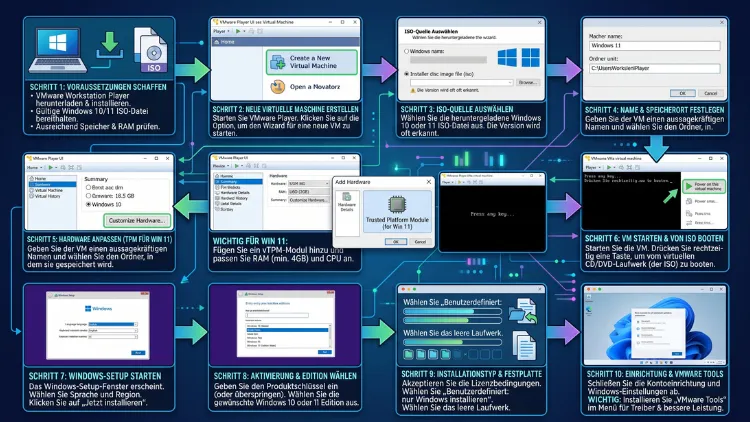
Sie möchten Windows 11 oder Windows 10 als virtuelle Maschine in VMware Player installieren? Das gelingt in wenigen Schritten. Zuerst laden Sie die ISO-Datei herunter. Danach legen Sie eine neue VM an, weisen Ressourcen zu und installieren Windows. Anschließend richten Sie die VMware Tools für Grafik, Zwischenablage und Ordnerfreigabe ein.
Diese Anleitung führt Sie durch den ganzen Weg, inklusive TPM, Secure Boot, Netzwerk und Fehlerbehebung.
Was ist VMware Player und wofür nutzen Sie eine Windows-VM?
VMware Player ist ein Programm für die Desktop-Virtualisierung. Es startet ein komplettes Betriebssystem in einem Fenster. Dieses System läuft isoliert vom Rechner, auf dem Sie arbeiten. Fachleute nennen den Rechner Host und das virtuelle System Gast.
Eine virtuelle Maschine (VM) bringt viele Vorteile:
- Sie testen Software, ohne Ihr Hauptsystem zu belasten.
- Sie probieren Windows 11 aus, bevor Sie umsteigen.
- Sie nutzen alte Programme weiter, die nur unter Windows 10 laufen.
- Sie surfen in einer abgeschotteten Umgebung.
- Sie arbeiten unter Linux oder Windows und brauchen zusätzlich ein Windows-System.
Außerdem können Sie die VM jederzeit löschen. Ihr Host bleibt dabei unverändert.
Ein wichtiger Hinweis zu VMware Player und VMware Workstation
Der Hersteller hat sein Angebot in den letzten Jahren mehrfach geändert. Inzwischen stellt Broadcom VMware Workstation Pro kostenlos zur Verfügung. Das gilt für die private Nutzung. Der frühere VMware Workstation Player besitzt dieselbe Grundoberfläche. Deshalb gelten die folgenden Schritte für beide Programme.
Ein Unterschied betrifft die Snapshots. Diese Funktion gibt es in Workstation Pro. Der Player kennt sie nicht. Mehr dazu lesen Sie im Abschnitt über Sicherungen.
Für Mac-Nutzer gilt: Dort heißt das Gegenstück VMware Fusion. Die Abläufe ähneln sich stark. Allerdings laufen auf Apple-Silicon-Macs nur ARM-Versionen von Windows.
Systemvoraussetzungen für Windows 11 und Windows 10 in der VM
Zunächst prüfen Sie, ob Ihr Rechner genug Leistung bietet. Eine VM teilt sich die Hardware mit dem Host. Deshalb brauchen Sie mehr Reserven als bei einer normalen Installation.
Mindestanforderungen für den Host
- Prozessor: 64-Bit-CPU mit Virtualisierungsunterstützung (Intel VT-x oder AMD-V)
- Arbeitsspeicher: mindestens 8 GB, besser 16 GB
- Festplatte: mindestens 80 GB freier Platz, besser auf einer SSD
- Betriebssystem des Hosts: Windows 11/10 (64 Bit) oder eine aktuelle Linux-Distribution wie Ubuntu, Debian oder Fedora
Anforderungen für den Gast
| Merkmal | Windows 11 | Windows 10 |
|---|---|---|
| Prozessorkerne | mindestens 2 | mindestens 1, besser 2 |
| Arbeitsspeicher | mindestens 4 GB | mindestens 2 GB, besser 4 GB |
| Speicherplatz | mindestens 64 GB | mindestens 32 GB, besser 60 GB |
| Firmware | UEFI mit Secure Boot | BIOS oder UEFI |
| TPM | TPM 2.0 nötig | nicht nötig |
Windows 11 stellt also höhere Anforderungen. Dafür bietet VMware ein virtuelles TPM an. Damit erfüllt die VM die Bedingungen, auch wenn Ihr echter Rechner kein TPM besitzt.
Wie sieht es mit dem Support von Windows 10 aus?
Microsoft hat den regulären Support für Windows 10 im Oktober 2025 beendet. Privatanwender erhalten erweiterte Sicherheitsupdates noch bis zum 13. Oktober 2026. Deshalb eignet sich Windows 10 in einer VM vor allem für ältere Software. Für den Alltag empfiehlt sich Windows 11. Zudem sollten Sie eine Windows-10-VM nur mit Vorsicht ins Internet lassen.
Vorbereitung: Virtualisierung im BIOS oder UEFI aktivieren
Ohne aktivierte Virtualisierung startet keine 64-Bit-VM. Viele Hersteller schalten die Funktion ab Werk aus. Prüfen Sie daher zuerst den Status.
Unter Windows prüfen
- Drücken Sie Strg + Umschalt + Esc, um den Task-Manager zu öffnen.
- Wechseln Sie zum Reiter Leistung.
- Klicken Sie auf CPU.
- Lesen Sie rechts unten den Eintrag Virtualisierung ab.
Steht dort Aktiviert, können Sie direkt weitermachen. Steht dort Deaktiviert, müssen Sie die Funktion einschalten.
Virtualisierung im BIOS einschalten
- Starten Sie den Rechner neu.
- Drücken Sie beim Start die BIOS-Taste. Meist ist das Entf, F2, F10 oder Esc.
- Suchen Sie nach einer Option wie Intel Virtualization Technology, VT-x, SVM Mode oder AMD-V.
- Stellen Sie die Option auf Enabled.
- Speichern Sie mit F10 und starten Sie neu.
Die Menünamen unterscheiden sich je nach Hersteller. Oft finden Sie die Option unter „Advanced“, „CPU Configuration“ oder „Security“.
Hyper-V und Co. als mögliche Störenfriede
Unter Windows können Hyper-V, die Windows-Hypervisorplattform und die Speicher-Integrität mit VMware kollidieren. Neuere VMware-Versionen laufen zwar parallel dazu. Allerdings arbeiten sie dann spürbar langsamer. Mehr dazu lesen Sie im Abschnitt zur Fehlerbehebung.
VMware Player herunterladen und installieren
Nun besorgen Sie sich das Programm. Der Download erfolgt über das Broadcom-Supportportal. Dafür brauchen Sie ein kostenloses Benutzerkonto. Suchen Sie im Portal nach VMware Workstation und wählen Sie die Version für Ihr System. Achten Sie dabei auf die richtige Variante für Windows oder Linux.
Installation unter Windows
- Starten Sie die heruntergeladene EXE-Datei mit einem Doppelklick.
- Bestätigen Sie die Benutzerkontensteuerung.
- Klicken Sie im Assistenten auf Weiter.
- Akzeptieren Sie die Lizenzbedingungen.
- Belassen Sie den Zielordner oder wählen Sie einen eigenen.
- Aktivieren Sie bei Bedarf die Erweiterte Tastaturunterstützung für Spezialtasten.
- Legen Sie fest, ob Verknüpfungen auf dem Desktop entstehen sollen.
- Klicken Sie auf Installieren.
- Starten Sie den Rechner neu, falls das Programm danach fragt.
Während der Installation legt VMware zusätzliche virtuelle Netzwerkadapter an. Dadurch kann es kurz zu einer Unterbrechung Ihrer Internetverbindung kommen. Das ist normal.
Installation unter Linux
Unter Linux laden Sie ein BUNDLE-Paket herunter. Öffnen Sie danach ein Terminal im Download-Ordner. Machen Sie die Datei ausführbar und starten Sie sie mit Administratorrechten:
chmod +x VMware-Workstation-*.bundle
sudo ./VMware-Workstation-*.bundle
Zudem benötigen Sie die Kernel-Header und Build-Werkzeuge. Unter Ubuntu und Debian installieren Sie diese mit sudo apt install build-essential linux-headers-$(uname -r). Danach baut VMware die Kernelmodule selbst.
Windows-ISO-Datei herunterladen
Als Nächstes benötigen Sie das Installationsabbild. Microsoft stellt die ISO-Dateien offiziell und kostenlos bereit. Rufen Sie dazu die Microsoft-Downloadseite für Windows 11 auf. Dort wählen Sie die Option Windows 11 Datenträgerabbild (ISO). Anschließend legen Sie die Sprache Deutsch fest und laden die Datei herunter.
Für Windows 10 gehen Sie ähnlich vor. Nutzen Sie die Microsoft-Seite für Windows 10 und das Media Creation Tool. Wählen Sie dort „Installationsmedium für einen anderen PC erstellen“ und danach die Option ISO-Datei.
Tipps zur ISO-Datei
- Speichern Sie die Datei in einem festen Ordner, zum Beispiel D:\ISO.
- Laden Sie nur von offiziellen Quellen herunter. Drittseiten bergen Risiken.
- Die Datei ist rund 5 bis 7 GB groß. Planen Sie daher etwas Zeit ein.
- Wählen Sie die 64-Bit-Version. Windows 11 gibt es ohnehin nur in 64 Bit.
Windows 11 als VM in VMware Player installieren: Schritt für Schritt
Jetzt legen Sie die virtuelle Maschine an. Dieser Weg nutzt den Assistenten für die einfache Installation. Er erledigt viele Einstellungen automatisch.
Schritt 1: Neue virtuelle Maschine erstellen
- Starten Sie VMware Player.
- Klicken Sie auf Create a New Virtual Machine (Neue virtuelle Maschine erstellen).
- Wählen Sie die Option Installer disc image file (iso).
- Klicken Sie auf Browse und wählen Sie Ihre Windows-11-ISO.
VMware erkennt das System meist automatisch. Es zeigt dann den Hinweis „Windows 11 x64 detected“ an.
Schritt 2: Easy-Install-Informationen eingeben
Im nächsten Fenster legen Sie die Grundangaben fest:
- Windows-Produktschlüssel: Tragen Sie ihn ein oder lassen Sie das Feld leer. Ohne Schlüssel installieren Sie Windows trotzdem. Sie aktivieren später.
- Version: Wählen Sie zum Beispiel Windows 11 Pro oder Home.
- Vollständiger Name und Passwort: Diese Angaben sind optional. Allerdings legt VMware damit gleich ein Benutzerkonto an.
Lassen Sie das Passwortfeld leer, wenn Sie später ohne Anmeldung starten möchten. Außerdem können Sie das Konto nachträglich anpassen.
Schritt 3: Verschlüsselung für das virtuelle TPM festlegen
Hier greift eine Besonderheit von Windows 11. Das virtuelle TPM funktioniert nur bei einer verschlüsselten VM. Der Assistent fragt daher nach einem Verschlüsselungspasswort.
- Wählen Sie ein sicheres Passwort.
- Notieren Sie es an einem sicheren Ort.
- Ohne dieses Passwort lässt sich die VM nicht mehr starten.
Diese Verschlüsselung schützt nur die Dateien der VM. Sie ersetzt jedoch keine Datensicherung. Wenn Sie das Passwort verlieren, verlieren Sie also auch den Zugriff auf die Maschine.
Schritt 4: Namen und Speicherort wählen
Geben Sie der VM einen klaren Namen, zum Beispiel Windows 11 Test. Danach wählen Sie den Speicherort. Am besten nutzen Sie ein Laufwerk mit viel freiem Platz. Eine SSD sorgt für deutlich bessere Leistung.
Schritt 5: Festplattengröße festlegen
Im nächsten Schritt bestimmen Sie die maximale Größe der virtuellen Festplatte.
- Wählen Sie mindestens 64 GB. Besser sind 80 bis 100 GB.
- Aktivieren Sie Store virtual disk as a single file, wenn Sie maximale Geschwindigkeit wünschen.
- Wählen Sie Split virtual disk into multiple files, wenn Sie die VM später oft kopieren oder verschieben.
Die Datei wächst nur nach Bedarf. Sie belegt anfangs also nicht den vollen Platz.
Schritt 6: Hardware anpassen
Bevor Sie fertigstellen, klicken Sie auf Customize Hardware. Dort passen Sie die Ressourcen an:
- Memory: Stellen Sie mindestens 4096 MB ein. Mit 8192 MB läuft Windows 11 flüssiger.
- Processors: Wählen Sie 2 bis 4 Kerne. Weisen Sie nie alle Kerne Ihres Hosts zu.
- Display: Aktivieren Sie Accelerate 3D graphics für flüssigere Animationen.
- Network Adapter: Belassen Sie die Einstellung NAT. Damit kommt die VM sofort ins Internet.
Danach klicken Sie auf Close und anschließend auf Finish.
Schritt 7: Windows 11 installieren
Nun startet die VM automatisch. Der Windows-Installer erscheint.
- Drücken Sie bei der Meldung „Press any key to boot from CD or DVD“ schnell eine Taste. Klicken Sie dazu zuerst in das VM-Fenster.
- Wählen Sie Sprache, Zeit- und Währungsformat und Tastaturlayout. Hier passt meist Deutsch.
- Klicken Sie auf Weiter und danach auf Jetzt installieren.
- Geben Sie den Produktschlüssel ein oder wählen Sie Ich habe keinen Product Key.
- Wählen Sie die gewünschte Windows-Edition.
- Akzeptieren Sie die Lizenzbedingungen.
- Wählen Sie Benutzerdefiniert: Nur Windows installieren.
- Markieren Sie das nicht zugewiesene Laufwerk und klicken Sie auf Weiter.
Die Installation kopiert nun Dateien und startet die VM mehrmals neu. Das dauert etwa 10 bis 25 Minuten. Sie müssen währenddessen nichts tun.
Tipp: Verpassen Sie den Tastendruck beim Start, landet die VM im Boot-Manager oder in der UEFI-Shell. Wählen Sie dann im Player Power und anschließend Restart Guest. Drücken Sie danach sofort eine Taste.
Schritt 8: Die Ersteinrichtung abschließen
Nach der Installation führt Windows Sie durch die Einrichtung:
- Wählen Sie Ihre Region und das Tastaturlayout.
- Vergeben Sie einen Gerätenamen.
- Melden Sie sich mit einem Microsoft-Konto an oder richten Sie ein lokales Konto ein.
- Legen Sie eine PIN fest.
- Wählen Sie Ihre Datenschutzeinstellungen.
Die Einrichtung ohne Microsoft-Konto ist bei neueren Builds schwieriger geworden. Trennen Sie in diesem Fall zuerst die Netzwerkverbindung der VM. Drücken Sie dann an der Kontoabfrage Umschalt + F10 und geben Sie start ms-cxh:localonly ein. Danach erscheint die Maske für ein lokales Konto. Die Methode kann sich mit künftigen Windows-Updates jedoch ändern.
Windows 10 als VM in VMware Player installieren
Die Installation von Windows 10 verläuft ähnlich. Sie ist aber einfacher, weil TPM und Secure Boot entfallen.
- Starten Sie den Player und klicken Sie auf Create a New Virtual Machine.
- Wählen Sie die Windows-10-ISO als Installationsabbild.
- Geben Sie bei Bedarf den Produktschlüssel ein.
- Wählen Sie die Windows-Version, zum Beispiel Windows 10 Pro.
- Vergeben Sie Namen und Speicherort.
- Legen Sie die Festplatte mit 60 GB oder mehr fest.
- Öffnen Sie Customize Hardware und stellen Sie 4 GB RAM sowie 2 Prozessorkerne ein.
- Klicken Sie auf Finish.
Danach startet die Installation automatisch. Gehen Sie anschließend genauso vor wie bei Windows 11. Die Installationsschritte sind nahezu identisch.
Windows 10 mit BIOS oder UEFI
Standardmäßig nutzt VMware für Windows 10 meist das klassische BIOS. Das reicht für die meisten Zwecke aus. Möchten Sie dennoch UEFI verwenden, ändern Sie das vor dem ersten Start:
- Öffnen Sie die VM-Einstellungen.
- Wechseln Sie zu Options und dann zu Advanced.
- Wählen Sie bei Firmware type den Eintrag UEFI.
Allerdings können Sie die Firmware später nicht mehr einfach umstellen. Entscheiden Sie sich deshalb gleich zu Beginn.
VMware Tools installieren: Pflicht für eine runde VM
Nach der Installation läuft Windows zwar. Es fühlt sich aber oft träge an. Die Auflösung ist klein, und die Maus hakt. Der Grund: Es fehlen die VMware Tools. Dieses Treiberpaket verbessert viele Funktionen.
Das bringen die VMware Tools
- Bessere Grafik und automatische Anpassung der Auflösung
- Gemeinsame Zwischenablage zwischen Host und Gast
- Drag-and-drop für Dateien
- Freigegebene Ordner
- Reibungslose Mausbewegung ohne Tastenkombination
- Bessere Netzwerk- und Datenträgertreiber
So installieren Sie die VMware Tools
- Starten Sie die VM und melden Sie sich in Windows an.
- Klicken Sie im Player-Menü auf Player und dann auf Manage.
- Wählen Sie Install VMware Tools.
- Öffnen Sie in Windows den Explorer und wechseln Sie zum DVD-Laufwerk mit dem Namen „VMware Tools“.
- Starten Sie setup64.exe (oder setup.exe).
- Wählen Sie die Option Typisch und klicken Sie auf Installieren.
- Starten Sie die VM anschließend neu.
Danach passt sich das Fenster automatisch an die Größe an. Zudem funktioniert Kopieren und Einfügen zwischen beiden Systemen.
Praxis-Tipp: Erscheint der Menüpunkt nicht, ist die DVD oft schon verbunden. Schauen Sie dann direkt im Explorer nach. Bei Linux-Hosts ist der Menüpunkt gelegentlich ausgegraut. Dann hilft ein Neustart des Players.
Die besten Einstellungen für eine schnelle Windows-VM
Die Standardwerte genügen für einfache Aufgaben. Mit einigen Anpassungen holen Sie jedoch deutlich mehr Leistung heraus.
Arbeitsspeicher und Prozessoren
- Geben Sie der VM höchstens die Hälfte Ihres RAM.
- Nutzen Sie nicht mehr als die Hälfte der logischen Kerne.
- Schließen Sie auf dem Host unnötige Programme, solange die VM läuft.
Ein Beispiel: Bei 16 GB RAM und 8 Kernen reichen 8 GB und 4 Kerne für die VM völlig aus.
Grafik verbessern
Öffnen Sie die VM-Einstellungen und klicken Sie auf Display:
- Aktivieren Sie Accelerate 3D graphics.
- Erhöhen Sie bei Bedarf den Grafikspeicher.
- Wählen Sie Use host setting for monitors, wenn Sie mit mehreren Bildschirmen arbeiten.
Für Spiele oder anspruchsvolle 3D-Programme taugt eine VM allerdings nur eingeschränkt. Die Grafikleistung bleibt begrenzt.
Festplatte beschleunigen
- Legen Sie die VM auf eine SSD.
- Schließen Sie den Virenscanner des Hosts davon aus, wenn Sie das verantworten können.
- Defragmentieren Sie die virtuelle Platte nicht. Das bringt nichts und verschwendet Platz.
Zusätzlich können Sie unter Windows den Schnellstart deaktivieren. So fährt die VM sauber herunter.
Energie- und Suspend-Optionen
Mit Suspend Guest frieren Sie die VM samt aktueller Arbeit ein. Beim nächsten Start geht es sofort weiter. Das spart Zeit. Es eignet sich besonders für Testumgebungen.
Netzwerk in VMware Player einrichten
Das Netzwerk entscheidet, wie Ihre VM mit dem Internet und dem Heimnetz spricht. VMware bietet drei Hauptmodi an.
NAT: Die einfachste Lösung
Im Modus NAT teilt sich die VM die IP-Adresse des Hosts. Sie hat Internetzugang. Aus dem Netz ist sie jedoch nicht direkt erreichbar. Diese Einstellung ist ideal für den Alltag und für Tests, weil sie zugleich sicher und simpel ist.
Bridged: Die VM als eigener Netzwerkteilnehmer
Im Modus Bridged erscheint die VM wie ein echtes Gerät im Netzwerk. Sie erhält eine eigene IP-Adresse vom Router. Das hilft, wenn andere Geräte auf die VM zugreifen sollen, zum Beispiel bei einem Server-Test.
Host-only: Abgeschottet vom Internet
Im Modus Host-only sieht die VM nur den Host. Das Internet bleibt außen vor. Damit testen Sie verdächtige Programme in einer geschützten Umgebung.
So ändern Sie den Netzwerkmodus
- Wählen Sie die VM aus.
- Öffnen Sie Edit virtual machine settings.
- Klicken Sie auf Network Adapter.
- Wählen Sie NAT, Bridged oder Host-only.
- Bestätigen Sie mit OK.
Der Wechsel funktioniert auch bei laufender VM. Allerdings dauert es kurz, bis Windows die Verbindung neu aufbaut.
Dateien austauschen: Gemeinsame Ordner, Drag-and-drop und USB
Oft müssen Sie Dateien zwischen Host und VM verschieben. VMware bietet dafür mehrere Wege.
Gemeinsame Ordner einrichten
- Schalten Sie die VM aus oder lassen Sie sie laufen. Beides funktioniert.
- Öffnen Sie die VM-Einstellungen und wechseln Sie zu Options.
- Klicken Sie auf Shared Folders.
- Wählen Sie Always enabled.
- Klicken Sie auf Add und wählen Sie einen Ordner Ihres Hosts.
- Aktivieren Sie bei Bedarf Read-only, wenn der Gast nicht schreiben soll.
In Windows erreichen Sie den Ordner danach über den Netzwerkpfad \vmware-host\Shared Folders. Zusätzlich können Sie ihn als Laufwerk verbinden.
Drag-and-drop und Zwischenablage
Mit installierten VMware Tools ziehen Sie Dateien einfach per Maus ins VM-Fenster. Außerdem kopieren Sie Text zwischen beiden Systemen. Funktioniert das nicht, prüfen Sie unter Options und Guest Isolation, ob die Funktionen aktiviert sind.
USB-Geräte in die VM einbinden
- Stecken Sie das USB-Gerät ein.
- Klicken Sie im Player auf Player und dann auf Removable Devices.
- Wählen Sie das Gerät und klicken Sie auf Connect.
Das Gerät steht dann nur der VM zur Verfügung. Der Host verliert zeitweise den Zugriff. Trennen Sie das Gerät wieder, wenn Sie es am Host brauchen.
Windows aktivieren und Lizenz beachten
Auch in einer VM gilt: Windows braucht eine Lizenz. Sie können das System zwar ohne Schlüssel installieren und nutzen. Allerdings bleiben einige Personalisierungsfunktionen gesperrt. Außerdem erscheint ein Wasserzeichen.
- Ein Retail-Schlüssel lässt sich meist auf die VM übertragen, wenn Sie ihn zuvor am Host entfernen.
- Ein OEM-Schlüssel ist an das ursprüngliche Gerät gebunden. In der VM funktioniert er deshalb oft nicht.
- Eine Volumenlizenz oder ein Visual-Studio-Abonnement deckt Testumgebungen häufig ab.
Prüfen Sie im Zweifel die Lizenzbedingungen. Zusätzlich lohnt sich ein Blick in die Einstellungen unter System und Aktivierung.
Sicherungen und Snapshots: So schützen Sie Ihre VM
Eine VM besteht aus einigen Dateien in einem Ordner. Das macht Sicherungen einfach. Dennoch sollten Sie ein paar Punkte beachten.
Snapshots nutzen
Ein Snapshot hält den Zustand der VM zu einem bestimmten Zeitpunkt fest. Danach können Sie jederzeit dorthin zurückkehren. Das hilft bei riskanten Tests. Allerdings bietet der kostenlose Player keine Snapshot-Verwaltung. In VMware Workstation Pro finden Sie die Funktion unter VM und Snapshot.
Alternative ohne Snapshots
Fahren Sie die VM vollständig herunter. Kopieren Sie danach den gesamten VM-Ordner an einen sicheren Ort. Dieser Ordner enthält die Festplatten und die Konfiguration. Bei einer Wiederherstellung öffnen Sie die VMX-Datei wieder im Player.
Klonen für mehrere Testsysteme
Mit einer Kopie des Ordners erzeugen Sie zusätzliche Testsysteme. Beim ersten Start fragt VMware, ob Sie die VM verschoben oder kopiert haben. Wählen Sie I copied it. Dadurch bekommt die Kopie eine neue Kennung.
Fehlerbehebung: Häufige Probleme und ihre Lösung
Auch bei sorgfältiger Einrichtung können Fehler auftreten. Die folgenden Lösungen helfen in den meisten Fällen.
Meldung „Intel VT-x is disabled“
Die Virtualisierung ist im BIOS abgeschaltet. Aktivieren Sie Intel VT-x oder AMD-V, wie im Abschnitt zur Vorbereitung beschrieben. Starten Sie danach den Rechner neu.
Meldung „VMware Workstation and Device/Credential Guard are not compatible“
Windows nutzt Hyper-V-Funktionen, die VMware stören. So beheben Sie das Problem:
- Öffnen Sie die Windows-Features über Win + R und den Befehl optionalfeatures.
- Deaktivieren Sie Hyper-V, Virtual Machine Platform und Windows-Hypervisorplattform.
- Öffnen Sie Windows-Sicherheit, dann Gerätesicherheit und Kernisolierung.
- Schalten Sie die Speicher-Integrität aus.
- Öffnen Sie eine Eingabeaufforderung als Administrator und geben Sie bcdedit /set hypervisorlaunchtype off ein.
- Starten Sie den Rechner neu.
Beachten Sie jedoch: Dadurch sinkt die Sicherheit des Hosts leicht. Zudem funktionieren Programme nicht mehr, die auf Hyper-V aufbauen, etwa das Windows-Subsystem für Linux 2 oder Docker mit WSL-Backend. Alternativ lassen Sie Hyper-V aktiv und akzeptieren die geringere Geschwindigkeit.
Windows 11 meldet „Dieser PC kann Windows 11 nicht ausführen“
Dann fehlt meist TPM 2.0 oder Secure Boot. Prüfen Sie folgende Punkte:
- Haben Sie im Assistenten die Verschlüsselung aktiviert?
- Ist unter Options und Advanced die Firmware auf UEFI gestellt?
- Ist Secure Boot aktiviert?
- Existiert in den Hardware-Einstellungen ein Trusted Platform Module?
Fehlt das TPM, klicken Sie in den VM-Einstellungen auf Add und wählen Trusted Platform Module. Dafür muss die VM verschlüsselt sein. Wählen Sie dazu unter Options den Reiter Access Control und klicken Sie auf Encrypt.
Notlösung bei älteren Versionen ohne vTPM
Läuft eine ältere Version ohne virtuelles TPM, gibt es einen Ausweg. Drücken Sie im Installer Umschalt + F10. Starten Sie regedit und legen Sie unter HKEY_LOCAL_MACHINE\SYSTEM\Setup den Schlüssel LabConfig an. Fügen Sie darin die DWORD-Werte BypassTPMCheck und BypassSecureBootCheck mit dem Wert 1 hinzu. Danach läuft die Installation weiter. Dieser Weg ist allerdings nur für Testzwecke gedacht. Microsoft unterstützt ihn nicht.
Die VM startet nicht vom ISO-Abbild
- Prüfen Sie unter CD/DVD (SATA), ob Connect at power on aktiviert ist.
- Kontrollieren Sie den Pfad zur ISO-Datei.
- Drücken Sie rechtzeitig eine Taste, wenn die Meldung erscheint.
- Prüfen Sie, ob die ISO-Datei vollständig heruntergeladen wurde.
Schwarzer Bildschirm oder flackernde Anzeige
- Installieren Sie die VMware Tools.
- Schalten Sie Accelerate 3D graphics probeweise aus.
- Aktualisieren Sie den Grafiktreiber des Hosts.
- Wechseln Sie testweise zwischen Fenster- und Vollbildmodus.
Die VM läuft sehr langsam
- Reduzieren Sie die Zahl der Prozessorkerne. Zu viele Kerne bremsen oft aus.
- Erhöhen Sie den Arbeitsspeicher, sofern der Host genug hat.
- Verschieben Sie die VM auf eine SSD.
- Deaktivieren Sie unnötige Autostart-Programme im Gast.
- Beenden Sie rechenintensive Programme auf dem Host.
Kein Internet in der VM
- Prüfen Sie, ob der Adapter auf NAT steht.
- Kontrollieren Sie, ob Connected und Connect at power on aktiv sind.
- Starten Sie unter Windows die VMware-Dienste neu, etwa „VMware NAT Service“.
- Setzen Sie bei Bedarf die Netzwerkeinstellungen über Edit und Virtual Network Editor zurück.
Der Mauszeiger steckt in der VM fest
Drücken Sie Strg + Alt, um die Maus freizugeben. Mit den VMware Tools tritt das Problem nicht mehr auf. Für den Vollbildmodus nutzen Sie Strg + Alt + Eingabetaste.
Alternativen zu VMware Player
VMware ist nicht die einzige Lösung. Je nach Ziel eignen sich andere Programme besser.
- VirtualBox: Das Programm ist kostenlos und quelloffen. Es läuft unter Windows, Linux und macOS. Für Windows 11 braucht es jedoch Zusatzschritte beim TPM.
- Hyper-V: Es ist in Windows 11/10 Pro, Enterprise und Education enthalten. Es arbeitet schnell und integriert sich gut. Dafür fehlt es an Komfort bei Ordnerfreigaben.
- Windows Sandbox: Sie startet eine saubere, wegwerfbare Windows-Umgebung. Sie eignet sich für schnelle Tests einzelner Programme.
- GNOME Boxes oder virt-manager: Diese Programme laufen unter Linux und nutzen KVM für gute Leistung.
VMware punktet vor allem mit stabiler Bedienung, guter Grafik und einfacher Einrichtung.
Sicherheit in der virtuellen Maschine
Auch eine VM braucht Schutz. Denn Schadsoftware in der VM kann das Netzwerk erreichen.
- Installieren Sie alle Windows-Updates.
- Lassen Sie den Microsoft Defender aktiv.
- Deaktivieren Sie gemeinsame Ordner, wenn Sie riskante Dateien testen.
- Nutzen Sie Host-only für verdächtige Programme.
- Verwenden Sie bei Windows 10 nach dem Support-Ende besondere Vorsicht beim Surfen.
- Schalten Sie die Zwischenablage-Funktion ab, wenn Sie Malware analysieren.
Zusätzlich schützt das Verschlüsselungspasswort Ihre VM-Dateien vor fremdem Zugriff.
Wann lohnt sich Windows in der VM besonders?
Eine VM passt in viele Szenarien. Hier einige typische Beispiele:
- Windows-Programme unter Linux nutzen, wenn Wine nicht reicht
- Windows 11 vorab testen, bevor Sie Ihr Hauptsystem umstellen
- Alte Software unter Windows 10 weiterbetreiben
- Webentwicklung in verschiedenen Umgebungen prüfen
- Schulungen mit sauberen Systemen durchführen
- Updates testen, bevor sie auf echten Rechnern landen
Dagegen taugt die VM weniger für Spiele, Videoschnitt oder KI-Anwendungen mit Grafikkarten-Bedarf. Dort bremst die virtuelle Grafik spürbar.
Häufige Fragen zu Windows in VMware Player
Ist VMware Player kostenlos?
Für die private Nutzung ja. Broadcom stellt VMware Workstation inzwischen kostenlos bereit. Für die gewerbliche Nutzung prüfen Sie die aktuellen Lizenzbedingungen des Herstellers. Diese haben sich in der Vergangenheit mehrfach geändert.
Kann ich Windows 11 ohne TPM in einer VM installieren?
Ja, mit einem virtuellen TPM in VMware. Der Assistent richtet es bei Windows-11-VMs automatisch ein. Dafür muss die VM verschlüsselt sein. Alternativ nutzen Sie den Registry-Eintrag LabConfig während der Installation.
Wie viel Arbeitsspeicher braucht eine Windows-11-VM?
Windows 11 verlangt mindestens 4 GB. Für flüssiges Arbeiten empfehlen sich 8 GB. Ihr Host sollte dabei mindestens 16 GB besitzen. Andernfalls leiden beide Systeme.
Brauche ich eine Windows-Lizenz für die VM?
Ja. Auch eine VM verlangt eine gültige Lizenz. Ohne Aktivierung läuft Windows eingeschränkt weiter. Außerdem erscheint ein Hinweis auf der Oberfläche.
Kann ich die VM auf einen anderen Rechner kopieren?
Ja. Kopieren Sie den kompletten VM-Ordner auf den neuen Rechner. Öffnen Sie danach die VMX-Datei im Player. Bei einer verschlüsselten VM benötigen Sie das Passwort. Zudem muss der neue Host die Virtualisierung unterstützen.
Warum läuft meine VM langsam?
Meist liegt es an zu wenig RAM, zu vielen zugewiesenen Kernen oder einer langsamen Festplatte. Außerdem bremst Hyper-V auf dem Host. Installieren Sie auch die VMware Tools. Diese verbessern Grafik und Datenträgerzugriff deutlich.
Wie vergrößere ich die virtuelle Festplatte nachträglich?
Fahren Sie die VM herunter. Öffnen Sie die VM-Einstellungen und wählen Sie Hard Disk. Klicken Sie auf Utilities und dann auf Expand. Danach erweitern Sie in Windows die Partition über die Datenträgerverwaltung mit „Volume erweitern“. Bei Snapshots in Workstation Pro funktioniert das jedoch nicht.
Kann ich Windows 11 und Windows 10 parallel betreiben?
Ja. Legen Sie für jedes System eine eigene VM an. Beide laufen gleichzeitig, wenn der Host genug Ressourcen bietet. Planen Sie dann mindestens 16 GB RAM ein.
Funktioniert VMware Player auch unter Linux?
Ja. Es gibt eine Linux-Version mit Installationspaket im BUNDLE-Format. Sie benötigen dafür Kernel-Header und Build-Werkzeuge. Danach verläuft die Einrichtung der Windows-VM genauso wie unter Windows.
Wie deinstalliere ich eine VM sauber?
Fahren Sie die VM herunter. Wählen Sie im Player Delete VM from Disk. Dadurch entfernt VMware alle zugehörigen Dateien. Löschen Sie anschließend bei Bedarf die ISO-Datei manuell.
Fazit
Windows 11/10 in VMware Player läuft stabil, wenn Sie drei Dinge beachten: Virtualisierung im BIOS aktivieren, bei Windows 11 das virtuelle TPM nutzen und anschließend die VMware Tools installieren. So erhalten Sie ein flottes System für Tests, Altsoftware und Entwicklung.
Zusätzlich lohnt sich eine regelmäßige Sicherung des VM-Ordners. Außerdem sollten Sie Ressourcen mit Augenmaß zuweisen. Dann profitieren Host und Gast gleichermaßen.
