
Schwarzer Bildschirm unter Windows 11 und 10? Mit diesen Lösungen beheben Sie das Problem beim Start, nach dem Login oder nach einem Update.
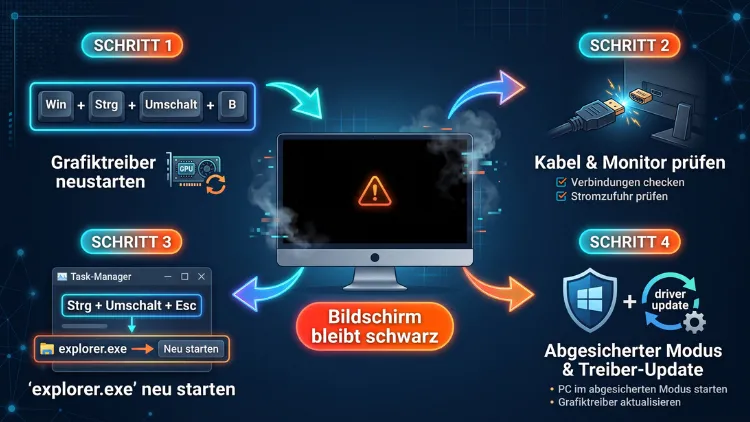
Bleibt der Bildschirm unter Windows 11/10 schwarz, steckt meist kein Hardwaredefekt dahinter. Häufig helfen bereits Win + Strg + Umschalt + B, ein Neustart des Windows-Explorers oder das Prüfen der Kabelverbindung. Außerdem lösen fehlerhafte Grafiktreiber, problematische Windows-Updates oder der Schnellstart das Problem oft aus.
Im Folgenden finden Sie alle Ursachen und bewährten Lösungen, sortiert vom schnellen Handgriff bis zur Systemreparatur.
Welche Art von schwarzem Bildschirm haben Sie?
Bevor Sie loslegen, sollten Sie zunächst genau hinsehen. Ein schwarzer Bildschirm ist nämlich nicht gleich ein schwarzer Bildschirm. Je nach Symptom unterscheiden sich deshalb auch die Ursachen und die passenden Lösungen.
Die häufigsten Varianten im Überblick:
- Schwarzer Bildschirm direkt beim Einschalten: Es erscheint nicht einmal das Herstellerlogo. Hier liegt das Problem meist bei Monitor, Kabel, Grafikkarte oder anderer Hardware.
- Schwarzer Bildschirm vor der Anmeldung: Das Logo erscheint, danach bleibt das Bild jedoch schwarz. Oft sind Grafiktreiber oder ein beschädigter Systemstart schuld.
- Schwarzer Bildschirm mit Mauszeiger nach der Anmeldung: Windows startet zwar, der Desktop lädt jedoch nicht. Häufig hängt hier der Windows-Explorer (explorer.exe).
- Schwarzer Bildschirm nach einem Windows-Update: Typisch sind fehlerhafte Updates oder inkompatible Treiber.
- Schwarzer Bildschirm nach Standby oder Ruhezustand: Meist sind Energieeinstellungen oder der Grafiktreiber verantwortlich.
- Bildschirm wird kurz schwarz und kommt wieder: Zum Beispiel beim Spielen oder bei mehreren Monitoren. Das deutet in der Regel auf Treiberprobleme hin.
- Black Screen of Death: Seit Windows 11 sind Absturzbildschirme schwarz statt blau. Erscheint dabei ein Fehlercode, handelt es sich um einen Systemabsturz.
Notieren Sie sich deshalb kurz, welches Symptom bei Ihnen auftritt. Dadurch sparen Sie viel Zeit bei der Fehlersuche.
Aktuelle Update-Probleme 2026: Schwarzer Bildschirm nach Windows-Update
Gerade in diesem Jahr gab es mehrere bekannte Fälle, in denen Windows-Updates einen schwarzen Bildschirm verursacht haben. Deshalb lohnt sich zunächst ein Blick auf die zuletzt installierten Updates.
Januar 2026: Das Sicherheitsupdate KB5074109 führte bei bestimmten Hardware-Konfigurationen zu einem schwarzen Bildschirm direkt nach dem Systemstart; betroffen waren Windows 11 24H2 und 25H2. Insbesondere Nutzer mit Nvidia-Grafikkarten meldeten kurze Blackscreens. Zum Glück hat Microsoft reagiert: Das verpflichtende Februar-Update KB5077181 behebt den Nvidia-Blackscreen-Fehler sowie Abstürze des Explorers.
August/September 2026: Nach dem optionalen Vorschauupdate vom August 2026 und nachfolgenden Updates kann der Desktop auf manchen Geräten nicht laden – nach der Anmeldung erscheint dann ein schwarzer Bildschirm. Betroffen sind laut Microsoft vor allem Firmenumgebungen mit virtuellen Desktops. Für Administratoren gibt es eine Known Issue Rollback-Gruppenrichtlinie, die die verursachende Änderung bis zu einer endgültigen Lösung deaktiviert.
Zusätzlich kann dasselbe Vorschauupdate dazu führen, dass das persönliche Hintergrundbild verschwindet und der Desktop schwarz erscheint. In diesem Fall ist der PC also gar nicht defekt, sondern lediglich der Hintergrund fehlt. Sie stellen ihn unter Einstellungen → Personalisierung → Hintergrund einfach neu ein.
Für Windows 10 gilt zudem: Seit Oktober 2026 erhalten Privatanwender auch über das erweiterte Sicherheitsprogramm (ESU) keine Updates mehr. Deshalb sollten Sie bei Windows 10 umso mehr auf aktuelle Treiber achten, denn Microsoft behebt neue Fehler dort nicht mehr.
Sofortmaßnahmen: Die schnellen Lösungen zuerst
Viele Ursachen lassen sich innerhalb weniger Sekunden beheben. Probieren Sie deshalb zuerst die folgenden Schritte aus, bevor Sie tiefer ins System eingreifen.
Grafiktreiber per Tastenkombination neu starten
Windows bietet eine versteckte Tastenkombination, die den Grafiktreiber neu initialisiert. Das hilft besonders dann, wenn der Bildschirm plötzlich schwarz wird, obwohl der PC hörbar läuft.
- Drücken Sie gleichzeitig Windows-Taste + Strg + Umschalt + B.
- Daraufhin ertönt ein kurzer Signalton, und der Bildschirm flackert einmal.
- Warten Sie etwa fünf Sekunden.
Erscheint das Bild wieder, war lediglich der Grafiktreiber hängen geblieben. Diese Tastenkombination funktioniert sowohl unter Windows 11 als auch unter Windows 10.
Windows-Explorer über den Task-Manager neu starten
Sehen Sie einen Mauszeiger auf schwarzem Bildschirm, ist der Explorer vermutlich abgestürzt. Denn ohne explorer.exe fehlen Desktop, Taskleiste und Startmenü.
- Drücken Sie Strg + Alt + Entf und wählen Sie Task-Manager. Alternativ öffnet Strg + Umschalt + Esc den Task-Manager direkt.
- Klicken Sie unter Windows 11 auf Neuen Task ausführen. Unter Windows 10 wählen Sie Datei → Neuen Task ausführen (gegebenenfalls zuerst auf Mehr Details klicken).
- Geben Sie explorer.exe ein.
- Bestätigen Sie mit OK.
Kurz darauf sollte der Desktop wieder erscheinen. Tritt das Problem jedoch bei jedem Start auf, liegt eine tiefere Ursache vor. Lesen Sie in diesem Fall weiter.
Bildschirm aufwecken und Projektionsmodus prüfen
Manchmal steckt der Monitor schlicht im Energiesparmodus. Ebenso kann Windows das Bild versehentlich an einen anderen Ausgang senden.
- Bewegen Sie die Maus oder drücken Sie eine beliebige Taste.
- Drücken Sie Windows-Taste + P. Dadurch öffnet sich das Projektionsmenü – allerdings unsichtbar.
- Drücken Sie anschließend mehrmals die Pfeiltaste nach unten und danach Enter. Warten Sie nach jedem Versuch einige Sekunden.
So wechseln Sie blind zwischen den Modi Nur PC-Bildschirm, Duplizieren, Erweitern und Nur zweiter Bildschirm. Gerade bei Laptops, die zuvor an einem Beamer oder externen Monitor hingen, ist das eine häufige Ursache.
Komplett neu starten
Ein echter Neustart wirkt oft Wunder. Allerdings fährt Windows beim normalen Herunterfahren dank Schnellstart nicht vollständig herunter. Deshalb gehen Sie so vor:
- Halten Sie den Ein-/Ausschalter etwa 10 Sekunden gedrückt, bis das Gerät ausgeht.
- Ziehen Sie bei einem Desktop-PC zusätzlich den Netzstecker für etwa 30 Sekunden.
- Bei Laptops trennen Sie das Netzteil.
- Schalten Sie das Gerät anschließend wieder ein.
Hardware prüfen: Kabel, Monitor und Anschlüsse
Bleibt der Bildschirm bereits beim Einschalten schwarz, sollten Sie zunächst die Hardware kontrollieren. Denn viele Probleme haben eine banale Ursache.
Kabel und Anschlüsse kontrollieren
- Prüfen Sie, ob das HDMI-, DisplayPort- oder USB-C-Kabel fest sitzt – sowohl am PC als auch am Monitor.
- Testen Sie zusätzlich ein anderes Kabel. Defekte Kabel sind häufiger, als viele denken.
- Wechseln Sie außerdem den Anschluss an der Grafikkarte.
- Kontrollieren Sie am Monitor die Eingangsquelle (Input/Source). Wählen Sie über die Monitortasten den richtigen Eingang aus.
Richtigen Grafikausgang verwenden
Bei Desktop-PCs mit dedizierter Grafikkarte ist das ein klassischer Fehler: Das Monitorkabel steckt am Mainboard statt an der Grafikkarte. Dadurch bleibt der Bildschirm schwarz, sobald Windows den Grafiktreiber lädt.
Stecken Sie das Kabel deshalb immer in die Anschlüsse der Grafikkarte. Diese befinden sich meist weiter unten am Gehäuse und liegen horizontal.
Monitor gegenprüfen
- Schließen Sie den PC an einen anderen Monitor oder Fernseher an.
- Alternativ testen Sie den Monitor an einem anderen Gerät.
- Achten Sie zudem auf die Betriebs-LED des Monitors.
Bei Laptops können Sie außerdem einen externen Monitor anschließen. Erscheint dort ein Bild, ist vermutlich das interne Display, das Displaykabel oder die Hintergrundbeleuchtung defekt. Halten Sie zum Test eine Taschenlampe schräg an das Display. Erkennen Sie schwach Inhalte, ist die Hintergrundbeleuchtung ausgefallen.
Peripheriegeräte trennen
Ebenso können angeschlossene Geräte den Startvorgang stören. Entfernen Sie deshalb testweise:
- USB-Sticks und externe Festplatten
- Docking-Stationen und USB-Hubs
- Drucker, Webcams und Speicherkarten
Lassen Sie lediglich Maus, Tastatur und Monitor angeschlossen. Startet Windows danach normal, schließen Sie die Geräte einzeln wieder an, um den Verursacher zu finden.
Abgesicherten Modus starten, wenn der Bildschirm schwarz bleibt
Viele der folgenden Lösungen erfordern den abgesicherten Modus. Denn dort lädt Windows nur die nötigsten Treiber. Da Sie jedoch nichts sehen, kommen Sie nicht über die normalen Einstellungen dorthin. Deshalb nutzen Sie die Windows-Wiederherstellungsumgebung (WinRE).
Wiederherstellungsumgebung erzwingen
- Schalten Sie den PC ein.
- Sobald das Herstellerlogo oder die Ladepunkte erscheinen, halten Sie den Ein-/Ausschalter gedrückt, bis das Gerät ausgeht.
- Wiederholen Sie das insgesamt dreimal.
- Beim dritten oder vierten Start erscheint die Meldung „Automatische Reparatur wird vorbereitet“.
- Klicken Sie anschließend auf Erweiterte Optionen.
Wichtig: Ist Ihr Laufwerk mit BitLocker verschlüsselt, fragt Windows eventuell nach dem Wiederherstellungsschlüssel. Diesen finden Sie im Microsoft-Konto auf einem anderen Gerät unter der Kontoverwaltung im Bereich Geräte → BitLocker-Wiederherstellungsschlüssel.
In den abgesicherten Modus wechseln
- Wählen Sie Problembehandlung.
- Klicken Sie auf Erweiterte Optionen.
- Wählen Sie Starteinstellungen.
- Klicken Sie auf Neu starten.
- Drücken Sie danach 4 bzw. F4 für den abgesicherten Modus oder 5 bzw. F5 für den abgesicherten Modus mit Netzwerktreibern.
Funktioniert das Bild im abgesicherten Modus, liegt das Problem sehr wahrscheinlich an einem Treiber oder an einem Autostart-Programm.
Alternative: Installationsmedium nutzen
Klappt der Weg über die automatische Reparatur nicht, benötigen Sie einen bootfähigen USB-Stick. Erstellen Sie diesen an einem anderen PC mit dem Media Creation Tool von Microsoft. Booten Sie anschließend vom Stick und wählen Sie Computerreparaturoptionen statt „Jetzt installieren“. Dadurch gelangen Sie ebenfalls in die Wiederherstellungsumgebung.
Grafiktreiber reparieren: Die häufigste Ursache
Fehlerhafte oder veraltete Grafiktreiber gehören zu den häufigsten Gründen für einen schwarzen Bildschirm unter Windows 11/10. Das gilt insbesondere nach Updates oder beim Spielen.
Grafiktreiber zurücksetzen
Haben Sie kürzlich einen neuen Treiber installiert? Dann sollten Sie ihn zunächst zurücksetzen.
- Starten Sie Windows im abgesicherten Modus.
- Klicken Sie mit der rechten Maustaste auf Start und wählen Sie Geräte-Manager.
- Klappen Sie Grafikkarten auf.
- Klicken Sie doppelt auf Ihre Grafikkarte.
- Wechseln Sie zum Reiter Treiber.
- Klicken Sie auf Vorheriger Treiber.
- Wählen Sie einen Grund aus und bestätigen Sie mit Ja.
- Starten Sie den PC anschließend normal neu.
Ist die Schaltfläche ausgegraut, existiert keine ältere Version. In diesem Fall installieren Sie den Treiber sauber neu.
Grafiktreiber vollständig neu installieren mit DDU
Für eine saubere Neuinstallation empfiehlt sich das kostenlose Tool Display Driver Uninstaller (DDU) von Wagnardsoft. Es entfernt sämtliche Treiberreste, die bei einer normalen Deinstallation zurückbleiben.
- Laden Sie zunächst den aktuellen Grafiktreiber vom Hersteller herunter:
- Nvidia: über die Nvidia-Website oder die Nvidia App
- AMD: über AMD Software: Adrenalin Edition
- Intel: über den Intel Driver & Support Assistant
- Laden Sie außerdem DDU herunter und entpacken Sie es.
- Trennen Sie die Internetverbindung. Dadurch verhindern Sie, dass Windows automatisch einen Treiber nachinstalliert.
- Starten Sie Windows im abgesicherten Modus.
- Öffnen Sie Display Driver Uninstaller.exe.
- Wählen Sie rechts den Gerätetyp GPU und Ihren Hersteller aus.
- Klicken Sie auf Reinigen und neu starten.
- Installieren Sie nach dem Neustart den zuvor heruntergeladenen Treiber.
- Verbinden Sie sich erst danach wieder mit dem Internet.
Automatische Treiberupdates verhindern
Installiert Windows immer wieder einen problematischen Treiber, können Sie das unterbinden. Unter Windows 11 und Windows 10 Pro geht das zum Beispiel so:
- Drücken Sie Windows-Taste + R und geben Sie gpedit.msc ein.
- Navigieren Sie zu Computerkonfiguration → Administrative Vorlagen → Windows-Komponenten → Windows Update → Von Windows Update angebotene Updates verwalten (unter Windows 10: Windows Update direkt).
- Aktivieren Sie Keine Treiber in Windows-Qualitätsupdates einschließen.
Bei der Home-Edition fehlt der Gruppenrichtlinien-Editor. Stattdessen öffnen Sie sysdm.cpl, wechseln zu Hardware → Geräteinstallationseinstellungen und wählen Nein.
Multi-Plane Overlay (MPO) deaktivieren
Flackert der Bildschirm oder wird er beim Spielen, Videoschauen oder Fensterwechsel kurz schwarz? Dann kann das sogenannte Multi-Plane Overlay schuld sein. Diese Funktion sorgt vor allem bei Nvidia-Karten und Intel-Grafik gelegentlich für Probleme.
- Drücken Sie Windows-Taste + R, geben Sie regedit ein und bestätigen Sie.
- Navigieren Sie zu HKEY_LOCAL_MACHINE\SOFTWARE\Microsoft\Windows\Dwm.
- Klicken Sie rechts mit der rechten Maustaste auf eine freie Fläche.
- Wählen Sie Neu → DWORD-Wert (32-Bit).
- Benennen Sie ihn OverlayTestMode.
- Doppelklicken Sie darauf und setzen Sie den Wert auf 5.
- Starten Sie den PC neu.
Möchten Sie die Änderung rückgängig machen, löschen Sie den Eintrag einfach wieder. Erstellen Sie jedoch vorher sicherheitshalber einen Wiederherstellungspunkt.
Problematisches Windows-Update deinstallieren
Trat der schwarze Bildschirm direkt nach einem Windows-Update auf, sollten Sie dieses entfernen. Das funktioniert sowohl im laufenden Betrieb als auch über die Wiederherstellungsumgebung.
Über die Wiederherstellungsumgebung
- Öffnen Sie die Wiederherstellungsumgebung wie oben beschrieben.
- Wählen Sie Problembehandlung → Erweiterte Optionen → Updates deinstallieren.
- Klicken Sie auf Neuestes Qualitätsupdate deinstallieren.
- Bei großen Funktionsupdates wählen Sie hingegen Neuestes Funktionsupdate deinstallieren.
- Folgen Sie den Anweisungen und starten Sie neu.
Im abgesicherten Modus oder bei sichtbarem Desktop
- Windows 11: Öffnen Sie Einstellungen → Windows Update → Updateverlauf → Updates deinstallieren. Klicken Sie neben dem betroffenen Update auf Deinstallieren.
- Windows 10: Öffnen Sie Einstellungen → Update und Sicherheit → Windows Update → Updateverlauf anzeigen → Updates deinstallieren. Wählen Sie das Update aus und klicken Sie auf Deinstallieren.
Updates vorübergehend pausieren
Damit das fehlerhafte Update nicht sofort zurückkehrt, pausieren Sie Updates anschließend:
- Windows 11: Einstellungen → Windows Update → Updates aussetzen und die gewünschte Dauer wählen.
- Windows 10: Einstellungen → Update und Sicherheit → Windows Update → Updates für 7 Tage aussetzen.
Prüfen Sie jedoch regelmäßig, ob Microsoft eine Korrektur veröffentlicht hat. Denn Sicherheitsupdates sollten Sie nicht dauerhaft aussetzen.
Windows 11 über Windows Update reparieren
Windows 11 bietet zudem eine praktische Reparaturfunktion. Dabei installiert das System die aktuelle Version neu, ohne Ihre Dateien und Apps zu löschen.
- Öffnen Sie Einstellungen → System → Wiederherstellung.
- Klicken Sie bei „Probleme mit Windows Update beheben“ auf Jetzt neu installieren.
- Bestätigen Sie mit OK und lassen Sie den Vorgang durchlaufen.
Unter Windows 10 fehlt diese Funktion. Stattdessen führen Sie ein Inplace-Upgrade mit dem Media Creation Tool durch und wählen dabei Persönliche Dateien und Apps behalten.
Schnellstart deaktivieren
Der Schnellstart speichert beim Herunterfahren den Systemzustand. Dadurch startet Windows zwar schneller, allerdings übernimmt es auch Treiberfehler in den nächsten Start. Deshalb ist der Schnellstart eine häufige Ursache für einen schwarzen Bildschirm beim Hochfahren.
- Drücken Sie Windows-Taste + R, geben Sie powercfg.cpl ein und bestätigen Sie.
- Klicken Sie links auf Auswählen, was beim Drücken von Netzschaltern geschehen soll.
- Klicken Sie oben auf Einige Einstellungen sind momentan nicht verfügbar.
- Entfernen Sie den Haken bei Schnellstart aktivieren (empfohlen).
- Klicken Sie auf Änderungen speichern.
Diese Einstellung funktioniert identisch unter Windows 11 und Windows 10.
Schwarzer Bildschirm nach Standby oder Ruhezustand
Wacht der PC zwar auf, bleibt der Bildschirm jedoch schwarz? Dann helfen folgende Maßnahmen:
- Drücken Sie zunächst Windows-Taste + Strg + Umschalt + B.
- Aktualisieren Sie außerdem den Grafiktreiber und den Chipsatztreiber.
- Deaktivieren Sie zusätzlich die Verbindungszustand-Energieverwaltung:
- Öffnen Sie powercfg.cpl.
- Klicken Sie beim aktiven Energiesparplan auf Energiesparplaneinstellungen ändern.
- Wählen Sie Erweiterte Energieeinstellungen ändern.
- Setzen Sie unter PCI Express → Verbindungszustand-Energieverwaltung den Wert auf Aus.
- Deaktivieren Sie im Geräte-Manager bei der Grafikkarte unter Energieverwaltung die Option Computer kann das Gerät ausschalten, um Energie zu sparen – sofern vorhanden.
Bei Laptops lohnt sich zudem ein BIOS-Update über die Software des Herstellers, etwa Lenovo Vantage, HP Support Assistant, Dell SupportAssist oder MyASUS.
Autostart-Programme und Dienste als Ursache ausschließen
Manchmal blockieren Programme den Desktop beim Start. Das betrifft zum Beispiel Antivirensoftware, Tuning-Tools oder Bildschirm-Tools. Deshalb führen Sie einen sauberen Neustart durch.
- Starten Sie Windows im abgesicherten Modus.
- Drücken Sie Windows-Taste + R und geben Sie msconfig ein.
- Wechseln Sie zum Reiter Dienste.
- Setzen Sie einen Haken bei Alle Microsoft-Dienste ausblenden.
- Klicken Sie auf Alle deaktivieren.
- Öffnen Sie danach den Task-Manager und wechseln Sie zu Autostart-Apps (Windows 10: Autostart).
- Deaktivieren Sie dort alle Einträge.
- Starten Sie den PC normal neu.
Erscheint der Desktop nun normal, aktivieren Sie die Dienste und Programme schrittweise wieder. Dadurch finden Sie den Verursacher. Häufig sind zum Beispiel ältere Antivirenprogramme, RGB-Software oder Overlay-Tools beteiligt.
Systemdateien reparieren mit SFC und DISM
Beschädigte Systemdateien können ebenfalls verhindern, dass der Desktop lädt. Glücklicherweise bringt Windows eigene Reparaturwerkzeuge mit.
- Öffnen Sie im abgesicherten Modus die Eingabeaufforderung als Administrator. Suchen Sie dazu nach cmd, klicken Sie mit der rechten Maustaste darauf und wählen Sie Als Administrator ausführen.
- Geben Sie zuerst folgenden Befehl ein und drücken Sie Enter:
DISM /Online /Cleanup-Image /RestoreHealth - Warten Sie, bis der Vorgang abgeschlossen ist. Das kann einige Minuten dauern.
- Geben Sie anschließend ein:
sfc /scannow - Starten Sie den PC danach neu.
Kommen Sie nicht in den abgesicherten Modus, öffnen Sie die Eingabeaufforderung über Problembehandlung → Erweiterte Optionen → Eingabeaufforderung. Dort nutzen Sie jedoch einen angepassten Befehl:
sfc /scannow /offbootdir=C:\ /offwindir=C:\Windows
Beachten Sie dabei, dass der Laufwerksbuchstabe in der Wiederherstellungsumgebung abweichen kann. Prüfen Sie ihn deshalb vorher mit dir C: oder dir D:.
Starthilfe und Systemwiederherstellung nutzen
Starthilfe ausführen
Die Starthilfe repariert automatisch typische Startprobleme, zum Beispiel einen beschädigten Bootloader.
- Öffnen Sie die Wiederherstellungsumgebung.
- Wählen Sie Problembehandlung → Erweiterte Optionen → Starthilfe.
- Wählen Sie Ihr Benutzerkonto und geben Sie das Passwort ein.
- Warten Sie, bis Windows die Reparatur abgeschlossen hat.
Systemwiederherstellung durchführen
Hat Windows vor dem Problem einen Wiederherstellungspunkt erstellt, können Sie das System auf diesen Zeitpunkt zurücksetzen. Ihre persönlichen Dateien bleiben dabei erhalten. Allerdings werden danach installierte Programme und Treiber entfernt.
- Öffnen Sie die Wiederherstellungsumgebung.
- Wählen Sie Problembehandlung → Erweiterte Optionen → Systemwiederherstellung.
- Wählen Sie einen Wiederherstellungspunkt vor dem Auftreten des Problems.
- Klicken Sie auf Weiter und anschließend auf Fertig stellen.
Neues Benutzerprofil testen
Gelegentlich ist nur das Benutzerprofil beschädigt. Das zeigt sich vor allem dann, wenn nach der Anmeldung nur ein schwarzer Bildschirm erscheint. Testen Sie deshalb ein neues Konto.
- Öffnen Sie im abgesicherten Modus die Eingabeaufforderung als Administrator.
- Geben Sie ein: net user Testnutzer Passwort123 /add
- Fügen Sie das Konto zu den Administratoren hinzu: net localgroup Administratoren Testnutzer /add
- Starten Sie neu und melden Sie sich mit dem neuen Konto an.
Funktioniert der Desktop dort, liegt das Problem an Ihrem alten Profil. Kopieren Sie in diesem Fall Ihre Dateien aus C:\Benutzer[alter Name] in das neue Profil.
Hardware-Ursachen genauer untersuchen
Bleibt der Bildschirm schwarz, obwohl die Software in Ordnung zu sein scheint, kommt Hardware infrage. Gehen Sie dabei jedoch nur so weit, wie Sie sich sicher fühlen.
BIOS/UEFI zurücksetzen
Fehlerhafte BIOS-Einstellungen können ebenfalls einen schwarzen Bildschirm verursachen. Das betrifft zum Beispiel eine falsche primäre Grafikausgabe oder zu aggressive Übertaktung.
- Rufen Sie das BIOS/UEFI beim Start mit Entf, F2, F10 oder F12 auf – je nach Hersteller.
- Wählen Sie dort Load Optimized Defaults oder Standardeinstellungen laden.
- Speichern Sie mit F10 und starten Sie neu.
Erscheint selbst das BIOS nicht, können Sie bei Desktop-PCs die CMOS-Batterie für einige Minuten entfernen. Alternativ nutzen Sie den Clear-CMOS-Jumper gemäß Mainboard-Handbuch.
Arbeitsspeicher prüfen
Defekter oder locker sitzender Arbeitsspeicher führt oft dazu, dass der PC zwar startet, aber kein Bild ausgibt. Viele Mainboards zeigen das über Debug-LEDs oder Pieptöne an.
- Setzen Sie die RAM-Module bei ausgeschaltetem und vom Strom getrenntem PC neu ein.
- Testen Sie zusätzlich mit nur einem Modul.
- Läuft Windows wieder, prüfen Sie den Speicher mit der Windows-Speicherdiagnose: Drücken Sie Windows-Taste + R, geben Sie mdsched.exe ein und wählen Sie Jetzt neu starten und nach Problemen suchen.
Grafikkarte und Netzteil
Bei leistungsstarken Grafikkarten sorgt ein schwaches Netzteil häufig für schwarze Bildschirme unter Last, also etwa beim Spielen. Prüfen Sie deshalb:
- Sitzen alle PCIe-Stromkabel fest an der Grafikkarte?
- Reicht die Leistung des Netzteils für Ihre Grafikkarte? Die Herstellerangaben nennen eine empfohlene Mindestleistung.
- Ist die Grafikkarte überhitzt? Kontrollieren Sie die Temperaturen mit HWiNFO oder GPU-Z.
Besitzt Ihr Prozessor eine integrierte Grafikeinheit, können Sie die Grafikkarte zudem testweise ausbauen. Schließen Sie den Monitor dann ans Mainboard an. Erscheint nun ein Bild, ist die Grafikkarte wahrscheinlich defekt.
Schwarzer Bildschirm beim Spielen oder mit mehreren Monitoren
Tritt der schwarze Bildschirm nur beim Spielen auf, sind meist Treiber, Übertaktung oder Temperaturen verantwortlich. Gehen Sie deshalb folgendermaßen vor:
- Aktualisieren Sie den Grafiktreiber auf die neueste stabile Version.
- Deaktivieren Sie jede Übertaktung, zum Beispiel in MSI Afterburner, und setzen Sie die Werte auf Standard.
- Deaktivieren Sie außerdem Overlays wie Discord-Overlay oder Steam-Overlay testweise.
- Prüfen Sie die Bildwiederholrate: Unter Einstellungen → System → Anzeige → Erweiterte Anzeige wählen Sie eine vom Monitor unterstützte Hz-Zahl.
Bei mehreren Monitoren hilft es zudem, alle Bildschirme zunächst zu trennen und nur einen anzuschließen. Funktioniert alles, verbinden Sie die übrigen Monitore nacheinander. Zusätzlich sollten Sie bei DisplayPort-Verbindungen ein zertifiziertes Kabel verwenden, da billige Kabel bei hohen Auflösungen und Bildraten oft versagen.
Windows zurücksetzen als letzte Lösung
Hat keine der Lösungen geholfen, bleibt das Zurücksetzen von Windows. Dabei können Sie Ihre persönlichen Dateien behalten. Installierte Programme müssen Sie jedoch neu einrichten.
- Öffnen Sie die Wiederherstellungsumgebung.
- Wählen Sie Problembehandlung → Diesen PC zurücksetzen.
- Wählen Sie Eigene Dateien beibehalten.
- Entscheiden Sie sich anschließend zwischen Cloud-Download (lädt Windows frisch herunter) und Lokale Neuinstallation.
- Folgen Sie den Anweisungen.
Tipp: Der Cloud-Download ist meist zuverlässiger, falls Systemdateien beschädigt sind. Allerdings benötigen Sie dafür eine Internetverbindung, und der Download umfasst mehrere Gigabyte.
Zuvor sollten Sie jedoch wichtige Daten sichern. Kommen Sie nicht mehr an Windows heran, starten Sie zum Beispiel ein Linux-Live-System wie Ubuntu vom USB-Stick. Darüber können Sie Ihre Dateien auf eine externe Festplatte kopieren. Bei aktiviertem BitLocker funktioniert das allerdings nur eingeschränkt.
So beugen Sie einem schwarzen Bildschirm vor
Damit das Problem gar nicht erst auftritt, helfen einige einfache Gewohnheiten:
- Wiederherstellungspunkte aktivieren: Suchen Sie nach Wiederherstellungspunkt erstellen, wählen Sie Ihr Systemlaufwerk und klicken Sie auf Konfigurieren → Computerschutz aktivieren.
- Optionale Vorschauupdates meiden: Installieren Sie unter Windows 11 keine optionalen Updates, wenn Sie keine akuten Probleme haben. Deaktivieren Sie dazu unter Einstellungen → Windows Update die Option Die neuesten Updates abrufen, sobald sie verfügbar sind.
- Treiber vom Hersteller beziehen: Laden Sie Grafiktreiber ausschließlich direkt von Nvidia, AMD oder Intel herunter.
- Regelmäßige Backups: Sichern Sie Ihre Daten zum Beispiel mit Windows-Sicherung oder auf einer externen Festplatte.
- BitLocker-Schlüssel notieren: Speichern Sie den Wiederherstellungsschlüssel zusätzlich offline.
- Temperaturen im Blick behalten: Reinigen Sie Lüfter und Kühler regelmäßig von Staub.
Häufige Fragen zum schwarzen Bildschirm unter Windows
Warum ist mein Bildschirm schwarz, obwohl der PC läuft?
Meist hängt der Grafiktreiber oder der Windows-Explorer. Zudem kann das Bild an einen falschen Ausgang gesendet werden. Drücken Sie deshalb zuerst Windows-Taste + Strg + Umschalt + B und anschließend Windows-Taste + P. Prüfen Sie außerdem Kabel und Eingangsquelle am Monitor.
Was tun bei schwarzem Bildschirm mit Mauszeiger?
In diesem Fall ist meist der Explorer abgestürzt. Öffnen Sie mit Strg + Umschalt + Esc den Task-Manager und starten Sie über Neuen Task ausführen die Datei explorer.exe. Tritt das Problem dauerhaft auf, sollten Sie zudem das letzte Update deinstallieren oder ein neues Benutzerprofil testen.
Kann ein Windows-Update einen schwarzen Bildschirm verursachen?
Ja, das kommt immer wieder vor. Gerade 2026 haben mehrere Updates für Windows 11 einen schwarzen Bildschirm ausgelöst. Deinstallieren Sie das betroffene Update über Problembehandlung → Erweiterte Optionen → Updates deinstallieren. Danach pausieren Sie Updates, bis Microsoft eine Korrektur liefert.
Wie komme ich bei schwarzem Bildschirm in den abgesicherten Modus?
Unterbrechen Sie den Startvorgang dreimal hintereinander mit dem Ein-/Ausschalter. Dadurch startet die automatische Reparatur. Wählen Sie dann Erweiterte Optionen → Problembehandlung → Erweiterte Optionen → Starteinstellungen → Neu starten und drücken Sie 4 oder F4.
Ist bei einem schwarzen Bildschirm die Grafikkarte kaputt?
Nicht unbedingt. In den meisten Fällen sind Treiber oder Software schuld. Erscheint jedoch nicht einmal das BIOS oder Herstellerlogo, kommt Hardware infrage. Testen Sie dann einen anderen Anschluss, ein anderes Kabel und, falls möglich, die integrierte Grafik des Prozessors.
Warum bleibt der Laptop-Bildschirm schwarz, aber der externe Monitor funktioniert?
Dann ist vermutlich das interne Display, das Displaykabel oder die Hintergrundbeleuchtung defekt. Prüfen Sie zunächst mit Windows-Taste + P, ob der Modus Nur zweiter Bildschirm aktiv ist. Bleibt das Display dennoch schwarz, sollte ein Fachbetrieb oder der Hersteller den Laptop prüfen.
Hilft das Deaktivieren des Schnellstarts wirklich?
Ja, häufig schon. Denn der Schnellstart übernimmt fehlerhafte Treiberzustände in den nächsten Start. Deaktivieren Sie ihn deshalb über powercfg.cpl → Auswählen, was beim Drücken von Netzschaltern geschehen soll. Danach startet Windows zwar minimal langsamer, dafür jedoch zuverlässiger.
Gehen meine Daten verloren, wenn der Bildschirm schwarz bleibt?
In der Regel nicht. Ein schwarzer Bildschirm betrifft meist nur die Bildausgabe oder den Systemstart. Ihre Dateien bleiben auf dem Laufwerk erhalten. Wählen Sie beim Zurücksetzen deshalb immer Eigene Dateien beibehalten und sichern Sie wichtige Daten vorher, sofern möglich.
Was bedeutet ein schwarzer Bildschirm mit Fehlermeldung unter Windows 11?
Das ist der sogenannte Black Screen of Death – also ein Systemabsturz. Notieren Sie sich den Stoppcode, zum Beispiel KERNEL_SECURITY_CHECK_FAILURE. Häufig stecken dahinter Treiber, defekter Arbeitsspeicher oder beschädigte Systemdateien. Deshalb helfen meist Treiber-Updates, SFC/DISM und die Windows-Speicherdiagnose.
Fazit
Bleibt der Bildschirm unter Windows 11/10 schwarz, helfen meist schon Win + Strg + Umschalt + B, ein Neustart des Explorers oder das Prüfen der Kabel. Außerdem lösen saubere Grafiktreiber und das Deinstallieren fehlerhafter Updates viele Fälle.
Erst wenn Software-Lösungen scheitern, sollten Sie die Hardware genauer prüfen. Zudem schützen Wiederherstellungspunkte und Backups Sie künftig vor bösen Überraschungen.
