
Kopplungsmodus unter Windows 11 und 10 prüfen: So sehen Sie, ob Ihr Bluetooth-Gerät bereit zum Verbinden ist, und beheben Kopplungsprobleme.
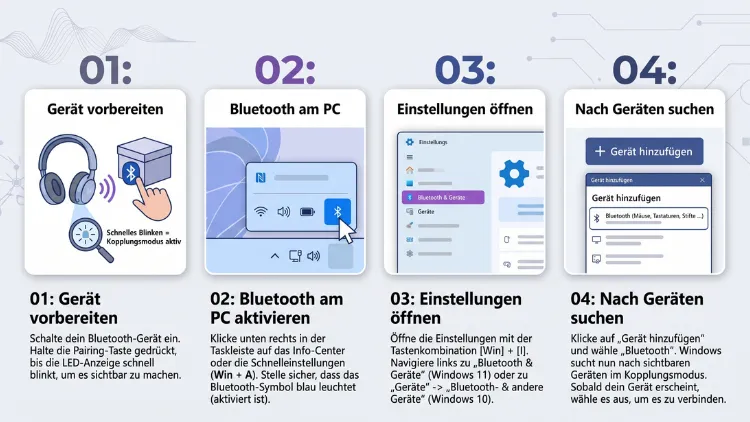
Sie möchten unter Windows 11/10 den Kopplungsmodus prüfen, weil ein Bluetooth-Gerät nicht erscheint? Grundsätzlich gilt: Den Kopplungsmodus erkennen Sie am Zubehör selbst, meist an einer schnell blinkenden LED. Anschließend prüfen Sie in Windows über „Gerät hinzufügen“, ob das Gerät sichtbar ist.
Zusätzlich sollten Bluetooth, Treiber und die Geräteerkennung stimmen. Diese Anleitung zeigt Ihnen alle Wege, Signale und Lösungen Schritt für Schritt.
Was ist der Kopplungsmodus bei Bluetooth?
Der Kopplungsmodus (englisch Pairing-Modus) ist ein spezieller Zustand eines Bluetooth-Geräts. In diesem Zustand macht sich das Gerät für andere Geräte sichtbar. Folglich kann Ihr Windows-PC es in der Suche finden und eine Verbindung aufbauen.
Wichtig ist dabei der Unterschied zwischen „eingeschaltet“ und „im Kopplungsmodus“. Ein Kopfhörer kann zum Beispiel eingeschaltet sein, aber trotzdem nicht gefunden werden. Er versucht dann nämlich, sich mit einem bereits bekannten Gerät zu verbinden, etwa mit Ihrem Smartphone.
Außerdem ist der Kopplungsmodus fast immer zeitlich begrenzt. Viele Geräte verlassen ihn nach etwa 2 bis 5 Minuten automatisch. Sony nennt in seinen Handbüchern beispielsweise, dass der Kopplungsmodus abgebrochen wird, wenn die Kopplung nicht innerhalb von 5 Minuten gelingt.
Kopplungsmodus, Verbindung und Kopplung im Überblick
Damit Sie den Status richtig einordnen, hilft folgende Übersicht:
- Kopplungsmodus (sichtbar): Das Gerät wartet auf eine neue Kopplung und taucht in der Bluetooth-Suche auf.
- Gekoppelt: Windows und das Gerät kennen sich bereits. Das Gerät erscheint in der Liste unter „Bluetooth und Geräte“.
- Verbunden: Das gekoppelte Gerät ist gerade aktiv mit dem PC verbunden und funktioniert.
- Gekoppelt, aber nicht verbunden: Windows kennt das Gerät, allerdings besteht aktuell keine aktive Verbindung.
Deshalb gilt: Ein bereits gekoppeltes Gerät müssen Sie nicht erneut in den Kopplungsmodus versetzen. Stattdessen reicht es meist, auf „Verbinden“ zu klicken.
Voraussetzungen: Bluetooth am PC zuerst prüfen
Bevor Sie den Kopplungsmodus am Zubehör prüfen, sollte Windows selbst bereit sein. Andernfalls sucht Ihr PC gar nicht erst nach Geräten. Zudem lassen sich viele vermeintliche Kopplungsprobleme hier schon lösen.
Hat Ihr PC überhaupt Bluetooth?
Die meisten Laptops besitzen ein integriertes Bluetooth-Modul. Bei Desktop-PCs fehlt es dagegen häufiger. Microsoft weist darauf hin, dass sich bei fehlendem Bluetooth ein USB-Bluetooth-Adapter anschließen lässt, um die Funktion nachzurüsten.
So prüfen Sie, ob Bluetooth vorhanden ist:
- Drücken Sie Windows + X.
- Wählen Sie „Geräte-Manager“.
- Suchen Sie den Eintrag „Bluetooth“.
- Klappen Sie ihn auf. Dort sollte ein Adapter stehen, zum Beispiel „Intel(R) Wireless Bluetooth(R)“ oder „Realtek Bluetooth Adapter“.
Fehlt der Eintrag komplett, hat Ihr PC entweder kein Bluetooth oder der Adapter ist deaktiviert. Ebenso kann ein Hardware-Schalter oder eine Funktionstaste am Laptop das Modul abschalten.
Empfehlung: Falls Sie nachrüsten möchten, eignet sich zum Beispiel der TP-Link UB500 oder der Asus USB-BT500. Beide arbeiten unter Windows 11/10 meist ohne separate Treiberinstallation. Stecken Sie den Adapter einfach in einen freien USB-Anschluss und warten Sie, bis Windows ihn eingerichtet hat.
Bluetooth in Windows 11 einschalten
- Drücken Sie Windows + I, um die Einstellungen zu öffnen.
- Klicken Sie links auf „Bluetooth und Geräte“.
- Stellen Sie den Schalter „Bluetooth“ auf „Ein“.
Alternativ geht es schneller über die Schnelleinstellungen. Klicken Sie dazu unten rechts in der Taskleiste auf das Netzwerk- oder Lautsprechersymbol. Anschließend aktivieren Sie die Kachel „Bluetooth“.
Bluetooth in Windows 10 einschalten
- Drücken Sie Windows + I.
- Öffnen Sie „Geräte“.
- Wählen Sie links „Bluetooth- und andere Geräte“.
- Schalten Sie „Bluetooth“ auf „Ein“.
Ebenso finden Sie im Info-Center (Windows + A) eine Bluetooth-Kachel. Beachten Sie außerdem: Microsoft hat den regulären Support für Windows 10 im Oktober 2025 beendet. Die Bluetooth-Funktionen arbeiten zwar weiterhin, dennoch erhalten Sie ohne erweiterte Sicherheitsupdates (ESU) keine Fehlerbehebungen mehr.
Flugmodus ausschalten
Ein aktiver Flugmodus deaktiviert Bluetooth häufig mit. Prüfen Sie deshalb in den Schnelleinstellungen, ob die Kachel „Flugmodus“ ausgeschaltet ist. Danach schalten Sie Bluetooth gegebenenfalls erneut ein.
Kopplungsmodus am Gerät erkennen: Die typischen Signale
Ob sich ein Gerät im Kopplungsmodus befindet, zeigt in erster Linie das Gerät selbst. Windows kann den Modus nämlich nicht direkt auslesen. Stattdessen erkennt der PC nur, ob ein Gerät in der Suche sichtbar ist.
Die meisten Hersteller nutzen deshalb eindeutige Signale. Typisch sind:
- Schnell blinkende LED, oft blau oder weiß
- Abwechselnd blau-rot blinkende LED
- Doppeltes Blinken in kurzen Abständen
- Sprachansage wie „Pairing“ oder „Bereit zum Koppeln“
- Signalton beim Wechsel in den Modus
- Anzeige im Display oder in der Hersteller-App
Dagegen bedeutet ein langsames Blinken oft nur „eingeschaltet, nicht verbunden“. Ein dauerhaftes Leuchten steht meist für „verbunden“. Dell beschreibt zum Beispiel bei seinen Tastaturen, dass die Bluetooth-LED im Erkennungsmodus blinkt und außerhalb dieses Modus aus ist.
So aktivieren und erkennen Sie den Kopplungsmodus bei beliebten Geräten
Die genaue Bedienung hängt vom Hersteller ab. Die folgenden Angaben gelten für viele gängige Modelle. Dennoch lohnt sich im Zweifel ein Blick in die Bedienungsanleitung.
Kopfhörer und Ohrhörer:
- Apple AirPods: Legen Sie die AirPods ins Ladecase und öffnen Sie den Deckel. Halten Sie anschließend die Taste auf der Rückseite gedrückt, bis die Statusleuchte weiß blinkt.
- Sony WH-1000XM-Serie: Halten Sie im ausgeschalteten Zustand die Ein/Aus-Taste etwa 7 Sekunden gedrückt. Die Anzeige blinkt dann zweimal hintereinander blau.
- Sony WF-Ohrhörer: Lassen Sie die Ohrhörer im Ladeetui mit offenem Deckel. Halten Sie danach die Taste am Etui gedrückt, bis die blaue LED doppelt blinkt.
- Bose QuietComfort: Halten Sie die Bluetooth- oder Ein/Aus-Taste gedrückt, bis die LED blau blinkt und die Ansage „Bereit zum Koppeln“ ertönt.
- JBL-Kopfhörer und -Lautsprecher: Drücken Sie die Bluetooth-Taste. Die LED blinkt anschließend schnell blau.
- Samsung Galaxy Buds: Legen Sie beide Ohrhörer ins Etui, schließen Sie es und öffnen Sie es erneut. Halten Sie zusätzlich beide Touchflächen einige Sekunden gedrückt, falls die Buds bereits gekoppelt waren.
Mäuse und Tastaturen:
- Logitech MX-Serie (Easy-Switch): Wählen Sie einen Kanal und halten Sie die Easy-Switch-Taste etwa 3 Sekunden gedrückt. Die zugehörige LED blinkt dann schnell.
- Microsoft-Bluetooth-Mäuse: Halten Sie die Kopplungstaste auf der Unterseite etwa 5 Sekunden gedrückt, bis das Licht blinkt.
- Apple Magic Keyboard: Schalten Sie die Tastatur aus und wieder ein. Ist sie mit keinem Gerät verbunden, wartet sie automatisch auf eine Kopplung.
Gamecontroller:
- Xbox Wireless Controller: Schalten Sie den Controller mit der Xbox-Taste ein. Halten Sie danach die kleine Kopplungstaste oben am Controller gedrückt, bis die Xbox-Taste schnell blinkt.
- PlayStation 5 DualSense: Halten Sie PS-Taste und Create-Taste gleichzeitig gedrückt, bis die Lichtleiste schnell blinkt.
- PlayStation 4 DualShock 4: Halten Sie PS-Taste und Share-Taste gedrückt, bis die Lichtleiste doppelt blinkt.
- Nintendo Switch Pro Controller: Drücken Sie die kleine Sync-Taste an der Oberseite, bis die Spieler-LEDs hin und her laufen.
Smartphones und Tablets:
- Android: Öffnen Sie Einstellungen > Verbundene Geräte > Neues Gerät koppeln. Solange diese Seite geöffnet ist, ist das Smartphone sichtbar.
- iPhone und iPad: Öffnen Sie Einstellungen > Bluetooth. Auch hier bleibt das Gerät nur sichtbar, solange die Seite angezeigt wird.
Tipp: Viele Kopfhörer wechseln beim allerersten Einschalten automatisch in den Kopplungsmodus. Waren sie dagegen schon einmal gekoppelt, müssen Sie den Modus meist manuell über eine längere Tastenkombination aktivieren.
Kopplungsmodus in Windows 11 prüfen – Schritt für Schritt
Sobald Ihr Zubehör blinkt, prüfen Sie in Windows, ob es tatsächlich sichtbar ist. Dafür nutzen Sie die Bluetooth-Suche. Taucht das Gerät dort auf, befindet es sich korrekt im Kopplungsmodus.
Methode 1: Über „Gerät hinzufügen“
- Öffnen Sie die Einstellungen mit Windows + I.
- Klicken Sie auf „Bluetooth und Geräte“.
- Wählen Sie oben „Gerät hinzufügen“.
- Klicken Sie im neuen Fenster auf „Bluetooth“.
- Warten Sie einige Sekunden, während Windows sucht.
- Erscheint Ihr Gerät in der Liste, ist der Kopplungsmodus aktiv.
- Klicken Sie auf den Gerätenamen und bestätigen Sie gegebenenfalls einen PIN-Code.
- Schließen Sie den Vorgang mit „Fertig“ ab.
Erscheint das Gerät hingegen nicht, ist es laut Techbone häufig nicht im Pairing-Modus, bereits mit einem anderen Gerät gekoppelt oder der Bluetooth-Adapter im PC ist deaktiviert.
Methode 2: Über die Schnelleinstellungen
Windows 11 bietet zudem einen schnelleren Weg direkt aus der Taskleiste:
- Klicken Sie unten rechts auf das Netzwerk- oder Lautsprechersymbol.
- Klicken Sie neben der Kachel „Bluetooth“ auf den kleinen Pfeil (>).
- Windows zeigt nun gekoppelte Geräte sowie darunter neue Geräte in der Nähe.
- Steht Ihr Gerät unter „Neue Geräte“, ist es im Kopplungsmodus.
- Klicken Sie darauf, um es direkt zu koppeln.
Microsoft empfiehlt diesen Weg ausdrücklich: Über den Pfeil der Bluetooth-Schnelleinstellung wählen Sie das Gerät unter „Neue Geräte“ aus.
Methode 3: Bluetooth-Geräteerkennung auf „Erweitert“ stellen
Manche Geräte erscheinen in Windows 11 nicht, obwohl sie korrekt blinken. Das liegt oft an der Einstellung „Bluetooth-Geräteerkennung“. Standardmäßig zeigt Windows nämlich nur gängige Geräte wie Kopfhörer, Mäuse oder Tastaturen.
So ändern Sie die Einstellung:
- Öffnen Sie Einstellungen > Bluetooth und Geräte > Geräte.
- Scrollen Sie zum Abschnitt „Geräteeinstellungen“.
- Suchen Sie „Bluetooth-Geräteerkennung“.
- Wählen Sie im Dropdown-Menü „Erweitert“ statt „Standard“.
- Starten Sie die Suche über „Gerät hinzufügen“ erneut.
Dabei sollten Sie jedoch eines wissen: Diese Option ändert nur, welche Gerätetypen in der Liste erscheinen, versetzt das Zubehör aber nicht in den Kopplungsmodus. Den Modus müssen Sie deshalb weiterhin am Gerät selbst aktivieren.
Kopplungsmodus in Windows 10 prüfen – Schritt für Schritt
Unter Windows 10 funktioniert die Prüfung ähnlich. Allerdings heißen einige Menüs anders.
- Drücken Sie Windows + I.
- Klicken Sie auf „Geräte“.
- Wählen Sie „Bluetooth- und andere Geräte“.
- Klicken Sie oben auf „Bluetooth- oder anderes Gerät hinzufügen“.
- Wählen Sie „Bluetooth“.
- Warten Sie, bis Windows die Umgebung durchsucht hat.
- Erscheint Ihr Gerät, ist es im Kopplungsmodus. Klicken Sie darauf und folgen Sie den Anweisungen.
Eine Option „Bluetooth-Geräteerkennung“ gibt es in Windows 10 dagegen nicht. Dort zeigt die Suche grundsätzlich alle sichtbaren Gerätetypen an.
Ist Ihr PC selbst im Kopplungsmodus sichtbar?
Manchmal möchten Sie umgekehrt ein Smartphone mit dem PC koppeln und dafür vom Handy aus suchen. In diesem Fall muss Ihr Windows-PC sichtbar sein. Folglich prüfen Sie hier den Kopplungsmodus des Computers.
Windows 11: Sichtbarkeit prüfen
Windows 11 ist grundsätzlich sichtbar, solange die Seite „Bluetooth und Geräte“ geöffnet ist. Zusätzlich gibt es eine dauerhafte Option:
- Öffnen Sie Einstellungen > Bluetooth und Geräte > Geräte.
- Scrollen Sie nach unten zu „Verwandte Einstellungen“.
- Klicken Sie auf „Weitere Bluetooth-Einstellungen“.
- Wechseln Sie zur Registerkarte „Optionen“.
- Setzen Sie einen Haken bei „Bluetooth-Geräten das Auffinden dieses PCs erlauben“.
- Bestätigen Sie mit „OK“.
Windows 10: Sichtbarkeit prüfen
- Öffnen Sie Einstellungen > Geräte > Bluetooth- und andere Geräte.
- Klicken Sie rechts oder unten auf „Weitere Bluetooth-Optionen“.
- Aktivieren Sie in der Registerkarte „Optionen“ den Punkt „Bluetooth-Geräten das Auffinden dieses PCs erlauben“.
- Speichern Sie mit „OK“.
Außerdem können Sie in derselben Registerkarte „Bluetooth-Symbol im Infobereich anzeigen“ aktivieren. Dadurch erreichen Sie die Bluetooth-Funktionen später schneller über die Taskleiste.
Hinweis zur Sicherheit: Lassen Sie Ihren PC nicht dauerhaft sichtbar, wenn Sie in öffentlichen Netzwerken arbeiten. Deaktivieren Sie die Option deshalb nach dem Koppeln wieder.
Swift Pair: Kopplungsmodus automatisch erkennen lassen
Windows 11/10 unterstützt zusätzlich Swift Pair. Diese Funktion erkennt kompatible Geräte automatisch, sobald sie sich im Kopplungsmodus befinden. Daraufhin erscheint eine Benachrichtigung unten rechts auf dem Bildschirm.
Laut einer technischen Anleitung zeigt Windows diese Meldung, wenn das Zubehör in der Nähe, eingeschaltet und im Kopplungsmodus ist. Somit ist Swift Pair zugleich ein praktischer Indikator für den Kopplungsmodus.
Swift Pair aktivieren in Windows 11
- Öffnen Sie Einstellungen > Bluetooth und Geräte > Geräte.
- Aktivieren Sie den Schalter „Benachrichtigungen anzeigen, um eine Verbindung mithilfe von Swift Pair herzustellen“.
- Versetzen Sie Ihr Gerät in den Kopplungsmodus und halten Sie es nah an den PC.
- Klicken Sie in der Benachrichtigung auf „Verbinden“.
Swift Pair aktivieren in Windows 10
- Öffnen Sie Einstellungen > Geräte > Bluetooth- und andere Geräte.
- Setzen Sie den Haken bei „Benachrichtigungen anzeigen, um eine Verbindung mithilfe von Swift Pair herzustellen“.
- Aktivieren Sie anschließend den Kopplungsmodus am Gerät.
Swift Pair funktioniert allerdings nur mit kompatiblen Geräten. Dazu zählen zum Beispiel viele Microsoft-Mäuse, Surface-Zubehör, aktuelle Logitech-Modelle und einige Kopfhörer von Bose, Jabra oder Sony. Bleibt die Meldung aus, nutzen Sie stattdessen die manuelle Suche.
Kopplungsstatus mit Geräte-Manager und PowerShell prüfen
Neben den Einstellungen gibt es zusätzlich technische Wege. Diese eignen sich besonders, wenn Sie wissen möchten, ob ein Gerät bereits gekoppelt ist oder ob der Treiber funktioniert.
Über den Geräte-Manager
- Drücken Sie Windows + X und wählen Sie „Geräte-Manager“.
- Klappen Sie den Eintrag „Bluetooth“ auf.
- Dort sehen Sie den Adapter sowie alle gekoppelten Geräte.
- Ein gelbes Ausrufezeichen weist auf ein Treiberproblem hin.
- Ein Pfeil nach unten bedeutet, dass das Gerät deaktiviert ist. Klicken Sie in diesem Fall mit der rechten Maustaste darauf und wählen Sie „Gerät aktivieren“.
Über PowerShell
Mit PowerShell erhalten Sie eine schnelle Liste aller Bluetooth-Einträge samt Status:
- Klicken Sie mit der rechten Maustaste auf Start.
- Wählen Sie „Terminal“ (Windows 11) oder „Windows PowerShell“ (Windows 10).
- Geben Sie folgenden Befehl ein:
Get-PnpDevice -Class Bluetooth | Format-Table FriendlyName, Status
- Drücken Sie Enter.
Steht hinter einem Gerät „OK“, ist es gekoppelt und funktionsfähig. Dagegen deutet „Error“ auf ein Problem hin, während „Unknown“ meist bedeutet, dass das Gerät gerade nicht verbunden ist.
Beachten Sie jedoch: Auch PowerShell zeigt nicht, ob sich ein fremdes Gerät gerade im Kopplungsmodus befindet. Dafür bleibt die Bluetooth-Suche der zuverlässigste Test.
Gerät im Kopplungsmodus, aber Windows findet es nicht: Lösungen
Blinkt Ihr Gerät korrekt, erscheint aber trotzdem nicht in Windows? Dann helfen die folgenden Lösungen. Arbeiten Sie sie am besten der Reihe nach ab.
1. Verbindung zu anderen Geräten trennen
Viele Kopfhörer verbinden sich automatisch mit dem zuletzt genutzten Smartphone. Dadurch verlassen sie den Kopplungsmodus sofort wieder. Deshalb sollten Sie Bluetooth am Handy kurz ausschalten und den Kopplungsmodus anschließend erneut aktivieren.
2. Alte Kopplung in Windows entfernen
War das Gerät früher schon einmal gekoppelt, kann ein veralteter Eintrag stören. So entfernen Sie ihn:
Windows 11:
- Öffnen Sie Einstellungen > Bluetooth und Geräte > Geräte.
- Klicken Sie neben dem Gerät auf die drei Punkte (…).
- Wählen Sie „Gerät entfernen“ und bestätigen Sie mit „Ja“.
Windows 10:
- Öffnen Sie Einstellungen > Geräte > Bluetooth- und andere Geräte.
- Klicken Sie auf das Gerät.
- Wählen Sie „Gerät entfernen“.
Danach aktivieren Sie den Kopplungsmodus am Zubehör erneut und starten die Suche von vorn.
3. Bluetooth-Unterstützungsdienst neu starten
Windows benötigt den Bluetooth-Unterstützungsdienst, damit die Suche funktioniert. Ist er hängengeblieben, findet der PC keine neuen Geräte.
- Drücken Sie Windows + R.
- Geben Sie services.msc ein und drücken Sie Enter.
- Suchen Sie „Bluetooth-Unterstützungsdienst“.
- Klicken Sie mit der rechten Maustaste darauf und wählen Sie „Neu starten“.
- Doppelklicken Sie zusätzlich auf den Dienst und stellen Sie den Starttyp auf „Automatisch“.
- Bestätigen Sie mit „OK“.
4. Bluetooth-Treiber aktualisieren oder neu installieren
Ein veralteter Treiber verursacht häufig Kopplungsprobleme. Gehen Sie deshalb so vor:
- Öffnen Sie den Geräte-Manager (Windows + X).
- Klappen Sie „Bluetooth“ auf.
- Klicken Sie mit der rechten Maustaste auf Ihren Adapter.
- Wählen Sie „Treiber aktualisieren“ und danach „Automatisch nach Treibern suchen“.
Hilft das nicht, wählen Sie stattdessen „Gerät deinstallieren“ und starten den PC neu. Windows installiert den Treiber anschließend automatisch.
Empfehlung: Laden Sie den aktuellen Treiber am besten direkt beim Hersteller. Für Intel-Adapter nutzen Sie den Intel Driver & Support Assistant. Installieren Sie ihn, starten Sie ihn und klicken Sie auf „Nach Updates suchen“. Bei Laptops von Dell, Lenovo oder HP verwenden Sie dagegen Dell SupportAssist, Lenovo Vantage oder den HP Support Assistant.
5. Windows-Problembehandlung starten
Windows bringt eine eigene Bluetooth-Diagnose mit.
Windows 11:
- Öffnen Sie über das Startmenü die App „Hilfe anfordern“.
- Geben Sie „Bluetooth-Problembehandlung“ ein.
- Folgen Sie den automatischen Prüfschritten.
Windows 10:
- Öffnen Sie Einstellungen > Update und Sicherheit > Problembehandlung.
- Klicken Sie auf „Zusätzliche Problembehandlungen“.
- Wählen Sie „Bluetooth“ und anschließend „Problembehandlung ausführen“.
6. Energiesparmodus für den Adapter deaktivieren
Windows schaltet Bluetooth-Adapter manchmal ab, um Strom zu sparen. Folglich bricht die Suche unerwartet ab.
- Öffnen Sie den Geräte-Manager.
- Doppelklicken Sie unter „Bluetooth“ auf Ihren Adapter.
- Wechseln Sie zur Registerkarte „Energieverwaltung“.
- Entfernen Sie den Haken bei „Computer kann das Gerät ausschalten, um Energie zu sparen“.
- Bestätigen Sie mit „OK“.
Nutzen Sie einen USB-Adapter, prüfen Sie zusätzlich unter „USB-Controller“ die USB-Root-Hubs auf dieselbe Option.
7. Reichweite und Störquellen prüfen
Bluetooth funktioniert zuverlässig nur auf kurze Distanz. Halten Sie das Gerät deshalb beim Koppeln weniger als einen Meter vom PC entfernt. Zudem stören folgende Quellen häufig:
- USB-3.0-Anschlüsse und Geräte direkt neben dem Bluetooth-Adapter
- WLAN-Router im 2,4-GHz-Band
- Mikrowellen, Babyfone und Funkmäuse
- Metallgehäuse und dicke Wände
Stecken Sie einen USB-Bluetooth-Adapter deshalb am besten an einen USB-2.0-Port oder nutzen Sie ein kurzes USB-Verlängerungskabel.
8. Akku laden und Gerät zurücksetzen
Ein schwacher Akku verhindert bei vielen Geräten den Kopplungsmodus. Laden Sie das Zubehör deshalb vollständig auf. Hilft das nicht, setzen Sie es auf Werkseinstellungen zurück. Die genaue Tastenkombination steht in der Anleitung des Herstellers. Bei vielen Kopfhörern genügt es zum Beispiel, Ein/Aus- und Lautstärke-Taste gemeinsam etwa 10 Sekunden gedrückt zu halten.
Außerdem speichern viele Geräte nur eine begrenzte Anzahl an Kopplungen. Sony gibt etwa an, dass nach 8 gekoppelten Geräten die älteste Verbindung durch die neue ersetzt wird. Ein Reset schafft hier ebenfalls Platz.
9. Windows aktualisieren und neu starten
Schließlich beheben Windows-Updates regelmäßig Bluetooth-Fehler. Öffnen Sie dazu Einstellungen > Windows Update (Windows 11) beziehungsweise Einstellungen > Update und Sicherheit (Windows 10). Klicken Sie anschließend auf „Nach Updates suchen“ und starten Sie den PC danach neu.
Nach dem Koppeln: Verbindung richtig prüfen
Hat die Kopplung geklappt, sollten Sie den Status abschließend kontrollieren. So stellen Sie sicher, dass das Gerät wirklich einsatzbereit ist.
- Öffnen Sie Einstellungen > Bluetooth und Geräte (Windows 11) oder Einstellungen > Geräte (Windows 10).
- Suchen Sie Ihr Gerät in der Liste.
- Unter dem Namen steht „Verbunden“, „Gekoppelt“ oder „Musik verbunden“ bzw. „Sprache, Musik“.
- Zusätzlich zeigt Windows bei vielen Geräten den Akkustand an.
Bei Kopfhörern prüfen Sie außerdem die Audioausgabe. Klicken Sie dazu in der Taskleiste auf das Lautsprechersymbol und anschließend auf den Pfeil neben der Lautstärke. Wählen Sie dort Ihren Kopfhörer als Ausgabegerät aus.
Tipp: Erscheint ein Headset doppelt, etwa als „Kopfhörer“ und „Headset“, nutzen Sie für Musik den Eintrag „Kopfhörer“. Dieser liefert nämlich die bessere Klangqualität. Den Eintrag „Headset“ verwenden Sie dagegen für Videocalls mit Mikrofon.
Häufige Fragen zum Kopplungsmodus unter Windows
Woran erkenne ich, ob mein Gerät im Kopplungsmodus ist?
Meist an einer schnell blinkenden LED, oft blau, weiß oder blau-rot im Wechsel. Viele Kopfhörer geben zusätzlich eine Sprachansage oder einen Signalton aus. Am zuverlässigsten prüfen Sie den Modus jedoch, indem Sie unter „Gerät hinzufügen > Bluetooth“ nach dem Gerät suchen.
Kann Windows anzeigen, ob ein Gerät im Kopplungsmodus ist?
Nicht direkt. Windows zeigt lediglich, welche Geräte sichtbar sind. Erscheint ein Gerät in der Bluetooth-Suche oder per Swift Pair als Benachrichtigung, befindet es sich jedoch sehr wahrscheinlich im Kopplungsmodus.
Wie lange bleibt ein Gerät im Kopplungsmodus?
Das hängt vom Hersteller ab. Üblich sind 2 bis 5 Minuten. Danach schaltet sich das Gerät automatisch ab oder kehrt in den normalen Modus zurück. Starten Sie den Modus in diesem Fall einfach erneut.
Warum blinkt mein Kopfhörer, wird aber nicht gefunden?
Häufig verbindet er sich gleichzeitig mit einem Smartphone oder einem anderen PC. Schalten Sie Bluetooth auf den anderen Geräten deshalb aus. Zudem kann unter Windows 11 die Bluetooth-Geräteerkennung auf „Standard“ stehen. Stellen Sie sie in diesem Fall auf „Erweitert“.
Wie mache ich meinen Windows-PC für andere Geräte sichtbar?
Öffnen Sie „Weitere Bluetooth-Einstellungen“ (Windows 11) bzw. „Weitere Bluetooth-Optionen“ (Windows 10). Aktivieren Sie dort in der Registerkarte „Optionen“ den Punkt „Bluetooth-Geräten das Auffinden dieses PCs erlauben“.
Muss ich ein bereits gekoppeltes Gerät erneut in den Kopplungsmodus versetzen?
Nein. Ein gekoppeltes Gerät verbindet sich normalerweise automatisch, sobald es eingeschaltet und in Reichweite ist. Andernfalls klicken Sie in den Bluetooth-Einstellungen einfach auf „Verbinden“. Nur bei hartnäckigen Problemen entfernen Sie das Gerät und koppeln es neu.
Was mache ich, wenn die Bluetooth-Option in Windows fehlt?
Dann ist der Adapter deaktiviert, nicht installiert oder nicht vorhanden. Prüfen Sie deshalb den Geräte-Manager, eine mögliche Funktionstaste am Laptop sowie die BIOS-/UEFI-Einstellungen. Fehlt der Adapter komplett, rüsten Sie ihn per USB-Bluetooth-Stick nach.
Warum fragt Windows beim Koppeln nach einer PIN?
Manche Geräte, etwa Tastaturen oder Smartphones, verlangen eine Bestätigung. Windows zeigt dafür einen Code an. Vergleichen Sie ihn mit der Anzeige am anderen Gerät oder tippen Sie ihn auf der Tastatur ein und drücken Sie Enter. Ältere Geräte nutzen dagegen oft die Standard-PIN 0000 oder 1234.
Funktioniert der Kopplungsmodus auch mit Bluetooth Low Energy?
Ja. Geräte mit Bluetooth Low Energy (LE), etwa Fitnesstracker oder moderne Mäuse, lassen sich ebenfalls koppeln. Allerdings benötigt Ihr PC dafür mindestens Bluetooth 4.0. Zudem erscheinen einige LE-Geräte unter Windows 11 erst, wenn die Geräteerkennung auf „Erweitert“ steht.
Fazit
Den Kopplungsmodus prüfen Sie unter Windows 11/10 in zwei Schritten: Zuerst achten Sie am Gerät auf das schnelle Blinken der LED. Danach suchen Sie über „Gerät hinzufügen“ oder die Schnelleinstellungen, ob Windows es findet.
Erscheint das Gerät trotzdem nicht, helfen meist Bluetooth-Neustart, Treiber-Update oder die Einstellung „Erweitert“ bei der Geräteerkennung. Zusätzlich sollten Sie bestehende Verbindungen zu anderen Geräten trennen.
