
Monoaudio in Windows 11 und 10 aktivieren oder deaktivieren: So fassen Sie linken und rechten Audiokanal über die Einstellungen schnell zusammen.
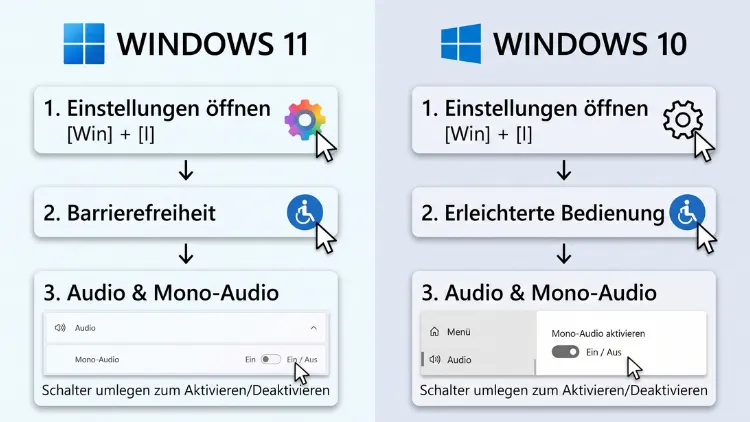
Sie möchten unter Windows 11 oder Windows 10 Monoaudio aktivieren oder wieder ausschalten? Das geht schnell: In Windows 11 öffnen Sie Einstellungen > Barrierefreiheit > Audio und legen den Schalter „Monoaudio“ um. In Windows 10 finden Sie die Option unter Einstellungen > Erleichterte Bedienung > Audio.
Außerdem zeigt diese Anleitung alternative Wege über Schnelleinstellungen, Registry und Befehle sowie Lösungen, falls der Schalter nicht funktioniert.
Was ist Monoaudio überhaupt?
Normalerweise gibt Windows Ton in Stereo aus. Dabei laufen zwei getrennte Kanäle: einer für links und einer für rechts. Deshalb hören Sie bei Musik manche Instrumente nur auf einer Seite. Ebenso kommen bei Spielen Schritte oder Geräusche gezielt von links oder rechts.
Monoaudio fasst dagegen beide Kanäle zu einem einzigen Kanal zusammen. Anschließend hören Sie auf beiden Seiten exakt denselben Ton. Folglich geht kein Geräusch mehr verloren, auch wenn Sie nur einen Ohrhörer tragen.
Die Funktion ist zudem fest in Windows eingebaut. Sie brauchen also keine zusätzliche Software. Außerdem gilt die Einstellung systemweit für alle Programme, also für Browser, Musik-Apps, Videoplayer, Spiele und Videokonferenzen.
Stereo und Mono im direkten Vergleich
- Stereo: Zwei getrennte Kanäle, räumlicher Klang, Richtungsortung möglich
- Mono: Ein gemischter Kanal, gleicher Ton auf beiden Seiten, keine Richtungsinformation
- Stereo eignet sich zum Beispiel für Musikgenuss, Filme und Spiele mit Raumklang
- Mono eignet sich hingegen für einseitiges Hören, einzelne Lautsprecher und Hörhilfen
Für wen lohnt sich Monoaudio?
Monoaudio ist zwar eine Barrierefreiheitsfunktion, jedoch profitieren viel mehr Menschen davon, als man denkt. Die folgenden Situationen zeigen deshalb typische Einsatzbereiche:
- Einseitiger Hörverlust: Wer auf einem Ohr schlechter oder gar nicht hört, verpasst bei Stereo oft wichtige Tonspuren. Mit Mono kommt dagegen alles auf dem besseren Ohr an.
- Nur ein Ohrhörer: Viele Menschen tragen im Büro oder unterwegs nur einen Earbud. Dadurch fehlen bei Stereo Teile von Musik oder Sprache.
- Hörgeräte und Cochlea-Implantate: Werden diese per Bluetooth mit dem PC verbunden, ist Mono oft die bessere Wahl.
- Ein einzelner Lautsprecher: Haben Sie nur eine Box angeschlossen oder ist ein Lautsprecher defekt, hören Sie trotzdem den vollständigen Ton.
- Videokonferenzen: In Teams, Zoom oder Discord verstehen Sie Gesprächspartner zudem zuverlässig, auch mit nur einem Ohrhörer.
- Schlecht abgemischte Aufnahmen: Manche alten Musikstücke oder Podcasts haben Stimmen nur auf einer Seite. Mono gleicht das außerdem automatisch aus.
- Defektes Kabel oder Kopfhörer: Fällt eine Seite aus, hilft Mono als schnelle Übergangslösung.
Windows 11: Monoaudio aktivieren – alle Wege im Überblick
Windows 11 bietet gleich mehrere Möglichkeiten, um Monoaudio einzuschalten. Alle Wege führen jedoch zum selben Ergebnis. Deshalb können Sie einfach die Methode wählen, die Ihnen am bequemsten erscheint.
- Methode 1: Schnelleinstellungen in der Taskleiste (am schnellsten)
- Methode 2: Einstellungen > System > Sound
- Methode 3: Einstellungen > Barrierefreiheit > Audio
- Methode 4: Registry-Editor
- Methode 5: Eingabeaufforderung oder PowerShell
Methode 1: Monoaudio über die Schnelleinstellungen einschalten
Dieser Weg ist besonders schnell, weil Sie die Einstellungen-App gar nicht öffnen müssen. Dazu öffnen Sie die Schnelleinstellungen, wählen dort die Barrierefreiheit und schalten Monoaudio ein oder aus.
So gehen Sie Schritt für Schritt vor:
- Drücken Sie die Tastenkombination Windows-Taste + A. Alternativ klicken Sie unten rechts in der Taskleiste auf das Symbol für WLAN, Lautstärke und Akku.
- Klicken Sie im Menü auf die Kachel „Barrierefreiheit“ (Symbol mit Männchen).
- Legen Sie anschließend den Schalter „Monoaudio“ um.
- Klicken Sie zum Schluss auf eine freie Stelle, um das Menü zu schließen.
Tipp: Fehlt die Kachel „Barrierefreiheit“, können Sie sie hinzufügen. Klicken Sie dazu im Menü auf das Stiftsymbol („Schnelleinstellungen bearbeiten“). Wählen Sie danach „Hinzufügen“ und anschließend „Barrierefreiheit“. Bestätigen Sie zum Schluss mit „Fertig“.
Methode 2: Monoaudio über System > Sound aktivieren
In Windows 11 sitzt der Schalter zusätzlich direkt in den Soundeinstellungen. Das ist zum Beispiel praktisch, wenn Sie dort ohnehin das Ausgabegerät wechseln.
- Öffnen Sie die Einstellungen mit Windows-Taste + I.
- Klicken Sie links auf „System“.
- Wählen Sie rechts den Eintrag „Sound“.
- Im Bereich „Ausgabe“ finden Sie den Schalter „Monoaudio“.
- Schalten Sie ihn auf „Ein“.
Die Änderung greift sofort. Sie müssen also weder neu starten noch sich abmelden.
Schneller Zugriff: Klicken Sie alternativ mit der rechten Maustaste auf das Lautsprechersymbol in der Taskleiste. Wählen Sie dann „Soundeinstellungen“. Dadurch landen Sie direkt auf der richtigen Seite.
Methode 3: Monoaudio über Barrierefreiheit > Audio einschalten
Dies ist der offizielle Weg, den Microsoft beschreibt. Außerdem finden Sie hier weitere Hörhilfen, etwa visuelle Benachrichtigungen.
- Drücken Sie Windows-Taste + U. Dadurch öffnet sich direkt der Bereich Barrierefreiheit.
- Klicken Sie unter „Hören“ auf „Audio“.
- Aktivieren Sie den Schalter „Monoaudio“.
Alternativ gelangen Sie auch über Start > Einstellungen > Barrierefreiheit > Audio an dieselbe Stelle. Je nach Windows-Version heißt die Option zudem „Monoaudio“ oder „Mono-Audio“. Die Funktion ist jedoch identisch.
Zusätzlich praktisch: Auf derselben Seite können Sie „Audiobenachrichtigungen visuell anzeigen“ aktivieren. Dann blinkt zum Beispiel der Bildschirm, wenn Windows einen Warnton abspielt.
Windows 10: Monoaudio einschalten
Auch Windows 10 bietet Monoaudio direkt ab Werk. Allerdings heißt der Bereich dort nicht „Barrierefreiheit“, sondern „Erleichterte Bedienung“. Zudem gibt es unter Windows 10 keinen Schalter in den Schnelleinstellungen.
Hinweis: Der reguläre Support für Windows 10 endete bereits im Oktober 2025. Die Funktion arbeitet trotzdem weiterhin. Dennoch lohnt sich auf Dauer der Umstieg auf Windows 11, sofern Ihr PC die Voraussetzungen erfüllt.
Monoaudio unter Windows 10 aktivieren
- Drücken Sie Windows-Taste + I, um die Einstellungen zu öffnen.
- Klicken Sie auf „Erleichterte Bedienung“.
- Wählen Sie links unter „Hören“ den Eintrag „Audio“.
- Schalten Sie rechts „Monoaudio aktivieren“ auf „Ein“.
Abkürzung: Mit Windows-Taste + U öffnen Sie die Erleichterte Bedienung ebenfalls direkt. Anschließend müssen Sie nur noch auf „Audio“ klicken.
Ältere Windows-10-Versionen
In sehr alten Builds von Windows 10, etwa vor dem Update 1903, kann die Seite etwas anders aussehen. Dort finden Sie Monoaudio unter Einstellungen > Erleichterte Bedienung > Weitere Optionen oder unter „Audio“. Grundsätzlich sollten Sie jedoch ohnehin alle verfügbaren Updates installieren.
Monoaudio deaktivieren: zurück zu Stereo
Möchten Sie wieder den räumlichen Stereoklang nutzen, schalten Sie Monoaudio einfach aus. Das ist zum Beispiel sinnvoll, wenn Sie wieder beide Ohrhörer tragen oder einen Film genießen möchten.
Monoaudio in Windows 11 ausschalten
- Schnellster Weg: Drücken Sie Windows-Taste + A, klicken Sie auf „Barrierefreiheit“ und schalten Sie „Monoaudio“ aus.
- Über die Einstellungen: Öffnen Sie Einstellungen > System > Sound und deaktivieren Sie den Schalter „Monoaudio“ im Bereich „Ausgabe“.
- Über Barrierefreiheit: Öffnen Sie Einstellungen > Barrierefreiheit > Audio und setzen Sie „Monoaudio“ auf „Aus“.
Monoaudio in Windows 10 ausschalten
- Öffnen Sie Einstellungen mit Windows-Taste + I.
- Klicken Sie auf „Erleichterte Bedienung“ und danach auf „Audio“.
- Stellen Sie „Monoaudio aktivieren“ auf „Aus“.
Danach gibt Windows den Ton sofort wieder in Stereo aus. Testen Sie das am besten direkt mit einem Musikstück oder einem Stereo-Testvideo.
Monoaudio per Registry (de)aktivieren
Für fortgeschrittene Nutzer und Administratoren gibt es zusätzlich den Weg über die Registrierungsdatenbank. Das ist zum Beispiel hilfreich, wenn Sie die Einstellung auf mehreren PCs gleichzeitig verteilen möchten. Außerdem funktioniert dieser Weg unter Windows 11 und Windows 10 gleichermaßen.
Wichtig: Fehler in der Registry können Probleme verursachen. Erstellen Sie deshalb vorher einen Wiederherstellungspunkt oder sichern Sie den betroffenen Schlüssel.
Schritt-für-Schritt-Anleitung im Registry-Editor
- Drücken Sie Windows-Taste + R, um das Ausführen-Fenster zu öffnen.
- Geben Sie regedit ein und bestätigen Sie mit Enter.
- Bestätigen Sie die Nachfrage der Benutzerkontensteuerung mit „Ja“.
- Navigieren Sie zu folgendem Pfad:
HKEY_CURRENT_USER\Software\Microsoft\Multimedia\Audio - Suchen Sie rechts den Eintrag AccessibilityMonoMixState.
- Existiert er nicht, klicken Sie mit der rechten Maustaste auf eine freie Fläche. Wählen Sie dann Neu > DWORD-Wert (32-Bit) und nennen Sie ihn AccessibilityMonoMixState.
- Doppelklicken Sie auf den Eintrag und setzen Sie den Wert:
- 1 = Monoaudio einschalten
- 0 = Monoaudio ausschalten (Standard)
- Bestätigen Sie mit „OK“ und schließen Sie den Registry-Editor.
- Melden Sie sich anschließend ab und wieder an oder starten Sie den PC neu.
Da der Wert unter HKEY_CURRENT_USER liegt, gilt er übrigens nur für das aktuelle Benutzerkonto. Andere Konten auf demselben PC behalten folglich ihre eigene Einstellung.
Sicherung des Schlüssels anlegen
Bevor Sie etwas ändern, können Sie den Schlüssel einfach exportieren:
- Klicken Sie im Registry-Editor mit der rechten Maustaste auf den Ordner „Audio“.
- Wählen Sie „Exportieren“.
- Speichern Sie die Datei zum Beispiel auf dem Desktop.
Falls etwas schiefgeht, genügt anschließend ein Doppelklick auf diese Datei. Dadurch stellt Windows den alten Zustand wieder her.
Monoaudio per Eingabeaufforderung oder PowerShell schalten
Noch schneller geht es mit einem einzigen Befehl. Diese Methode eignet sich außerdem gut für Skripte, Batchdateien oder die zentrale Verwaltung im Unternehmen.
Mit der Eingabeaufforderung (CMD)
- Klicken Sie auf Start und tippen Sie cmd ein.
- Wählen Sie „Als Administrator ausführen“.
- Geben Sie zum Einschalten folgenden Befehl ein:
reg add "HKCU\Software\Microsoft\Multimedia\Audio" /v AccessibilityMonoMixState /t REG_DWORD /d 1 /f
- Zum Ausschalten verwenden Sie dagegen diesen Befehl:
reg add "HKCU\Software\Microsoft\Multimedia\Audio" /v AccessibilityMonoMixState /t REG_DWORD /d 0 /f
- Damit die Änderung sofort wirkt, starten Sie den Windows-Audiodienst neu:
net stop Audiosrv
net start Audiosrv
Genau diese Kombination aus Registry-Eintrag und Neustart des Dienstes „Windows Audio“ (Audiosrv) übernimmt die Änderung ohne Neustart des PCs. Alternativ genügt jedoch auch einfaches Ab- und Anmelden.
Mit PowerShell
- Klicken Sie mit der rechten Maustaste auf Start.
- Wählen Sie „Terminal (Administrator)“ beziehungsweise unter Windows 10 „Windows PowerShell (Administrator)“.
- Geben Sie zum Einschalten ein:
Set-ItemProperty -Path "HKCU:\Software\Microsoft\Multimedia\Audio" -Name "AccessibilityMonoMixState" -Value 1 -Type DWord
- Zum Ausschalten setzen Sie den Wert dagegen auf 0.
- Starten Sie anschließend den Audiodienst neu:
Restart-Service -Name Audiosrv -Force
Hinweis für Administratoren: Für diese Einstellung gibt es keine eigene Gruppenrichtlinie, deshalb erfolgt die Verteilung über die Registry oder per Skript. Starten Sie das Skript dabei immer im Kontext des jeweiligen Benutzers, weil der Wert benutzerbezogen gespeichert wird.
Was passiert, wenn Monoaudio aktiv ist?
Monoaudio verändert mehr als nur die Kanalverteilung. Deshalb sollten Sie einige Nebenwirkungen kennen, bevor Sie die Funktion dauerhaft nutzen.
Raumklang wird deaktiviert
Sobald Sie Monoaudio einschalten, schaltet Windows die Einstellung für räumlichen Klang (Spatial Sound) ab. Das betrifft zum Beispiel Windows Sonic für Kopfhörer, Dolby Atmos for Headphones und DTS Sound Unbound. Das ist logisch, denn Raumklang braucht getrennte Kanäle.
Schalten Sie Monoaudio später wieder aus, müssen Sie den Raumklang daher gegebenenfalls erneut aktivieren. Das erledigen Sie unter Einstellungen > System > Sound > [Ihr Ausgabegerät] > Räumlicher Sound.
Keine Richtungsortung in Spielen
In Shootern und anderen Spielen erkennen Sie normalerweise, aus welcher Richtung Gegner kommen. Mit Monoaudio fällt diese Information jedoch weg. Für kompetitives Gaming ist Mono deshalb eher ungeeignet, es sei denn, Sie hören nur auf einem Ohr.
Klang wirkt flacher
Musik klingt in Mono oft weniger breit und räumlich. Trotzdem gehen keine Instrumente oder Stimmen verloren, denn Windows mischt alles zusammen. Vielmehr hören Sie die komplette Aufnahme, nur eben ohne Stereobühne.
Hinweis in neueren Windows-Versionen
In Insider-Builds von Windows 11 zeigt Microsoft inzwischen ein Banner an, wenn Monoaudio aktiv ist, damit klar wird, dass manche Audioeigenschaften dann nicht greifen. Sehen Sie also einen solchen Hinweis, ist das kein Fehler.
Balance anpassen: die Alternative zu Monoaudio
Manchmal ist Mono gar nicht nötig. Hören Sie etwa auf einem Ohr nur etwas schwächer, reicht oft eine angepasste Balance. Dadurch bleibt der Stereoklang erhalten, und gleichzeitig wird eine Seite lauter.
Balance in Windows 11 einstellen
- Öffnen Sie Einstellungen > System > Sound.
- Klicken Sie unter „Ausgabe“ auf Ihr Ausgabegerät, zum Beispiel Kopfhörer oder Lautsprecher.
- Scrollen Sie zu „Ausgabeeinstellungen“.
- Passen Sie dort die Regler „Linker Kanal“ und „Rechter Kanal“ an.
Balance in Windows 10 einstellen
- Klicken Sie mit der rechten Maustaste auf das Lautsprechersymbol und wählen Sie „Sounds“.
- Wechseln Sie zum Reiter „Wiedergabe“.
- Doppelklicken Sie auf Ihr Ausgabegerät.
- Öffnen Sie den Reiter „Pegel“ und klicken Sie auf „Balance“.
- Stellen Sie die Werte für links (L) und rechts (R) ein und bestätigen Sie mit „OK“.
Kombination möglich: Zusätzlich können Sie Monoaudio und Balance gemeinsam nutzen. Dann hören Sie den vollständigen Ton auf beiden Seiten, aber auf dem besseren Ohr etwas leiser oder lauter.
Monoaudio nur für bestimmte Apps oder Geräte
Die Windows-Funktion gilt immer für alle Programme und alle Ausgabegeräte. Möchten Sie Mono jedoch nur gezielt nutzen, helfen App-Einstellungen oder kostenlose Zusatzprogramme.
Mono in einzelnen Programmen
- VLC Media Player: Öffnen Sie während der Wiedergabe das Menü Audio > Stereo-Modus. Wählen Sie dort je nach Version „Mono“, „Links“ oder „Rechts“. Dadurch gilt Mono nur für VLC.
- Spotify: Die Smartphone-Apps bieten unter Einstellungen > Wiedergabe beziehungsweise in den Barrierefreiheitsoptionen eine Mono-Audio-Option. Auf dem PC nutzen Sie hingegen die Windows-Funktion.
- Discord: Unter Benutzereinstellungen > Sprache & Video finden Sie Optionen für Ein- und Ausgabe. Für reine Mono-Ausgabe nutzen Sie allerdings ebenfalls die Windows-Einstellung.
Mono nur für ein Ausgabegerät mit Equalizer APO
Mit dem kostenlosen Programm Equalizer APO schalten Sie Mono gezielt für ein einzelnes Gerät um. So bleiben zum Beispiel die Lautsprecher in Stereo, während das Headset Mono ausgibt.
- Laden Sie Equalizer APO von der offiziellen Projektseite bei SourceForge herunter und installieren Sie es.
- Im Configurator setzen Sie einen Haken bei dem Gerät, das Mono ausgeben soll.
- Starten Sie den PC neu.
- Öffnen Sie anschließend den Editor von Equalizer APO.
- Fügen Sie über das Pluszeichen einen „Copy“-Filter hinzu und tragen Sie ein:
Copy: L=0.5L+0.5R R=0.5L+0.5R - Speichern Sie die Konfiguration. Die Änderung wirkt sofort.
Alternativ eignet sich auch VoiceMeeter von VB-Audio. Das Programm ist jedoch deutlich komplexer und daher eher für fortgeschrittene Nutzer gedacht.
Monoaudio funktioniert nicht: Ursachen und Lösungen
Manchmal reagiert Windows nicht wie erwartet. Der Schalter fehlt, lässt sich nicht umlegen oder ändert scheinbar nichts. Die folgenden Lösungen helfen deshalb in den meisten Fällen.
1. Ausgabegerät prüfen
Oft spielt Windows den Ton über ein anderes Gerät ab als gedacht, zum Beispiel über den Monitor statt über das Headset. Prüfen Sie daher:
- Klicken Sie auf das Lautsprechersymbol in der Taskleiste.
- Klicken Sie auf den Pfeil neben dem Lautstärkeregler.
- Wählen Sie das richtige Ausgabegerät aus.
2. Monoaudio aus- und wieder einschalten
Ein einfacher Trick hilft erstaunlich oft. Schalten Sie Monoaudio aus, warten Sie einige Sekunden und schalten Sie es wieder ein. Dadurch übernimmt Windows die Einstellung erneut.
3. Windows-Audiodienst neu starten
- Drücken Sie Windows-Taste + R und geben Sie services.msc ein.
- Suchen Sie den Dienst „Windows-Audio“.
- Klicken Sie mit der rechten Maustaste darauf und wählen Sie „Neu starten“.
- Bestätigen Sie die Nachfrage, falls abhängige Dienste ebenfalls neu starten müssen.
4. Bluetooth-Kopfhörer richtig verbinden
Bei Bluetooth-Headsets gibt es häufig zwei Einträge: einen für Stereo und einen für „Freisprechen“ (Hands-Free). Das Freisprechprofil arbeitet ohnehin nur in Mono und mit schlechterer Qualität. Wählen Sie deshalb für Musik und Videos den Stereo-Eintrag und aktivieren Sie dort Monoaudio.
5. Audiotreiber aktualisieren
Veraltete oder fehlerhafte Treiber verhindern manchmal, dass Monoaudio greift. So aktualisieren Sie den Treiber:
- Klicken Sie mit der rechten Maustaste auf Start und wählen Sie „Geräte-Manager“.
- Erweitern Sie „Audio-, Video- und Gamecontroller“.
- Klicken Sie mit der rechten Maustaste auf Ihr Audiogerät, zum Beispiel Realtek Audio.
- Wählen Sie „Treiber aktualisieren“ und anschließend „Automatisch nach Treibern suchen“.
Zusätzlich lohnt sich ein Blick auf die Website des PC- oder Mainboard-Herstellers. Dort gibt es oft neuere Treiber als über Windows Update.
6. Herstellersoftware prüfen
Programme wie Realtek Audio Console, Dolby Access, Nahimic oder Headset-Software von Logitech G Hub, Razer Synapse und SteelSeries GG verarbeiten den Ton teils selbst. Dadurch können sie die Windows-Einstellung überschreiben. Deaktivieren Sie deshalb testweise deren Klangeffekte oder virtuellen Surround-Sound.
7. Audioverbesserungen ausschalten
- Öffnen Sie Einstellungen > System > Sound und wählen Sie Ihr Ausgabegerät.
- Suchen Sie den Eintrag „Audioverbesserungen“ beziehungsweise „Audio verbessern“.
- Stellen Sie die Option auf „Aus“.
Unter Windows 10 finden Sie diese Option hingegen in den Geräteeigenschaften im Reiter „Erweiterungen“ oder „Verbesserungen“.
8. Windows aktualisieren
Öffnen Sie Einstellungen > Windows Update und klicken Sie auf „Nach Updates suchen“. Installieren Sie anschließend alle verfügbaren Updates und starten Sie den PC neu. Microsoft behebt nämlich regelmäßig auch Audiofehler.
9. Registry-Wert kontrollieren
Zeigt der Schalter „Ein“, aber Sie hören trotzdem Stereo, prüfen Sie zusätzlich den Registry-Wert AccessibilityMonoMixState unter HKEY_CURRENT_USER\Software\Microsoft\Multimedia\Audio. Steht dort 1, ist Mono aktiv. Steht dort jedoch 0, setzen Sie den Wert manuell und melden Sie sich neu an.
10. Problembehandlung für Audio starten
Windows 11 bringt außerdem eine eigene Hilfe mit. Öffnen Sie dazu Einstellungen > System > Problembehandlung > Andere Problembehandlungen. Klicken Sie anschließend neben „Audio“ auf „Ausführen“. Unter Windows 10 finden Sie die Funktion hingegen unter Einstellungen > Update und Sicherheit > Problembehandlung.
Monoaudio testen: so prüfen Sie die Einstellung
Ob Monoaudio wirklich aktiv ist, lässt sich leicht überprüfen. Dafür brauchen Sie lediglich eine Stereo-Testdatei.
- Suchen Sie auf YouTube nach „Stereo Test links rechts“.
- Spielen Sie ein solches Testvideo mit Kopfhörern ab.
- Bei Stereo hören Sie die Ansage „links“ nur links und „rechts“ nur rechts.
- Bei Mono hören Sie dagegen beide Ansagen auf beiden Seiten gleich.
Alternativ können Sie auch den Windows-eigenen Test nutzen. Öffnen Sie dazu unter Windows 10 und 11 die klassische Sound-Systemsteuerung mit Windows-Taste + R und dem Befehl mmsys.cpl. Wählen Sie Ihr Gerät, klicken Sie auf „Konfigurieren“ und anschließend auf „Testen“. Dabei spielt Windows Töne nacheinander auf jedem Kanal ab.
Monoaudio auf anderen Geräten
Nutzen Sie neben dem Windows-PC weitere Geräte, finden Sie die Funktion dort ebenfalls. Der Vollständigkeit halber hier die wichtigsten Pfade:
- macOS: Systemeinstellungen > Bedienungshilfen > Audio > „Stereo als Mono wiedergeben“
- iPhone und iPad: Einstellungen > Bedienungshilfen > Audio & Visuelles > „Mono-Audio“
- Android: Einstellungen > Bedienungshilfen > Audio oder Hören > „Mono-Audio“ (je nach Hersteller etwas anders benannt)
- Xbox: Einstellungen > Barrierefreiheit > Audio > „Monoausgabe“
Wichtig ist dabei: Die Windows-Einstellung wirkt nur auf dem PC. Verbinden Sie zum Beispiel Kopfhörer abwechselnd mit Smartphone und Laptop, müssen Sie Mono deshalb auf beiden Geräten separat einschalten.
Häufige Fragen zu Monoaudio unter Windows
Wo finde ich Monoaudio in Windows 11?
Sie finden Monoaudio an drei Stellen. Erstens in den Schnelleinstellungen (Windows-Taste + A) unter „Barrierefreiheit“. Zweitens unter Einstellungen > System > Sound. Drittens unter Einstellungen > Barrierefreiheit > Audio. Alle Schalter steuern zudem dieselbe Funktion.
Wo ist Monoaudio in Windows 10?
In Windows 10 öffnen Sie Einstellungen > Erleichterte Bedienung > Audio. Dort aktivieren Sie den Schalter „Monoaudio aktivieren“. Schneller geht es außerdem mit der Tastenkombination Windows-Taste + U.
Gibt es eine Tastenkombination für Monoaudio?
Eine direkte Tastenkombination gibt es leider nicht. Am schnellsten geht es jedoch mit Windows-Taste + A und einem Klick auf „Barrierefreiheit“. Alternativ öffnet Windows-Taste + U direkt die Barrierefreiheitseinstellungen.
Verschlechtert Monoaudio die Tonqualität?
Nein, die eigentliche Tonqualität bleibt gleich. Allerdings geht der räumliche Eindruck verloren, weil beide Kanäle zusammengemischt werden. Zudem schaltet Windows den räumlichen Sound wie Windows Sonic oder Dolby Atmos automatisch ab.
Gilt Monoaudio für alle Programme?
Ja, die Windows-Einstellung gilt systemweit für alle Apps und Ausgabegeräte. Möchten Sie Mono hingegen nur für ein Programm oder ein einzelnes Gerät, nutzen Sie die App-Einstellungen, etwa in VLC, oder das kostenlose Tool Equalizer APO.
Warum hat sich mein Ton plötzlich auf Mono umgestellt?
Häufig wurde Monoaudio versehentlich in den Schnelleinstellungen aktiviert. Ebenso können Bluetooth-Headsets ins Freisprechprofil wechseln, sobald eine App das Mikrofon nutzt. Prüfen Sie deshalb zuerst den Schalter und anschließend das gewählte Ausgabegerät.
Muss ich den PC nach dem Aktivieren neu starten?
Über die Einstellungen-App greift die Änderung sofort. Ändern Sie den Wert hingegen über die Registry oder per Befehl, sollten Sie sich ab- und wieder anmelden oder den Windows-Audiodienst neu starten.
Hilft Monoaudio bei einem defekten Kopfhörer?
Ja, als Übergangslösung funktioniert das gut. Fällt eine Seite aus, hören Sie mit Mono trotzdem den vollständigen Ton auf der funktionierenden Seite. Dennoch sollten Sie Kabel und Anschluss prüfen oder den Kopfhörer ersetzen.
Können andere Benutzerkonten eine eigene Einstellung haben?
Ja, denn Windows speichert Monoaudio pro Benutzerkonto. Aktivieren Sie die Funktion also in Ihrem Konto, bleibt bei anderen Benutzern auf demselben PC weiterhin Stereo aktiv.
Fazit
Monoaudio lässt sich unter Windows 11 und Windows 10 in wenigen Sekunden aktivieren oder deaktivieren. Am schnellsten gelingt das in Windows 11 über die Schnelleinstellungen, während Windows 10 den Schalter unter Erleichterte Bedienung > Audio versteckt.
Außerdem helfen Registry und Befehle bei der Verteilung auf mehrere PCs. Funktioniert die Einstellung nicht, prüfen Sie zuerst Ausgabegerät, Treiber und Herstellersoftware.
