
OneDrive unter Windows 11 und 10 synchronisieren: So richten Sie die Synchronisation ein, wählen Ordner aus und beheben typische Sync-Probleme.
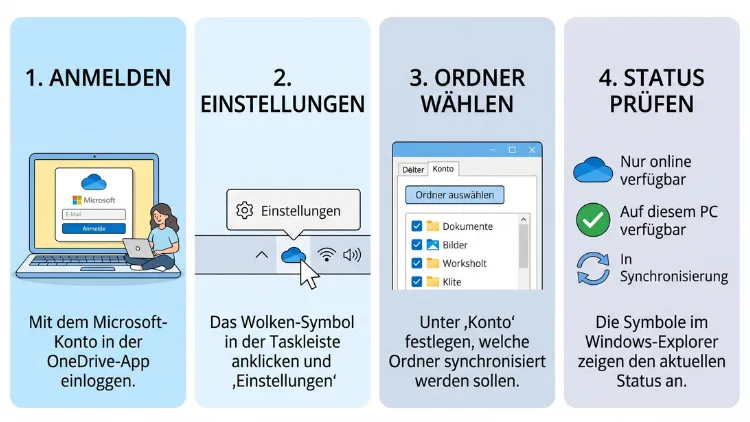
Sie möchten OneDrive synchronisieren und Ihre Dateien unter Windows 11/10 automatisch mit der Cloud abgleichen? Das gelingt in nur wenigen Minuten. Zunächst melden Sie sich in der vorinstallierten OneDrive-App mit Ihrem Microsoft-Konto an. Anschließend wählen Sie den Speicherort und die gewünschten Ordner aus. Danach gleicht OneDrive alle Änderungen automatisch ab.
Zudem finden Sie hier Tipps, wie Sie Speicherplatz sparen, wichtige Ordner sichern und Synchronisierungsprobleme schnell beheben.
Was bedeutet es, OneDrive zu synchronisieren?
OneDrive ist der Cloudspeicher von Microsoft. Unter Windows 11 und Windows 10 ist der Dienst fest ins System eingebaut. Deshalb müssen Sie in der Regel nichts zusätzlich installieren.
Beim Synchronisieren gleicht OneDrive einen Ordner auf Ihrem PC mit Ihrem Onlinespeicher ab. Ändern Sie also eine Datei auf dem Computer, landet die neue Version kurz darauf auch in der Cloud. Umgekehrt erscheinen Dateien, die Sie zum Beispiel am Smartphone hochladen, ebenfalls auf Ihrem PC.
So funktioniert der Abgleich mit der Cloud
Im Hintergrund arbeitet die OneDrive-Synchronisierungs-App. Sie erkennen sie am Wolkensymbol im Infobereich der Taskleiste. Die App überwacht laufend den OneDrive-Ordner im Datei-Explorer.
Der Ablauf sieht dabei so aus:
- Sie erstellen, ändern, verschieben oder löschen eine Datei im OneDrive-Ordner.
- Die App erkennt die Änderung automatisch.
- Anschließend lädt sie nur die geänderten Teile hoch.
- Zuletzt übernehmen alle anderen verbundenen Geräte die Änderung.
Außerdem funktioniert der Abgleich in beide Richtungen. Deshalb spricht man von einer Zwei-Wege-Synchronisierung.
Synchronisierung ist keine echte Datensicherung
Viele Nutzer verwechseln Synchronisierung mit einem Backup. Das ist jedoch ein wichtiger Unterschied. Löschen Sie nämlich eine Datei auf dem PC, verschwindet sie auch in der Cloud.
Immerhin gibt es ein Sicherheitsnetz: Gelöschte Dateien landen zunächst im OneDrive-Papierkorb. Bei privaten Konten bleiben sie dort in der Regel 30 Tage lang. Zusätzlich speichert OneDrive einen Versionsverlauf für Ihre Dateien. Trotzdem sollten Sie besonders wichtige Daten zusätzlich auf einer externen Festplatte sichern.
Voraussetzungen für die OneDrive-Synchronisierung
Bevor Sie loslegen, sollten einige Punkte erfüllt sein. Prüfen Sie deshalb zuerst diese Liste:
- Microsoft-Konto: Für den privaten Gebrauch benötigen Sie ein kostenloses Microsoft-Konto, zum Beispiel mit einer Outlook- oder Hotmail-Adresse. Für Firmen gibt es zudem Geschäfts- oder Schulkonten über Microsoft 365.
- Aktuelle Windows-Version: Windows 11 oder Windows 10 in einer unterstützten Version.
- Internetverbindung: Ohne Netz synchronisiert OneDrive nicht. Allerdings können Sie lokal gespeicherte Dateien auch offline bearbeiten.
- Freier Cloudspeicher: Kostenlos erhalten Sie 5 GB. Mehr Platz bieten die Abos Microsoft 365 Basic, Personal und Family.
- Freier Speicher auf dem PC: Zumindest für die Dateien, die Sie offline nutzen möchten.
Besonders wichtig ist derzeit die Windows-10-Version. Microsoft hat den Support für die OneDrive-Desktop-App unter Windows 10 21H2 und älter am 15. August 2026 beendet. Geräte mit Windows 10 22H2 erhalten dagegen noch bis zum 10. Oktober 2028 Updates für die Synchronisierungs-App.
Ihre Version prüfen Sie so:
- Drücken Sie Windows-Taste + R.
- Geben Sie winver ein.
- Bestätigen Sie mit Enter.
Steht dort eine ältere Version als 22H2, sollten Sie Windows deshalb zuerst aktualisieren. Alternativ steigen Sie direkt auf Windows 11 um.
OneDrive unter Windows 11 einrichten und synchronisieren
Unter Windows 11 ist OneDrive bereits vorinstalliert. Haben Sie sich bei der Einrichtung des PCs mit einem Microsoft-Konto angemeldet, läuft die Synchronisierung oft schon. Andernfalls richten Sie OneDrive in wenigen Schritten ein.
So gehen Sie vor:
- Klicken Sie auf das Startmenü und tippen Sie OneDrive ein.
- Öffnen Sie die OneDrive-App.
- Geben Sie die E-Mail-Adresse Ihres Microsoft-Kontos ein und klicken Sie auf Anmelden.
- Bestätigen Sie anschließend Ihr Kennwort oder melden Sie sich per Windows Hello an.
- Jetzt zeigt OneDrive den Speicherort des OneDrive-Ordners an. Standardmäßig liegt er unter C:\Benutzer\Ihr Name\OneDrive.
- Möchten Sie einen anderen Ort, klicken Sie auf Speicherort ändern. Andernfalls wählen Sie Weiter.
- Danach fragt OneDrive, ob Sie wichtige Ordner sichern möchten. Wählen Sie die gewünschten Ordner aus oder überspringen Sie den Schritt zunächst.
- Zum Schluss klicken Sie sich durch die kurze Einführung und wählen Meinen OneDrive-Ordner öffnen.
Ab sofort synchronisiert OneDrive automatisch. Zudem erscheint der Ordner OneDrive – Persönlich in der Seitenleiste des Datei-Explorers.
Tipp: Legen Sie den OneDrive-Ordner nicht auf ein USB-Laufwerk oder eine Speicherkarte. OneDrive benötigt nämlich ein fest eingebautes Laufwerk, das mit dem Dateisystem NTFS formatiert ist.
OneDrive unter Windows 10 synchronisieren
Unter Windows 10 funktioniert die Einrichtung nahezu identisch. Allerdings sieht das Startmenü etwas anders aus.
Folgen Sie diesen Schritten:
- Klicken Sie unten links auf Start.
- Geben Sie OneDrive ein und öffnen Sie die App.
- Melden Sie sich mit Ihrem Microsoft-Konto an.
- Bestätigen Sie den Speicherort oder ändern Sie ihn.
- Wählen Sie anschließend die Ordner aus, die OneDrive sichern soll.
- Schließen Sie die Einrichtung mit Meinen OneDrive-Ordner öffnen ab.
Ebenso wie unter Windows 11 sehen Sie danach das Wolkensymbol in der Taskleiste. Ist es nicht sichtbar, klicken Sie auf den kleinen Pfeil nach oben im Infobereich. Dort verstecken sich nämlich ausgeblendete Symbole.
OneDrive fehlt? So installieren Sie die App neu
Manchmal wurde OneDrive deinstalliert, zum Beispiel von einem Tuning-Programm. In diesem Fall installieren Sie die App einfach erneut.
Variante 1: Über den Microsoft Store
- Öffnen Sie den Microsoft Store.
- Suchen Sie nach OneDrive.
- Klicken Sie auf Herunterladen oder Installieren.
Variante 2: Über das Terminal mit winget
- Klicken Sie mit der rechten Maustaste auf Start.
- Wählen Sie Terminal (Windows 11) oder Windows PowerShell (Windows 10).
- Geben Sie folgenden Befehl ein:
winget install Microsoft.OneDrive
- Bestätigen Sie mit Enter und warten Sie, bis die Installation abgeschlossen ist.
Danach richten Sie OneDrive wie oben beschrieben ein. Außerdem können Sie die Installationsdatei direkt auf der offiziellen OneDrive-Downloadseite von Microsoft herunterladen.
Nur bestimmte Ordner synchronisieren
Nicht jeder möchte alle Cloud-Dateien auf dem PC haben. Gerade auf Laptops mit kleiner SSD ist der Platz oft knapp. Deshalb bietet OneDrive die selektive Synchronisierung an.
So wählen Sie die Ordner aus:
- Klicken Sie in der Taskleiste auf das OneDrive-Wolkensymbol.
- Wählen Sie oben rechts das Zahnrad (Hilfe und Einstellungen).
- Klicken Sie auf Einstellungen.
- Wechseln Sie links zum Bereich Konto.
- Klicken Sie auf Ordner auswählen.
- Setzen oder entfernen Sie die Häkchen bei den gewünschten Ordnern.
- Bestätigen Sie mit OK.
Ordner ohne Häkchen verschwinden anschließend vom PC. Sie bleiben jedoch sicher in der Cloud gespeichert. Zudem können Sie diese Dateien jederzeit über die OneDrive-Webseite im Browser öffnen.
Wichtig: Diese Einstellung gilt nur für das jeweilige Gerät. Auf anderen PCs bleiben die Ordner also weiterhin sichtbar.
Dateien bei Bedarf: Speicherplatz sparen
Eine clevere Alternative zur selektiven Synchronisierung sind Dateien bei Bedarf (englisch: Files On-Demand). Dabei sehen Sie alle Dateien im Explorer. Allerdings lädt Windows sie erst herunter, wenn Sie sie öffnen.
Die Funktion ist in der Regel bereits aktiv. Trotzdem können Sie die Einstellung prüfen:
- Klicken Sie auf das OneDrive-Symbol in der Taskleiste.
- Öffnen Sie über das Zahnrad die Einstellungen.
- Wählen Sie links Synchronisierung und Sicherung.
- Klicken Sie auf Erweiterte Einstellungen.
- Unter Dateien bei Bedarf wählen Sie Speicherplatz freigeben.
Möchten Sie dagegen alle Dateien vollständig auf dem PC haben, klicken Sie auf Alle Dateien herunterladen. Das ist zum Beispiel sinnvoll, wenn Sie häufig ohne Internet arbeiten.
Die Statussymbole verstehen
Im Datei-Explorer zeigt OneDrive neben jeder Datei ein kleines Symbol. Daran erkennen Sie sofort den Synchronisierungsstatus:
- Blaue Wolke: Die Datei liegt nur online. Sie benötigt deshalb keinen Platz auf dem PC.
- Weißer Kreis mit grünem Haken: Die Datei ist lokal verfügbar, weil Sie sie geöffnet haben.
- Grüner Kreis mit weißem Haken: Die Datei ist immer auf diesem Gerät gespeichert.
- Zwei kreisende Pfeile: Die Synchronisierung läuft gerade.
- Rotes X im Kreis: Es gibt einen Synchronisierungsfehler.
- Personen-Symbol: Sie haben die Datei mit anderen geteilt.
Ebenso zeigt das Wolkensymbol in der Taskleiste den Gesamtstatus an. Erscheinen dort zum Beispiel ein rotes Kreuz oder ein Pausezeichen, sollten Sie genauer nachsehen.
Dateien gezielt offline verfügbar machen
Manche Dateien brauchen Sie auch unterwegs ohne Internet. Deshalb können Sie einzelne Dateien oder ganze Ordner dauerhaft lokal speichern.
- Öffnen Sie den Datei-Explorer mit Windows-Taste + E.
- Wechseln Sie in den Ordner OneDrive.
- Klicken Sie mit der rechten Maustaste auf die gewünschte Datei oder den Ordner.
- Wählen Sie Immer auf diesem Gerät beibehalten.
Unter Windows 11 finden Sie den Eintrag eventuell erst über Weitere Optionen anzeigen. Umgekehrt schaffen Sie mit Speicherplatz freigeben wieder Platz. Die Datei bleibt dabei weiterhin in der Cloud erhalten.
Zusätzlich hilft die Speicheroptimierung von Windows. Sie entfernt selten genutzte OneDrive-Dateien automatisch vom PC. Sie finden die Funktion unter Einstellungen > System > Speicher > Speicheroptimierung.
Desktop, Dokumente und Bilder mit OneDrive sichern
Standardmäßig synchronisiert OneDrive nur den eigenen OneDrive-Ordner. Mit der Ordnersicherung (früher „Known Folder Move“) beziehen Sie jedoch auch wichtige Windows-Ordner ein. Dazu gehören Desktop, Dokumente, Bilder, Musik und Videos.
So aktivieren Sie die Sicherung:
- Klicken Sie auf das OneDrive-Symbol in der Taskleiste.
- Öffnen Sie über das Zahnrad die Einstellungen.
- Wählen Sie Synchronisierung und Sicherung.
- Klicken Sie auf Sicherung verwalten.
- Schalten Sie die gewünschten Ordner per Schalter ein.
- Bestätigen Sie mit Änderungen speichern oder Sicherung starten.
Anschließend verschiebt OneDrive die Ordner in den OneDrive-Ordner. Aus C:\Benutzer\Ihr Name\Dokumente wird dabei zum Beispiel C:\Benutzer\Ihr Name\OneDrive\Dokumente. Für Sie ändert sich jedoch kaum etwas. Programme speichern also weiterhin wie gewohnt in diese Ordner.
Der große Vorteil: Fällt Ihr PC aus, sind Ihre Dokumente und Fotos trotzdem sicher. Zudem stehen sie auf einem neuen Gerät sofort nach der Anmeldung bereit.
Ordnersicherung über die Windows-11-Einstellungen
Unter Windows 11 erreichen Sie die Funktion zusätzlich über die Systemeinstellungen:
- Drücken Sie Windows-Taste + I.
- Wählen Sie Konten.
- Klicken Sie auf Windows-Sicherung.
- Öffnen Sie OneDrive-Ordnersynchronisierung.
- Klicken Sie auf Synchronisierungseinstellungen verwalten.
Hier sichern Sie außerdem Ihre Apps, Einstellungen und Kennwörter über Ihr Microsoft-Konto.
Ordnersicherung wieder beenden
Manchmal möchten Sie einen Ordner nicht mehr in der Cloud haben. Gerade der Desktop wird zum Beispiel schnell unübersichtlich, wenn er auf mehreren PCs gleich aussieht.
- Öffnen Sie erneut Sicherung verwalten.
- Schalten Sie den gewünschten Ordner aus.
- Bestätigen Sie mit Sicherung beenden.
Beachten Sie dabei: Neue Dateien landen danach wieder im lokalen Ordner. Bereits gesicherte Dateien bleiben jedoch in OneDrive. Bei Bedarf verschieben Sie diese deshalb manuell zurück.
Andere Ordner mit OneDrive synchronisieren
Viele Nutzer möchten einen beliebigen Ordner synchronisieren, zum Beispiel D:\Projekte. Allerdings synchronisiert OneDrive nur Inhalte innerhalb des OneDrive-Ordners. Außerdem unterstützt OneDrive keine symbolischen Links oder Verzeichnisverknüpfungen.
Deshalb gibt es zwei saubere Lösungen:
Lösung 1: Ordner in OneDrive verschieben
- Öffnen Sie den Datei-Explorer.
- Markieren Sie den gewünschten Ordner.
- Schneiden Sie ihn mit Strg + X aus.
- Öffnen Sie den OneDrive-Ordner.
- Fügen Sie den Ordner mit Strg + V ein.
Lösung 2: OneDrive-Ordner auf ein anderes Laufwerk legen
Liegen Ihre Daten ohnehin auf Laufwerk D:, verschieben Sie einfach den kompletten OneDrive-Ordner dorthin:
- Öffnen Sie die OneDrive-Einstellungen.
- Klicken Sie unter Konto auf Verknüpfung dieses PCs aufheben.
- Verschieben Sie den OneDrive-Ordner im Explorer auf das neue Laufwerk.
- Starten Sie OneDrive neu und melden Sie sich an.
- Wählen Sie bei der Einrichtung Speicherort ändern und zeigen Sie auf den verschobenen Ordner.
- Bestätigen Sie mit Diesen Speicherort verwenden.
OneDrive gleicht danach nur die Unterschiede ab. Deshalb müssen Sie nicht alle Dateien erneut herunterladen.
Synchronisierung anhalten, fortsetzen und manuell anstoßen
Manchmal soll OneDrive kurz pausieren. Das ist zum Beispiel sinnvoll bei einer langsamen Verbindung, einem Videocall oder im Hotel-WLAN.
So pausieren Sie die Synchronisierung:
- Klicken Sie auf das OneDrive-Symbol in der Taskleiste.
- Wählen Sie das Zahnrad.
- Klicken Sie auf Synchronisierung anhalten.
- Wählen Sie 2 Stunden, 8 Stunden oder 24 Stunden.
Nach Ablauf der Zeit startet OneDrive automatisch wieder. Möchten Sie früher fortsetzen, klicken Sie erneut auf das Zahnrad und wählen Synchronisierung fortsetzen.
Einen eigenen Knopf für „Jetzt synchronisieren“ gibt es zwar nicht. Trotzdem können Sie den Abgleich gezielt anstoßen:
- Pausieren und sofort fortsetzen: Das zwingt OneDrive zu einer neuen Prüfung.
- OneDrive neu starten: Klicken Sie auf das Zahnrad, wählen Sie OneDrive beenden und starten Sie die App danach über das Startmenü neu.
Zusätzlich hilft oft ein Blick ins Statusfenster. Dort sehen Sie nämlich, welche Dateien gerade hoch- oder heruntergeladen werden.
Geteilte Ordner und SharePoint synchronisieren
Hat Ihnen jemand einen Ordner freigegeben, erscheint er nicht automatisch auf Ihrem PC. Sie können ihn jedoch leicht hinzufügen.
Bei privaten Konten:
- Öffnen Sie OneDrive im Browser und melden Sie sich an.
- Klicken Sie links auf Geteilt.
- Markieren Sie den gewünschten Ordner.
- Wählen Sie Zu „Meine Dateien“ hinzufügen.
Kurz darauf erscheint der Ordner auch im OneDrive-Ordner auf Ihrem PC. Änderungen sehen anschließend alle Beteiligten.
Bei Geschäfts- und Schulkonten:
- Öffnen Sie die gewünschte SharePoint-Bibliothek oder den Teams-Kanal im Browser.
- Klicken Sie auf Verknüpfung zu „Meine Dateien“ hinzufügen.
- Alternativ wählen Sie Synchronisieren in der Symbolleiste.
Microsoft empfiehlt inzwischen vor allem die Verknüpfung. Sie funktioniert nämlich auf allen Geräten gleich. Zudem landen die Ordner übersichtlich im OneDrive-Bereich Ihrer Firma.
Privates und geschäftliches Konto parallel nutzen
Arbeiten Sie mit einem Firmenlaptop, brauchen Sie vielleicht beide Konten. OneDrive unterstützt das problemlos. Allerdings ist pro PC nur ein privates Konto möglich. Daneben können Sie jedoch mehrere Geschäftskonten einbinden.
So fügen Sie ein weiteres Konto hinzu:
- Klicken Sie auf das OneDrive-Symbol.
- Öffnen Sie über das Zahnrad die Einstellungen.
- Wählen Sie Konto.
- Klicken Sie auf Konto hinzufügen.
- Melden Sie sich mit dem zweiten Konto an.
- Bestätigen Sie den Speicherort für den neuen Ordner.
Danach sehen Sie zwei Wolkensymbole in der Taskleiste. Die weiße Wolke steht für das private Konto. Die blaue Wolke gehört dagegen zum Geschäftskonto. Ebenso trennt der Datei-Explorer beide Bereiche sauber, zum Beispiel als OneDrive – Persönlich und OneDrive – Firmenname.
OneDrive zwischen mehreren PCs synchronisieren
Ein großer Vorteil von OneDrive: Ihre Dateien sind auf allen Geräten gleich. So arbeiten Sie zum Beispiel morgens am Desktop-PC und abends am Laptop weiter.
Damit das klappt, beachten Sie Folgendes:
- Melden Sie sich auf jedem PC mit demselben Microsoft-Konto an.
- Aktivieren Sie auf allen Geräten die gleiche Ordnersicherung, falls gewünscht.
- Warten Sie, bis das Wolkensymbol „Aktuell“ anzeigt, bevor Sie den PC herunterfahren.
- Schließen Sie Dokumente möglichst, bevor Sie an einem anderen Gerät weiterarbeiten.
Besonders praktisch ist zudem die Zusammenarbeit in Office. Öffnen Sie eine Word-, Excel- oder PowerPoint-Datei aus OneDrive, speichert Office automatisch. Deshalb gehen Änderungen kaum noch verloren. Außerdem können mehrere Personen gleichzeitig an einer Datei arbeiten.
Richten Sie einen neuen PC ein, geht es noch schneller. Melden Sie sich einfach mit Ihrem Microsoft-Konto an. Anschließend erscheinen Desktop, Dokumente und Bilder automatisch, sofern die Ordnersicherung aktiv ist.
Bandbreite und Akkuverbrauch steuern
Große Uploads können die Internetleitung stark belasten. Zum Glück lässt sich das begrenzen.
So drosseln Sie die Geschwindigkeit:
- Öffnen Sie die OneDrive-Einstellungen.
- Wählen Sie Synchronisierung und Sicherung.
- Klicken Sie auf Erweiterte Einstellungen.
- Öffnen Sie die Netzwerkeinstellungen.
- Aktivieren Sie bei Uploadrate oder Downloadrate die Option Begrenzen auf.
- Tragen Sie einen Wert in KB/s ein, zum Beispiel 500.
Außerdem finden Sie unter Synchronisierung und Sicherung zwei hilfreiche Schalter:
- Synchronisierung anhalten, wenn sich dieses Gerät in einem getakteten Netzwerk befindet: Das schont zum Beispiel Ihr mobiles Datenvolumen.
- Synchronisierung anhalten, wenn sich dieses Gerät im Energiesparmodus befindet: Das verlängert die Akkulaufzeit am Laptop.
Ein WLAN markieren Sie übrigens unter Einstellungen > Netzwerk und Internet > WLAN > Eigenschaften als getaktete Verbindung.
Wichtige Grenzen bei der Synchronisierung
OneDrive synchronisiert fast alles. Dennoch gibt es einige Einschränkungen. Kennen Sie diese, vermeiden Sie deshalb viele Fehlermeldungen.
Dateigröße und Pfadlänge:
- Eine einzelne Datei darf höchstens 250 GB groß sein.
- Der komplette Pfad inklusive Dateiname darf maximal 400 Zeichen lang sein.
Unzulässige Zeichen in Dateinamen:
- “ * : < > ? / \ |
Unzulässige Namen:
- .lock, CON, PRN, AUX, NUL, COM0 bis COM9 sowie LPT0 bis LPT9
- Namen, die mit ~$ beginnen
- vti an beliebiger Stelle im Namen
- desktop.ini im Hauptverzeichnis
Weitere Hinweise:
- Geöffnete Dateien synchronisiert OneDrive manchmal erst nach dem Schließen.
- Große Outlook-PST-Dateien gehören nicht in OneDrive, weil sie ständig geändert werden.
- Ebenso eignen sich virtuelle Festplatten und Datenbankdateien kaum für die Synchronisierung.
Benennen Sie problematische Dateien deshalb einfach um. Danach synchronisiert OneDrive sie meist sofort.
OneDrive synchronisiert nicht: Lösungen
Trotz guter Technik hakt es manchmal. Zum Glück lassen sich die meisten Probleme schnell lösen. Gehen Sie die folgenden Schritte am besten der Reihe nach durch.
Schnelle Erste Hilfe
- Status prüfen: Klicken Sie auf das Wolkensymbol. Oft zeigt OneDrive dort bereits den Grund an.
- Internet testen: Öffnen Sie eine Webseite im Browser. Funktioniert sie nicht, liegt das Problem am Netzwerk.
- Speicherplatz prüfen: Ist Ihr Cloudspeicher voll, stoppt der Upload. Den Stand sehen Sie unter Einstellungen > Konto.
- Pause aufheben: Prüfen Sie, ob die Synchronisierung angehalten wurde.
- OneDrive neu starten: Beenden Sie die App über das Zahnrad und starten Sie sie erneut.
- PC neu starten: Das löst zudem viele hängende Prozesse.
- Updates installieren: Aktualisieren Sie Windows über Einstellungen > Windows Update. OneDrive aktualisiert sich zusätzlich meist selbst.
- Antivirenprogramm prüfen: Manche Schutzprogramme blockieren OneDrive. Fügen Sie den OneDrive-Ordner deshalb zu den Ausnahmen hinzu.
Erscheint ein Fehler bei einer bestimmten Datei, prüfen Sie außerdem Name und Pfadlänge. Häufig ist nämlich ein unzulässiges Zeichen schuld.
OneDrive zurücksetzen
Helfen die schnellen Tipps nicht, setzen Sie OneDrive zurück. Dabei gehen keine Dateien verloren. Allerdings startet die Synchronisierung danach komplett neu, was etwas dauern kann.
- Drücken Sie Windows-Taste + R.
- Geben Sie folgenden Befehl ein:
%localappdata%\Microsoft\OneDrive\onedrive.exe /reset
- Klicken Sie auf OK.
- Warten Sie, bis das Wolkensymbol verschwindet und wieder auftaucht.
- Erscheint es nach einigen Minuten nicht, starten Sie OneDrive manuell über das Startmenü.
Meldet Windows, dass die Datei nicht gefunden wurde, nutzen Sie stattdessen einen dieser Befehle:
C:\Program Files\Microsoft OneDrive\onedrive.exe /reset
C:\Program Files (x86)\Microsoft OneDrive\onedrive.exe /reset
Achtung: Nach dem Zurücksetzen prüfen Sie am besten die Einstellungen erneut. Ausgewählte Ordner und Netzwerklimits müssen Sie nämlich eventuell neu festlegen.
Unter Windows 11 gibt es außerdem eine zweite Möglichkeit. Öffnen Sie Einstellungen > Apps > Installierte Apps. Klicken Sie bei Microsoft OneDrive auf die drei Punkte und anschließend auf Ändern oder Reparieren, sofern angeboten.
Synchronisierungskonflikte lösen
Bearbeiten Sie dieselbe Datei auf zwei Geräten gleichzeitig, entsteht ein Konflikt. OneDrive löscht dabei jedoch nichts. Stattdessen legt die App eine Kopie an. Deren Name enthält zum Beispiel den Gerätenamen Ihres PCs.
So gehen Sie damit um:
- Öffnen Sie beide Versionen.
- Vergleichen Sie die Inhalte.
- Übertragen Sie fehlende Änderungen in eine Datei.
- Löschen Sie anschließend die überflüssige Kopie.
Bei Office-Dateien bietet OneDrive zudem oft an, die Änderungen direkt zusammenzuführen. Deshalb lohnt es sich, Office-Dokumente immer direkt aus dem OneDrive-Ordner zu öffnen.
Haben Sie versehentlich eine falsche Version gespeichert, hilft der Versionsverlauf. Klicken Sie dazu mit der rechten Maustaste auf die Datei und wählen Sie Versionsverlauf. Anschließend stellen Sie eine ältere Fassung wieder her.
OneDrive-Synchronisierung beenden
Möchten Sie OneDrive auf einem PC nicht mehr nutzen, heben Sie die Verknüpfung auf. Ihre Dateien in der Cloud bleiben dabei erhalten.
- Klicken Sie auf das OneDrive-Symbol in der Taskleiste.
- Öffnen Sie über das Zahnrad die Einstellungen.
- Wechseln Sie zu Konto.
- Klicken Sie auf Verknüpfung dieses PCs aufheben.
- Bestätigen Sie mit Kontoverknüpfung aufheben.
Danach synchronisiert OneDrive nicht mehr. Lokal gespeicherte Dateien bleiben im Ordner. Nur-Online-Dateien sind jedoch auf dem PC nicht mehr verfügbar. Laden Sie wichtige Dateien deshalb vorher mit Immer auf diesem Gerät beibehalten herunter.
Zusätzlich können Sie verhindern, dass OneDrive beim Start von Windows lädt. Deaktivieren Sie dazu unter Einstellungen > Synchronisierung und Sicherung die Option OneDrive beim Anmelden bei Windows automatisch starten. Alternativ schalten Sie den Eintrag unter Einstellungen > Apps > Autostart aus.
Tipps für mehr Sicherheit
Ihre Dateien liegen nun in der Cloud. Deshalb sollten Sie Ihr Konto gut schützen. Folgende Maßnahmen empfehlen sich:
- Zweistufige Überprüfung aktivieren: Melden Sie sich im Browser bei Ihrem Microsoft-Konto an. Öffnen Sie anschließend Sicherheit > Erweiterte Sicherheitsoptionen und schalten Sie die zweistufige Überprüfung ein. Am bequemsten nutzen Sie dafür die App Microsoft Authenticator.
- Persönlichen Tresor nutzen: Im OneDrive-Ordner finden Sie den Persönlichen Tresor. Er sperrt sich nach kurzer Inaktivität und ist zusätzlich geschützt. Kostenlos können Sie dort allerdings nur wenige Dateien ablegen.
- Papierkorb kennen: Gelöschte Dateien stellen Sie im Browser über Papierkorb wieder her.
- OneDrive wiederherstellen: Mit einem Microsoft-365-Abo setzen Sie Ihren gesamten OneDrive auf einen früheren Zeitpunkt zurück. Das hilft zum Beispiel nach einem Ransomware-Angriff.
- Zusätzliches Backup anlegen: Sichern Sie wichtige Daten außerdem regelmäßig auf einer externen Festplatte.
Ebenso wichtig: Geben Sie Ordner nur an Personen frei, denen Sie vertrauen. Prüfen Sie zudem gelegentlich unter Geteilt, welche Freigaben noch aktiv sind.
Häufige Fragen zur OneDrive-Synchronisierung
Wie erkenne ich, ob OneDrive synchronisiert?
Klicken Sie auf das Wolkensymbol in der Taskleiste. Steht dort „Ihre Dateien sind synchronisiert“ oder „Aktuell“, ist alles erledigt. Drehende Pfeile zeigen dagegen, dass die Synchronisierung noch läuft. Zusätzlich sehen Sie den Status an den Symbolen im Datei-Explorer.
Warum synchronisiert OneDrive so langsam?
Häufig liegt es an einer langsamen Internetverbindung oder an sehr vielen kleinen Dateien. Außerdem kann eine Bandbreitenbegrenzung aktiv sein. Prüfen Sie deshalb die Netzwerkeinstellungen in OneDrive. Auch der Energiesparmodus bremst die Synchronisierung.
Kann ich OneDrive-Dateien offline bearbeiten?
Ja, das klappt mit allen Dateien, die lokal gespeichert sind. Markieren Sie wichtige Ordner deshalb vorher mit Immer auf diesem Gerät beibehalten. Sobald Sie wieder online sind, überträgt OneDrive die Änderungen automatisch.
Löscht OneDrive Dateien, wenn ich sie am PC lösche?
Ja, denn die Synchronisierung funktioniert in beide Richtungen. Die Datei landet allerdings zunächst im OneDrive-Papierkorb. Von dort stellen Sie sie im Browser wieder her. Möchten Sie nur lokal Platz schaffen, nutzen Sie stattdessen Speicherplatz freigeben.
Wie viel Speicherplatz bietet OneDrive kostenlos?
Mit einem kostenlosen Microsoft-Konto erhalten Sie 5 GB. Mehr Platz bekommen Sie mit Microsoft 365 Basic (100 GB) oder Microsoft 365 Personal und Family (jeweils 1 TB pro Person). Den aktuellen Verbrauch sehen Sie in den OneDrive-Einstellungen unter Konto.
Funktioniert OneDrive noch unter älteren Windows-10-Versionen?
Die App läuft zwar teilweise weiter, erhält unter Windows 10 21H2 und älter jedoch keine Updates mehr. Deshalb drohen Fehler und Sicherheitslücken. Aktualisieren Sie mindestens auf Windows 10 22H2 oder wechseln Sie zu Windows 11.
Kann ich OneDrive für einen Ordner außerhalb des OneDrive-Ordners nutzen?
Nicht direkt. OneDrive synchronisiert nur Inhalte im eigenen Ordner sowie gesicherte Windows-Ordner. Verschieben Sie den gewünschten Ordner deshalb in den OneDrive-Ordner. Alternativ legen Sie den OneDrive-Ordner auf das Laufwerk, auf dem Ihre Daten liegen.
Wie synchronisiere ich OneDrive mit einem neuen PC?
Melden Sie sich auf dem neuen PC einfach mit demselben Microsoft-Konto in der OneDrive-App an. Anschließend erscheinen alle Dateien im Explorer. Ist die Ordnersicherung aktiv, landen zudem Desktop, Dokumente und Bilder automatisch auf dem neuen Gerät.
Was tun, wenn OneDrive gar nicht mehr startet?
Setzen Sie die App mit dem Befehl onedrive.exe /reset zurück. Hilft das nicht, installieren Sie OneDrive über den Microsoft Store oder per winget neu. Ihre Cloud-Dateien bleiben dabei vollständig erhalten.
Fazit
Wer OneDrive unter Windows 11/10 synchronisieren möchte, braucht lediglich ein Microsoft-Konto und wenige Klicks. Zudem sparen Sie mit Dateien bei Bedarf viel Speicherplatz, während die Ordnersicherung Desktop, Dokumente und Bilder schützt.
Treten Probleme auf, helfen meist ein Neustart oder ein Reset der App. Achten Sie außerdem auf eine aktuelle Windows-Version und sichern Sie wichtige Daten zusätzlich extern.
