
Kein Ton am PC? So prüfen Sie den Lautsprecherausgang unter Windows 11 und 10, wählen das richtige Ausgabegerät und testen den Sound schnell.
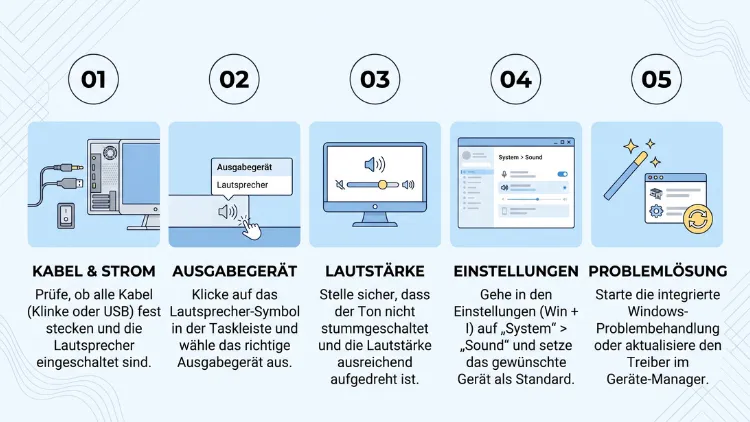
Den Lautsprecherausgang prüfen Sie unter Windows 11 am schnellsten über Einstellungen > System > Sound. Dort wählen Sie zunächst das richtige Ausgabegerät, öffnen anschließend dessen Eigenschaften und klicken auf „Testen“. Unter Windows 10 klappt der Lautsprechertest ähnlich, zusätzlich über die klassische Sound-Systemsteuerung.
Außerdem zeigt diese Anleitung, wie Sie Kabel, Treiber, Bluetooth-Boxen und HDMI-Ausgänge kontrollieren. Zudem finden Sie Lösungen, wenn trotz korrekter Einstellung kein Ton kommt.
Warum sich ein Test des Lautsprecherausgangs lohnt
Ein stummer PC hat selten nur eine Ursache. Häufig spielt Windows den Ton zum Beispiel über das falsche Wiedergabegerät ab, etwa über den Monitor statt über die Boxen. Ebenso kann ein veralteter Audiotreiber, ein locker sitzendes Kabel oder ein stummgeschalteter Kanal dahinterstecken.
Deshalb lohnt sich ein systematischer Test. Damit grenzen Sie das Problem Schritt für Schritt ein. Außerdem erkennen Sie schnell, ob der Fehler bei der Software oder bei der Hardware liegt.
Typische Anlässe für eine Prüfung sind zum Beispiel:
- Kein Ton nach dem Hochfahren oder nach einem Windows-Update
- Ton kommt nur aus einem Lautsprecher (links oder rechts)
- Neue Lautsprecher, Kopfhörer oder ein Headset wurden angeschlossen
- Bluetooth-Box ist verbunden, bleibt aber stumm
- Ton läuft über den HDMI-Monitor oder Fernseher statt über die Boxen
- Knistern, Rauschen oder verzerrter Klang
- Ein Surround-System (5.1 oder 7.1) soll eingerichtet werden
Zudem hilft der Test auch vorbeugend. Wer zum Beispiel ein wichtiges Videotelefonat oder eine Präsentation plant, prüft den Audioausgang am besten vorher.
Schnellcheck: Die ersten fünf Sekunden
Bevor Sie tiefer in die Einstellungen einsteigen, lohnt sich ein kurzer Blick auf das Offensichtliche. Erfahrungsgemäß lösen diese Punkte bereits viele Probleme.
- Lautstärke prüfen: Klicken Sie unten rechts in der Taskleiste auf das Lautsprechersymbol. Ist dort ein durchgestrichenes Symbol zu sehen, ist der Ton stummgeschaltet.
- Lautsprecher einschalten: Externe Boxen haben häufig einen eigenen Netzschalter und einen Lautstärkeregler. Beide sollten aktiv bzw. aufgedreht sein.
- Stummtaste am Laptop: Viele Notebooks haben eine Fn-Taste mit Lautsprechersymbol. Drücken Sie diese gegebenenfalls zusammen mit der Fn-Taste.
- Ton in der App prüfen: Auch Browser, Spiele oder Player haben eigene Regler. Ein stummgeschalteter Tab im Browser wirkt zum Beispiel wie ein Systemfehler.
- Kopfhörer abziehen: Steckt noch ein Kopfhörer, leitet Windows den Ton oft automatisch dorthin um.
Bleibt es danach still, geht es mit dem eigentlichen Lautsprechertest unter Windows weiter.
Lautsprecherausgang in Windows 11 prüfen
Windows 11 bündelt alle wichtigen Audiooptionen in der Einstellungen-App. Deshalb ist der Test dort besonders schnell erledigt.
Ausgabegerät über die Schnelleinstellungen kontrollieren
Der schnellste Weg führt über die Taskleiste. So gehen Sie vor:
- Klicken Sie unten rechts auf das Lautsprechersymbol oder drücken Sie Windows-Taste + A.
- Klicken Sie neben dem Lautstärkeregler auf den kleinen Pfeil (>).
- Nun sehen Sie alle erkannten Ausgabegeräte.
- Wählen Sie das Gerät aus, über das der Ton laufen soll, zum Beispiel „Lautsprecher (Realtek(R) Audio)“.
- Spielen Sie anschließend ein Video oder Musik ab.
Alternativ öffnet die Tastenkombination Windows-Taste + Strg + V direkt die Geräteauswahl. Das spart zusätzlich einen Klick.
Lautsprecher in den Sound-Einstellungen testen
Für einen echten Testton nutzen Sie die Sound-Einstellungen. Die Anleitung:
- Drücken Sie Windows-Taste + I, um die Einstellungen zu öffnen.
- Klicken Sie links auf System und rechts auf Sound.
- Unter „Ausgabe“ markieren Sie Ihr Gerät.
- Klicken Sie anschließend auf den Pfeil rechts neben dem Gerätenamen.
- Es öffnen sich die Eigenschaften. Im Bereich „Ausgabeeinstellungen“ finden Sie die Schaltfläche „Testen“.
- Klicken Sie auf „Testen“. Windows spielt nun einen kurzen Ton ab.
Hören Sie den Testton, funktioniert der Audioausgang grundsätzlich. Liegt das Problem trotzdem weiterhin vor, steckt die Ursache wahrscheinlich in einer bestimmten App.
Balance und Kanäle prüfen
Kommt der Ton nur aus einer Seite, prüfen Sie zusätzlich die Kanalbalance. Ebenfalls in den Geräteeigenschaften finden Sie die Regler „Linker Kanal“ und „Rechter Kanal“.
- Beide Regler sollten auf demselben Wert stehen, zum Beispiel 100.
- Steht ein Regler auf 0, bleibt die entsprechende Seite stumm.
- Verschieben Sie zum Test einen Regler. So erkennen Sie zum Beispiel, welche Box links und welche rechts angeschlossen ist.
Darüber hinaus sollten Sie in den Einstellungen unter Barrierefreiheit > Audio prüfen, ob „Mono-Audio“ aktiviert ist. Ist das der Fall, mischt Windows beide Kanäle zusammen. Für einen echten Stereotest schalten Sie Mono-Audio deshalb aus.
Neue Audiooptionen in aktuellen Windows-11-Versionen
Microsoft erweitert die Sound-Einstellungen regelmäßig. Mit Windows 11 26H2 lassen sich der exklusive Modus und die Hardwarebeschleunigung für unterstützte Audiogeräte direkt in den Sound-Einstellungen steuern. Früher waren diese Optionen nur in der klassischen Systemsteuerung zu finden.
Dennoch bleibt der Weg zur Testfunktion gleich. Deshalb gelten die Schritte oben auch 2026 für alle aktuellen Windows-11-Versionen, also 23H2, 24H2, 25H2 und 26H2.
Lautsprecherausgang in Windows 10 prüfen
Auch unter Windows 10 lässt sich der Lautsprecher schnell testen. Allerdings unterscheiden sich die Menüs leicht.
Beachten Sie außerdem: Windows 10 erhält seit Oktober 2025 keine regulären Updates mehr, und der erweiterte Support für Privatanwender ist im Oktober 2026 ausgelaufen. Treiberprobleme treten deshalb dort häufiger auf. Die folgenden Schritte funktionieren dennoch zuverlässig.
Ausgabegerät in Windows 10 auswählen
- Klicken Sie unten rechts auf das Lautsprechersymbol.
- Oben im Fenster sehen Sie den Namen des aktuellen Geräts. Klicken Sie darauf.
- Wählen Sie anschließend das gewünschte Wiedergabegerät aus der Liste.
Testton in Windows 10 abspielen
- Drücken Sie Windows-Taste + I.
- Wählen Sie System > Sound.
- Unter „Ausgabe“ wählen Sie Ihr Gerät und klicken auf „Geräteeigenschaften“.
- Rechts finden Sie den Link „Zusätzliche Geräteeigenschaften“.
- Wechseln Sie zur Registerkarte „Erweitert“.
- Klicken Sie auf „Testen“.
Zudem zeigt Windows 10 auf der Sound-Seite einen blauen Balken unter der Lautstärke. Dieser bewegt sich, sobald Ton ausgegeben wird. So sehen Sie sogar ohne Lautsprecher, ob Windows ein Signal sendet.
Klassische Sound-Systemsteuerung nutzen (Windows 11 und 10)
Die klassische Sound-Systemsteuerung ist in beiden Windows-Versionen vorhanden. Außerdem bietet sie den ausführlichsten Lautsprechertest, insbesondere für Surround-Systeme.
Sound-Systemsteuerung öffnen
Am schnellsten geht es so:
- Drücken Sie Windows-Taste + R.
- Geben Sie mmsys.cpl ein.
- Bestätigen Sie mit Enter.
Alternativ finden Sie den Weg in Windows 11 unter Einstellungen > System > Sound > Weitere Soundeinstellungen.
Pegelanzeige als Sichtkontrolle
In der Registerkarte „Wiedergabe“ sehen Sie alle Ausgabegeräte. Neben jedem aktiven Gerät befindet sich eine grüne Pegelanzeige.
- Spielen Sie Musik oder ein Video ab.
- Bewegen sich die grünen Balken, sendet Windows ein Signal an dieses Gerät.
- Bleiben die Balken still, nutzt Windows ein anderes Gerät oder die Wiedergabe ist blockiert.
Das ist besonders hilfreich. Denn bewegen sich die Balken, bleiben die Boxen aber stumm, liegt der Fehler mit hoher Wahrscheinlichkeit beim Kabel, Anschluss oder Lautsprecher selbst.
Standardgerät festlegen
Das Gerät mit dem grünen Haken ist das Standardgerät. Ist das falsche Gerät markiert, gehen Sie so vor:
- Klicken Sie mit der rechten Maustaste auf Ihre Lautsprecher.
- Wählen Sie „Als Standardgerät festlegen“.
- Wählen Sie zusätzlich „Als Standardkommunikationsgerät festlegen“, falls Sie auch für Telefonate diese Boxen nutzen.
Lautsprecher konfigurieren und jeden Kanal einzeln testen
Für Stereo- und Surround-Anlagen ist diese Funktion ideal:
- Markieren Sie Ihre Lautsprecher in der Registerkarte „Wiedergabe“.
- Klicken Sie unten links auf „Konfigurieren“.
- Wählen Sie die Lautsprecheranordnung, zum Beispiel Stereo, 5.1-Surround oder 7.1-Surround.
- Klicken Sie auf „Testen“. Windows spielt nun nacheinander einen Ton auf jedem Kanal ab.
- Alternativ klicken Sie in der Grafik direkt auf einen einzelnen Lautsprecher, um nur diesen zu testen.
- Folgen Sie anschließend dem Assistenten mit „Weiter“ und „Fertig stellen“.
Dabei erkennen Sie sofort, ob zum Beispiel Center, Subwoofer oder die hinteren Boxen vertauscht oder stumm sind.
Deaktivierte Geräte sichtbar machen
Manchmal fehlen Lautsprecher komplett in der Liste. Deshalb sollten Sie auch ausgeblendete Geräte prüfen:
- Klicken Sie mit der rechten Maustaste in einen leeren Bereich der Geräteliste.
- Setzen Sie Haken bei „Deaktivierte Geräte anzeigen“ und „Nicht angeschlossene Geräte anzeigen“.
- Erscheint Ihr Gerät grau, klicken Sie es mit der rechten Maustaste an und wählen „Aktivieren“.
Hardware prüfen: Kabel, Anschlüsse und Lautsprecher
Funktioniert die Software korrekt, sollten Sie anschließend die Hardware kontrollieren. Auch hier hilft ein strukturiertes Vorgehen.
Klinkenanschluss am PC kontrollieren
Bei Desktop-PCs ist der richtige Anschluss entscheidend. Die Farben sind in der Regel genormt:
- Grün: Lautsprecher- bzw. Kopfhörerausgang (Line-Out)
- Rosa: Mikrofoneingang
- Blau: Line-In
- Orange/Schwarz/Grau: zusätzliche Surround-Kanäle
Stecken Sie Ihre Stereo-Boxen deshalb immer in die grüne Buchse. Außerdem sollten Sie testweise den Anschluss an der Rückseite des PCs verwenden. Die vorderen Buchsen sind häufig nur über ein internes Kabel angebunden, das sich lösen kann.
Realtek-Buchsenerkennung prüfen
Viele PCs nutzen einen Realtek-Soundchip. Dieser erkennt eingesteckte Stecker automatisch. Allerdings funktioniert diese Erkennung nicht immer zuverlässig.
So prüfen Sie die Einstellung mit der Realtek Audio Console:
- Öffnen Sie den Microsoft Store.
- Suchen Sie nach „Realtek Audio Console“ und installieren Sie die App, falls sie fehlt.
- Starten Sie die App und wählen Sie „Erweiterte Geräteeinstellungen“.
- Aktivieren oder deaktivieren Sie testweise die Buchsenerkennung an der Vorderseite.
Zudem zeigt die App oft eine Grafik der Anschlüsse. Darin sehen Sie, ob Windows einen eingesteckten Stecker überhaupt erkennt.
Gegenprobe mit anderen Geräten
Die einfachste Methode, um Hardwarefehler einzugrenzen, ist eine Gegenprobe:
- Schließen Sie die Lautsprecher an ein Smartphone oder einen anderen PC an.
- Schließen Sie umgekehrt Kopfhörer an Ihren PC an.
- Tauschen Sie zusätzlich das Audiokabel aus.
Funktionieren die Boxen am Smartphone, liegt das Problem am PC. Bleiben sie jedoch stumm, sind die Lautsprecher, das Netzteil oder das Kabel defekt.
USB-Lautsprecher und USB-Headsets
USB-Geräte bringen einen eigenen Soundchip mit. Deshalb erscheinen sie in Windows als separates Ausgabegerät.
- Wechseln Sie testweise den USB-Port.
- Vermeiden Sie USB-Hubs ohne eigene Stromversorgung.
- Prüfen Sie im Geräte-Manager, ob das Gerät unter „Audio-, Video- und Gamecontroller“ auftaucht.
HDMI- und DisplayPort-Ausgang prüfen
Monitore und Fernseher mit eingebauten Lautsprechern werden über HDMI oder DisplayPort ebenfalls als Audiogerät erkannt. Das führt häufig zu Verwirrung.
Typische Gerätenamen
In der Geräteliste erscheinen HDMI-Ausgänge zum Beispiel als:
- „NVIDIA High Definition Audio“
- „AMD High Definition Audio Device“
- „Intel(R) Display-Audio“
- oder direkt mit dem Namen des Monitors bzw. Fernsehers
So testen Sie den HDMI-Ton
- Öffnen Sie die Sound-Einstellungen bzw. mmsys.cpl.
- Wählen Sie das HDMI-Gerät als Standardgerät.
- Klicken Sie auf „Testen“.
- Prüfen Sie zusätzlich am Fernseher oder Monitor, ob dessen interne Lautstärke aufgedreht und nicht stumm ist.
Bleibt der Fernseher dennoch stumm, hilft häufig ein Neustart des Fernsehers bei angeschlossenem PC. Außerdem sollten Sie den Grafiktreiber aktualisieren, denn der HDMI-Audiotreiber ist darin enthalten.
Bluetooth-Lautsprecher und Kopfhörer testen
Bluetooth-Geräte verursachen besonders oft Probleme. Denn sie sind zwar gekoppelt, aber nicht immer verbunden.
Verbindung prüfen in Windows 11
- Öffnen Sie Einstellungen > Bluetooth und Geräte.
- Prüfen Sie, ob unter Ihrem Gerät „Verbunden“ steht.
- Steht dort nur „Gekoppelt“, klicken Sie auf „Verbinden“.
- Wählen Sie das Gerät anschließend in den Sound-Einstellungen als Ausgabegerät.
Verbindung prüfen in Windows 10
- Öffnen Sie Einstellungen > Geräte > Bluetooth- und andere Geräte.
- Klicken Sie auf Ihr Gerät und dann auf „Verbinden“.
- Legen Sie es im Anschluss als Standard-Ausgabegerät fest.
Freisprechmodus beachten
Viele Bluetooth-Kopfhörer erscheinen zweimal in der Liste, zum Beispiel als „Kopfhörer“ und als „Headset“ bzw. „Freisprechen“. Der Freisprechmodus klingt deutlich schlechter, weil er für Telefonate optimiert ist.
Deshalb gilt:
- Für Musik und Videos wählen Sie den Eintrag „Kopfhörer“ bzw. „Stereo“.
- Für Telefonate nutzen Windows und Apps automatisch den Headset-Modus.
Bluetooth-Gerät neu koppeln
Funktioniert die Box trotzdem nicht, entfernen Sie sie vollständig:
- Klicken Sie in den Bluetooth-Einstellungen auf die drei Punkte neben dem Gerät.
- Wählen Sie „Gerät entfernen“.
- Versetzen Sie die Box in den Kopplungsmodus (siehe Bedienungsanleitung).
- Klicken Sie auf „Gerät hinzufügen“ und koppeln Sie neu.
Audiotreiber prüfen und aktualisieren
Ein fehlerhafter Treiber ist eine der häufigsten Ursachen, wenn der Lautsprecherausgang nicht funktioniert. Deshalb lohnt sich ein Blick in den Geräte-Manager.
Geräte-Manager öffnen
- Klicken Sie mit der rechten Maustaste auf das Startsymbol.
- Wählen Sie „Geräte-Manager“.
- Klappen Sie den Bereich „Audio-, Video- und Gamecontroller“ auf.
- Prüfen Sie zusätzlich „Audioeingänge und -ausgänge“.
Ein gelbes Ausrufezeichen deutet auf ein Treiberproblem hin. Ein nach unten zeigender Pfeil bedeutet hingegen, dass das Gerät deaktiviert ist.
Treiber aktualisieren
- Klicken Sie mit der rechten Maustaste auf Ihren Soundchip, zum Beispiel „Realtek(R) Audio“.
- Wählen Sie „Treiber aktualisieren“.
- Klicken Sie auf „Automatisch nach Treibern suchen“.
Zusätzlich lohnt sich in Windows 11 ein Blick unter Einstellungen > Windows Update > Erweiterte Optionen > Optionale Updates. Dort bietet Microsoft häufig aktuelle Treiber an. In Windows 10 finden Sie diesen Bereich unter Update und Sicherheit > Windows Update > Optionale Updates anzeigen.
Noch zuverlässiger sind allerdings Treiber direkt vom Hersteller Ihres Mainboards oder Laptops, zum Beispiel von Dell, HP, Lenovo, ASUS, MSI oder Acer. Suchen Sie dazu auf der Herstellerseite nach Ihrem genauen Modellnamen.
Treiber zurücksetzen
Trat das Problem erst nach einem Update auf, hilft häufig ein Rollback:
- Doppelklicken Sie im Geräte-Manager auf den Soundchip.
- Wechseln Sie zur Registerkarte „Treiber“.
- Klicken Sie auf „Vorheriger Treiber“.
- Starten Sie den PC anschließend neu.
Treiber neu installieren
Hilft das ebenfalls nicht, installieren Sie den Treiber neu:
- Klicken Sie mit der rechten Maustaste auf den Soundchip.
- Wählen Sie „Gerät deinstallieren“.
- Starten Sie den PC neu.
- Windows installiert den Standardtreiber daraufhin automatisch.
Windows-Audiodienst neu starten
Manchmal hängt der Windows-Audiodienst nach dem Standby oder einem Update. Deshalb sollten Sie ihn neu starten.
Über die Diensteverwaltung
- Drücken Sie Windows-Taste + R.
- Geben Sie services.msc ein und drücken Sie Enter.
- Suchen Sie den Dienst „Windows-Audio“.
- Klicken Sie mit der rechten Maustaste darauf und wählen Sie „Neu starten“.
- Prüfen Sie außerdem den Dienst „Windows-Audio-Endpunkterstellung“.
Beide Dienste sollten den Starttyp „Automatisch“ haben.
Über die Eingabeaufforderung
Alternativ geht es schneller über die Kommandozeile:
- Suchen Sie im Startmenü nach „cmd“.
- Wählen Sie „Als Administrator ausführen“.
- Geben Sie net stop audiosrv ein und drücken Sie Enter.
- Geben Sie anschließend net start audiosrv ein.
Audio-Problembehandlung ausführen
Windows bringt eine eigene Audio-Problembehandlung mit. Diese erkennt viele Standardfehler automatisch.
In Windows 11
- Öffnen Sie Einstellungen > System > Problembehandlung.
- Klicken Sie auf „Andere Problembehandlungen“.
- Neben „Audio“ klicken Sie auf „Ausführen“.
- Windows startet die App „Hilfe anfordern“ und führt Sie durch die Prüfung.
Alternativ klicken Sie mit der rechten Maustaste auf das Lautsprechersymbol in der Taskleiste und wählen „Soundprobleme behandeln“.
In Windows 10
- Öffnen Sie Einstellungen > Update und Sicherheit > Problembehandlung.
- Klicken Sie auf „Zusätzliche Problembehandlungen“.
- Wählen Sie „Audiowiedergabe“ und anschließend „Problembehandlung ausführen“.
Audioverbesserungen und Formate prüfen
Klingt der Ton verzerrt, knistert er oder fällt er komplett aus, können Audioverbesserungen die Ursache sein. Zudem führt ein ungeeignetes Audioformat gelegentlich zu Problemen.
Audioverbesserungen deaktivieren
In Windows 11:
- Öffnen Sie Einstellungen > System > Sound.
- Klicken Sie auf Ihr Ausgabegerät.
- Stellen Sie „Audioverbesserungen“ auf „Aus“.
In Windows 10:
- Öffnen Sie mmsys.cpl.
- Doppelklicken Sie auf die Lautsprecher.
- Wechseln Sie zur Registerkarte „Erweiterungen“ bzw. „Verbesserungen“.
- Setzen Sie einen Haken bei „Alle Verbesserungen deaktivieren“.
Standardformat anpassen
- Öffnen Sie in mmsys.cpl die Eigenschaften der Lautsprecher.
- Wechseln Sie zur Registerkarte „Erweitert“.
- Wählen Sie unter „Standardformat“ zum Beispiel „16 Bit, 44100 Hz (CD-Qualität)“ oder „24 Bit, 48000 Hz (Studioqualität)“.
- Klicken Sie auf „Testen“.
Funktioniert der Testton mit einem Format, mit einem anderen jedoch nicht, behalten Sie das funktionierende Format.
Exklusiven Modus testweise abschalten
Ebenfalls in der Registerkarte „Erweitert“ finden Sie den exklusiven Modus. Dieser erlaubt einer einzelnen App die volle Kontrolle über das Gerät. Dadurch bleiben andere Programme jedoch manchmal stumm.
Entfernen Sie deshalb testweise beide Haken unter „Exklusiver Modus“. Anschließend klicken Sie auf „Übernehmen“ und testen erneut.
Ausgabegerät pro App festlegen
Manchmal funktioniert der Systemton, eine bestimmte App bleibt aber stumm. Das liegt häufig daran, dass dieser App ein anderes Ausgabegerät zugewiesen ist.
In Windows 11
- Öffnen Sie Einstellungen > System > Sound > Lautstärkemixer.
- Unter „Apps“ sehen Sie alle laufenden Programme.
- Klicken Sie auf den Pfeil neben einer App.
- Wählen Sie das passende Ausgabegerät oder „Standard“.
Unten auf derselben Seite finden Sie außerdem „Zurücksetzen“. Damit setzen Sie alle App-Zuweisungen auf die Standardwerte zurück.
In Windows 10
- Öffnen Sie Einstellungen > System > Sound.
- Scrollen Sie zu „App-Lautstärke und Geräteeinstellungen“.
- Weisen Sie jeder App das gewünschte Gerät zu.
Einstellungen in Programmen prüfen
Zusätzlich haben viele Programme eigene Audioeinstellungen. Prüfen Sie diese zum Beispiel hier:
- Microsoft Teams: Einstellungen > Geräte > Lautsprecher
- Zoom: Einstellungen > Audio > Lautsprecher, dort auch mit der Schaltfläche „Lautsprecher testen“
- Discord: Benutzereinstellungen > Sprache und Video > Ausgabegerät
- VLC Media Player: Werkzeuge > Einstellungen > Audio > Ausgabemodul
Praktisches Zusatztool: EarTrumpet
Wer häufig zwischen Geräten wechselt, profitiert von EarTrumpet. Das kostenlose Tool ersetzt den Lautstärkemixer durch eine übersichtliche Variante.
So richten Sie es ein:
- Öffnen Sie den Microsoft Store.
- Suchen Sie nach „EarTrumpet“ und klicken Sie auf „Herunterladen“.
- Nach dem Start erscheint ein neues Symbol im Infobereich der Taskleiste.
- Klicken Sie darauf. Nun sehen Sie jede App mit eigenem Regler und können per Rechtsklick das Ausgabegerät pro App wechseln.
Lautsprecher mit eigenen Testdateien prüfen
Neben dem Windows-Testton können Sie zusätzlich mit eigenen Testsignalen prüfen. Das ist besonders bei Stereo- und Surround-Setups sinnvoll.
- Suchen Sie auf YouTube nach „Stereo Test links rechts“. Solche Videos spielen Ton abwechselnd auf beiden Kanälen ab.
- Für Surround-Systeme suchen Sie nach „5.1 Surround Sound Test“ bzw. „7.1 Surround Sound Test“.
- Zum Prüfen des Subwoofers eignen sich Videos mit dem Suchbegriff „Bass Test Subwoofer“.
Beachten Sie dabei allerdings: Browser geben Surround-Ton nicht immer korrekt aus. Deshalb ist der Test über „Konfigurieren“ in der Sound-Systemsteuerung zuverlässiger.
Systemdateien und Windows-Updates prüfen
Bleibt der Ton trotz aller Maßnahmen weiterhin aus, können beschädigte Systemdateien die Ursache sein.
Systemdateien reparieren
- Öffnen Sie die Eingabeaufforderung als Administrator.
- Geben Sie sfc /scannow ein und drücken Sie Enter.
- Warten Sie, bis die Prüfung abgeschlossen ist.
- Geben Sie anschließend DISM /Online /Cleanup-Image /RestoreHealth ein.
- Starten Sie den PC danach neu.
Update deinstallieren
Trat das Problem direkt nach einem Update auf, entfernen Sie dieses testweise:
- Windows 11: Einstellungen > Windows Update > Updateverlauf > Updates deinstallieren
- Windows 10: Einstellungen > Update und Sicherheit > Windows Update > Updateverlauf anzeigen > Updates deinstallieren
Checkliste: Lautsprecherausgang Schritt für Schritt prüfen
Zum Abschluss eine kompakte Übersicht. So arbeiten Sie die Prüfung zügig ab:
- Lautstärke und Stummschaltung in Windows, App und an den Boxen prüfen
- Richtiges Ausgabegerät über die Taskleiste wählen
- Testton in den Sound-Einstellungen abspielen
- Pegelanzeige in mmsys.cpl beobachten
- Balance und Mono-Audio kontrollieren
- Kabel, Buchse und Stromversorgung prüfen
- Gegenprobe mit Kopfhörer oder Smartphone machen
- Bluetooth-Verbindung bzw. HDMI-Gerät kontrollieren
- Treiber aktualisieren, zurücksetzen oder neu installieren
- Audiodienst neu starten und Problembehandlung ausführen
- Audioverbesserungen und Format anpassen
- Systemdateien reparieren oder fehlerhaftes Update entfernen
Häufige Fragen zum Lautsprechertest
Wie kann ich in Windows 11 einen Testton abspielen?
Öffnen Sie Einstellungen > System > Sound und klicken Sie auf Ihr Ausgabegerät. Anschließend klicken Sie im Bereich „Ausgabeeinstellungen“ auf „Testen“. Alternativ nutzen Sie mmsys.cpl, öffnen die Eigenschaften der Lautsprecher und klicken in der Registerkarte „Erweitert“ auf „Testen“.
Warum hört man den Testton, aber in Videos keinen Ton?
In diesem Fall funktioniert der Audioausgang grundsätzlich. Häufig ist jedoch die App oder der Browser-Tab stummgeschaltet. Prüfen Sie außerdem im Lautstärkemixer, ob der App ein anderes Ausgabegerät zugewiesen ist.
Wie erkenne ich, ob Windows überhaupt ein Signal sendet?
Öffnen Sie mmsys.cpl und spielen Sie Musik ab. Bewegt sich die grüne Pegelanzeige neben dem Gerät, sendet Windows ein Signal. Bleiben die Boxen trotzdem stumm, liegt das Problem bei Kabel, Anschluss oder Lautsprecher.
Warum kommt der Ton nur aus einem Lautsprecher?
Meist ist die Kanalbalance verstellt. Prüfen Sie deshalb in den Geräteeigenschaften die Regler für den linken und rechten Kanal. Zudem kann ein halb eingesteckter Klinkenstecker dazu führen, dass nur eine Seite funktioniert.
Wie teste ich ein 5.1-Surround-System in Windows?
Öffnen Sie mmsys.cpl, markieren Sie die Lautsprecher und klicken Sie auf „Konfigurieren“. Wählen Sie anschließend „5.1-Surround“ und klicken Sie auf „Testen“. Windows spielt den Ton dann nacheinander auf jedem Kanal ab.
Warum fehlen meine Lautsprecher in der Geräteliste?
Das Gerät ist möglicherweise deaktiviert oder der Treiber fehlt. Aktivieren Sie in mmsys.cpl per Rechtsklick „Deaktivierte Geräte anzeigen“. Prüfen Sie zusätzlich im Geräte-Manager, ob ein gelbes Ausrufezeichen angezeigt wird.
Was tun, wenn nach einem Windows-Update kein Ton mehr kommt?
Updates setzen gelegentlich das Standardgerät zurück. Wählen Sie deshalb zunächst das richtige Ausgabegerät erneut aus. Hilft das nicht, setzen Sie den Audiotreiber zurück oder deinstallieren Sie das letzte Update.
Wieso klingt mein Bluetooth-Kopfhörer am PC so schlecht?
Wahrscheinlich nutzt Windows den Freisprech- bzw. Headset-Modus. Wählen Sie in den Sound-Einstellungen deshalb den Eintrag „Kopfhörer“ oder „Stereo“. Dieser bietet eine deutlich bessere Klangqualität für Musik und Videos.
Kann ich den Lautsprecherausgang ohne Lautsprecher prüfen?
Ja, zumindest teilweise. Die Pegelanzeige in mmsys.cpl sowie der Balken in den Sound-Einstellungen zeigen, ob Windows ein Signal ausgibt. Allerdings verrät das nichts über den Zustand von Buchse und Kabel.
Fazit
Den Lautsprecherausgang prüfen Sie unter Windows 11/10 am einfachsten über die Sound-Einstellungen und die Schaltfläche „Testen“. Zusätzlich liefert die klassische Sound-Systemsteuerung mit Pegelanzeige und Kanaltest wertvolle Hinweise.
Bleibt es dennoch still, arbeiten Sie die Checkliste ab. Denn meist liegt die Ursache beim falschen Ausgabegerät, beim Treiber oder bei einem simplen Kabelproblem.
