
Kein Ton am PC? So führen Sie die Audio-Problembehandlung in Windows 11 und 10 automatisch aus und beheben Tonstörungen schnell und einfach.
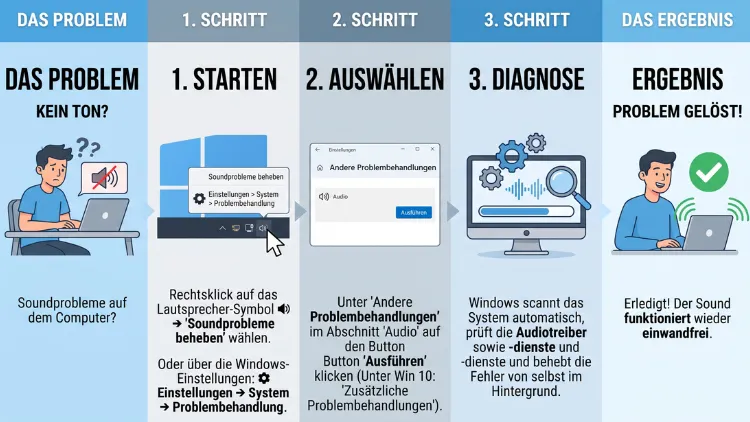
Wenn der Ton am PC fehlt, knackt oder auf dem falschen Gerät landet, hilft die Audio-Problembehandlung. In Windows 11 öffnen Sie dazu Einstellungen > System > Problembehandlung. Dort stellen Sie unter „Empfohlene Problembehandlung“ die Option „Automatisch ausführen, dann benachrichtigen“ ein.
In Windows 10 finden Sie diese Einstellung unter Update und Sicherheit > Problembehandlung. Zusätzlich können Sie die Audio-Problembehandlung jederzeit manuell starten.
Was die Audio-Problembehandlung in Windows überhaupt macht
Die Audio-Problembehandlung ist ein eingebautes Diagnosewerkzeug von Windows. Sie prüft typische Ursachen für Tonprobleme selbstständig. Außerdem behebt sie viele Fehler direkt, ohne dass Sie selbst Einstellungen suchen müssen.
Konkret kontrolliert das Tool unter anderem folgende Punkte:
- Audiodienste: Laufen die Dienste „Windows-Audio“ und „Windows-Audio-Endpunkterstellung“?
- Standardgerät: Ist das richtige Ausgabegerät als Standard festgelegt, zum Beispiel Lautsprecher statt Monitor?
- Stummschaltung und Lautstärke: Ist das Gerät stummgeschaltet oder die Lautstärke auf null?
- Treiber: Ist ein Audiotreiber installiert und funktioniert er?
- Audioverbesserungen: Stören Effekte oder Klangverbesserungen die Wiedergabe?
- Gerätestatus: Ist das Gerät deaktiviert oder nicht angeschlossen?
Zudem schlägt die Problembehandlung passende Lösungen vor. Manche Änderungen setzt sie sofort um. Bei anderen fragt sie zuvor nach Ihrer Zustimmung.
Wichtig: Die Problembehandlung ersetzt keine Reparatur bei defekter Hardware. Ist etwa der Kopfhöreranschluss beschädigt, kann Windows das nicht per Software beheben. Dennoch lohnt sich der Start fast immer als erster Schritt, weil er schnell geht und viele Standardfehler erkennt.
Automatische und manuelle Problembehandlung: der Unterschied
Windows kennt zwei Wege, eine Problembehandlung auszuführen. Deshalb lohnt sich ein kurzer Blick auf beide Varianten.
Manuelle Problembehandlung: Sie starten das Tool selbst, sobald ein Tonproblem auftritt. Das ist sinnvoll, wenn Sie gezielt einen Fehler beheben möchten.
Automatische (empfohlene) Problembehandlung: Windows erkennt bekannte Probleme anhand von Diagnosedaten. Anschließend führt das System passende Problembehandlungen selbst aus. Je nach Einstellung geschieht das still im Hintergrund oder mit einer Benachrichtigung.
Darüber hinaus gibt es noch die kritische Problembehandlung. Sie repariert zum Beispiel beschädigte Einstellungen, die wichtige Dienste blockieren, läuft automatisch und lässt sich nicht abschalten. Davon bekommen Sie in der Regel nichts mit.
Wer also möchte, dass Windows Tonprobleme ohne eigenes Zutun angeht, aktiviert die empfohlene Problembehandlung. Wer dagegen die Kontrolle behalten will, startet das Tool lieber manuell.
Windows 11: Audio-Problembehandlung automatisch ausführen lassen
In Windows 11 steuern Sie die automatische Problembehandlung zentral über die Einstellungen. Die Option gilt dabei nicht nur für Audio, sondern ebenso für andere bekannte Probleme, etwa bei Netzwerk oder Bluetooth.
Schritt für Schritt: empfohlene Problembehandlung einschalten
- Drücken Sie die Tastenkombination Windows-Taste + I, um die Einstellungen zu öffnen.
- Klicken Sie links auf System.
- Scrollen Sie nach unten und wählen Sie Problembehandlung.
- Suchen Sie den Bereich „Bevorzugte Einstellungen für empfohlene Problembehandlung“.
- Öffnen Sie das Auswahlmenü daneben.
- Wählen Sie „Automatisch ausführen, dann benachrichtigen“ oder „Automatisch ausführen, nicht benachrichtigen“.
- Schließen Sie die Einstellungen. Die Änderung gilt sofort.
Tipp: Alternativ tippen Sie in die Windows-Suche einfach „Problembehandlung“ ein. Anschließend klicken Sie auf „Einstellungen für die Problembehandlung“. So gelangen Sie noch schneller ans Ziel.
Die vier Optionen im Überblick
Windows 11 bietet vier Einstellungen für die empfohlene Problembehandlung. Jede Option hat dabei ihre eigenen Vor- und Nachteile:
- Automatisch ausführen, nicht benachrichtigen: Windows behebt erkannte Probleme still im Hintergrund. Das ist bequem, allerdings erfahren Sie nicht direkt, was geändert wurde.
- Automatisch ausführen, dann benachrichtigen: Windows behebt das Problem selbst und informiert Sie danach. Diese Option ist für die meisten Nutzer die beste Wahl.
- Vor dem Ausführen fragen: Windows schlägt eine Problembehandlung vor. Sie entscheiden jedoch selbst, ob sie startet.
- Keine ausführen: Windows führt keine empfohlenen Problembehandlungen aus. Die kritische Problembehandlung läuft trotzdem weiter.
Empfehlung: Wählen Sie „Automatisch ausführen, dann benachrichtigen“. Dadurch werden Tonprobleme früh behoben, und gleichzeitig behalten Sie den Überblick.
Voraussetzung: optionale Diagnosedaten
Die empfohlene Problembehandlung funktioniert nur vollständig, wenn Windows genug Informationen bekommt. Senden Sie nur die erforderlichen Diagnosedaten, weist Windows darauf hin, dass weitere Problembehandlungen erst mit optionalen Diagnosedaten verfügbar sind. Zudem ist eine Internetverbindung nötig.
So aktivieren Sie die optionalen Diagnosedaten in Windows 11:
- Öffnen Sie Einstellungen mit Windows-Taste + I.
- Klicken Sie auf Datenschutz und Sicherheit.
- Wählen Sie Diagnose und Feedback.
- Klappen Sie Diagnosedaten auf.
- Schalten Sie „Optionale Diagnosedaten senden“ ein.
Hinweis: Optionale Diagnosedaten übermitteln mehr Informationen an Microsoft. Wägen Sie deshalb ab, ob Ihnen der Datenschutz oder die automatische Fehlerbehebung wichtiger ist.
Verlauf der Problembehandlung prüfen
Windows protokolliert, welche Problembehandlungen bereits gelaufen sind. Somit sehen Sie jederzeit, ob die Audio-Problembehandlung automatisch aktiv war.
- Öffnen Sie Einstellungen > System > Problembehandlung.
- Klicken Sie auf „Verlauf der empfohlenen Problembehandlung“.
- Prüfen Sie die Liste der ausgeführten Problembehandlungen.
Steht dort, dass noch keine empfohlene Problembehandlung lief, hat Windows bisher kein bekanntes Problem erkannt. Das ist kein Fehler, sondern schlicht ein gutes Zeichen.
Windows 10: automatische Problembehandlung einschalten
Auch in Windows 10 lässt sich die empfohlene Problembehandlung automatisieren. Allerdings liegt die Einstellung an einer anderen Stelle als in Windows 11.
- Drücken Sie Windows-Taste + I, um die Einstellungen zu öffnen.
- Klicken Sie auf Update und Sicherheit.
- Wählen Sie links Problembehandlung.
- Suchen Sie den Bereich „Empfohlene Problembehandlung“.
- Wählen Sie im Auswahlmenü „Probleme automatisch behandeln und mich danach benachrichtigen“ oder eine ähnlich lautende Option.
- Schließen Sie die Einstellungen.
Je nach Windows-10-Version heißen die Optionen leicht unterschiedlich. Grundsätzlich gibt es jedoch dieselben Varianten wie in Windows 11: automatisch ohne Hinweis, automatisch mit Hinweis, vorher fragen oder gar nicht ausführen.
Wichtig: Für die Änderung benötigen Sie in der Regel ein Administratorkonto. Außerdem sollten Sie auch hier die Diagnosedaten prüfen. In Windows 10 finden Sie diese unter Einstellungen > Datenschutz > Diagnose und Feedback. Dort wählen Sie „Optionale Diagnosedaten“ (in älteren Versionen „Vollständig“).
Zum Support-Stand: Der reguläre Support für Windows 10 endete am 14. Oktober 2025. Die erweiterten Sicherheitsupdates für Privatanwender liefen im Oktober 2026 aus. Die Problembehandlung funktioniert zwar weiterhin. Dennoch erhalten Sie ohne Upgrade auf Windows 11 keine neuen Korrekturen mehr.
Audio-Problembehandlung manuell starten
Manchmal möchten Sie nicht warten, bis Windows selbst aktiv wird. In diesem Fall starten Sie die Audio-Problembehandlung einfach manuell. Dafür gibt es mehrere Wege.
Windows 11: über die Einstellungen
Seit Windows 11 Version 23H2 hat Microsoft die alten Problembehandlungen umgebaut. Unter anderem die Audio-Problembehandlung wird seitdem an die neue App „Hilfe anfordern“ (Get Help) weitergeleitet. Der Weg über die Einstellungen bleibt jedoch gleich:
- Öffnen Sie Einstellungen mit Windows-Taste + I.
- Klicken Sie auf System > Problembehandlung.
- Wählen Sie Andere Problembehandlungen.
- Klicken Sie neben Audio auf Ausführen.
- Die App „Hilfe anfordern“ öffnet sich.
- Bestätigen Sie, dass die automatische Diagnose starten darf.
- Folgen Sie den Anweisungen auf dem Bildschirm.
Gut zu wissen: Anders als die frühere Problembehandlung startet die neue Version die Diagnose erst, nachdem Sie zugestimmt haben. Klicken Sie deshalb auf „Ja“, wenn die App nach Ihrer Erlaubnis fragt.
Windows 11: über das Lautsprechersymbol
Der schnellste Weg führt über die Taskleiste. Daher ist diese Methode ideal, wenn der Ton plötzlich ausfällt.
- Klicken Sie mit der rechten Maustaste auf das Lautsprechersymbol rechts unten in der Taskleiste.
- Wählen Sie „Soundprobleme behandeln“.
- Die App „Hilfe anfordern“ startet die Audio-Problembehandlung.
- Bestätigen Sie die Diagnose und folgen Sie den Schritten.
Windows 11: direkt über die App „Hilfe anfordern“
Ebenso können Sie die App „Hilfe anfordern“ selbst öffnen. Das ist praktisch, wenn die Einstellungen nicht reagieren.
- Klicken Sie auf Start.
- Tippen Sie „Hilfe anfordern“ ein und öffnen Sie die App.
- Geben Sie in das Suchfeld „Audio-Problembehandlung“ ein.
- Drücken Sie Enter.
- Starten Sie die angezeigte Problembehandlung.
Zusätzlich zeigt die App passende Hilfeartikel an. Außerdem können Sie dort bei Bedarf den Microsoft-Support kontaktieren.
Windows 10: über die Einstellungen
In Windows 10 läuft die klassische Problembehandlung weiterhin. Deshalb sieht der Weg etwas anders aus:
- Öffnen Sie Einstellungen mit Windows-Taste + I.
- Klicken Sie auf Update und Sicherheit.
- Wählen Sie Problembehandlung.
- Klicken Sie auf Zusätzliche Problembehandlungen.
- Wählen Sie Audiowiedergabe.
- Klicken Sie auf Problembehandlung ausführen.
- Wählen Sie das betroffene Gerät aus, zum Beispiel Lautsprecher oder Kopfhörer.
- Klicken Sie auf Weiter und folgen Sie den Vorschlägen.
Alternativ klicken Sie auch in Windows 10 mit der rechten Maustaste auf das Lautsprechersymbol. Dort wählen Sie „Soundprobleme behandeln“.
Per Befehl: Audio-Problembehandlung über „Ausführen“
Fortgeschrittene Nutzer starten die Problembehandlung per Befehl. Das funktioniert allerdings nur, solange das alte Diagnosetool msdt.exe vorhanden ist. Windows 10 und Windows 11 bis Version 22H2 nutzen die klassischen Problembehandlungen weiterhin. In neueren Windows-11-Versionen hat Microsoft das Tool dagegen entfernt.
So gehen Sie vor:
- Drücken Sie Windows-Taste + R.
- Geben Sie einen der folgenden Befehle ein:
- msdt.exe -id AudioPlaybackDiagnostic für Probleme bei der Wiedergabe
- msdt.exe -id AudioRecordingDiagnostic für Probleme bei der Aufnahme (Mikrofon)
- Drücken Sie Enter.
- Folgen Sie dem Assistenten.
Erscheint eine Fehlermeldung, ist msdt auf Ihrem System nicht mehr verfügbar. Nutzen Sie dann stattdessen den Weg über die Einstellungen oder die App „Hilfe anfordern“.
Schneller Zugriff: Verknüpfung auf dem Desktop erstellen
Treten Tonprobleme öfter auf, spart eine Desktop-Verknüpfung Zeit. Damit öffnen Sie die Problembehandlung mit einem Doppelklick.
Verknüpfung für Windows 11 und Windows 10
- Klicken Sie mit der rechten Maustaste auf eine freie Stelle des Desktops.
- Wählen Sie Neu > Verknüpfung.
- Geben Sie als Speicherort explorer.exe ms-settings:troubleshoot ein.
- Klicken Sie auf Weiter.
- Vergeben Sie einen Namen, zum Beispiel „Problembehandlung“.
- Klicken Sie auf Fertig stellen.
Ein Doppelklick öffnet nun die Seite Problembehandlung in den Einstellungen. In Windows 11 wählen Sie dort anschließend Andere Problembehandlungen > Audio.
Verknüpfung direkt zur Audio-Problembehandlung (Windows 10)
In Windows 10 geht es sogar noch direkter. Geben Sie dafür in Schritt 3 diesen Befehl ein:
msdt.exe -id AudioPlaybackDiagnostic
Dadurch startet die Audio-Problembehandlung sofort. Allerdings funktioniert diese Variante in aktuellen Windows-11-Versionen nicht mehr.
Mikrofon-Probleme: Aufnahme-Problembehandlung nutzen
Nicht nur die Wiedergabe kann streiken. Ebenso häufig macht das Mikrofon Probleme, zum Beispiel in Videokonferenzen. Auch dafür bietet Windows eine eigene Problembehandlung.
Windows 11:
- Öffnen Sie Einstellungen > System > Sound.
- Scrollen Sie zum Bereich Eingabe.
- Klicken Sie unter Erweitert auf „Häufige Soundprobleme behandeln“.
- Wählen Sie Eingabegeräte.
- Folgen Sie den Anweisungen in der App „Hilfe anfordern“.
Windows 10:
- Öffnen Sie Einstellungen > Update und Sicherheit > Problembehandlung.
- Klicken Sie auf Zusätzliche Problembehandlungen.
- Wählen Sie Audioaufnahme und anschließend Problembehandlung ausführen.
Zusätzlich wichtig: Prüfen Sie den Mikrofonzugriff. In Windows 11 finden Sie ihn unter Einstellungen > Datenschutz und Sicherheit > Mikrofon. Schalten Sie dort „Mikrofonzugriff“ sowie den Zugriff für die betroffene App ein. In Windows 10 liegt die Option unter Einstellungen > Datenschutz > Mikrofon.
Was tun, wenn die Audio-Problembehandlung nichts findet?
Manchmal meldet die Problembehandlung, dass sie kein Problem erkennen konnte. Trotzdem bleibt der Lautsprecher stumm. In diesem Fall helfen die folgenden Lösungen. Gehen Sie am besten der Reihe nach vor.
1. Richtiges Ausgabegerät wählen
Oft spielt Windows den Ton einfach auf dem falschen Gerät ab. Das passiert zum Beispiel, wenn ein Monitor mit Lautsprechern oder ein Bluetooth-Kopfhörer angeschlossen ist.
- Klicken Sie in der Taskleiste auf das Lautsprechersymbol.
- Klicken Sie in Windows 11 auf den Pfeil rechts neben dem Lautstärkeregler.
- Wählen Sie das gewünschte Ausgabegerät aus.
In Windows 10 klicken Sie auf das Lautsprechersymbol und anschließend oben auf den Gerätenamen. Danach wählen Sie das richtige Gerät aus der Liste.
2. Audiodienste neu starten
Hängen die Audiodienste, bleibt der Ton aus. Ein Neustart der Dienste behebt das häufig in Sekunden.
- Drücken Sie Windows-Taste + R.
- Geben Sie services.msc ein und drücken Sie Enter.
- Suchen Sie den Dienst „Windows-Audio“.
- Klicken Sie mit der rechten Maustaste darauf und wählen Sie Neu starten.
- Wiederholen Sie das für „Windows-Audio-Endpunkterstellung“.
- Prüfen Sie, ob bei beiden Diensten der Starttyp „Automatisch“ eingestellt ist.
Alternative per Terminal: Öffnen Sie das Terminal als Administrator. Geben Sie dann nacheinander net stop audiosrv und net start audiosrv ein.
3. Audiotreiber aktualisieren
Ein veralteter oder fehlerhafter Treiber ist eine der häufigsten Ursachen. Deshalb lohnt sich ein Treiber-Update.
- Klicken Sie mit der rechten Maustaste auf Start.
- Wählen Sie Geräte-Manager.
- Klappen Sie „Audio-, Video- und Gamecontroller“ auf.
- Klicken Sie mit der rechten Maustaste auf Ihr Audiogerät, zum Beispiel „Realtek High Definition Audio“.
- Wählen Sie Treiber aktualisieren.
- Klicken Sie auf „Automatisch nach Treibern suchen“.
Findet Windows nichts, laden Sie den Treiber direkt beim Hersteller Ihres PCs oder Mainboards herunter. Bei Laptops von Lenovo, HP, Dell oder ASUS finden Sie die Treiber auf der jeweiligen Support-Seite. Dafür benötigen Sie meist die Modell- oder Seriennummer.
4. Treiber zurücksetzen oder neu installieren
Trat das Problem direkt nach einem Update auf? Dann hilft oft das Zurücksetzen des Treibers.
- Öffnen Sie den Geräte-Manager.
- Klicken Sie doppelt auf Ihr Audiogerät.
- Wechseln Sie auf die Registerkarte Treiber.
- Klicken Sie auf „Vorheriger Treiber“, falls die Schaltfläche aktiv ist.
Ist die Schaltfläche ausgegraut, installieren Sie den Treiber neu:
- Klicken Sie mit der rechten Maustaste auf das Audiogerät.
- Wählen Sie Gerät deinstallieren.
- Starten Sie den PC neu.
- Windows installiert den Standardtreiber anschließend automatisch.
5. Audioverbesserungen deaktivieren
Klangverbesserungen sollen den Ton aufwerten. Allerdings verursachen sie manchmal Aussetzer, Knacken oder völlige Stille.
Windows 11:
- Öffnen Sie Einstellungen > System > Sound.
- Klicken Sie auf Ihr Ausgabegerät.
- Stellen Sie „Audioverbesserungen“ auf Aus.
Windows 10:
- Drücken Sie Windows-Taste + R und geben Sie mmsys.cpl ein.
- Klicken Sie doppelt auf Ihr Wiedergabegerät.
- Wechseln Sie zur Registerkarte Verbesserungen.
- Setzen Sie einen Haken bei „Alle Soundeffekte deaktivieren“.
- Klicken Sie auf OK.
6. Exklusiven Modus abschalten
Einige Programme beanspruchen das Audiogerät für sich allein. Dadurch bleiben andere Anwendungen stumm. Das lässt sich jedoch leicht ändern.
- Drücken Sie Windows-Taste + R und geben Sie mmsys.cpl ein.
- Klicken Sie doppelt auf Ihr Wiedergabegerät.
- Öffnen Sie die Registerkarte Erweitert.
- Entfernen Sie den Haken bei „Anwendungen haben alleinige Kontrolle über das Gerät“.
- Klicken Sie auf OK.
7. Standardformat ändern
Passt die Abtastrate nicht zum Gerät, kann der Ton ausfallen. Deshalb hilft es, ein anderes Format zu testen.
- Öffnen Sie mmsys.cpl wie oben beschrieben.
- Klicken Sie doppelt auf Ihr Wiedergabegerät.
- Wechseln Sie zu Erweitert.
- Wählen Sie unter Standardformat zum Beispiel „24 Bit, 48000 Hz (Studioqualität)“.
- Klicken Sie auf Testen und anschließend auf OK.
8. Systemdateien reparieren
Beschädigte Systemdateien können ebenfalls Tonprobleme auslösen. Zum Glück bringt Windows eigene Reparaturwerkzeuge mit.
- Klicken Sie mit der rechten Maustaste auf Start.
- Wählen Sie Terminal (Administrator) bzw. in Windows 10 Windows PowerShell (Administrator).
- Geben Sie sfc /scannow ein und drücken Sie Enter.
- Warten Sie, bis die Prüfung abgeschlossen ist.
- Geben Sie danach DISM /Online /Cleanup-Image /RestoreHealth ein.
- Starten Sie den PC neu.
9. Windows aktualisieren
Microsoft behebt bekannte Audiofehler häufig per Update. Daher sollten Sie Windows aktuell halten.
- Windows 11: Einstellungen > Windows Update > Nach Updates suchen
- Windows 10: Einstellungen > Update und Sicherheit > Windows Update > Nach Updates suchen
Prüfen Sie außerdem unter Erweiterte Optionen > Optionale Updates, ob neue Treiber bereitstehen.
10. Hardware prüfen
Hilft keine Software-Lösung, liegt der Fehler womöglich an der Hardware. Prüfen Sie deshalb folgende Punkte:
- Sitzt der Stecker fest in der richtigen Buchse (meist grün)?
- Funktionieren die Kopfhörer an einem anderen Gerät?
- Sind externe Lautsprecher eingeschaltet und mit Strom versorgt?
- Ist ein Bluetooth-Gerät gekoppelt und verbunden?
- Ist der Ton am Monitor oder Fernseher bei HDMI-Verbindung aufgedreht?
Typische Meldungen der Audio-Problembehandlung
Nach der Diagnose zeigt Windows meist eine kurze Meldung an. Diese verraten oft schon, wo das Problem liegt. Hier die wichtigsten Meldungen und ihre Bedeutung:
- „Audiodienste reagieren nicht“: Die Dienste „Windows-Audio“ oder „Windows-Audio-Endpunkterstellung“ hängen. Starten Sie diese neu, wie oben beschrieben.
- „Audiogerät ist deaktiviert“: Das Gerät wurde abgeschaltet. Aktivieren Sie es in mmsys.cpl per Rechtsklick über Aktivieren.
- „Kein Audioausgabegerät installiert“: Windows erkennt keinen Treiber. Installieren Sie den Treiber neu oder prüfen Sie den Geräte-Manager auf ein gelbes Warnsymbol.
- „Kopfhörer oder Lautsprecher nicht angeschlossen“: Das Gerät ist nicht verbunden oder der Anschluss defekt. Prüfen Sie Kabel und Buchse.
- „Problem nicht erkannt“: Die Problembehandlung fand keine Standardursache. Arbeiten Sie dann die Lösungen im Abschnitt zuvor durch.
Tipp: Lesen Sie die Detailansicht der Problembehandlung, falls vorhanden. Dort steht oft genau, was geprüft und geändert wurde.
Für Unternehmen: Problembehandlung zentral steuern
In Firmennetzwerken legt meist die IT-Abteilung fest, wie die empfohlene Problembehandlung arbeitet. Deshalb kann es sein, dass Sie die Option in den Einstellungen nicht ändern können. In diesem Fall erscheint häufig der Hinweis, dass einige Einstellungen von Ihrer Organisation verwaltet werden.
Administratoren steuern das Verhalten zum Beispiel über Microsoft Intune. Die zugehörige Richtlinie heißt „TroubleshootingAllowRecommendations“ und kann Nutzern unter anderem die Wahl der eigenen Einstellungen überlassen.
Zudem gilt: In der Windows-Insider-Vorschau steht die Option „Keine ausführen“ nicht zur Verfügung. Wer an Testversionen teilnimmt, muss also zumindest eine der automatischen Varianten nutzen.
Häufige Fragen zur Audio-Problembehandlung
Wie starte ich die Audio-Problembehandlung in Windows 11 am schnellsten?
Klicken Sie mit der rechten Maustaste auf das Lautsprechersymbol in der Taskleiste. Wählen Sie anschließend „Soundprobleme behandeln“. Daraufhin öffnet sich die App „Hilfe anfordern“ mit der passenden Diagnose.
Kann Windows Tonprobleme komplett automatisch beheben?
Ja, allerdings nur bei bekannten Problemen. Dafür stellen Sie unter Einstellungen > System > Problembehandlung die Option „Automatisch ausführen, dann benachrichtigen“ ein. Zusätzlich sollten optionale Diagnosedaten aktiviert sein.
Warum öffnet sich in Windows 11 die App „Hilfe anfordern“?
Microsoft hat die alten Problembehandlungen ab Windows 11 Version 23H2 ersetzt. Seitdem leitet Windows die Audio-Problembehandlung an die App „Hilfe anfordern“ weiter. Die Funktion bleibt jedoch im Kern gleich.
Funktioniert der Befehl „msdt.exe -id AudioPlaybackDiagnostic“ noch?
In Windows 10 funktioniert der Befehl weiterhin. In aktuellen Versionen von Windows 11 hat Microsoft das Tool msdt dagegen entfernt. Nutzen Sie dort deshalb die Einstellungen oder die App „Hilfe anfordern“.
Ist die automatische Problembehandlung sicher?
Grundsätzlich ja. Die Problembehandlung ändert nur Einstellungen, Dienste oder Treiberkonfigurationen. Persönliche Dateien bleiben unberührt. Mit der Option „Dann benachrichtigen“ sehen Sie zudem, was geändert wurde.
Wo sehe ich, ob eine Problembehandlung automatisch lief?
Öffnen Sie Einstellungen > System > Problembehandlung. Klicken Sie dann auf „Verlauf der empfohlenen Problembehandlung“. Dort listet Windows alle ausgeführten Problembehandlungen auf.
Warum findet die Audio-Problembehandlung kein Problem, obwohl der Ton fehlt?
Die Problembehandlung erkennt nur typische Softwarefehler. Liegt das Problem etwa an einem falschen Ausgabegerät, einem defekten Kabel oder einem Programm im exklusiven Modus, bleibt es oft unentdeckt. Prüfen Sie dann Treiber, Dienste und Hardware manuell.
Brauche ich Administratorrechte für die Audio-Problembehandlung?
Zum Starten reichen normale Benutzerrechte meist aus. Für manche Reparaturen, zum Beispiel Treiber oder Dienste, fragt Windows jedoch nach Administratorrechten. Ebenso benötigen Sie diese, um die empfohlene Problembehandlung für alle Nutzer zu ändern.
Hilft die Problembehandlung auch bei Bluetooth-Kopfhörern?
Teilweise. Die Audio-Problembehandlung prüft das Ausgabegerät, also auch Bluetooth-Kopfhörer. Bei Verbindungsproblemen sollten Sie jedoch zusätzlich die Bluetooth-Problembehandlung unter Andere Problembehandlungen ausführen.
Fazit
Die Audio-Problembehandlung behebt viele Tonprobleme in Windows 11/10 schnell und zuverlässig. Besonders bequem ist die Option „Automatisch ausführen, dann benachrichtigen“, da Windows bekannte Fehler dann selbst korrigiert.
Findet das Tool jedoch nichts, prüfen Sie Ausgabegerät, Audiodienste und Treiber manuell. Außerdem lohnt sich ein Blick auf Audioverbesserungen und die Hardware. So bekommen Sie den Ton in den meisten Fällen zuverlässig zurück.
