
Hintergrundgeräusche bei Anrufen stören? So aktivieren Sie unter Windows 11 die Geräuschunterdrückung für Ihr Mikrofon – einfach erklärt.
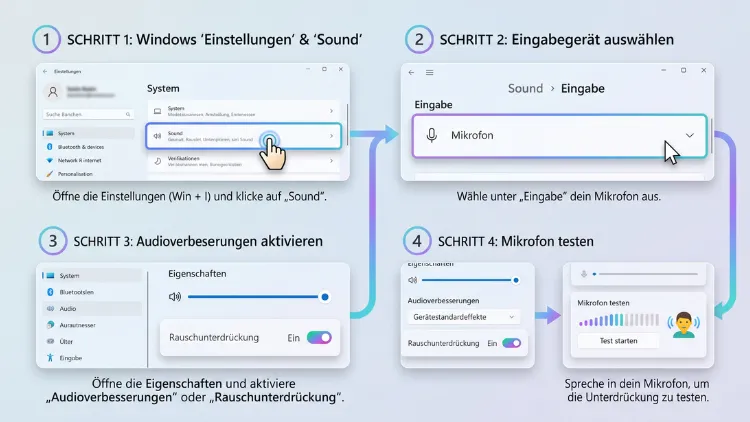
Sie möchten die Geräuschunterdrückung in Windows 11 aktivieren? Öffnen Sie dazu Einstellungen > System > Sound, klicken Sie unter „Eingabe“ auf Ihr Mikrofon und wählen Sie bei „Audioverbesserungen“ die Option „Sprachklarheit“, „Microsoft Windows Studio Effects“ oder „Standardgeräteeffekte“.
Zusätzlich bieten die klassische Systemsteuerung, Hersteller-Tools wie die Realtek Audio Console sowie Apps wie Teams, Zoom und Discord eigene Rauschfilter. Alle Wege erklärt diese Anleitung.
Was bedeutet Geräuschunterdrückung unter Windows 11?
Unter dem Begriff Geräuschunterdrückung verstehen viele Nutzer zunächst eine einzige Funktion. Tatsächlich gibt es in Windows 11 jedoch mehrere Ebenen, auf denen Störgeräusche herausgefiltert werden. Deshalb lohnt sich ein kurzer Überblick, bevor Sie Einstellungen ändern.
Grundsätzlich unterscheidet man zwei Arten:
- Mikrofon-Rauschunterdrückung: Sie filtert Hintergrundgeräusche aus Ihrer Stimme, bevor diese bei Ihrem Gesprächspartner ankommt. Dazu zählen zum Beispiel Lüfterrauschen, Tastaturklappern, Straßenlärm oder ein bellender Hund.
- Aktive Geräuschunterdrückung (ANC) bei Kopfhörern: Sie blendet Umgebungsgeräusche für Ihre eigenen Ohren aus. Diese Funktion steuert allerdings meist der Kopfhörer selbst und nicht Windows.
Außerdem gibt es bei der Mikrofon-Rauschunterdrückung verschiedene Technologien. Manche arbeiten direkt in Windows, andere im Audiotreiber, wieder andere in einzelnen Programmen. Folglich hängt die beste Lösung stark von Ihrem PC und Ihrem Einsatzzweck ab.
Die wichtigsten Funktionen im Überblick
| Funktion | Wo zu finden | Voraussetzung |
|---|---|---|
| Sprachklarheit (Voice Clarity) | Windows-Einstellungen | aktuelles Windows 11 (24H2 oder neuer), kompatible Hardware |
| Stimmfokus (Voice Focus) | Windows Studio Effects | PC mit NPU (z. B. Copilot+ PC) |
| Rauschunterdrückung im Treiber | Systemsteuerung oder Hersteller-App | passender Audiotreiber (z. B. Realtek) |
| NVIDIA Broadcast | eigene App | NVIDIA-GeForce-RTX-Grafikkarte |
| AMD Noise Suppression | AMD Software: Adrenalin Edition | kompatible AMD-Radeon-Grafikkarte |
| App-Rauschfilter | Teams, Zoom, Discord, OBS | keine besondere Hardware |
Voraussetzungen: Das sollten Sie vorher prüfen
Bevor Sie die Rauschunterdrückung einschalten, sollten Sie einige Punkte kontrollieren. Dadurch vermeiden Sie, dass eine Option fehlt oder nicht wirkt.
- Windows aktualisieren: Öffnen Sie Einstellungen > Windows Update und klicken Sie auf „Nach Updates suchen“. Neuere Versionen von Windows 11 bringen nämlich zusätzliche Audioverbesserungen wie die Sprachklarheit mit.
- Audiotreiber aktualisieren: Viele Rauschfilter stammen vom Treiber. Deshalb sollten Sie unter Windows Update > Erweiterte Optionen > Optionale Updates nach Treiber-Updates schauen oder den Treiber direkt beim Hersteller Ihres Laptops beziehungsweise Mainboards herunterladen.
- Richtiges Mikrofon auswählen: Unter Einstellungen > System > Sound > Eingabe muss das Mikrofon ausgewählt sein, das Sie tatsächlich verwenden. Andernfalls ändern Sie Einstellungen am falschen Gerät.
- Mikrofonzugriff erlauben: Prüfen Sie zusätzlich unter Einstellungen > Datenschutz und Sicherheit > Mikrofon, ob Apps auf das Mikrofon zugreifen dürfen.
Zudem gilt: Für die reinen Einstellungen in Windows brauchen Sie keine Administratorrechte. Lediglich für Treiber-Updates kann Windows nach einem Administratorkonto fragen.
Methode 1: Geräuschunterdrückung in den Windows-11-Einstellungen aktivieren
Der schnellste Weg führt über die Einstellungen-App. Hier finden Sie sowohl die Sprachklarheit als auch die Effekte Ihres Audiotreibers. Folglich ist diese Methode für die meisten Nutzer der beste Startpunkt.
Schritt-für-Schritt-Anleitung
- Drücken Sie die Tastenkombination Windows-Taste + I, um die Einstellungen zu öffnen.
- Klicken Sie links auf „System“ und anschließend rechts auf „Sound“.
- Scrollen Sie zum Bereich „Eingabe“.
- Klicken Sie auf Ihr Mikrofon (zum Beispiel „Mikrofonarray“ oder „Headset-Mikrofon“). Alternativ klicken Sie auf den kleinen Pfeil neben dem Gerät.
- Die Eigenschaften des Mikrofons öffnen sich.
- Suchen Sie den Eintrag „Audioverbesserungen“.
- Öffnen Sie das Auswahlmenü daneben.
- Wählen Sie eine passende Option aus:
- „Sprachklarheit“, falls Ihr Gerät diese anbietet,
- „Microsoft Windows Studio Effects“ auf PCs mit NPU,
- „Standardgeräteeffekte“, wenn nur diese Option erscheint.
- Schließen Sie die Einstellungen. Die Änderung gilt sofort.
Wählen Sie hingegen „Aus“, deaktiviert Windows sämtliche Verbesserungen für dieses Mikrofon.
Was steckt hinter den Optionen?
- Sprachklarheit: Diese Funktion nutzt KI-Modelle mit geringem Rechenaufwand. Sie unterdrückt Hintergrundgeräusche, entfernt Echos und reduziert Raumhall in Echtzeit. Außerdem benötigt sie keine NPU, sodass sie auf vielen aktuellen Windows-11-PCs läuft.
- Microsoft Windows Studio Effects: Diese Option erscheint nur auf Geräten mit neuronaler Recheneinheit (NPU). Sie bietet unter anderem den Stimmfokus, der Ihre Stimme gezielt von Störgeräuschen trennt.
- Standardgeräteeffekte: Hier wendet Windows die Effekte an, die Ihr Audiotreiber mitbringt. Ob dazu eine Rauschunterdrückung gehört, hängt also vom Hersteller ab.
Wichtiger Hinweis zur Sprachklarheit
Die Sprachklarheit arbeitet jedoch nicht in jeder Anwendung. Sie greift nämlich nur bei Programmen, die den sogenannten Kommunikationsmodus von Windows verwenden. Dazu zählen zum Beispiel viele Videokonferenz- und Messenger-Apps wie WhatsApp oder Microsoft Teams.
Ältere Programme oder Spiele mit eigener Audioverarbeitung umgehen die Windows-Filter dagegen häufig. In solchen Fällen sollten Sie deshalb zusätzlich die Rauschunterdrückung direkt in der App aktivieren.
Mikrofon nach der Aktivierung testen
Anschließend sollten Sie prüfen, ob die Geräuschunterdrückung wirkt. Gehen Sie dazu so vor:
- Öffnen Sie erneut Einstellungen > System > Sound und klicken Sie auf Ihr Mikrofon.
- Suchen Sie den Bereich „Mikrofon testen“.
- Wählen Sie – sofern angeboten – einen Audioverarbeitungsmodus wie „Standard“ oder „Kommunikation“ aus.
- Klicken Sie auf „Test starten“, sprechen Sie einige Sätze und lassen Sie im Hintergrund bewusst Geräusche zu, etwa Tippen auf der Tastatur.
- Beenden Sie den Test und hören Sie sich die Aufnahme an.
So vergleichen Sie zum Beispiel, wie Ihre Stimme mit und ohne Verbesserungen klingt. Darüber hinaus erkennen Sie schnell, ob die Stimme durch die Filter dumpf oder blechern wirkt.
Methode 2: Stimmfokus mit Windows Studio Effects einschalten
Besitzen Sie einen Copilot+ PC oder ein anderes Gerät mit NPU, steht Ihnen der Stimmfokus zur Verfügung. Diese Funktion gehört zu den Windows Studio Effects und arbeitet besonders effizient, weil die NPU die Berechnung übernimmt. Dadurch werden Prozessor und Akku geschont.
Stimmfokus über die Einstellungen aktivieren
- Öffnen Sie Einstellungen > System > Sound.
- Klicken Sie unter „Eingabe“ auf Ihr Mikrofon.
- Stellen Sie bei „Audioverbesserungen“ die Option „Microsoft Windows Studio Effects“ ein.
- Daraufhin erscheint der Schalter „Stimmfokus“.
- Schalten Sie „Stimmfokus“ auf „Ein“.
Stimmfokus über die Schnelleinstellungen aktivieren
Noch schneller geht es über die Schnelleinstellungen:
- Drücken Sie Windows-Taste + A oder klicken Sie unten rechts auf das Netzwerk-, Lautstärke- oder Akkusymbol.
- Klicken Sie auf die Kachel „Studio-Effekte“.
- Aktivieren Sie dort den Stimmfokus.
Fehlt die Kachel, klicken Sie auf das Stiftsymbol („Schnelleinstellungen bearbeiten“), wählen „Hinzufügen“ und fügen „Studio-Effekte“ hinzu.
Beachten Sie jedoch: Erscheint die Option überhaupt nicht, besitzt Ihr Gerät keine kompatible NPU. In diesem Fall nutzen Sie stattdessen die Sprachklarheit oder eine der folgenden Methoden.
Methode 3: Rauschunterdrückung über die klassische Systemsteuerung aktivieren
Viele Audiotreiber bieten ihre Rauschunterdrückung zusätzlich im klassischen Sound-Dialog an. Diese Methode funktioniert übrigens auch unter Windows 10, falls Sie noch einen älteren Rechner nutzen.
So gehen Sie vor
- Drücken Sie Windows-Taste + R, um das Fenster „Ausführen“ zu öffnen.
- Geben Sie mmsys.cpl ein und bestätigen Sie mit Enter.
- Wechseln Sie zur Registerkarte „Aufnahme“.
- Klicken Sie mit der rechten Maustaste auf Ihr Mikrofon und wählen Sie „Eigenschaften“.
- Öffnen Sie die Registerkarte „Verbesserungen“ (je nach Treiber auch „Erweiterungen“ oder „Effekte“).
- Setzen Sie ein Häkchen bei „Rauschunterdrückung“.
- Aktivieren Sie zusätzlich „Akustische Echounterdrückung“, falls verfügbar.
- Klicken Sie auf „Übernehmen“ und anschließend auf „OK“.
Alternativ erreichen Sie diesen Dialog über Einstellungen > System > Sound > Weitere Soundeinstellungen.
Weitere nützliche Einstellungen im selben Fenster
Darüber hinaus finden Sie im Eigenschaften-Fenster weitere Optionen, die den Klang verbessern:
- Registerkarte „Pegel“: Hier stellen Sie die Mikrofonlautstärke ein. Senken Sie außerdem die Mikrofonverstärkung (Mikrofon-Boost), denn ein hoher Boost verstärkt auch das Grundrauschen.
- Registerkarte „Erweitert“: Wählen Sie als Standardformat zum Beispiel „2 Kanal, 16 Bit, 48000 Hz (DVD-Qualität)“. Zudem muss hier das Häkchen bei „Audioverbesserungen aktivieren“ gesetzt sein, sofern diese Option erscheint.
Fehlt die Registerkarte „Verbesserungen“ komplett, bietet Ihr aktueller Treiber keine eigenen Effekte an. Häufig hilft dann ein Treiber-Update oder die Hersteller-App aus Methode 4.
Methode 4: Hersteller-Software für die Rauschunterdrückung nutzen
Zahlreiche Laptop- und Mainboard-Hersteller liefern eigene Audio-Apps mit. Diese enthalten oft eine deutlich stärkere Rauschunterdrückung als die Windows-Standardeffekte. Deshalb lohnt sich ein Blick in die vorinstallierten Programme.
Realtek Audio Console
Die meisten PCs nutzen einen Realtek-Audiochip. Die passende App heißt Realtek Audio Console.
- Öffnen Sie das Startmenü und suchen Sie nach „Realtek Audio Console“.
- Fehlt die App, installieren Sie sie kostenlos aus dem Microsoft Store. Suchen Sie dort nach „Realtek Audio Console“.
- Starten Sie die App und wählen Sie links Ihr Mikrofon (zum Beispiel „Mikrofonarray“).
- Aktivieren Sie die Schalter „Rauschunterdrückung“ und „Akustische Echounterdrückung“.
- Schließen Sie die App. Die Einstellungen bleiben gespeichert.
Funktioniert die App nicht, fehlt meist der passende Realtek-Treiber vom PC-Hersteller. Laden Sie in diesem Fall den Audiotreiber von der Support-Seite Ihres Laptops oder Mainboards herunter.
Hersteller-Apps großer Laptop-Marken
Außerdem bieten viele Marken eigene KI-Rauschfilter an:
- ASUS: In der App MyASUS finden Sie unter „Anpassung“ beziehungsweise „Audio & Video“ die „KI-Geräuschunterdrückung“. Dort lässt sich der Filter separat für Mikrofon und Lautsprecher einschalten.
- Lenovo: Die App Lenovo Vantage bietet unter „Gerät“ > „Audio“ Optionen zur Geräuschunterdrückung beziehungsweise Sprachoptimierung.
- HP: Viele HP-Notebooks nutzen HP Audio Control oder myHP. Dort aktivieren Sie die KI-Geräuschreduzierung.
- Dell: Je nach Modell steuern Sie Mikrofonfilter über Dell Optimizer, Waves MaxxAudio oder Dell Audio.
Da sich die Menüs je nach Modell unterscheiden, suchen Sie in der jeweiligen App am besten nach Begriffen wie „Rauschunterdrückung“, „Geräuschunterdrückung“ oder „Noise Cancellation“.
Beachten Sie jedoch: Aktivieren Sie nicht mehrere Rauschfilter gleichzeitig. Andernfalls verarbeiten mehrere Programme denselben Ton, wodurch Ihre Stimme verzerrt oder abgehackt klingen kann.
Methode 5: KI-Rauschunterdrückung mit der Grafikkarte
Besitzen Sie einen Gaming-PC, können Sie die Rauschunterdrückung außerdem über Ihre Grafikkarte berechnen lassen. Diese Lösungen arbeiten besonders gründlich und filtern sogar laute Geräusche wie Staubsauger oder mechanische Tastaturen.
NVIDIA Broadcast einrichten
NVIDIA Broadcast setzt eine NVIDIA-GeForce-RTX-Grafikkarte voraus.
- Laden Sie NVIDIA Broadcast kostenlos über die NVIDIA-Website oder die NVIDIA App herunter.
- Installieren Sie das Programm und starten Sie den PC gegebenenfalls neu.
- Öffnen Sie NVIDIA Broadcast und wechseln Sie zum Bereich „Mikrofon“.
- Wählen Sie als Quelle Ihr echtes Mikrofon aus.
- Klicken Sie auf „Effekt hinzufügen“ und wählen Sie „Rauschentfernung“.
- Stellen Sie die Stärke mit dem Regler ein.
- Zusätzlich können Sie „Raumecho-Entfernung“ hinzufügen.
- Wählen Sie anschließend in Ihrer Kommunikations-App (zum Beispiel Discord oder Teams) als Mikrofon „Mikrofon (NVIDIA Broadcast)“ aus.
Der letzte Schritt ist besonders wichtig. Die App erzeugt nämlich ein virtuelles Mikrofon, und nur dieses liefert den gefilterten Ton.
AMD Noise Suppression aktivieren
Nutzen Sie dagegen eine AMD-Radeon-Grafikkarte, steht Ihnen AMD Noise Suppression zur Verfügung.
- Öffnen Sie die AMD Software: Adrenalin Edition. Klicken Sie dazu zum Beispiel mit der rechten Maustaste auf den Desktop.
- Klicken Sie oben rechts auf das Zahnrad (Einstellungen).
- Wechseln Sie zum Reiter „Audio & Video“.
- Aktivieren Sie „AMD Noise Suppression“ für das Eingabegerät.
- Wählen Sie Ihr Mikrofon als Quelle aus.
- Stellen Sie anschließend in Ihrer Konferenz-App das virtuelle Gerät „AMD Streaming Audio Device“ beziehungsweise das AMD-Rauschunterdrückungsgerät als Mikrofon ein.
Ob Ihre Karte unterstützt wird, erkennen Sie daran, ob die Option im Menü erscheint.
Alternative ohne passende Grafikkarte: Krisp
Haben Sie weder NVIDIA noch AMD, empfiehlt sich die App Krisp. Sie funktioniert mit nahezu jedem Windows-11-PC.
- Laden Sie Krisp von der offiziellen Krisp-Website herunter und installieren Sie das Programm.
- Melden Sie sich mit einem Konto an. Eine kostenlose Version mit begrenzter Nutzungszeit ist verfügbar.
- Klicken Sie auf das Krisp-Symbol in der Taskleiste.
- Wählen Sie Ihr echtes Mikrofon aus und aktivieren Sie „Noise Cancellation“.
- Stellen Sie in Ihrer Konferenz-App als Mikrofon „Krisp Microphone“ ein.
Methode 6: Geräuschunterdrückung direkt in Apps aktivieren
Viele Programme bringen eine eigene Rauschunterdrückung mit. Diese ist häufig bereits aktiv, lässt sich aber noch verstärken. Zudem eignet sich diese Methode, wenn die Windows-Filter in einer bestimmten App nicht greifen.
Microsoft Teams
- Öffnen Sie Microsoft Teams.
- Klicken Sie oben rechts auf die drei Punkte und anschließend auf „Einstellungen“.
- Wählen Sie „Geräte“ beziehungsweise „Audioeinstellungen“.
- Suchen Sie den Bereich „Rauschunterdrückung“.
- Wählen Sie eine Stufe:
- „Automatisch“ (Standard),
- „Hoch“ für laute Umgebungen,
- „Niedrig“ für leichtes Grundrauschen,
- „Aus“ für Musik oder hochwertige Mikrofone.
- Zusätzlich gibt es je nach Lizenz die Option „Nur Stimme“ beziehungsweise „Sprachisolation“, die andere Stimmen im Hintergrund ausfiltert.
Außerdem können Sie die Rauschunterdrückung während eines Meetings ändern. Klicken Sie dazu auf den Pfeil neben dem Mikrofonsymbol.
Zoom
- Öffnen Sie Zoom Workplace und klicken Sie oben rechts auf Ihr Profilbild und dann auf „Einstellungen“.
- Wechseln Sie zu „Audio“.
- Suchen Sie „Hintergrundgeräusche unterdrücken“.
- Wählen Sie „Automatisch“, „Niedrig“, „Mittel“ oder „Hoch“.
- Für Musikinstrumente aktivieren Sie stattdessen den „Originalton für Musiker“.
Discord
- Öffnen Sie Discord und klicken Sie unten links auf das Zahnrad (Benutzereinstellungen).
- Wählen Sie „Sprache & Video“.
- Scrollen Sie zum Bereich „Sprachverarbeitung“.
- Stellen Sie bei „Rauschunterdrückung“ die Option „Krisp“ ein.
- Aktivieren Sie zusätzlich „Echounterdrückung“.
OBS Studio für Streaming und Aufnahmen
- Öffnen Sie OBS Studio.
- Klicken Sie im Audio-Mixer auf die drei Punkte beziehungsweise das Zahnrad neben Ihrem Mikrofon.
- Wählen Sie „Filter“.
- Klicken Sie auf das Plus-Symbol und fügen Sie „Rauschunterdrückung“ hinzu.
- Wählen Sie als Methode „RNNoise (gute Qualität, mehr CPU-Last)“.
- Optional ergänzen Sie ein „Noise Gate“, das leise Geräusche in Sprechpausen komplett stummschaltet.
Google Meet im Browser
- Starten Sie ein Meeting in Google Meet.
- Klicken Sie unten auf die drei Punkte und wählen Sie „Einstellungen“.
- Öffnen Sie den Reiter „Audio“.
- Aktivieren Sie „Rauschunterdrückung“.
Diese Option steht allerdings nicht in jedem Google-Konto zur Verfügung. Sie hängt nämlich vom jeweiligen Workspace-Tarif ab.
Aktive Geräuschunterdrückung (ANC) bei Kopfhörern unter Windows 11
Möchten Sie hingegen Umgebungslärm für sich selbst ausblenden, benötigen Sie Kopfhörer mit aktiver Geräuschunterdrückung (ANC). Windows 11 besitzt dafür keinen eigenen Schalter. Stattdessen steuern Sie ANC über das Gerät selbst.
So aktivieren Sie ANC
- Taste am Kopfhörer: Bei den meisten Modellen schalten Sie ANC per Taste oder Touch-Geste ein. Bei vielen Sony-Kopfhörern dient dazu zum Beispiel die „NC/AMB“-Taste, bei Bose-Modellen die Aktionstaste.
- Hersteller-App auf dem Smartphone: Apps wie Sony Sound Connect, Bose, JBL Headphones oder Samsung Galaxy Wearable speichern die ANC-Einstellung meist direkt im Kopfhörer. Folglich bleibt ANC auch am Windows-PC aktiv.
- Surface Headphones: Hier nutzen Sie die Surface-App unter Windows 11 oder den Drehring am Kopfhörer.
- Gaming-Headsets: Hersteller wie Logitech (G HUB), Razer (Synapse), SteelSeries (GG) oder Corsair (iCUE) bieten ANC- und Mikrofonfilter in ihrer Windows-Software an.
Tipp für Bluetooth-Headsets
Bei klassischen Bluetooth-Kopfhörern schaltet Windows beim Telefonieren oft in den Freisprechmodus. Dadurch sinkt die Klangqualität deutlich. Prüfen Sie deshalb unter Einstellungen > Bluetooth und Geräte, ob Ihr Gerät Bluetooth LE Audio unterstützt. Diese neuere Technik liefert nämlich auch beim Telefonieren einen besseren Klang. Alternativ verwenden Sie ein separates USB-Mikrofon und den Kopfhörer nur zum Hören.
Geräuschunterdrückung unter Windows 10
Nutzen Sie noch Windows 10, stehen Ihnen die Sprachklarheit und die Windows Studio Effects nicht zur Verfügung. Trotzdem können Sie Hintergrundgeräusche reduzieren:
- über die klassische Systemsteuerung (Methode 3) mit mmsys.cpl,
- über die Realtek Audio Console oder andere Hersteller-Apps,
- über NVIDIA Broadcast, AMD Noise Suppression oder Krisp,
- über die Rauschfilter in Teams, Zoom, Discord und OBS.
Zudem endete der reguläre Support für Windows 10 bereits im Oktober 2025. Deshalb empfiehlt sich mittelfristig ein Umstieg auf Windows 11, um Funktionen wie die Sprachklarheit nutzen zu können.
Probleme lösen: Wenn die Geräuschunterdrückung nicht funktioniert
Manchmal fehlt die Option oder die Stimme klingt nach der Aktivierung schlechter. Die häufigsten Ursachen lassen sich jedoch schnell beheben.
Option „Audioverbesserungen“ fehlt
- Windows aktualisieren: Installieren Sie alle Updates über Windows Update.
- Treiber prüfen: Öffnen Sie den Geräte-Manager (Rechtsklick auf Start > „Geräte-Manager“). Klappen Sie „Audioeingänge und -ausgänge“ auf, klicken Sie mit der rechten Maustaste auf Ihr Mikrofon und wählen Sie „Treiber aktualisieren“.
- Herstellertreiber installieren: Laden Sie den Audiotreiber direkt bei Lenovo, HP, Dell, ASUS, Acer oder Ihrem Mainboard-Hersteller herunter.
- USB-Mikrofone: Externe USB-Mikrofone und Headsets nutzen häufig eigene Treiber. Deshalb erscheinen dort manchmal weniger Optionen. Verwenden Sie in diesem Fall die Software des Mikrofonherstellers.
Stimme klingt dumpf, blechern oder abgehackt
- Doppelte Filter vermeiden: Deaktivieren Sie entweder die Windows-Verbesserungen oder den Filter in der App. Zwei aktive Rauschfilter verschlechtern den Klang nämlich häufig.
- Stufe reduzieren: Stellen Sie in Teams oder Zoom die Rauschunterdrückung von „Hoch“ auf „Automatisch“ oder „Niedrig“.
- Sprachklarheit testweise ausschalten: Wechseln Sie bei „Audioverbesserungen“ auf „Aus“ und vergleichen Sie den Klang mit „Mikrofon testen“.
Echo trotz Rauschunterdrückung
- Verwenden Sie Kopfhörer statt Lautsprecher. Dadurch gelangt der Ton Ihres Gesprächspartners nicht zurück ins Mikrofon.
- Aktivieren Sie zusätzlich die „Akustische Echounterdrückung“ in der Systemsteuerung oder der Realtek Audio Console.
- Senken Sie außerdem die Lautsprecherlautstärke.
Verzögerung beim Sprechen
Audioverbesserungen benötigen etwas Rechenzeit. Deshalb kann eine leichte Verzögerung entstehen. Spüren Sie diese zum Beispiel beim Gaming oder Musizieren, schalten Sie die Verbesserungen für diesen Zweck aus. Alternativ nutzen Sie NVIDIA Broadcast oder den Stimmfokus auf der NPU, da beide den Prozessor entlasten.
Audiodienst neu starten
Hilft nichts davon, starten Sie den Windows-Audiodienst neu:
- Drücken Sie Windows-Taste + R.
- Geben Sie services.msc ein und drücken Sie Enter.
- Suchen Sie „Windows-Audio“.
- Klicken Sie mit der rechten Maustaste darauf und wählen Sie „Neu starten“.
Zusätzlich hilft oft die integrierte Problembehandlung. Öffnen Sie dazu Einstellungen > System > Problembehandlung > Andere Problembehandlungen und starten Sie die Option für Audio beziehungsweise Aufnahme.
Zusätzliche Tipps für weniger Hintergrundgeräusche
Software allein löst nicht jedes Problem. Mit einigen einfachen Maßnahmen verbessern Sie den Klang deshalb zusätzlich:
- Mikrofonabstand verkürzen: Halten Sie etwa 10 bis 20 Zentimeter Abstand zum Mund. Je näher Ihre Stimme ist, desto weniger fallen Störgeräusche ins Gewicht.
- Headset statt Laptop-Mikrofon: Eingebaute Notebook-Mikrofone nehmen Lüfter und Tastatur besonders stark auf. Ein Headset mit Bügelmikrofon ist hingegen deutlich näher am Mund.
- Richtmikrofon wählen: Mikrofone mit Nierencharakteristik nehmen vor allem Schall von vorne auf. Folglich gelangt weniger Raumklang in die Aufnahme.
- Mikrofon-Boost senken: Ein hoher Boost verstärkt auch das Grundrauschen. Erhöhen Sie stattdessen lieber die normale Eingabelautstärke.
- Raum dämpfen: Teppiche, Vorhänge und Bücherregale schlucken Hall. Dadurch muss die Software weniger korrigieren.
- Lüfter entlasten: Schließen Sie unnötige Programme, damit der PC kühler bleibt und die Lüfter leiser laufen.
- Stummschalten nutzen: Schalten Sie Ihr Mikrofon in Meetings stumm, wenn Sie nicht sprechen. In Windows 11 geht das bei vielen Geräten mit Windows-Taste + Alt + K in unterstützten Apps.
Welche Methode ist die richtige für Sie?
Die beste Lösung hängt vor allem von Ihrer Hardware und Ihrem Einsatzzweck ab. Die folgende Übersicht hilft Ihnen deshalb bei der Entscheidung:
- Homeoffice mit normalem Laptop: Aktivieren Sie die Sprachklarheit in den Windows-Einstellungen und lassen Sie die Rauschunterdrückung in Teams oder Zoom auf „Automatisch“.
- Copilot+ PC: Nutzen Sie den Stimmfokus der Windows Studio Effects, da er auf der NPU besonders sparsam läuft.
- Gaming-PC mit RTX-Grafikkarte: Setzen Sie auf NVIDIA Broadcast, weil es auch sehr laute Geräusche zuverlässig filtert.
- Gaming-PC mit Radeon-Grafikkarte: Verwenden Sie AMD Noise Suppression.
- Streaming und Podcasts: Kombinieren Sie ein gutes Mikrofon mit dem RNNoise-Filter in OBS Studio.
- Älterer PC ohne Sprachklarheit: Nutzen Sie die Realtek Audio Console, die Systemsteuerung oder Krisp.
- Ruhe für die eigenen Ohren: Aktivieren Sie ANC direkt am Kopfhörer oder in der Hersteller-App.
Häufige Fragen zur Geräuschunterdrückung in Windows 11
Hat Windows 11 eine eingebaute Geräuschunterdrückung?
Ja. Windows 11 bietet mit der Sprachklarheit eine integrierte KI-Rauschunterdrückung. Auf Geräten mit NPU kommt außerdem der Stimmfokus der Windows Studio Effects hinzu. Zusätzlich liefern viele Audiotreiber eigene Rauschfilter mit.
Wo finde ich die Rauschunterdrückung für das Mikrofon?
Sie finden sie unter Einstellungen > System > Sound. Klicken Sie dort unter „Eingabe“ auf Ihr Mikrofon und öffnen Sie das Menü „Audioverbesserungen“. Alternativ nutzen Sie die Registerkarte „Verbesserungen“ in der klassischen Systemsteuerung (mmsys.cpl).
Warum wird mir die Sprachklarheit nicht angezeigt?
Meist ist Windows nicht aktuell oder der Audiotreiber unterstützt die Funktion nicht. Installieren Sie deshalb alle Updates über Windows Update sowie den aktuellen Treiber Ihres PC-Herstellers. Bei manchen USB-Mikrofonen erscheint die Option zudem gar nicht.
Brauche ich für die Geräuschunterdrückung einen Copilot+ PC?
Nein. Die Sprachklarheit funktioniert auch ohne NPU. Lediglich der Stimmfokus der Windows Studio Effects setzt eine neuronale Recheneinheit voraus. Darüber hinaus stehen Ihnen App-Filter und Tools wie Krisp auf jedem PC offen.
Kann ich die Geräuschunterdrückung für Kopfhörer in Windows 11 einschalten?
Nicht direkt. Die aktive Geräuschunterdrückung (ANC) steuern Sie über eine Taste am Kopfhörer oder die App des Herstellers. Bei einigen Gaming-Headsets übernimmt das zudem die Windows-Software des Herstellers, etwa Logitech G HUB oder Razer Synapse.
Sollte ich Windows-Rauschunterdrückung und App-Filter gleichzeitig nutzen?
In der Regel ist das nicht empfehlenswert. Doppelte Filter lassen Ihre Stimme nämlich oft dumpf oder abgehackt klingen. Testen Sie deshalb, welche Kombination am natürlichsten klingt, und deaktivieren Sie im Zweifel einen der beiden Filter.
Verschlechtert die Rauschunterdrückung die Tonqualität?
Bei Sprache verbessert sie den Klang meistens deutlich. Bei Musik, Gesang oder Instrumenten filtert sie jedoch auch gewünschte Töne heraus. Für solche Aufnahmen sollten Sie die Verbesserungen deshalb ausschalten oder in Zoom den „Originalton für Musiker“ aktivieren.
Wie schalte ich die Geräuschunterdrückung wieder aus?
Öffnen Sie Einstellungen > System > Sound, klicken Sie auf Ihr Mikrofon und stellen Sie „Audioverbesserungen“ auf „Aus“. In der Systemsteuerung entfernen Sie entsprechend das Häkchen bei „Rauschunterdrückung“. In Teams oder Zoom wählen Sie ebenfalls die Stufe „Aus“.
Funktioniert die Geräuschunterdrückung auch in Spielen?
Das hängt vom Spiel ab. Viele Spiele nutzen nämlich eine eigene Audioverarbeitung und umgehen die Windows-Filter. Deshalb empfiehlt sich für Gamer eher NVIDIA Broadcast, AMD Noise Suppression oder die Krisp-Rauschunterdrückung in Discord.
Fazit
Die Geräuschunterdrückung in Windows 11 aktivieren Sie am schnellsten über Einstellungen > System > Sound > Audioverbesserungen. Dort stehen Ihnen je nach Gerät die Sprachklarheit, der Stimmfokus oder die Treiber-Effekte zur Verfügung.
Reicht das nicht aus, greifen Sie außerdem zur Realtek Audio Console, zu NVIDIA Broadcast oder zu den Filtern in Teams, Zoom und Discord. Für ruhige Ohren sorgt hingegen das ANC Ihres Kopfhörers.
