
Die Vorschläge „Mehr aus Windows holen“ nach Updates nerven? So schalten Sie den Einrichtungsbildschirm in Windows 11 und 10 ab oder wieder ein.
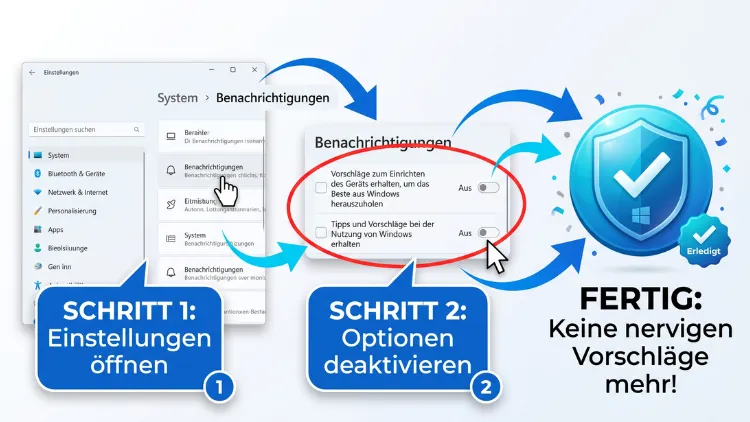
Die Vorschläge „Mehr aus Windows holen“ schalten Sie in Windows 11 unter Einstellungen > System > Benachrichtigungen > Zusätzliche Einstellungen ab. Entfernen Sie dort den Haken bei „Möglichkeiten vorschlagen, um Windows optimal zu nutzen und Einrichtung dieses Geräts abschließen“. In Windows 10 finden Sie dieselbe Option unter System > Benachrichtigungen und Aktionen.
Außerdem zeigt diese Anleitung, wie Sie die Vorschläge per Registry, Gruppenrichtlinie oder Eingabeaufforderung deaktivieren und wieder aktivieren.
Was steckt hinter „Mehr aus Windows holen“?
Viele Nutzer kennen das: Sie starten den PC, melden sich an und plötzlich erscheint ein blauer Vollbildschirm. Dort steht zum Beispiel „Holen Sie noch mehr aus Windows heraus“, „Lassen Sie uns die Einrichtung Ihres Geräts abschließen“ oder „Machen wir Windows noch besser“. Statt direkt am Desktop zu landen, sollen Sie zunächst einige Schritte durchklicken.
Intern nennt Microsoft diesen Bildschirm SCOOBE. Die Abkürzung steht für „Second Chance Out of Box Experience“. Gemeint ist also eine zweite Chance für die Ersteinrichtung. Windows bietet Ihnen damit erneut Funktionen an, die Sie bei der ersten Einrichtung übersprungen haben.
Typischerweise schlägt der Bildschirm unter anderem Folgendes vor:
- Windows Hello für die Anmeldung per Gesicht, Fingerabdruck oder PIN einrichten
- OneDrive-Sicherung für Desktop, Dokumente und Bilder aktivieren
- Microsoft 365 testen oder kaufen
- Smartphone-Link mit dem Handy verbinden
- Microsoft Edge als Standardbrowser festlegen
- Xbox Game Pass oder andere Abos ausprobieren
- Microsoft-Konto statt lokalem Konto verwenden
Grundsätzlich ist die Idee nicht schlecht. Wer neu mit Windows arbeitet, entdeckt so nützliche Funktionen. Allerdings erscheint der Bildschirm nicht nur einmal. Stattdessen taucht er nach größeren Updates, nach Funktionsupdates und gelegentlich auch zufällig bei der Anmeldung wieder auf. Deshalb empfinden ihn viele Anwender als störend oder sogar als Werbung.
Warum sollten Sie die Vorschläge deaktivieren?
Zunächst einmal kostet der Bildschirm Zeit. Gerade wenn Sie schnell arbeiten möchten, bremst Sie der zusätzliche Dialog aus. Außerdem ist nicht immer sofort erkennbar, wie Sie ihn ohne Zustimmung überspringen.
Darüber hinaus gibt es weitere gute Gründe:
- Keine Werbung für kostenpflichtige Dienste: Microsoft 365 oder Game Pass werden aktiv beworben.
- Weniger Unterbrechungen: Der Vollbildschirm blockiert den Start, bis Sie reagieren.
- Versehentliche Zustimmung vermeiden: Wer schnell auf „Weiter“ klickt, aktiviert womöglich OneDrive-Sicherung oder ändert den Standardbrowser.
- Mehr Kontrolle über die eigenen Einstellungen: Sie entscheiden selbst, welche Funktionen Sie nutzen.
- Ruhigerer Arbeitsplatz-PC: Im Büro oder auf Präsentationsrechnern wirkt ein solcher Bildschirm unprofessionell.
Zudem betrifft das Thema nicht nur Privatanwender. Ebenso haben Administratoren in kleinen Firmen oder Vereinen oft ein Interesse daran, dass Mitarbeiter nicht ständig mit Einrichtungsvorschlägen konfrontiert werden.
Die drei relevanten Optionen im Überblick
Bevor Sie loslegen, lohnt sich ein Blick auf die Einstellungen. Windows bündelt nämlich drei ähnliche Optionen an derselben Stelle. Diese steuern jeweils einen anderen Teil der Vorschläge.
- „Zeigen Sie das Windows-Willkommenserlebnis nach Updates und bei der Anmeldung an, um neue Funktionen und Vorschläge zu sehen“
Diese Option steuert die Willkommensseite nach Updates. Sie stellt neue Funktionen vor. - „Möglichkeiten vorschlagen, um Windows optimal zu nutzen und Einrichtung dieses Geräts abschließen“
Das ist die zentrale Option für „Mehr aus Windows holen“. Sie steuert den blauen Einrichtungsbildschirm (SCOOBE). - „Tipps und Vorschläge erhalten, wenn Windows verwendet wird“
Diese Option betrifft kleine Hinweise und Benachrichtigungen während der Nutzung. Darunter fallen beispielsweise Empfehlungen für Microsoft-Produkte.
Je nach Windows-Version und Build kann der genaue Wortlaut leicht abweichen. So heißt es teils auch „Vorschläge zur optimalen Nutzung von Windows abrufen“. Die Position in den Einstellungen bleibt jedoch gleich.
Tipp: Wenn Sie den Bildschirm wirklich dauerhaft loswerden möchten, deaktivieren Sie am besten alle drei Optionen. Dadurch verschwinden nicht nur die Einrichtungsvorschläge, sondern zusätzlich auch die Willkommensseite und Tipps-Benachrichtigungen.
Windows 11: „Mehr aus Windows holen“ deaktivieren
In Windows 11 ist der Weg über die Einstellungen-App die einfachste Methode. Sie benötigen dafür keine Administratorrechte, denn die Option gilt für Ihr Benutzerkonto.
Schritt-für-Schritt-Anleitung für Windows 11
- Drücken Sie die Tastenkombination Windows-Taste + I. Dadurch öffnen sich die Einstellungen.
- Klicken Sie links auf „System“.
- Wählen Sie rechts den Eintrag „Benachrichtigungen“.
- Scrollen Sie anschließend ganz nach unten.
- Klappen Sie den Bereich „Zusätzliche Einstellungen“ mit einem Klick auf.
- Entfernen Sie den Haken bei „Möglichkeiten vorschlagen, um Windows optimal zu nutzen und Einrichtung dieses Geräts abschließen“.
- Deaktivieren Sie bei Bedarf zusätzlich die beiden anderen Kontrollkästchen.
- Schließen Sie die Einstellungen. Die Änderung wird sofort gespeichert.
Ein Neustart ist in der Regel nicht notwendig. Trotzdem schadet es nicht, sich einmal ab- und wieder anzumelden. So stellen Sie sicher, dass der Bildschirm beim nächsten Login tatsächlich ausbleibt.
Schneller Weg über die Suche
Alternativ gelangen Sie auch über die Windows-Suche zum Ziel:
- Drücken Sie die Windows-Taste.
- Tippen Sie „Benachrichtigungen“ ein.
- Klicken Sie auf „Benachrichtigungseinstellungen“.
- Scrollen Sie dann nach unten zu „Zusätzliche Einstellungen“ und gehen Sie wie oben beschrieben vor.
Direkt über den Ausführen-Dialog
Noch schneller funktioniert der Aufruf per Befehl:
- Drücken Sie Windows-Taste + R.
- Geben Sie ms-settings:notifications ein.
- Bestätigen Sie mit Enter.
Daraufhin öffnet sich die Seite „Benachrichtigungen“ direkt. Anschließend müssen Sie nur noch nach unten scrollen.
Windows 10: Vorschläge „Mehr aus Windows holen“ abschalten
Auch in Windows 10 existiert die Funktion. Allerdings liegt sie an einer leicht anderen Stelle. Zudem sehen die Kontrollkästchen etwas anders aus.
Hinweis zum Support: Der reguläre Support für Windows 10 endete am 14. Oktober 2025. Die erweiterten Sicherheitsupdates (ESU) für Privatanwender liefen bis Oktober 2026. Trotzdem nutzen noch viele Menschen Windows 10. Deshalb finden Sie hier die passende Anleitung.
Schritt-für-Schritt-Anleitung für Windows 10
- Drücken Sie Windows-Taste + I, um die Einstellungen zu öffnen.
- Klicken Sie auf „System“.
- Wählen Sie links „Benachrichtigungen und Aktionen“.
- Unterhalb des Bereichs „Benachrichtigungen“ sehen Sie mehrere Kontrollkästchen.
- Entfernen Sie den Haken bei „Vorschläge machen, wie ich die Einrichtung meines Geräts abschließen kann, um Windows optimal zu nutzen“.
- Deaktivieren Sie außerdem bei Bedarf „Windows-Willkommensseite nach Updates und gelegentlich bei der Anmeldung anzeigen“.
- Entfernen Sie ebenso den Haken bei „Bei der Verwendung von Windows Tipps, Tricks und Vorschläge erhalten“.
- Schließen Sie das Fenster. Die Einstellung greift sofort.
In älteren Windows-10-Versionen fehlt die Option „Einrichtung abschließen“ möglicherweise. In diesem Fall hilft entweder ein Update oder die Registry-Methode, die weiter unten beschrieben ist.
Vorschläge wieder aktivieren
Vielleicht möchten Sie die Funktion später wieder nutzen. Zum Beispiel, weil Sie Windows Hello oder OneDrive doch noch einrichten wollen. Das ist problemlos möglich.
So schalten Sie die Vorschläge in Windows 11 wieder ein
- Öffnen Sie Einstellungen > System > Benachrichtigungen.
- Klappen Sie „Zusätzliche Einstellungen“ auf.
- Setzen Sie den Haken bei „Möglichkeiten vorschlagen, um Windows optimal zu nutzen und Einrichtung dieses Geräts abschließen“ wieder.
So schalten Sie die Vorschläge in Windows 10 wieder ein
- Öffnen Sie Einstellungen > System > Benachrichtigungen und Aktionen.
- Setzen Sie den Haken bei „Vorschläge machen, wie ich die Einrichtung meines Geräts abschließen kann …“ erneut.
Beachten Sie jedoch: Der blaue Bildschirm erscheint danach nicht sofort. Stattdessen zeigt Windows ihn erst bei einer späteren Anmeldung oder nach einem Update an.
Tipp: Sie müssen den Bildschirm gar nicht abwarten. Denn alle vorgeschlagenen Funktionen lassen sich auch direkt einrichten. Windows Hello finden Sie beispielsweise unter Einstellungen > Konten > Anmeldeoptionen. OneDrive-Sicherung richten Sie hingegen über das OneDrive-Symbol in der Taskleiste > Einstellungen > Synchronisierung und Sicherung ein.
Deaktivieren über die Registry
Manchmal ist die Option in den Einstellungen ausgegraut oder fehlt ganz. Außerdem möchten manche Nutzer die Änderung automatisiert auf mehreren PCs vornehmen. In diesen Fällen ist die Registrierungsdatenbank eine zuverlässige Alternative. Diese Methode funktioniert sowohl unter Windows 11 als auch unter Windows 10.
Wichtig: Fehlerhafte Änderungen in der Registry können Probleme verursachen. Deshalb sollten Sie vorher eine Sicherung anlegen. Klicken Sie dazu im Registrierungs-Editor auf Datei > Exportieren und speichern Sie die Datei an einem sicheren Ort.
Schritt-für-Schritt-Anleitung im Registrierungs-Editor
- Drücken Sie Windows-Taste + R.
- Geben Sie regedit ein und bestätigen Sie mit Enter.
- Bestätigen Sie die Abfrage der Benutzerkontensteuerung mit „Ja“.
- Navigieren Sie zu folgendem Pfad:
HKEY_CURRENT_USER\Software\Microsoft\Windows\CurrentVersion\UserProfileEngagement - Existiert der Schlüssel UserProfileEngagement nicht, legen Sie ihn an. Klicken Sie dazu mit der rechten Maustaste auf CurrentVersion und wählen Sie Neu > Schlüssel. Nennen Sie ihn anschließend UserProfileEngagement.
- Klicken Sie rechts mit der rechten Maustaste in den freien Bereich.
- Wählen Sie Neu > DWORD-Wert (32-Bit).
- Nennen Sie den Wert ScoobeSystemSettingEnabled.
- Doppelklicken Sie auf den Eintrag und setzen Sie den Wert auf 0.
- Schließen Sie den Registrierungs-Editor und melden Sie sich ab und wieder an.
Die Werte bedeuten dabei Folgendes:
- 0 = Vorschläge „Mehr aus Windows holen“ deaktiviert
- 1 = Vorschläge aktiviert (Standard)
Weitere passende Registry-Werte
Zusätzlich können Sie die beiden verwandten Optionen ebenfalls per Registry abschalten. Navigieren Sie dafür zu:
HKEY_CURRENT_USER\Software\Microsoft\Windows\CurrentVersion\ContentDeliveryManager
Setzen Sie dort folgende DWORD-Werte auf 0:
- SubscribedContent-310093Enabled – Windows-Willkommenserlebnis nach Updates
- SubscribedContent-338389Enabled – Tipps und Vorschläge bei der Verwendung von Windows
Fehlen die Werte, legen Sie sie einfach wie oben beschrieben als DWORD-Wert (32-Bit) an.
Deaktivieren per Eingabeaufforderung oder PowerShell
Wer lieber mit Befehlen arbeitet, erledigt die Änderung in Sekunden. Zudem eignet sich diese Methode hervorragend für Skripte.
Mit der Eingabeaufforderung
- Drücken Sie die Windows-Taste, tippen Sie cmd ein und öffnen Sie die Eingabeaufforderung.
- Geben Sie folgenden Befehl ein und bestätigen Sie mit Enter:
reg add "HKCU\Software\Microsoft\Windows\CurrentVersion\UserProfileEngagement" /v ScoobeSystemSettingEnabled /t REG_DWORD /d 0 /f
- Melden Sie sich anschließend ab und wieder an.
Um die Vorschläge wieder einzuschalten, ersetzen Sie einfach /d 0 durch /d 1.
Für die beiden anderen Optionen verwenden Sie zusätzlich diese Befehle:
reg add "HKCU\Software\Microsoft\Windows\CurrentVersion\ContentDeliveryManager" /v SubscribedContent-310093Enabled /t REG_DWORD /d 0 /f
reg add "HKCU\Software\Microsoft\Windows\CurrentVersion\ContentDeliveryManager" /v SubscribedContent-338389Enabled /t REG_DWORD /d 0 /f
Mit PowerShell
Ebenso funktioniert es mit PowerShell oder dem Windows-Terminal:
- Klicken Sie mit der rechten Maustaste auf den Start-Button.
- Wählen Sie „Terminal“ beziehungsweise „Windows PowerShell“.
- Geben Sie folgende Befehle nacheinander ein:
New-Item -Path "HKCU:\Software\Microsoft\Windows\CurrentVersion\UserProfileEngagement" -Force
Set-ItemProperty -Path "HKCU:\Software\Microsoft\Windows\CurrentVersion\UserProfileEngagement" -Name "ScoobeSystemSettingEnabled" -Value 0 -Type DWord
Der erste Befehl legt den Schlüssel an, falls er noch fehlt. Der zweite Befehl setzt anschließend den Wert.
Als REG-Datei zum Doppelklicken
Möchten Sie die Einstellung auf mehreren Rechnern verteilen? Dann ist eine REG-Datei praktisch:
- Öffnen Sie den Editor (Notepad).
- Fügen Sie folgenden Inhalt ein:
Windows Registry Editor Version 5.00

[HKEY_CURRENT_USER\Software\Microsoft\Windows\CurrentVersion\UserProfileEngagement]
"ScoobeSystemSettingEnabled"=dword:00000000
- Klicken Sie auf Datei > Speichern unter.
- Wählen Sie bei „Dateityp“ „Alle Dateien“.
- Speichern Sie die Datei zum Beispiel als Vorschlaege-aus.reg.
- Doppelklicken Sie danach auf die Datei und bestätigen Sie die Abfragen.
Für das Wiedereinschalten erstellen Sie eine zweite Datei mit dword:00000001.
Deaktivieren per Gruppenrichtlinie
In Firmenumgebungen bietet sich der Editor für lokale Gruppenrichtlinien an. Dieser ist allerdings nur in Windows 11/10 Pro, Enterprise und Education enthalten. In der Home-Edition fehlt er hingegen.
Außerdem gibt es eine Einschränkung: Einige Richtlinien wirken laut Microsoft nur in Enterprise- und Education-Editionen vollständig. In der Pro-Version greifen sie teilweise nicht. Deshalb sollten Sie in Pro-Umgebungen zusätzlich die Registry-Methode nutzen.
Willkommensseite per Gruppenrichtlinie abschalten
- Drücken Sie Windows-Taste + R.
- Geben Sie gpedit.msc ein und bestätigen Sie mit Enter.
- Navigieren Sie zu Benutzerkonfiguration > Administrative Vorlagen > Windows-Komponenten > Cloudinhalt.
- Doppelklicken Sie auf „Windows-Willkommensseite deaktivieren“.
- Wählen Sie „Aktiviert“ und klicken Sie auf „OK“.
Microsoft-Kundenerlebnisse deaktivieren
- Öffnen Sie im Gruppenrichtlinien-Editor Computerkonfiguration > Administrative Vorlagen > Windows-Komponenten > Cloudinhalt.
- Doppelklicken Sie auf „Microsoft-Kundenerlebnisse deaktivieren“.
- Setzen Sie die Richtlinie auf „Aktiviert“.
- Bestätigen Sie mit „OK“.
Zusätzlich finden Sie im selben Ordner die Richtlinie „Windows-Tipps nicht anzeigen“. Auch diese können Sie aktivieren, um Hinweise weiter zu reduzieren.
Damit die Änderungen sofort wirken, öffnen Sie die Eingabeaufforderung und geben gpupdate /force ein. Alternativ starten Sie den PC neu.
Hinweis: Wenn eine Richtlinie aktiv ist, erscheinen die zugehörigen Optionen in den Einstellungen oft ausgegraut. Zudem zeigt Windows dann den Hinweis „Einige dieser Einstellungen werden von Ihrer Organisation verwaltet“.
Den blauen Bildschirm im Moment überspringen
Manchmal erscheint der Bildschirm, bevor Sie die Einstellung ändern konnten. In diesem Fall sollten Sie nicht einfach auf „Weiter“ klicken. Gehen Sie stattdessen so vor:
- Suchen Sie unten auf dem Bildschirm nach „Überspringen“, „Jetzt nicht“ oder „Erinnerung in 3 Tagen“.
- Klicken Sie auf „Überspringen“ beziehungsweise „Jetzt nicht“, wenn verfügbar.
- Wählen Sie bei einzelnen Seiten (etwa Microsoft 365 oder OneDrive) jeweils „Nein, danke“ oder „Ablehnen“.
- Deaktivieren Sie danach direkt die Option in den Einstellungen, wie oben beschrieben.
Gibt es nur die Schaltfläche „Erinnerung in 3 Tagen“, wählen Sie diese. Anschließend deaktivieren Sie die Funktion sofort. Dadurch verhindern Sie, dass der Bildschirm nach drei Tagen erneut erscheint.
Weitere Vorschläge und Werbung in Windows abschalten
Die Option „Mehr aus Windows holen“ ist nur eine von vielen Stellen, an denen Windows Empfehlungen einblendet. Wer ein wirklich ruhiges System möchte, sollte deshalb auch die folgenden Einstellungen prüfen.
Empfehlungen im Startmenü (Windows 11)
- Öffnen Sie Einstellungen > Personalisierung > Start.
- Deaktivieren Sie „Empfehlungen für Tipps, Verknüpfungen, neue Apps und mehr anzeigen“.
- Schalten Sie außerdem bei Bedarf „Kürzlich hinzugefügte Apps anzeigen“ und „Empfohlene Dateien anzeigen“ aus.
Vorschläge im Startmenü (Windows 10)
- Öffnen Sie Einstellungen > Personalisierung > Start.
- Deaktivieren Sie „Gelegentlich Vorschläge im Startmenü anzeigen“.
Vorgeschlagene Inhalte in der Einstellungen-App
- Öffnen Sie in Windows 11 Einstellungen > Datenschutz und Sicherheit > Allgemein.
- Deaktivieren Sie „Vorgeschlagene Inhalte in der App „Einstellungen“ anzeigen“.
- Schalten Sie außerdem „Apps die Verwendung der Werbe-ID erlauben“ aus, wenn Sie keine personalisierte Werbung möchten.
In Windows 10 finden Sie diese Optionen unter Einstellungen > Datenschutz > Allgemein.
Tipps auf dem Sperrbildschirm
- Öffnen Sie Einstellungen > Personalisierung > Sperrbildschirm.
- Wählen Sie bei „Sperrbildschirm personalisieren“ „Bild“ oder „Diashow“ statt „Windows-Blickpunkt“.
- Entfernen Sie anschließend den Haken bei „Unterhaltsame Fakten, Tipps, Tricks und mehr auf dem Sperrbildschirm erhalten“.
Websuche und Store-Vorschläge in der Suche
Zudem zeigt die Windows-Suche häufig Bing-Ergebnisse und Store-Vorschläge an. Neuere Windows-11-Versionen bieten dafür eigene Schalter:
- Öffnen Sie Einstellungen > Datenschutz und Sicherheit > Suchberechtigungen.
- Scrollen Sie zu den weiteren Einstellungen.
- Deaktivieren Sie dort die Optionen für Websuche und gegebenenfalls Vorschläge aus dem Microsoft Store, sofern sie auf Ihrem System verfügbar sind.
Da Microsoft solche Optionen schrittweise verteilt, sehen Sie diese Schalter eventuell noch nicht. Ein aktuelles Windows-Update hilft in diesem Fall meist weiter.
Benachrichtigungen von Synchronisierungsanbietern im Explorer
- Öffnen Sie den Datei-Explorer.
- Klicken Sie in Windows 11 auf die drei Punkte > Optionen. In Windows 10 wählen Sie Ansicht > Optionen.
- Wechseln Sie zur Registerkarte „Ansicht“.
- Entfernen Sie den Haken bei „Benachrichtigungen des Synchronisierungsanbieters anzeigen“.
- Klicken Sie auf „OK“.
Dadurch verschwinden beispielsweise Hinweise auf OneDrive- oder Microsoft-365-Angebote im Explorer.
Typische Probleme und Lösungen
Nicht immer klappt alles auf Anhieb. Deshalb finden Sie hier die häufigsten Stolperfallen und passende Lösungen.
Die Option ist ausgegraut
Ist das Kontrollkästchen grau und nicht anklickbar, verwaltet meist eine Gruppenrichtlinie oder eine Firmenverwaltung (MDM, Intune) die Einstellung. Prüfen Sie deshalb Folgendes:
- Öffnen Sie gpedit.msc und kontrollieren Sie die Richtlinien unter Cloudinhalt.
- Fragen Sie bei einem Firmen-PC Ihre IT-Abteilung.
- Prüfen Sie zudem unter Einstellungen > Konten > Auf Arbeits- oder Schulkonto zugreifen, ob das Gerät verwaltet wird.
Die Option fehlt komplett
Fehlt der Eintrag, nutzen Sie womöglich eine ältere Windows-Version. In diesem Fall gibt es zwei Lösungen:
- Installieren Sie die neuesten Updates über Einstellungen > Windows Update.
- Verwenden Sie alternativ die Registry-Methode mit dem Wert ScoobeSystemSettingEnabled.
Der Bildschirm erscheint nach einem Update erneut
Leider setzen große Funktionsupdates manche Einstellungen gelegentlich zurück. Prüfen Sie deshalb nach jedem größeren Update die Optionen unter System > Benachrichtigungen. Zusätzlich schützt die Gruppenrichtlinie in Enterprise- und Education-Editionen zuverlässiger vor dem Zurücksetzen.
Andere Benutzer sehen den Bildschirm weiterhin
Die Einstellung gilt nur für das jeweilige Benutzerkonto. Haben Sie mehrere Konten auf dem PC, müssen Sie die Option für jedes Konto separat ändern. Alternativ setzen Sie in Pro-, Enterprise- oder Education-Editionen eine Gruppenrichtlinie für alle Benutzer.
Die Änderung wirkt nicht
Manchmal übernimmt Windows Änderungen erst nach einer neuen Anmeldung. Gehen Sie deshalb so vor:
- Melden Sie sich über Start > Benutzername > Abmelden ab.
- Melden Sie sich anschließend wieder an.
- Hilft das nicht, starten Sie den PC über Start > Ein/Aus > Neu starten neu.
Lokales Konto oder Microsoft-Konto: Spielt das eine Rolle?
Viele Vorschläge drehen sich um das Microsoft-Konto. Wer ein lokales Konto nutzt, bekommt deshalb oft besonders häufig die Aufforderung, sich mit einem Microsoft-Konto anzumelden.
Das Abschalten der Option funktioniert jedoch bei beiden Kontotypen gleich. Somit spielt es für die Anleitung keine Rolle, welches Konto Sie verwenden. Allerdings kann Windows bei lokalen Konten zusätzlich an anderen Stellen auf die Anmeldung hinweisen, etwa in der Einstellungen-App unter „Konten“. Diese Hinweise lassen sich teilweise über „Vorgeschlagene Inhalte in der App „Einstellungen“ anzeigen“ reduzieren.
Sollten Sie die Vorschläge wirklich abschalten?
Ob Sie die Funktion deaktivieren, hängt von Ihrem Nutzungsverhalten ab. Folgende Überlegungen helfen Ihnen bei der Entscheidung:
Eher deaktivieren sollten Sie die Vorschläge, wenn …
- Sie Windows bereits vollständig eingerichtet haben.
- Sie keine Microsoft-Abos wie Microsoft 365 oder Game Pass nutzen möchten.
- Sie einen anderen Browser als Edge bevorzugen.
- Sie den PC beruflich oder für Präsentationen verwenden.
- Mehrere Personen den PC nutzen und sich nicht auskennen.
Eher aktiviert lassen können Sie die Vorschläge, wenn …
- Sie Windows gerade neu installiert haben und noch Funktionen entdecken möchten.
- Sie wichtige Funktionen wie Windows Hello oder eine Datensicherung noch nicht eingerichtet haben.
- Sie wenig Erfahrung mit Windows haben.
Ein guter Kompromiss: Richten Sie zunächst alle gewünschten Funktionen selbst ein. Anschließend deaktivieren Sie die Vorschläge dauerhaft. So verpassen Sie nichts Wichtiges und haben trotzdem Ruhe.
Wichtige Funktionen manuell einrichten statt per Vorschlag
Wenn Sie die Vorschläge abschalten, möchten Sie manche Funktionen vielleicht trotzdem nutzen. Hier sehen Sie deshalb, wo Sie diese direkt finden.
Windows Hello einrichten
- Öffnen Sie Einstellungen > Konten > Anmeldeoptionen.
- Wählen Sie „Gesichtserkennung (Windows Hello)“, „Fingerabdruckerkennung“ oder „PIN (Windows Hello)“.
- Klicken Sie auf „Einrichten“ und folgen Sie den Anweisungen.
OneDrive-Sicherung einrichten
- Klicken Sie in der Taskleiste auf das OneDrive-Wolkensymbol.
- Wählen Sie das Zahnrad > Einstellungen.
- Öffnen Sie „Synchronisierung und Sicherung“.
- Klicken Sie auf „Sicherung verwalten“ und wählen Sie die gewünschten Ordner.
Smartphone-Link verbinden
- Drücken Sie die Windows-Taste und tippen Sie „Smartphone-Link“ ein.
- Öffnen Sie die App.
- Wählen Sie Android oder iPhone und folgen Sie den Schritten.
Standardbrowser festlegen
Möchten Sie beispielsweise Mozilla Firefox oder Google Chrome als Standard nutzen?
- Öffnen Sie Einstellungen > Apps > Standard-Apps.
- Suchen Sie Ihren gewünschten Browser in der Liste.
- Klicken Sie oben auf „Als Standard festlegen“.
Auf diese Weise behalten Sie die volle Kontrolle und entscheiden selbst, welche Dienste Sie verwenden.
Häufige Fragen zu „Mehr aus Windows holen“
Was bedeutet „Mehr aus Windows holen“?
Dabei handelt es sich um einen Einrichtungsbildschirm, den Windows nach Updates oder gelegentlich bei der Anmeldung anzeigt. Er schlägt Funktionen wie Windows Hello, OneDrive-Sicherung oder Microsoft 365 vor. Microsoft nennt ihn intern SCOOBE.
Ist das Deaktivieren der Vorschläge sicher?
Ja, das Abschalten ist völlig unbedenklich. Es wirkt sich weder auf Sicherheitsupdates noch auf die Stabilität aus. Lediglich die Hinweise und der blaue Einrichtungsbildschirm entfallen.
Benötige ich Administratorrechte?
Für den Weg über die Einstellungen und die Registry unter HKEY_CURRENT_USER benötigen Sie keine Administratorrechte. Für den Gruppenrichtlinien-Editor sind hingegen Administratorrechte erforderlich.
Warum erscheint der Bildschirm trotz Deaktivierung wieder?
Häufig hat ein großes Funktionsupdate die Einstellung zurückgesetzt. Prüfen Sie deshalb nach Updates die Optionen erneut. Außerdem gilt die Einstellung nur für das aktuelle Benutzerkonto.
Funktioniert die Anleitung auch in Windows 11 Home?
Ja, die Methoden über Einstellungen, Registry, Eingabeaufforderung und PowerShell funktionieren auch in der Home-Edition. Nur der Gruppenrichtlinien-Editor fehlt dort.
Was passiert, wenn ich „Erinnerung in 3 Tagen“ wähle?
Dann blendet Windows den Bildschirm nach drei Tagen erneut ein. Deshalb sollten Sie die Funktion danach direkt in den Einstellungen deaktivieren, wenn Sie den Hinweis nicht mehr sehen möchten.
Verliere ich Funktionen, wenn ich die Vorschläge abschalte?
Nein, Sie verlieren keine Funktionen. Alle angebotenen Dienste wie Windows Hello, OneDrive oder Smartphone-Link bleiben verfügbar. Sie richten sie dann lediglich selbst über die Einstellungen ein.
Wie mache ich die Änderung über die Registry rückgängig?
Setzen Sie den Wert ScoobeSystemSettingEnabled unter HKEY_CURRENT_USER\Software\Microsoft\Windows\CurrentVersion\UserProfileEngagement wieder auf 1. Alternativ löschen Sie den Wert einfach. Anschließend melden Sie sich ab und wieder an.
Betrifft die Einstellung auch Werbung im Startmenü?
Nein, nicht direkt. Empfehlungen im Startmenü schalten Sie separat unter Einstellungen > Personalisierung > Start ab. Die Option „Mehr aus Windows holen“ steuert hingegen nur den Einrichtungsbildschirm.
Fazit
Die Vorschläge „Mehr aus Windows holen“ lassen sich in Windows 11/10 schnell abschalten. Am einfachsten gelingt das über Einstellungen > System > Benachrichtigungen. Zudem bieten Registry und Gruppenrichtlinie dauerhafte Alternativen.
Wer zusätzlich Startmenü-Empfehlungen und Sperrbildschirm-Tipps deaktiviert, erhält ein deutlich ruhigeres System. Außerdem können Sie wichtige Funktionen jederzeit selbst einrichten und die Vorschläge bei Bedarf wieder aktivieren.
