
Menüschrift zu klein? So ändern Sie in Windows 11 und 10 die Textgröße von Menüs und anderen Elementen – schnell erledigt über die Einstellungen.
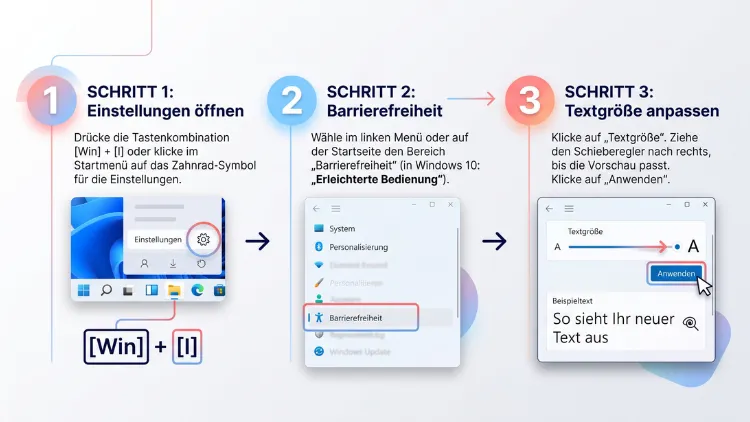
Sie möchten die Textgröße von Menüs in Windows 11 oder Windows 10 ändern? Am schnellsten gelingt das über die Einstellungen: In Windows 11 öffnen Sie „Barrierefreiheit“ → „Textgröße“, in Windows 10 dagegen „Erleichterte Bedienung“ → „Anzeige“. Dort vergrößern Sie die Schrift per Schieberegler auf bis zu 225 Prozent.
Außerdem lesen Sie hier, wie Sie gezielt nur die Menüschrift anpassen, die Skalierung nutzen und typische Anzeigeprobleme lösen.
Warum die Menüschrift oft zu klein wirkt
Viele Nutzer bemerken das Problem erst nach dem Kauf eines neuen Monitors. Moderne Bildschirme haben nämlich eine hohe Auflösung auf vergleichsweise kleiner Fläche. Dadurch wirken Menüs, Kontextmenüs und Beschriftungen schnell winzig.
Zudem spielt der Sitzabstand eine Rolle. Wer weiter vom Monitor entfernt sitzt, braucht folglich eine größere Schrift. Ebenso kann eine nachlassende Sehkraft dazu führen, dass die Standard-Schriftgröße von Windows nicht mehr ausreicht.
Typische Ursachen im Überblick:
- Hohe Auflösung (zum Beispiel 4K auf einem 24-Zoll-Monitor)
- Kleiner Laptop-Bildschirm mit Full-HD oder mehr
- Großer Sitzabstand zum Monitor oder Fernseher
- Falsche Skalierung nach einem Monitorwechsel
- Ältere Programme, die hohe DPI-Werte nicht richtig unterstützen
Umgekehrt kommt es ebenfalls vor, dass die Menüs zu groß erscheinen. Das passiert zum Beispiel, wenn Windows automatisch eine hohe Skalierung wählt. In beiden Fällen lässt sich die Schriftgröße in Windows anpassen.
Textgröße, Skalierung und Lupe: die Unterschiede
Bevor Sie etwas umstellen, sollten Sie die drei wichtigsten Werkzeuge kennen. Denn sie wirken sich jeweils unterschiedlich aus.
| Funktion | Was wird größer? | Ideal für |
|---|---|---|
| Textgröße | Nur Text in Menüs, Apps und Systemoberflächen | Schrift ist zu klein, Symbole passen |
| Skalierung | Text, Symbole, Fenster und Bedienelemente | Gesamte Oberfläche wirkt zu klein |
| Bildschirmlupe | Ein Ausschnitt des Bildschirms | Kurzes Vergrößern einzelner Stellen |
Die Textgröße ist deshalb meistens die erste Wahl, wenn nur die Menüschrift zu klein ist. Die Skalierung eignet sich hingegen, wenn auch Symbole und Schaltflächen schwer zu treffen sind. Die Lupe ist dagegen eher eine Ergänzung für kurze Momente.
Windows 11: Textgröße von Menüs ändern
In Windows 11 finden Sie die Einstellung im Bereich Barrierefreiheit. Die Änderung betrifft anschließend Startmenü, Einstellungen, Datei-Explorer, Kontextmenüs und viele Apps.
Schritt-für-Schritt-Anleitung für Windows 11
- Drücken Sie die Tastenkombination Windows + I, um die Einstellungen zu öffnen.
- Klicken Sie links auf „Barrierefreiheit“.
- Wählen Sie rechts den Eintrag „Textgröße“.
- Ziehen Sie den Schieberegler „Textgröße“ nach rechts, um die Schrift zu vergrößern.
- Prüfen Sie die Wirkung in der Vorschau oberhalb des Reglers.
- Klicken Sie danach auf „Übernehmen“.
- Warten Sie einen Moment, bis Windows die Anzeige aktualisiert hat.
Der Regler reicht von 100 Prozent (Standard) bis 225 Prozent. Zudem müssen Sie sich in der Regel nicht abmelden. Allerdings übernehmen einige geöffnete Programme die neue Größe erst nach einem Neustart.
Schnellzugriff über die Suche
Alternativ geht es noch schneller. Drücken Sie dafür die Windows-Taste, tippen Sie „Textgröße“ ein und öffnen Sie den Treffer „Text vergrößern“. Anschließend landen Sie direkt beim richtigen Schieberegler.
Was die Textgröße in Windows 11 beeinflusst
Die Einstellung wirkt sich auf folgende Bereiche aus:
- Startmenü und Suchbereich
- Kontextmenü (Rechtsklickmenü)
- Datei-Explorer inklusive Menüleiste
- Einstellungen-App und Systemdialoge
- Taskleisten-Beschriftungen und Infofelder
- Viele Microsoft-Store-Apps
Einige ältere Programme reagieren jedoch nicht oder nur teilweise. In solchen Fällen hilft zusätzlich die Skalierung oder ein Zusatzprogramm, das weiter unten beschrieben ist.
Windows 10: Textgröße von Menüs ändern
Auch in Windows 10 gibt es einen eigenen Schieberegler für die Schrift. Er befindet sich allerdings an einer anderen Stelle, nämlich im Bereich Erleichterte Bedienung.
Schritt-für-Schritt-Anleitung für Windows 10
- Öffnen Sie die Einstellungen mit Windows + I.
- Klicken Sie auf „Erleichterte Bedienung“.
- Wählen Sie links den Punkt „Anzeige“.
- Suchen Sie oben den Abschnitt „Text vergrößern“.
- Verschieben Sie den Schieberegler nach rechts.
- Kontrollieren Sie die Beispielzeile über dem Regler.
- Bestätigen Sie mit „Anwenden“.
Kurz darauf erscheint ein blauer Bildschirm mit dem Hinweis „Bitte warten“. Danach sind die Menüs, Titelleisten und Beschriftungen größer. Auch hier liegt der Bereich zwischen 100 und 225 Prozent.
Hinweis zu älteren Windows-10-Versionen
Frühe Versionen von Windows 10 boten noch eine Option in der Systemsteuerung. Dort konnten Sie gezielt die Schriftgröße für Titelleisten, Menüs, Meldungsfelder, Palettentitel, Symbole und QuickInfos einzeln festlegen. Mit dem Creators Update (Version 1703) hat Microsoft diese Funktion jedoch entfernt.
Deshalb finden Sie sie in aktuellen Versionen nicht mehr. Wer trotzdem nur die Menüschrift verändern möchte, greift heute deshalb zu Zusatzprogrammen oder zur Registry.
Windows 10 im Jahr 2026
Der reguläre Support für Windows 10 endete bereits im Oktober 2025. Privatnutzer erhalten über das ESU-Programm (Extended Security Updates) jedoch weiterhin Sicherheitsupdates. Microsoft hat dieses Programm verlängert, sodass angemeldete Geräte bis zum 12. Oktober 2027 abgesichert sind. Die hier beschriebenen Einstellungen funktionieren deshalb weiterhin unverändert.
Skalierung ändern: Menüs, Symbole und Fenster vergrößern
Wenn nicht nur die Schrift, sondern auch Symbole und Schaltflächen zu klein sind, ist die Anzeigeskalierung die bessere Lösung. Sie vergrößert nämlich die gesamte Benutzeroberfläche gleichmäßig.
Skalierung in Windows 11 ändern
- Öffnen Sie die Einstellungen mit Windows + I.
- Klicken Sie auf „System“ und danach auf „Anzeige“.
- Suchen Sie den Abschnitt „Skalierung und Layout“.
- Öffnen Sie das Auswahlmenü neben „Skalierung“.
- Wählen Sie einen Wert, zum Beispiel 125 % oder 150 %.
Windows setzt die Änderung meist sofort um. Zudem markiert das System einen Wert als „(Empfohlen)“. Dieser passt in vielen Fällen gut zu Ihrem Bildschirm.
Skalierung in Windows 10 ändern
- Öffnen Sie die Einstellungen.
- Gehen Sie zu „System“ → „Bildschirm“.
- Unter „Skalierung und Anordnung“ finden Sie die Option „Größe von Text, Apps und anderen Elementen ändern“.
- Wählen Sie dort den gewünschten Prozentwert aus.
Benutzerdefinierte Skalierung festlegen
Manchmal passt keiner der vorgegebenen Werte. Deshalb erlaubt Windows auch eine benutzerdefinierte Skalierung zwischen 100 und 500 Prozent.
So geht’s in Windows 11:
- Öffnen Sie „System“ → „Anzeige“.
- Klicken Sie direkt auf den Eintrag „Skalierung“ (nicht auf das Auswahlmenü).
- Geben Sie unter „Benutzerdefinierte Skalierung“ einen Wert ein, etwa 115.
- Bestätigen Sie mit dem Häkchen-Symbol.
- Melden Sie sich anschließend ab und wieder an.
So geht’s in Windows 10:
- Öffnen Sie „System“ → „Bildschirm“.
- Klicken Sie auf „Erweiterte Skalierungseinstellungen“.
- Tragen Sie unter „Benutzerdefinierte Skalierung“ den Wert ein.
- Klicken Sie auf „Übernehmen“ und melden Sie sich ab.
Wichtig: Eine benutzerdefinierte Skalierung kann jedoch dazu führen, dass manche Programme unscharf dargestellt werden. Nutzen Sie deshalb nach Möglichkeit die vorgegebenen Werte.
Textgröße und Skalierung kombinieren
Beide Einstellungen lassen sich zudem miteinander kombinieren. Ein bewährter Ansatz sieht so aus:
- Stellen Sie zuerst die Skalierung auf den empfohlenen Wert.
- Passen Sie danach die Textgröße in kleinen Schritten an.
- Prüfen Sie das Ergebnis über ein paar Tage im Alltag.
Auf diese Weise bleiben Symbole proportional, während die Menüschrift trotzdem gut lesbar ist.
Nur die Menüschrift ändern: Winaero Tweaker
Die Bordmittel vergrößern stets alle Texte gleichzeitig. Wer hingegen ausschließlich die Schrift in Menüs verändern möchte, braucht ein Zusatzprogramm. Empfehlenswert ist dafür das kostenlose Tool Winaero Tweaker vom Entwickler Sergey Tkachenko. Es funktioniert sowohl unter Windows 11 als auch unter Windows 10.
So ändern Sie die Menüschrift mit Winaero Tweaker
- Laden Sie Winaero Tweaker von der offiziellen Webseite des Entwicklers herunter (Suchbegriff: „Winaero Tweaker“).
- Entpacken Sie das ZIP-Archiv und starten Sie das Setup.
- Wählen Sie bei der Installation den normalen Modus oder die portable Variante.
- Öffnen Sie das Programm nach der Installation.
- Klappen Sie links den Bereich „Advanced Appearance“ auf.
- Klicken Sie auf „Menus“.
- Stellen Sie rechts über „Change font“ die gewünschte Schriftgröße ein.
- Passen Sie zusätzlich die Menühöhe („Menu height“) an, damit der Text nicht abgeschnitten wird.
- Klicken Sie unten auf „Sign out now“, damit die Änderungen wirksam werden.
Zusätzlich finden Sie unter „Advanced Appearance“ weitere Bereiche:
- Icons für die Beschriftung von Desktopsymbolen
- Message Font für Meldungsfenster
- Statusbar Font für Statusleisten
- Window Title Bars für Titelleisten
- Reset Advanced Appearance zum Zurücksetzen aller Werte
Grenzen dieser Methode
Allerdings sollten Sie eine Einschränkung kennen. Winaero Tweaker verändert die klassischen Win32-Menüs. Dazu gehören zum Beispiel die Menüleisten im Editor, in der Systemsteuerung, in WordPad-ähnlichen Programmen oder in vielen älteren Anwendungen.
Moderne Oberflächen von Windows 11 nutzen dagegen eine andere Technik. Das neue Kontextmenü, das Startmenü und die Einstellungen-App reagieren deshalb nicht oder nur teilweise auf diese Änderung. Für diese Bereiche ist folglich die Textgröße unter Barrierefreiheit zuständig.
Alternative: System Font Size Changer
Ein weiteres kleines Programm ist der System Font Size Changer von WinTools.Info. Es wurde ursprünglich für Windows 10 entwickelt, nachdem Microsoft die alte Option entfernt hatte.
So nutzen Sie den System Font Size Changer
- Laden Sie das Tool herunter (Suchbegriff: „System Font Size Changer WinTools“).
- Starten Sie die Datei ohne Installation.
- Bestätigen Sie die Abfrage, ob Sie die aktuellen Einstellungen sichern möchten, mit „Ja“.
- Speichern Sie die .reg-Datei an einem sicheren Ort.
- Wählen Sie im Programm den Eintrag „Menu“.
- Verschieben Sie den Regler auf die gewünschte Größe (Stufen von 0 bis 24).
- Aktivieren Sie bei Bedarf „Bold“ für fette Schrift.
- Klicken Sie auf „Apply“ und melden Sie sich ab.
Die gesicherte .reg-Datei ist zudem praktisch. Mit einem Doppelklick stellen Sie nämlich jederzeit die ursprünglichen Werte wieder her. Unter Windows 11 funktioniert das Tool jedoch nur eingeschränkt, da viele Oberflächen die alten Werte ignorieren.
Menüschrift über die Registry ändern
Fortgeschrittene Nutzer können die Menügröße auch direkt in der Registrierungsdatenbank anpassen. Diese Methode benötigt kein Zusatzprogramm. Allerdings sollten Sie vorher unbedingt eine Sicherung anlegen.
Sicherung der Registry erstellen
- Drücken Sie Windows + R, geben Sie regedit ein und drücken Sie Enter.
- Bestätigen Sie die Benutzerkontensteuerung mit „Ja“.
- Navigieren Sie zum unten genannten Schlüssel.
- Klicken Sie mit der rechten Maustaste auf den Ordner „WindowMetrics“.
- Wählen Sie „Exportieren“ und speichern Sie die Datei.
Menühöhe in der Registry anpassen
- Öffnen Sie im Registrierungs-Editor folgenden Pfad:
HKEY_CURRENT_USER\Control Panel\Desktop\WindowMetrics - Doppelklicken Sie rechts auf den Eintrag „MenuHeight“.
- Der Standardwert lautet meist -285.
- Ändern Sie den Wert, zum Beispiel auf -360 für größere Menüzeilen.
- Passen Sie ebenso „MenuWidth“ an, damit die Proportionen stimmen.
- Schließen Sie den Editor und melden Sie sich ab und wieder an.
Die Werte folgen dabei einer einfachen Formel: -15 × gewünschte Höhe in Pixeln. Ein Wert von -285 entspricht folglich 19 Pixeln, während -360 rund 24 Pixel ergibt.
Schriftgröße per „MenuFont“
Die eigentliche Schriftart und Schriftgröße steckt im Eintrag „MenuFont“. Dieser ist jedoch als Binärwert gespeichert. Eine manuelle Bearbeitung ist deshalb fehleranfällig. Nutzen Sie für die Schriftgröße daher besser Winaero Tweaker, das die Werte korrekt schreibt.
Tipp: Falls nach einer Änderung etwas nicht stimmt, doppelklicken Sie einfach auf Ihre exportierte .reg-Datei. Anschließend melden Sie sich erneut an, und der alte Zustand ist wiederhergestellt.
Startmenü und Kontextmenü vergrößern
Das Startmenü und das Kontextmenü gehören zu den Menüs, die Nutzer am häufigsten anpassen möchten. Beide richten sich jedoch nach den Systemeinstellungen.
Startmenü
Die Schrift im Startmenü wächst mit der Textgröße unter Barrierefreiheit. Zusätzlich vergrößert die Skalierung auch die App-Symbole.
Darüber hinaus verteilt Microsoft seit 2026 schrittweise ein überarbeitetes Startmenü für Windows 11. Je nach Update-Stand können Sie dort zwischen Größenvarianten wie „Klein“ und „Groß“ wählen. Diese Option verändert allerdings die Menüfläche, nicht die Schriftgröße. Sie finden sie, sofern verfügbar, unter „Personalisierung“ → „Start“.
Kontextmenü (Rechtsklickmenü)
Das Kontextmenü in Windows 11 übernimmt die Textgröße automatisch. Das klassische Menü hinter „Weitere Optionen anzeigen“ (oder Umschalt + F10) reagiert hingegen eher auf die Werte aus der Registry beziehungsweise aus Winaero Tweaker.
In Windows 10 genügt dagegen meist die Einstellung „Text vergrößern“, da hier fast alle Menüs noch klassisch aufgebaut sind.
Menüs in einzelnen Programmen vergrößern
Manche Anwendungen besitzen eigene Einstellungen für die Oberfläche. Das ist vor allem dann hilfreich, wenn Sie die Systemschrift unverändert lassen möchten.
Microsoft Office
Word, Excel und Outlook übernehmen die Windows-Textgröße und Skalierung. Eine eigene Option nur für die Menüband-Schrift gibt es jedoch nicht. Zusätzlich können Sie die Ansicht des Dokuments mit Strg + Mausrad zoomen. Das betrifft allerdings nur den Inhalt, nicht die Menüs.
Mozilla Firefox
Firefox erlaubt es, die gesamte Oberfläche inklusive Menüs zu skalieren:
- Geben Sie in die Adresszeile about:config ein.
- Bestätigen Sie die Warnung mit „Risiko akzeptieren und fortfahren“.
- Suchen Sie nach layout.css.devPixelsPerPx.
- Ändern Sie den Wert von -1.0 auf zum Beispiel 1.25.
- Die Menüs und Leisten werden sofort größer.
Google Chrome und Microsoft Edge
Bei Chrome und Edge ändert die Schrifteinstellung im Browser vor allem die Webseiten. Die Menüs folgen dagegen der Windows-Skalierung. Wer nur den Browser vergrößern möchte, kann jedoch einen Startparameter nutzen:
- Klicken Sie mit der rechten Maustaste auf die Verknüpfung des Browsers.
- Wählen Sie „Eigenschaften“.
- Hängen Sie im Feld „Ziel“ hinter dem Anführungszeichen ein Leerzeichen und –force-device-scale-factor=1.25 an.
- Bestätigen Sie mit „OK“ und starten Sie den Browser neu.
Für den Inhalt von Webseiten genügt hingegen Strg + Plus beziehungsweise Strg + Mausrad.
Bildschirmlupe als schnelle Ergänzung
Wenn Sie nur gelegentlich ein Menü vergrößern müssen, ist die Bildschirmlupe ideal. Sie ist in Windows 11 und Windows 10 gleichermaßen integriert.
Die wichtigsten Tastenkürzel:
- Windows + Plus: Lupe starten und vergrößern
- Windows + Minus: Verkleinern
- Windows + Esc: Lupe beenden
- Strg + Alt + M: Zwischen Vollbild, Lupe und angedockter Ansicht wechseln
Zusätzlich lassen sich in den Einstellungen unter „Barrierefreiheit“ → „Bildschirmlupe“ die Vergrößerungsstufe und die Ansicht festlegen. In Windows 10 finden Sie dieselbe Option unter „Erleichterte Bedienung“ → „Bildschirmlupe“.
Häufige Probleme und Lösungen
Nicht immer klappt die Änderung auf Anhieb. Die folgenden Probleme treten besonders oft auf.
Schrift wirkt nach der Änderung unscharf
Ältere Programme unterstützen hohe DPI-Werte oft nicht. Windows vergrößert sie deshalb wie ein Bild, wodurch die Schrift verschwimmt. So beheben Sie das:
- Klicken Sie mit der rechten Maustaste auf die Programmverknüpfung oder die .exe-Datei.
- Wählen Sie „Eigenschaften“ und danach den Reiter „Kompatibilität“.
- Klicken Sie auf „Hohe DPI-Einstellungen ändern“.
- Aktivieren Sie „Hohe DPI-Skalierung überschreiben“.
- Wählen Sie im Auswahlfeld „System (Erweitert)“ oder „Anwendung“.
- Bestätigen Sie mit „OK“ und starten Sie das Programm neu.
Außerdem kann die Funktion „ClearType-Text anpassen“ helfen. Geben Sie dafür cttune in die Windows-Suche ein und folgen Sie dem Assistenten.
Text wird abgeschnitten
Bei sehr hoher Textgröße passen manche Beschriftungen nicht mehr in ihre Schaltflächen. Reduzieren Sie in diesem Fall die Textgröße etwas und erhöhen Sie stattdessen die Skalierung. Dadurch wachsen die Bedienelemente nämlich mit.
Änderung wird nicht übernommen
Prüfen Sie zunächst, ob Sie auf „Übernehmen“ beziehungsweise „Anwenden“ geklickt haben. Starten Sie zudem geöffnete Programme neu. Hilft das nicht, melden Sie sich ab und wieder an oder starten Sie den PC neu.
Gelegentlich blockiert auch ein Unternehmens-Richtlinie. Auf Firmenrechnern kann der Administrator die Einstellungen sperren. Wenden Sie sich in diesem Fall an die IT-Abteilung.
Mehrere Monitore mit unterschiedlicher Größe
Windows erlaubt für jeden Monitor eine eigene Skalierung. Wählen Sie dafür unter „System“ → „Anzeige“ oben den gewünschten Bildschirm aus. Anschließend stellen Sie die Skalierung separat ein. Die Textgröße gilt dagegen für alle Monitore gleichzeitig.
Menüs im Remotedesktop zu klein
Bei einer Remotedesktop-Verbindung übernimmt der entfernte PC nicht immer Ihre Skalierung. Öffnen Sie deshalb in der Remotedesktopverbindung „Optionen einblenden“ → „Anzeige“. Zusätzlich können Sie in der aktiven Sitzung über das Fenstermenü die Zoom-Stufe anpassen.
Werte zurücksetzen
Möchten Sie alles rückgängig machen, gehen Sie so vor:
- Textgröße: Regler zurück auf 100 % schieben und übernehmen.
- Skalierung: Den Wert mit „(Empfohlen)“ wählen.
- Benutzerdefinierte Skalierung: Unter „Skalierung“ die Option „Benutzerdefinierte Skalierung deaktivieren und abmelden“ anklicken.
- Winaero Tweaker: „Reset Advanced Appearance“ nutzen.
- Registry: Die gesicherte .reg-Datei per Doppelklick einspielen.
Tipps für die passende Menü-Schriftgröße
Die richtige Größe hängt stark von Ihrem Bildschirm ab. Die folgenden Richtwerte helfen jedoch bei der ersten Orientierung.
| Bildschirm | Empfohlene Skalierung | Textgröße zusätzlich |
|---|---|---|
| 24 Zoll, Full-HD | 100 % | 100–115 % |
| 27 Zoll, WQHD | 100–125 % | 100–115 % |
| 27 Zoll, 4K | 150 % | 100–120 % |
| 14 Zoll Laptop, Full-HD | 125–150 % | 100–110 % |
| 15 Zoll Laptop, 4K | 200–250 % | 100 % |
Darüber hinaus sind diese Tipps hilfreich:
- Kleine Schritte wählen: Ändern Sie die Größe jeweils nur um 10 bis 15 Prozent.
- Einige Tage testen: Ihre Augen gewöhnen sich erst nach kurzer Zeit an die neue Darstellung.
- Auf Menütexte achten: Prüfen Sie nicht nur Dokumente, sondern ebenso Rechtsklickmenüs und Dialoge.
- Kontrast erhöhen: Unter „Barrierefreiheit“ → „Kontrastdesigns“ verbessern Sie zusätzlich die Lesbarkeit.
- Mauszeiger vergrößern: Unter „Barrierefreiheit“ → „Mauszeiger und Toucheingabe“ wird der Zeiger leichter auffindbar.
- Dunklen Modus testen: Manche Nutzer lesen helle Schrift auf dunklem Grund entspannter.
Häufige Fragen zur Menü-Textgröße
Wie ändere ich in Windows 11 nur die Schriftgröße, ohne die Symbole zu vergrößern?
Nutzen Sie dafür „Einstellungen“ → „Barrierefreiheit“ → „Textgröße“. Diese Einstellung vergrößert ausschließlich den Text. Symbole, Fenster und Schaltflächen bleiben dagegen gleich groß.
Wo finde ich die Textgröße in Windows 10?
In Windows 10 öffnen Sie „Einstellungen“ → „Erleichterte Bedienung“ → „Anzeige“. Oben finden Sie den Schieberegler „Text vergrößern“. Danach bestätigen Sie mit „Anwenden“.
Kann ich nur die Schrift in Menüs ändern und den Rest gleich lassen?
Mit Windows-Bordmitteln geht das nicht mehr. Allerdings ermöglicht das kostenlose Tool Winaero Tweaker unter „Advanced Appearance“ → „Menus“ genau diese Anpassung. Moderne Windows-11-Menüs reagieren darauf jedoch nur teilweise.
Warum ist die Option für Menüs in der Systemsteuerung verschwunden?
Microsoft hat die Einstellung mit dem Creators Update 1703 aus Windows 10 entfernt. In Windows 11 gibt es sie ebenfalls nicht. Stattdessen setzt Microsoft auf die globale Textgröße und die Skalierung.
Wie groß darf die Textgröße maximal sein?
Der Regler reicht in Windows 11 und Windows 10 bis 225 Prozent. Die benutzerdefinierte Skalierung erlaubt zusätzlich Werte bis 500 Prozent. Sehr hohe Werte führen jedoch häufig zu abgeschnittenen Texten.
Muss ich den PC nach der Änderung neu starten?
Bei der Textgröße ist das normalerweise nicht nötig. Bei der benutzerdefinierten Skalierung sowie bei Änderungen über Registry oder Winaero Tweaker müssen Sie sich hingegen abmelden und neu anmelden.
Warum sind manche Programme nach der Änderung unscharf?
Ältere Anwendungen unterstützen hohe DPI-Werte oft nicht richtig. Öffnen Sie deshalb die Eigenschaften des Programms, wechseln Sie zu „Kompatibilität“ und aktivieren Sie unter „Hohe DPI-Einstellungen ändern“ die Option „Hohe DPI-Skalierung überschreiben“.
Gilt die Textgröße für alle Benutzerkonten?
Nein, die Einstellung gilt nur für das aktuell angemeldete Benutzerkonto. Andere Nutzer am selben PC müssen die Textgröße deshalb in ihrem eigenen Konto anpassen.
Lässt sich die Menüschrift per Tastenkombination vergrößern?
Eine direkte Tastenkombination für die Menüschrift gibt es nicht. Allerdings vergrößern Sie mit Windows + Plus den Bildschirm über die Lupe. Zudem zoomen Sie in vielen Programmen mit Strg + Mausrad den Inhalt.
Fazit
Die Textgröße von Menüs lässt sich in Windows 11 und Windows 10 schnell anpassen. Der Schieberegler unter Barrierefreiheit beziehungsweise Erleichterte Bedienung ist dabei der einfachste Weg.
Reicht das nicht aus, hilft zusätzlich die Skalierung. Wer ausschließlich die Menüschrift ändern möchte, nutzt hingegen Winaero Tweaker oder die Registry.
