
Vorschaufenster im Datei-Explorer von Windows 11 und 10 ein- oder ausblenden: So schalten Sie die Dateivorschau per Menü oder mit Alt+P um.
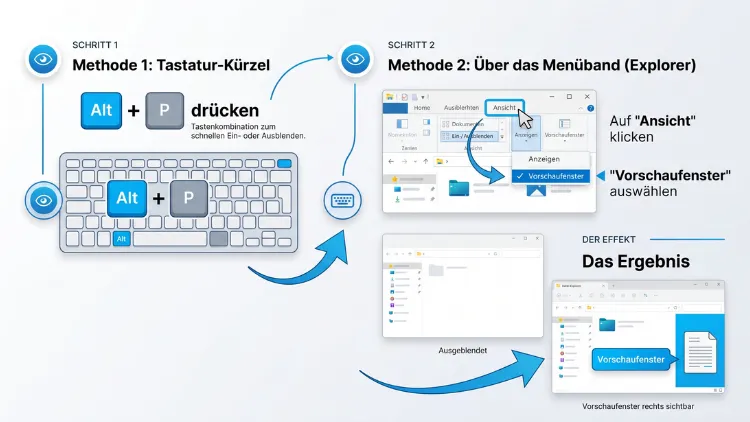
Das Vorschaufenster im Explorer blenden Sie unter Windows 11 und Windows 10 am schnellsten mit der Tastenkombination Alt + P ein oder aus. Alternativ klicken Sie in Windows 11 auf „Anzeigen“ > „Einblenden“ > „Vorschaufenster“. In Windows 10 finden Sie die Option dagegen auf der Registerkarte „Ansicht“.
Außerdem zeigt diese Anleitung, wie Sie die Dateivorschau dauerhaft sperren, gesperrte Downloads freigeben und typische Probleme schnell beheben.
Was ist das Vorschaufenster im Datei-Explorer?
Das Vorschaufenster (auch Vorschaubereich genannt) ist ein zusätzlicher Bereich im Datei-Explorer von Windows. Es erscheint am rechten Rand des Explorer-Fensters. Sobald Sie dort eine Datei einmal anklicken, zeigt Windows deren Inhalt an, ohne die Datei zu öffnen.
Dadurch sparen Sie viel Zeit. Zum Beispiel müssen Sie nicht jedes Foto einzeln öffnen, um das richtige Bild zu finden. Ebenso erkennen Sie bei Dokumenten sofort, ob es sich um die gesuchte Version handelt.
Standardmäßig unterstützt das Vorschaufenster unter anderem folgende Dateitypen:
- Bilder wie JPG, PNG, GIF, BMP und je nach installierten Erweiterungen auch HEIC oder WebP
- Textdateien wie TXT, LOG, CSV oder INI
- PDF-Dateien, sofern ein passender PDF-Vorschauhandler installiert ist
- Office-Dokumente wie Word, Excel und PowerPoint, wenn Microsoft Office installiert ist
- Videos und Audiodateien mit einer einfachen Wiedergabefunktion
- HTML-Dateien und weitere Formate, abhängig von installierten Programmen
Die Vorschau ist allerdings schreibgeschützt. Sie können Inhalte also nur ansehen, jedoch nicht bearbeiten. Zudem hängt die Anzeige von sogenannten Vorschauhandlern ab. Das sind kleine Programmkomponenten, die Windows oder installierte Anwendungen mitbringen.
Vorschaufenster und Detailbereich: der Unterschied
Viele Nutzer verwechseln das Vorschaufenster mit dem Detailbereich. Beide erscheinen jedoch an derselben Stelle rechts im Explorer. Deshalb lohnt sich ein kurzer Vergleich.
- Vorschaufenster: Zeigt den Inhalt einer Datei an, also zum Beispiel das Foto, den Text oder die erste Seite eines Dokuments. Die Tastenkombination lautet Alt + P.
- Detailbereich: Zeigt dagegen Eigenschaften an, etwa Dateigröße, Änderungsdatum, Abmessungen oder Autor. Die Tastenkombination lautet Alt + Umschalt + P.
Wichtig ist außerdem: Beide Bereiche lassen sich nicht gleichzeitig anzeigen. Wenn Sie das Vorschaufenster einblenden, verschwindet der Detailbereich automatisch. Umgekehrt gilt das ebenso.
Vorschaufenster per Tastenkombination ein- und ausblenden
Die schnellste Methode funktioniert in Windows 11 und Windows 10 gleichermaßen. Zudem benötigen Sie dafür keinen einzigen Mausklick im Menü.
So gehen Sie vor:
- Öffnen Sie den Datei-Explorer mit der Tastenkombination Windows-Taste + E.
- Drücken Sie Alt + P.
- Das Vorschaufenster erscheint nun am rechten Rand. Zunächst steht dort meist der Hinweis „Wählen Sie die Datei aus, für die eine Vorschau angezeigt werden soll.“
- Klicken Sie eine Datei einmal an. Daraufhin zeigt Windows den Inhalt an.
- Um das Vorschaufenster wieder auszublenden, drücken Sie erneut Alt + P.
Wichtiger Hinweis: Die Tastenkombination funktioniert nur, wenn das Explorer-Fenster aktiv ist. Falls nichts passiert, klicken Sie deshalb zuerst in einen leeren Bereich des Explorers. Anschließend drücken Sie die Tastenkombination noch einmal.
Übrigens taucht das Vorschaufenster häufig „aus heiterem Himmel“ auf. In den meisten Fällen haben Sie dann versehentlich Alt + P gedrückt. Ein erneuter Druck auf dieselbe Kombination blendet den Bereich deshalb sofort wieder aus.
Windows 11: Vorschaufenster über das Menü einblenden
Wer lieber mit der Maus arbeitet, nutzt das neue Explorer-Menü von Windows 11. Microsoft hat das alte Menüband dort zwar entfernt, die Funktion ist jedoch weiterhin leicht erreichbar.
So aktivieren Sie das Vorschaufenster in Windows 11:
- Öffnen Sie den Datei-Explorer, zum Beispiel über das Ordnersymbol in der Taskleiste oder mit Windows-Taste + E.
- Klicken Sie in der oberen Befehlsleiste auf „Anzeigen“.
- Fahren Sie mit der Maus auf „Einblenden“.
- Klicken Sie auf „Vorschaufenster“.
- Ein Häkchen vor dem Eintrag zeigt an, dass der Bereich nun aktiv ist.
Die Einstellung gilt anschließend für alle Ordner und ebenso für alle Explorer-Tabs. Sie müssen das Vorschaufenster also nicht in jedem Ordner neu aktivieren. Zudem bleibt die Einstellung nach einem Neustart erhalten.
Windows 11: Vorschaufenster ausblenden
Das Ausblenden funktioniert genauso einfach. Außerdem gibt es zwei Wege, die Sie je nach Vorliebe nutzen können.
Variante 1 – über das Menü:
- Öffnen Sie den Datei-Explorer.
- Klicken Sie auf „Anzeigen“ > „Einblenden“.
- Klicken Sie erneut auf „Vorschaufenster“, um das Häkchen zu entfernen.
Variante 2 – per Tastatur:
- Drücken Sie im aktiven Explorer-Fenster einfach Alt + P.
Danach nimmt die Dateiliste wieder die gesamte Fensterbreite ein. Das ist besonders auf kleinen Laptop-Bildschirmen praktisch, weil Sie dadurch mehr Spalten in der Detailansicht sehen.
Windows 10: Vorschaufenster über das Menüband aktivieren
Unter Windows 10 nutzt der Explorer noch das klassische Menüband (Ribbon). Deshalb unterscheidet sich der Weg leicht von Windows 11. Die Tastenkombination Alt + P funktioniert jedoch auch hier.
Vorschaufenster in Windows 10 einblenden
- Öffnen Sie den Explorer mit Windows-Taste + E.
- Klicken Sie oben auf die Registerkarte „Ansicht“.
- Suchen Sie ganz links die Gruppe „Bereiche“.
- Klicken Sie auf „Vorschaufenster“.
- Die Schaltfläche erscheint nun farblich hervorgehoben. Das Vorschaufenster ist somit aktiv.
Falls Sie das Menüband nicht sehen, ist es vermutlich minimiert. In diesem Fall drücken Sie Strg + F1, um es dauerhaft einzublenden. Alternativ klicken Sie einmal auf „Ansicht“, damit es vorübergehend aufklappt.
Vorschaufenster in Windows 10 ausblenden
- Klicken Sie im Explorer erneut auf „Ansicht“.
- Klicken Sie in der Gruppe „Bereiche“ wieder auf „Vorschaufenster“.
- Die Hervorhebung verschwindet, und der Bereich ist ausgeblendet.
Tipp: Schaltfläche zur Schnellzugriffsleiste hinzufügen
Wenn Sie das Vorschaufenster unter Windows 10 häufig umschalten, lohnt sich zudem eine eigene Schaltfläche:
- Klicken Sie auf „Ansicht“.
- Klicken Sie mit der rechten Maustaste auf „Vorschaufenster“.
- Wählen Sie „Zur Symbolleiste für den Schnellzugriff hinzufügen“.
Danach erscheint ein kleines Symbol ganz oben links in der Titelleiste. Ein Klick darauf genügt deshalb künftig.
Hinweis zu Windows 10: Der reguläre Support für Windows 10 endete im Oktober 2025. Außerdem lief das kostenpflichtige bzw. kostenlose Verlängerungsprogramm für Privatnutzer (ESU) im Oktober 2026 aus. Neue Explorer-Funktionen, die Microsoft 2026 eingeführt hat, kommen daher in der Regel nur noch für Windows 11. Die grundlegende Vorschaufunktion funktioniert in Windows 10 jedoch weiterhin.
Größe des Vorschaufensters anpassen
Standardmäßig nimmt das Vorschaufenster einen festen Teil der Fensterbreite ein. Sie können die Breite jedoch frei anpassen.
So funktioniert es:
- Bewegen Sie den Mauszeiger auf die Trennlinie zwischen Dateiliste und Vorschaufenster.
- Der Zeiger verwandelt sich in einen Doppelpfeil.
- Halten Sie die linke Maustaste gedrückt und ziehen Sie die Linie nach links oder rechts.
- Lassen Sie die Maustaste los, sobald die gewünschte Breite erreicht ist.
Windows merkt sich diese Breite anschließend. Zudem gilt: Ist das Explorer-Fenster zu schmal, blendet Windows das Vorschaufenster mitunter automatisch aus, obwohl es aktiviert ist. In diesem Fall maximieren Sie das Fenster, zum Beispiel per Doppelklick auf die Titelleiste oder mit Windows-Taste + Pfeil nach oben.
Vorschauhandler in den Ordneroptionen aktivieren
Manchmal ist das Vorschaufenster zwar eingeblendet, zeigt jedoch keine Inhalte an. Häufig sind dann die Vorschauhandler deaktiviert. Diese Einstellung finden Sie in den Ordneroptionen.
So geht’s in Windows 11
- Öffnen Sie den Datei-Explorer.
- Klicken Sie in der Befehlsleiste auf die drei Punkte („Mehr anzeigen“).
- Wählen Sie „Optionen“. Daraufhin öffnen sich die Ordneroptionen.
- Wechseln Sie zur Registerkarte „Ansicht“.
- Scrollen Sie in der Liste „Erweiterte Einstellungen“ nach unten.
- Setzen Sie ein Häkchen bei „Vorschauhandler im Vorschaufenster anzeigen“.
- Prüfen Sie zusätzlich, dass bei „Immer Symbole statt Miniaturansichten anzeigen“ kein Häkchen gesetzt ist.
- Klicken Sie auf „Übernehmen“ und anschließend auf „OK“.
So geht’s in Windows 10
- Öffnen Sie den Explorer.
- Klicken Sie auf „Ansicht“ und ganz rechts auf „Optionen“.
- Wählen Sie „Ordner- und Suchoptionen ändern“.
- Wechseln Sie zur Registerkarte „Ansicht“.
- Aktivieren Sie „Vorschauhandler im Vorschaufenster anzeigen“.
- Bestätigen Sie mit „Übernehmen“ und „OK“.
Alternativ öffnen Sie die Ordneroptionen in beiden Windows-Versionen auch direkt: Drücken Sie Windows-Taste + R, geben Sie control folders ein und bestätigen Sie mit Enter.
Vorschaufenster dauerhaft deaktivieren
In Firmen, Schulen oder auf gemeinsam genutzten PCs soll das Vorschaufenster manchmal komplett gesperrt werden. Zum Beispiel aus Datenschutzgründen, damit niemand vertrauliche Dokumente im Vorbeigehen sieht. Zudem kann eine Sperre auf langsamen Rechnern sinnvoll sein.
Dafür gibt es zwei Wege: den Gruppenrichtlinien-Editor und die Registrierungsdatenbank (Registry).
Mit dem Gruppenrichtlinien-Editor (Windows Pro, Enterprise, Education)
Der Gruppenrichtlinien-Editor ist nur in den Pro-, Enterprise- und Education-Versionen enthalten. In Windows Home fehlt er dagegen.
- Drücken Sie Windows-Taste + R.
- Geben Sie gpedit.msc ein und bestätigen Sie mit Enter.
- Navigieren Sie zu: Benutzerkonfiguration > Administrative Vorlagen > Windows-Komponenten > Datei-Explorer > Explorer-Rahmenbereich.
- Doppelklicken Sie rechts auf „Vorschaufenster deaktivieren“.
- Wählen Sie „Aktiviert“.
- Klicken Sie auf „Übernehmen“ und „OK“.
- Melden Sie sich ab und wieder an oder starten Sie den Explorer neu.
Anschließend ist der Eintrag „Vorschaufenster“ im Menü ausgegraut. Ebenso funktioniert die Tastenkombination Alt + P nicht mehr.
Mit der Registry (auch für Windows Home)
In Windows 11 Home und Windows 10 Home nutzen Sie stattdessen die Registry. Wichtig: Erstellen Sie vorher eine Sicherung oder einen Wiederherstellungspunkt, da Fehler in der Registry Probleme verursachen können.
- Drücken Sie Windows-Taste + R, geben Sie regedit ein und bestätigen Sie mit Enter.
- Bestätigen Sie die Abfrage der Benutzerkontensteuerung mit „Ja“.
- Navigieren Sie zu folgendem Pfad:
HKEY_CURRENT_USER\Software\Microsoft\Windows\CurrentVersion\Policies\Explorer - Falls der Schlüssel „Explorer“ fehlt, klicken Sie mit der rechten Maustaste auf „Policies“ und wählen „Neu“ > „Schlüssel“. Nennen Sie ihn Explorer.
- Klicken Sie im rechten Bereich mit der rechten Maustaste auf eine freie Stelle.
- Wählen Sie „Neu“ > „DWORD-Wert (32-Bit)“.
- Nennen Sie den Wert NoPreviewPane.
- Doppelklicken Sie darauf und setzen Sie den Wert auf 1.
- Bestätigen Sie mit „OK“ und starten Sie den Explorer neu.
Sperre wieder aufheben
Um das Vorschaufenster später wieder freizugeben, gehen Sie umgekehrt vor:
- Gruppenrichtlinie: Setzen Sie „Vorschaufenster deaktivieren“ auf „Nicht konfiguriert“.
- Registry: Löschen Sie den Wert NoPreviewPane oder setzen Sie ihn auf 0.
Danach starten Sie den Explorer neu. Anschließend können Sie das Vorschaufenster wie gewohnt mit Alt + P einblenden.
Explorer neu starten – so geht’s
Für viele Änderungen ist ein Neustart des Explorers nötig. Dafür müssen Sie jedoch nicht den ganzen PC neu starten:
- Drücken Sie Strg + Umschalt + Esc, um den Task-Manager zu öffnen.
- Suchen Sie unter „Prozesse“ den Eintrag „Windows-Explorer“.
- Klicken Sie mit der rechten Maustaste darauf und wählen Sie „Neu starten“.
Die Taskleiste verschwindet kurz und erscheint anschließend wieder. Das ist völlig normal.
Keine Vorschau bei heruntergeladenen Dateien: die Sicherheitssperre
Seit den Sicherheitsupdates vom Oktober 2025 zeigt das Vorschaufenster bei vielen aus dem Internet heruntergeladenen Dateien keine Inhalte mehr an. Stattdessen erscheint eine Warnmeldung, dass die Datei Ihrem Computer schaden könnte. Viele Nutzer hielten das zunächst für einen Fehler. Tatsächlich handelt es sich jedoch um eine bewusste Schutzmaßnahme von Microsoft.
Warum blockiert Windows die Vorschau?
Windows versieht heruntergeladene Dateien mit einer unsichtbaren Markierung, dem sogenannten „Mark of the Web“ (Webkennzeichnung). Vorschauhandler verarbeiten Dateien jedoch bereits beim bloßen Anklicken. Deshalb könnten manipulierte Dateien theoretisch schon in der Vorschau Schaden anrichten oder Daten preisgeben. Aus diesem Grund hat Microsoft die Vorschau für solche Dateien standardmäßig eingeschränkt.
Dateien, die Sie selbst auf dem PC erstellt haben, sind davon hingegen nicht betroffen. Sie erscheinen weiterhin normal im Vorschaufenster.
Neue Schaltfläche in Windows 11 (2026)
Microsoft hat 2026 nachgebessert. Mit den Updates ab September/Oktober 2026 (unter anderem KB5124010) erhalten Windows 11 Version 24H2 und 25H2 eine neue Schaltfläche im Vorschaufenster. Damit lassen Sie die Vorschau nach dem Lesen der Warnung trotzdem anzeigen. Zudem werden laut Microsoft einige Formate wie PDFs wieder automatisch angezeigt, während etwa HTML-Dateien erst nach Bestätigung der Warnung erscheinen.
So nutzen Sie die Funktion:
- Installieren Sie alle Updates über Einstellungen > Windows Update > Nach Updates suchen.
- Aktivieren Sie bei Bedarf zusätzlich „Aktuelle Updates abrufen, sobald sie verfügbar sind“, um neue Funktionen früher zu erhalten.
- Klicken Sie im Explorer auf eine heruntergeladene Datei.
- Lesen Sie die Warnung im Vorschaufenster.
- Klicken Sie auf die Schaltfläche zum Anzeigen der Vorschau, wenn Sie der Datei vertrauen.
Microsoft verteilt solche Funktionen jedoch häufig schrittweise. Deshalb kann es sein, dass die Schaltfläche auf Ihrem PC erst einige Wochen später erscheint.
Einzelne Datei dauerhaft entsperren
Wenn Sie einer Datei vertrauen, entfernen Sie die Webkennzeichnung einfach dauerhaft. Danach erscheint die Vorschau wieder ohne Warnung.
- Klicken Sie die Datei mit der rechten Maustaste an.
- Wählen Sie „Eigenschaften“. In Windows 11 finden Sie den Eintrag direkt im Kontextmenü oder alternativ über Alt + Enter.
- Bleiben Sie auf der Registerkarte „Allgemein“.
- Setzen Sie unten im Bereich „Sicherheit“ ein Häkchen bei „Zulassen“.
- Klicken Sie auf „Übernehmen“ und „OK“.
Falls der Bereich „Sicherheit“ fehlt, trägt die Datei keine Webkennzeichnung. Das Problem hat dann also eine andere Ursache.
Mehrere Dateien auf einmal entsperren (PowerShell)
Bei vielen Dateien wäre das Entsperren per Hand jedoch mühsam. Deshalb nutzen Sie besser die PowerShell:
- Klicken Sie mit der rechten Maustaste auf den Start-Button.
- Wählen Sie „Terminal“ (Windows 11) bzw. „Windows PowerShell“ (Windows 10).
- Geben Sie folgenden Befehl ein und passen Sie den Ordnerpfad an:
Get-ChildItem -Path "C:\Users\IhrName\Downloads\Ordner" -Recurse | Unblock-File
- Bestätigen Sie mit Enter.
Der Befehl entsperrt anschließend alle Dateien im angegebenen Ordner und dessen Unterordnern. Achtung: Nutzen Sie diesen Weg jedoch nur für Dateien aus vertrauenswürdigen Quellen. Ganze Download-Ordner pauschal freizugeben, hebelt den Schutz nämlich aus.
Vorschaufenster zeigt nichts an: die wichtigsten Lösungen
Neben der Download-Sperre gibt es weitere Gründe, warum das Vorschaufenster leer bleibt. Die folgenden Lösungen helfen in den meisten Fällen. Arbeiten Sie sie am besten der Reihe nach ab.
1. Prüfen, ob das Vorschaufenster aktiv ist
Das klingt banal, ist jedoch häufig die Ursache. Drücken Sie deshalb im Explorer Alt + P. Zudem sollten Sie kontrollieren, ob versehentlich der Detailbereich statt des Vorschaufensters aktiv ist.
2. Explorer-Fenster maximieren
Wie bereits erwähnt, blendet Windows das Vorschaufenster bei zu schmalen Fenstern aus. Maximieren Sie deshalb das Fenster mit Windows-Taste + Pfeil nach oben.
3. Vorschauhandler aktivieren
Öffnen Sie die Ordneroptionen und aktivieren Sie „Vorschauhandler im Vorschaufenster anzeigen“. Die genaue Anleitung finden Sie weiter oben.
4. Miniaturansichten erlauben
Ist die Option „Immer Symbole statt Miniaturansichten anzeigen“ aktiv, zeigt Windows bei Bildern oft keine Vorschau. Deaktivieren Sie diese Option daher in den Ordneroptionen.
Zusätzlich lohnt sich ein Blick in die Leistungsoptionen:
- Drücken Sie Windows-Taste + R und geben Sie sysdm.cpl ein.
- Wechseln Sie zur Registerkarte „Erweitert“.
- Klicken Sie unter „Leistung“ auf „Einstellungen“.
- Aktivieren Sie „Miniaturansichten anstelle von Symbolen anzeigen“.
- Bestätigen Sie mit „OK“.
5. Passendes Programm für den Dateityp installieren
Jeder Dateityp benötigt einen eigenen Vorschauhandler. Fehlt dieser, bleibt das Fenster leer oder zeigt „Keine Vorschau verfügbar“ an. Zum Beispiel:
- Word, Excel, PowerPoint: Installieren Sie Microsoft 365 bzw. Microsoft Office. Ohne Office fehlt die Vorschau für diese Formate.
- PDF-Dateien: Installieren Sie den kostenlosen Adobe Acrobat Reader oder aktivieren Sie die PDF-Vorschau in Microsoft PowerToys (Anleitung siehe unten).
- HEIC-Fotos vom iPhone: Installieren Sie aus dem Microsoft Store die „HEIF-Bilderweiterungen“.
- WebP- oder RAW-Bilder: Installieren Sie aus dem Microsoft Store die „Rohbilderweiterung“ bzw. die „Webp-Bilderweiterungen“.
6. Standard-App für den Dateityp prüfen
Manchmal überschreibt ein anderes Programm die Zuordnung eines Dateityps. Dadurch kann der Vorschauhandler verloren gehen. Prüfen Sie deshalb die Zuordnung:
- Öffnen Sie Einstellungen mit Windows-Taste + I.
- Gehen Sie zu „Apps“ > „Standard-Apps“.
- Geben Sie oben die Dateiendung ein, etwa .pdf.
- Wählen Sie das gewünschte Programm aus, zum Beispiel Adobe Acrobat Reader.
Bei Office-Dateien hilft zudem häufig eine Schnellreparatur von Office: Öffnen Sie Einstellungen > Apps > Installierte Apps, klicken Sie bei Microsoft 365 auf die drei Punkte, wählen Sie „Ändern“ und anschließend „Schnellreparatur“.
7. Explorer neu starten
Ein hängender Explorer verursacht ebenfalls leere Vorschauen. Starten Sie ihn deshalb über den Task-Manager neu, wie oben beschrieben.
8. Windows aktualisieren
Microsoft hat 2026 mehrere Explorer-Fehler per Update behoben. Zum Beispiel meldeten Nutzer Anfang 2026 Probleme mit der PDF-Vorschau nach einem Update. Installieren Sie daher alle verfügbaren Updates über Einstellungen > Windows Update.
9. Systemdateien reparieren
Wenn nichts davon hilft, sind möglicherweise Systemdateien beschädigt. In diesem Fall gehen Sie so vor:
- Klicken Sie mit der rechten Maustaste auf Start und wählen Sie „Terminal (Administrator)“ bzw. „Windows PowerShell (Administrator)“.
- Geben Sie sfc /scannow ein und bestätigen Sie mit Enter.
- Warten Sie, bis die Prüfung abgeschlossen ist.
- Geben Sie anschließend DISM /Online /Cleanup-Image /RestoreHealth ein und bestätigen Sie ebenfalls mit Enter.
- Starten Sie den PC danach neu.
Mehr Dateitypen in der Vorschau: PowerToys und Alternativen
Das Vorschaufenster von Windows kann standardmäßig nicht alle Formate anzeigen. Zum Beispiel fehlen oft Markdown-Dateien, SVG-Grafiken oder Quellcode. Mit kostenlosen Zusatzprogrammen erweitern Sie die Funktion jedoch deutlich.
Microsoft PowerToys: Datei-Explorer-Add-ons
PowerToys ist eine kostenlose Werkzeugsammlung direkt von Microsoft. Sie läuft unter Windows 11 und Windows 10. Außerdem bringt sie zusätzliche Vorschauhandler für das Explorer-Vorschaufenster mit.
So installieren Sie PowerToys:
- Öffnen Sie den Microsoft Store.
- Suchen Sie nach „PowerToys“.
- Klicken Sie auf „Herunterladen“ bzw. „Installieren“.
Alternativ installieren Sie PowerToys im Terminal mit folgendem Befehl:
winget install Microsoft.PowerToys
So aktivieren Sie die zusätzlichen Vorschauen:
- Starten Sie PowerToys über das Startmenü.
- Klicken Sie links auf „Datei-Explorer-Add-Ons“.
- Aktivieren Sie im Bereich Vorschaufenster die gewünschten Formate, zum Beispiel Markdown, SVG, PDF oder Quellcodedateien.
- Schließen Sie alle Explorer-Fenster und öffnen Sie den Explorer neu.
Danach zeigt das Vorschaufenster auch diese Formate an. Besonders praktisch ist das für Programmierer, die Code-Dateien schnell durchsehen möchten. Zudem hilft die PDF-Vorschau, wenn kein Adobe Reader installiert ist.
PowerToys Peek: Vorschau als Pop-up-Fenster
Mit Peek enthält PowerToys zudem eine Alternative zum klassischen Vorschaufenster. Statt eines festen Bereichs öffnet sich hier ein schwebendes Vorschaufenster.
- Aktivieren Sie in PowerToys links den Eintrag „Peek“.
- Markieren Sie im Explorer eine Datei.
- Drücken Sie Strg + Leertaste.
- Die Vorschau erscheint in einem eigenen Fenster. Mit Esc schließen Sie sie wieder.
Der Vorteil: Die Dateiliste bleibt dadurch breit, und Sie sehen die Vorschau trotzdem groß.
QuickLook: Vorschau wie auf dem Mac
Wer vom Mac kommt, kennt die Vorschau per Leertaste. Das kostenlose Programm QuickLook bringt diese Funktion auf Windows.
- Öffnen Sie den Microsoft Store und suchen Sie nach „QuickLook“.
- Installieren Sie die App.
- Markieren Sie im Explorer eine Datei.
- Drücken Sie die Leertaste. Die Vorschau öffnet sich sofort.
- Drücken Sie die Leertaste erneut, um sie zu schließen.
QuickLook unterstützt zudem viele Formate wie Bilder, Videos, PDFs, Archive und Textdateien.
Vor- und Nachteile des Vorschaufensters
Ob Sie das Vorschaufenster dauerhaft nutzen sollten, hängt von Ihrer Arbeitsweise ab. Die folgende Übersicht hilft deshalb bei der Entscheidung.
Vorteile:
- Zeitersparnis: Sie erkennen Dateien sofort, ohne sie zu öffnen.
- Weniger offene Programme: Word, Excel oder Bildbetrachter müssen nicht starten.
- Praktisch beim Aufräumen: Zum Beispiel finden Sie doppelte oder unscharfe Fotos schneller.
- Hilfreich bei kryptischen Dateinamen: Etwa bei Scans wie „IMG_4711.pdf“.
Nachteile:
- Weniger Platz: Die Dateiliste wird schmaler, was vor allem auf kleinen Bildschirmen stört.
- Mögliche Verzögerungen: In Ordnern mit sehr vielen oder großen Dateien sowie auf Netzlaufwerken kann der Explorer langsamer reagieren.
- Gesperrte Dateien: Eine Datei in der Vorschau ist mitunter in Benutzung. Deshalb erscheint beim Löschen, Verschieben oder Umbenennen gelegentlich die Meldung, dass die Datei im Windows-Explorer geöffnet ist.
- Datenschutz: Andere Personen sehen vertrauliche Inhalte leichter auf Ihrem Bildschirm.
Tipp bei gesperrten Dateien: Blenden Sie das Vorschaufenster kurz mit Alt + P aus oder klicken Sie eine andere Datei an. Danach lässt sich die Datei normalerweise problemlos löschen oder umbenennen.
Häufige Fragen zum Explorer-Vorschaufenster
Wie lautet die Tastenkombination für das Vorschaufenster?
Die Tastenkombination lautet Alt + P. Sie funktioniert sowohl in Windows 11 als auch in Windows 10. Zudem blendet dieselbe Kombination den Bereich wieder aus. Für den Detailbereich verwenden Sie dagegen Alt + Umschalt + P.
Warum ist das Vorschaufenster plötzlich da?
In den meisten Fällen haben Sie versehentlich Alt + P gedrückt. Das passiert zum Beispiel leicht bei Tastenkombinationen in anderen Programmen. Drücken Sie deshalb einfach erneut Alt + P, um das Fenster auszublenden.
Warum zeigt das Vorschaufenster bei Downloads nur eine Warnung?
Seit Oktober 2025 blockiert Windows die Vorschau für Dateien mit Webkennzeichnung. Entsperren Sie vertrauenswürdige Dateien deshalb über Rechtsklick > Eigenschaften > „Zulassen“. Unter aktuellem Windows 11 steht außerdem seit Herbst 2026 eine Schaltfläche bereit, mit der Sie die Vorschau trotz Warnung anzeigen.
Kann ich Vorschaufenster und Detailbereich gleichzeitig nutzen?
Nein, das ist leider nicht möglich. Beide Bereiche teilen sich denselben Platz im Explorer. Wenn Sie einen davon aktivieren, schließt Windows den anderen automatisch. Einige Eigenschaften sehen Sie jedoch zusätzlich in der Statusleiste unten im Explorer.
Warum funktioniert die Vorschau bei PDF-Dateien nicht?
Windows bringt nicht immer einen passenden PDF-Vorschauhandler mit. Installieren Sie deshalb den Adobe Acrobat Reader oder aktivieren Sie die PDF-Vorschau in PowerToys unter „Datei-Explorer-Add-Ons“. Prüfen Sie außerdem, ob die PDF-Datei aus dem Internet stammt und gesperrt ist.
Wie deaktiviere ich das Vorschaufenster für alle Benutzer?
Nutzen Sie in Windows Pro den Gruppenrichtlinien-Editor mit der Richtlinie „Vorschaufenster deaktivieren“. In Windows Home setzen Sie hingegen in der Registry den DWORD-Wert NoPreviewPane auf 1. Für alle Benutzer gleichzeitig wenden Sie die Gruppenrichtlinie unter Computerkonfiguration an, sofern die Richtlinie dort verfügbar ist, oder richten sie für jedes Benutzerkonto ein.
Macht das Vorschaufenster den Explorer langsamer?
Das kann passieren, vor allem bei großen Dateien, vielen Videos oder Netzlaufwerken. Zudem belasten manche Vorschauhandler die CPU kurzzeitig. Wenn der Explorer spürbar hakt, blenden Sie das Vorschaufenster deshalb mit Alt + P aus und testen Sie den Unterschied.
Gilt die Einstellung für alle Ordner?
Ja, das Vorschaufenster ist eine globale Einstellung. Es erscheint also in allen Ordnern, Bibliotheken und Explorer-Tabs. Eine Aktivierung nur für einzelne Ordner sieht Windows hingegen nicht vor.
Kann ich die Vorschau auch mit der Leertaste öffnen wie auf dem Mac?
Ja, allerdings nur mit Zusatzprogrammen. Installieren Sie zum Beispiel QuickLook aus dem Microsoft Store und drücken Sie dann die Leertaste. Alternativ nutzen Sie PowerToys Peek mit der Tastenkombination Strg + Leertaste.
Fazit
Das Vorschaufenster blenden Sie in Windows 11/10 am schnellsten mit Alt + P ein oder aus. Alternativ nutzen Sie in Windows 11 das Menü „Anzeigen“ und in Windows 10 die Registerkarte „Ansicht“.
Bleibt die Vorschau leer, prüfen Sie zunächst die Vorschauhandler und gesperrte Downloads. Zudem erweitern Sie die unterstützten Formate mit PowerToys deutlich.
