
gpedit.msc fehlt unter Windows 11 oder 10? Hier finden Sie Ursachen und Lösungen – etwa, wie Sie den Editor in der Home-Edition aktivieren.
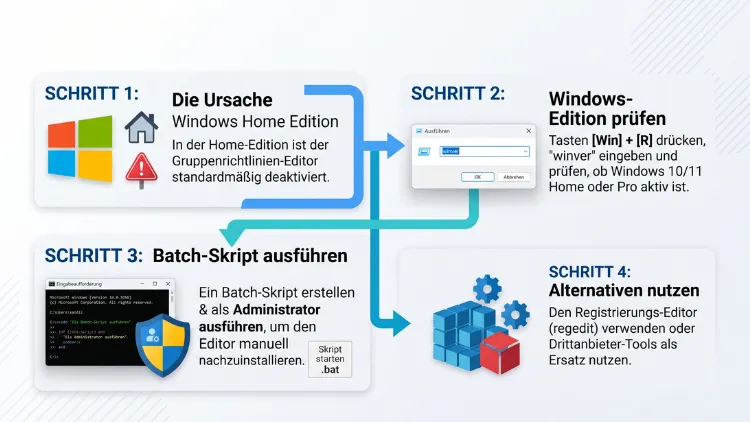
Erscheint die Meldung „Windows kann gpedit.msc nicht finden“, nutzen Sie meist Windows 11 Home oder Windows 10 Home. In diesen Editionen fehlt der Editor für lokale Gruppenrichtlinien nämlich von Haus aus. Allerdings können Sie ihn per DISM-Befehl nachinstallieren, auf Windows Pro upgraden oder Richtlinien direkt über die Registry setzen.
Unter Pro helfen dagegen SFC, DISM und eine Prüfung der Systempfade. Hier finden Sie alle Lösungen Schritt für Schritt.
Was ist gpedit.msc überhaupt?
Hinter gpedit.msc steckt der Editor für lokale Gruppenrichtlinien (englisch: Local Group Policy Editor). Es handelt sich um ein Snap-in der Microsoft Management Console (MMC). Damit steuern Sie zahlreiche Systemeinstellungen zentral, ohne direkt in der Registry zu arbeiten.
Zum Beispiel lassen sich mit dem Gruppenrichtlinien-Editor folgende Dinge regeln:
- Windows Update steuern, etwa automatische Neustarts verhindern
- Datenschutz- und Telemetrie-Einstellungen anpassen
- Sperrbildschirm, Startmenü und Taskleiste verändern
- USB-Geräte oder Wechseldatenträger sperren
- Kennwort- und Anmelderichtlinien festlegen
- Microsoft Defender, BitLocker und Firewall konfigurieren
Die Datei liegt normalerweise im Ordner C:\Windows\System32. Außerdem gehören die Ordner C:\Windows\PolicyDefinitions (ADMX-Vorlagen) und C:\Windows\System32\GroupPolicy (gespeicherte Richtlinien) dazu.
Wichtig ist jedoch: Der Editor ist nur in bestimmten Editionen enthalten. Dazu gehören:
- Windows 11/10 Pro
- Windows 11/10 Pro for Workstations
- Windows 11/10 Enterprise
- Windows 11/10 Education
In Windows 11 Home und Windows 10 Home fehlt er dagegen. Deshalb tritt der Fehler dort besonders häufig auf.
Die häufigsten Ursachen für „gpedit.msc nicht gefunden“
Die Fehlermeldung lautet meist „Windows kann ‚gpedit.msc‘ nicht finden. Stellen Sie sicher, dass Sie den Namen richtig eingegeben haben, und wiederholen Sie den Vorgang.“ Dafür gibt es mehrere mögliche Gründe.
Ursache 1: Sie nutzen Windows Home
Das ist mit großem Abstand der häufigste Grund. Microsoft liefert den Gruppenrichtlinien-Editor in der Home-Edition schlicht nicht aus. Die nötigen Paketdateien sind jedoch meist im System vorhanden. Deshalb lässt sich gpedit.msc mit wenigen Befehlen nachrüsten.
Ursache 2: Tippfehler beim Aufruf
Ebenso banal wie häufig ist ein Schreibfehler. Zum Beispiel tippen viele Nutzer „gpedit.mcs“, „gpedit msc“ oder „gpedit.exe“. Korrekt ist jedoch ausschließlich gpedit.msc.
Ursache 3: Beschädigte Systemdateien
Unter Windows Pro kann die Datei zudem durch fehlerhafte Updates, Festplattenfehler oder Schadsoftware beschädigt sein. In diesem Fall helfen die Bordmittel SFC und DISM.
Ursache 4: Fehlerhafte Umgebungsvariable PATH
Fehlt der Eintrag %SystemRoot%\system32 in der Umgebungsvariablen Path, findet Windows den Editor über Ausführen nicht. Dennoch ist die Datei dann meist vorhanden.
Ursache 5: Einschränkungen durch Administrator oder Unternehmen
Auf Firmen- oder Schul-PCs sperren Administratoren häufig den Zugriff auf MMC-Snap-ins. Dann erscheint oft die Meldung „Diese Operation wurde aufgrund von Beschränkungen abgebrochen“.
Ursache 6: Beschädigte Richtlinienordner oder ADMX-Dateien
Zusätzlich kann der Editor zwar starten, aber sofort mit einer Fehlermeldung abbrechen. Typisch sind Hinweise wie „Namespace … ist bereits als Zielnamespace definiert“ oder „Ressource $(string.ID) … nicht gefunden“. Ursache sind dann meist doppelte oder veraltete ADMX-Vorlagen oder eine defekte Registry.pol.
Schritt 1: Windows-Edition prüfen
Bevor Sie etwas reparieren, sollten Sie deshalb zuerst die Edition prüfen. So wählen Sie direkt die passende Lösung.
Edition in Windows 11 prüfen
- Drücken Sie Windows-Taste + I, um die Einstellungen zu öffnen.
- Klicken Sie links auf System.
- Scrollen Sie nach unten und wählen Sie Info.
- Unter Windows-Spezifikationen sehen Sie den Eintrag Edition.
Edition in Windows 10 prüfen
- Öffnen Sie die Einstellungen mit Windows-Taste + I.
- Klicken Sie auf System.
- Wählen Sie links ganz unten Info.
- Unter Windows-Spezifikationen steht die Edition.
Schneller Weg für beide Versionen
Alternativ funktioniert der Befehl winver:
- Drücken Sie Windows-Taste + R.
- Geben Sie winver ein und bestätigen Sie mit Enter.
- Im Fenster sehen Sie Version, Build und Edition.
Außerdem können Sie in der Eingabeaufforderung Folgendes eingeben:
systeminfo | findstr /B /C:"Betriebssystemname"
Steht dort Home, springen Sie zu Lösung 1 oder Lösung 2. Steht dort hingegen Pro, Enterprise oder Education, lesen Sie ab Lösung 3 weiter.
Lösung 1: gpedit.msc unter Windows 11/10 Home per DISM nachinstallieren
Diese Methode ist die beliebteste und schnellste Lösung für Home-Nutzer. Sie nutzt ausschließlich Bordmittel von Windows. Denn die Pakete für den Gruppenrichtlinien-Editor liegen auch in der Home-Edition im Ordner C:\Windows\servicing\Packages. Sie werden lediglich nicht installiert.
Die Methode funktioniert unter Windows 10 Home sowie unter aktuellen Versionen von Windows 11 Home wie 24H2 und 25H2.
Variante A: Mit einer Batch-Datei
- Öffnen Sie den Editor (Notepad). Geben Sie dazu „Editor“ in die Windows-Suche ein.
- Kopieren Sie folgenden Code in das leere Dokument:
@echo off
pushd "%~dp0"
dir /b %SystemRoot%\servicing\Packages\Microsoft-Windows-GroupPolicy-ClientExtensions-Package~3*.mum >List.txt
dir /b %SystemRoot%\servicing\Packages\Microsoft-Windows-GroupPolicy-ClientTools-Package~3*.mum >>List.txt
for /f %%i in ('findstr /i . List.txt 2^>nul') do dism /online /norestart /add-package:"%SystemRoot%\servicing\Packages\%%i"
pause
- Klicken Sie auf Datei und anschließend auf Speichern unter.
- Wählen Sie bei Dateityp den Eintrag Alle Dateien (*.*).
- Geben Sie als Dateinamen zum Beispiel gpedit-aktivieren.bat ein und speichern Sie die Datei auf dem Desktop.
- Klicken Sie die Datei mit der rechten Maustaste an.
- Wählen Sie Als Administrator ausführen und bestätigen Sie die Benutzerkontensteuerung mit Ja.
- Warten Sie, bis DISM alle Pakete installiert hat. Das dauert meist ein bis fünf Minuten.
- Drücken Sie am Ende eine beliebige Taste und starten Sie den PC neu.
Danach rufen Sie den Editor wie gewohnt mit Windows-Taste + R und gpedit.msc auf.
Variante B: Direkt in PowerShell oder Terminal
Wer keine Datei anlegen möchte, nutzt stattdessen PowerShell:
- Klicken Sie mit der rechten Maustaste auf den Start-Button.
- Wählen Sie unter Windows 11 Terminal (Administrator), unter Windows 10 Windows PowerShell (Administrator).
- Fügen Sie folgenden Befehl ein und drücken Sie Enter:
Get-ChildItem "$env:SystemRoot\servicing\Packages\Microsoft-Windows-GroupPolicy-Client*-Package~*.mum" | ForEach-Object { dism /online /norestart /add-package:"$($_.FullName)" }
- Warten Sie, bis alle Pakete mit „Der Vorgang wurde erfolgreich beendet“ quittiert wurden.
- Starten Sie Windows neu.
Wichtige Einschränkungen dieser Methode
Allerdings sollten Sie einige Punkte kennen:
- Nicht jede Richtlinie wirkt unter Home. Einige Einstellungen sind ausdrücklich nur für Pro oder Enterprise vorgesehen. Windows ignoriert sie dann trotz Aktivierung.
- Große Funktionsupdates können den Editor wieder entfernen. In diesem Fall führen Sie das Skript einfach erneut aus.
- Offizieller Support von Microsoft besteht für diese Variante nicht. Dennoch nutzt sie ausschließlich Systempakete und gilt als unbedenklich.
- Fehlt die Ausgabe von DISM komplett, sind die Pakete auf Ihrem System möglicherweise nicht vorhanden. Dann helfen eher Lösung 2 oder die Alternativen weiter unten.
Zusätzlich gilt: Laden Sie keine fertigen „gpedit-Installer“ von unbekannten Webseiten herunter. Solche Dateien enthalten nicht selten Adware oder veraltete Komponenten. Der obige Code ist kurz, nachvollziehbar und deshalb sicherer.
Lösung 2: Upgrade auf Windows 11/10 Pro
Die offizielle und dauerhaft zuverlässigste Lösung ist ein Upgrade auf die Pro-Edition. Damit erhalten Sie den Gruppenrichtlinien-Editor mit vollem Funktionsumfang. Außerdem bekommen Sie Funktionen wie BitLocker, Hyper-V und Remotedesktop-Host.
Ihre Dateien, Programme und Einstellungen bleiben beim Edition-Wechsel erhalten. Trotzdem empfiehlt sich vorher eine Datensicherung.
Upgrade in Windows 11
- Öffnen Sie Einstellungen mit Windows-Taste + I.
- Gehen Sie zu System und dann zu Aktivierung.
- Klappen Sie den Bereich Windows-Edition upgraden auf.
- Wählen Sie entweder Product Key ändern, falls Sie bereits einen Pro-Schlüssel besitzen.
- Oder klicken Sie auf Im Microsoft Store öffnen, um das Upgrade dort zu kaufen.
- Folgen Sie den Anweisungen. Windows startet anschließend automatisch neu.
Upgrade in Windows 10
- Öffnen Sie Einstellungen.
- Klicken Sie auf Update und Sicherheit.
- Wählen Sie links Aktivierung.
- Klicken Sie auf Product Key ändern oder Zum Store wechseln.
- Schließen Sie den Vorgang ab und starten Sie neu.
Hinweis zum generischen Pro-Key
Microsoft stellt außerdem einen generischen Installationsschlüssel für Windows Pro bereit: VK7JG-NPHTM-C97JM-9MPGT-3V66T. Damit wechseln Sie zwar die Edition, aktivieren Windows aber nicht. Deshalb benötigen Sie danach trotzdem eine gültige Pro-Lizenz. Der Schlüssel eignet sich vor allem, wenn der Store-Upgrade-Weg hakt.
Beachten Sie zudem: Windows 10 erhält seit dem 14. Oktober 2025 keinen regulären Support mehr. Wenn Ihre Hardware kompatibel ist, lohnt sich deshalb eher der Wechsel auf Windows 11 Pro als ein Pro-Upgrade für Windows 10.
Lösung 3: Tippfehler ausschließen und andere Startwege testen
Unter Windows Pro sollten Sie zuerst prüfen, ob der Editor über einen anderen Weg startet. Häufig liegt das Problem nämlich nur am Aufruf.
Startweg 1: Ausführen-Dialog
- Drücken Sie Windows-Taste + R.
- Geben Sie exakt gpedit.msc ein.
- Bestätigen Sie mit Enter oder OK.
Startweg 2: Windows-Suche
- Klicken Sie auf die Suche in der Taskleiste.
- Geben Sie Gruppenrichtlinie bearbeiten ein.
- Wählen Sie den Treffer aus.
Startweg 3: Direkter Pfad
Geben Sie im Ausführen-Dialog den vollständigen Pfad ein:
C:\Windows\System32\gpedit.msc
Startet der Editor so, liegt das Problem vermutlich an der PATH-Variable (siehe Lösung 5).
Startweg 4: Über die Microsoft Management Console
- Drücken Sie Windows-Taste + R und geben Sie mmc ein.
- Klicken Sie auf Datei und anschließend auf Snap-In hinzufügen/entfernen.
- Wählen Sie links Gruppenrichtlinienobjekt-Editor aus.
- Klicken Sie auf Hinzufügen, dann auf Fertig stellen und OK.
Startweg 5: Datei im Explorer suchen
Öffnen Sie außerdem den Explorer und navigieren Sie zu C:\Windows\System32. Suchen Sie dort nach gpedit.msc. Fehlt die Datei unter Pro, ist das System beschädigt. Dann hilft Lösung 4.
Lösung 4: Systemdateien mit DISM und SFC reparieren
Fehlt gpedit.msc unter Windows Pro, oder startet der Editor nicht, reparieren Sie die Systemdateien. Dafür nutzen Sie zwei Bordmittel: DISM repariert das Windows-Abbild, SFC ersetzt anschließend beschädigte Dateien.
So gehen Sie vor:
- Klicken Sie mit der rechten Maustaste auf Start.
- Wählen Sie Terminal (Administrator) oder Eingabeaufforderung (Administrator).
- Geben Sie zuerst folgenden Befehl ein:
DISM /Online /Cleanup-Image /RestoreHealth
- Warten Sie, bis der Vorgang 100 Prozent erreicht. Das kann 10 bis 30 Minuten dauern.
- Geben Sie danach diesen Befehl ein:
sfc /scannow
- Warten Sie auch hier, bis die Überprüfung abgeschlossen ist.
- Starten Sie den PC neu und testen Sie gpedit.msc erneut.
Meldet SFC „Der Windows-Ressourcenschutz hat beschädigte Dateien gefunden und erfolgreich repariert“, ist das Problem oft schon behoben. Bleibt der Fehler jedoch bestehen, wiederholen Sie beide Befehle ein zweites Mal.
Lösung 5: Umgebungsvariable PATH prüfen
Startet gpedit.msc nur über den vollständigen Pfad, ist meist die PATH-Variable fehlerhaft. Das passiert zum Beispiel nach der Installation mancher Entwickler-Tools.
- Drücken Sie Windows-Taste + R und geben Sie sysdm.cpl ein.
- Wechseln Sie zum Reiter Erweitert.
- Klicken Sie unten auf Umgebungsvariablen.
- Markieren Sie im unteren Bereich Systemvariablen den Eintrag Path.
- Klicken Sie auf Bearbeiten.
- Prüfen Sie, ob folgende Einträge vorhanden sind:
- %SystemRoot%\system32
- %SystemRoot%
- %SystemRoot%\System32\Wbem
- Fehlt ein Eintrag, klicken Sie auf Neu und fügen Sie ihn hinzu.
- Bestätigen Sie alle Fenster mit OK und starten Sie neu.
Löschen Sie dabei jedoch keine bestehenden Einträge, deren Funktion Sie nicht kennen. Andernfalls funktionieren installierte Programme womöglich nicht mehr.
Lösung 6: Beschädigte Richtlinien und ADMX-Vorlagen zurücksetzen
Öffnet sich der Editor zwar, zeigt aber Fehlermeldungen, liegt das Problem häufig an den Richtliniendateien. Das betrifft übrigens auch Home-Systeme, auf denen gpedit.msc nachinstalliert wurde.
Fehler „Namespace ist bereits definiert“ beheben
Diese Meldung entsteht meist durch doppelte ADMX-Dateien. Zum Beispiel legen Browser wie Microsoft Edge oder Google Chrome eigene Vorlagen ab.
- Öffnen Sie den Explorer und gehen Sie zu C:\Windows\PolicyDefinitions.
- Notieren Sie den Dateinamen aus der Fehlermeldung.
- Suchen Sie nach doppelten Dateien mit ähnlichem Namen, etwa MicrosoftEdge.admx und msedge.admx.
- Verschieben Sie die ältere Datei in einen Sicherungsordner, zum Beispiel auf den Desktop.
- Verschieben Sie ebenso die passende .adml-Datei aus dem Unterordner de-DE.
- Starten Sie gpedit.msc neu.
Für den Zugriff benötigen Sie Administratorrechte. Gegebenenfalls müssen Sie zusätzlich den Besitz des Ordners übernehmen.
Lokale Richtlinien komplett zurücksetzen
Ist die gespeicherte Registry.pol beschädigt, setzen Sie die lokalen Gruppenrichtlinien zurück. Dadurch gehen allerdings alle eigenen Richtlinien verloren.
- Öffnen Sie Terminal (Administrator).
- Geben Sie nacheinander folgende Befehle ein:
RD /S /Q "%WinDir%\System32\GroupPolicyUsers"
RD /S /Q "%WinDir%\System32\GroupPolicy"
gpupdate /force
- Starten Sie den PC neu.
Windows legt die Ordner danach automatisch neu an. Anschließend startet der Editor in der Regel wieder fehlerfrei.
Lösung 7: Sperre durch Administrator oder MMC-Einschränkung aufheben
Erscheint die Meldung „Diese Operation wurde aufgrund von Beschränkungen abgebrochen“, hat jemand den Zugriff gesperrt. Auf Firmen-PCs sollten Sie deshalb unbedingt Ihre IT-Abteilung kontaktieren. Eigenmächtige Änderungen verstoßen dort meist gegen Richtlinien.
Auf einem privaten PC prüfen Sie hingegen die Registry:
- Drücken Sie Windows-Taste + R, geben Sie regedit ein und bestätigen Sie.
- Sichern Sie zuerst die Registry über Datei und Exportieren.
- Navigieren Sie zu:
HKEY_CURRENT_USER\Software\Policies\Microsoft\MMC
- Setzen Sie den Wert RestrictToPermittedSnapins auf 0, falls er existiert.
- Öffnen Sie zusätzlich den Unterschlüssel {8FC0B734-A0E1-11D1-A7D3-0000F87571E3}, sofern vorhanden.
- Setzen Sie dort den Wert Restrict_Run auf 0.
- Prüfen Sie denselben Pfad ebenfalls unter HKEY_LOCAL_MACHINE.
- Starten Sie den PC neu.
Zusätzlich lohnt ein Blick, ob ein Standardkonto statt eines Administratorkontos aktiv ist. Denn gpedit.msc benötigt grundsätzlich Administratorrechte.
Lösung 8: Windows per Reparaturinstallation instand setzen
Helfen alle bisherigen Schritte unter Pro nicht, bleibt eine Reparaturinstallation (In-Place-Upgrade). Dabei installiert Windows die Systemdateien neu. Ihre Dateien und Programme bleiben jedoch erhalten.
Reparatur über Windows Update (Windows 11)
- Öffnen Sie Einstellungen und gehen Sie zu System.
- Klicken Sie auf Wiederherstellung.
- Wählen Sie bei Probleme mit Windows Update beheben die Option Jetzt neu installieren.
- Bestätigen Sie mit OK und warten Sie, bis der Vorgang abgeschlossen ist.
Reparatur über ISO-Datei (Windows 11/10)
- Laden Sie über die Microsoft-Webseite das Media Creation Tool oder eine ISO-Datei Ihrer Windows-Version herunter.
- Klicken Sie die ISO-Datei doppelt an, um sie einzubinden.
- Starten Sie setup.exe.
- Wählen Sie im Assistenten Persönliche Dateien und Apps behalten.
- Folgen Sie den Anweisungen bis zum Abschluss.
Erstellen Sie trotzdem vorher eine Sicherung wichtiger Daten. Außerdem sollten Sie mindestens 20 GB freien Speicherplatz auf Laufwerk C: einplanen.
Alternativen: Gruppenrichtlinien ohne gpedit.msc setzen
Möchten Sie weder nachinstallieren noch upgraden, gibt es dennoch Wege. Die meisten Gruppenrichtlinien schreiben nämlich lediglich Werte in die Registry. Deshalb können Sie diese Werte auch direkt setzen.
Alternative 1: Richtlinien per Registry-Editor setzen
Fast jede Richtlinie besitzt einen Registry-Pfad unter HKEY_LOCAL_MACHINE\SOFTWARE\Policies oder HKEY_CURRENT_USER\Software\Policies. Microsoft veröffentlicht dazu außerdem die Tabelle „Group Policy Settings Reference“ mit allen Zuordnungen.
Beispiel 1: Websuche-Vorschläge in der Windows-Suche deaktivieren
- Öffnen Sie regedit über Windows-Taste + R.
- Navigieren Sie zu HKEY_CURRENT_USER\Software\Policies\Microsoft\Windows.
- Klicken Sie mit der rechten Maustaste auf Windows und wählen Sie Neu und Schlüssel.
- Nennen Sie den Schlüssel Explorer.
- Erstellen Sie darin einen DWORD-Wert (32-Bit) namens DisableSearchBoxSuggestions.
- Setzen Sie den Wert auf 1 und starten Sie neu.
Beispiel 2: Automatische Windows-Updates abschalten
- Navigieren Sie zu HKEY_LOCAL_MACHINE\SOFTWARE\Policies\Microsoft\Windows.
- Erstellen Sie den Schlüssel WindowsUpdate und darin den Schlüssel AU.
- Legen Sie im Schlüssel AU einen DWORD-Wert namens NoAutoUpdate an.
- Setzen Sie den Wert auf 1.
Bedenken Sie jedoch: Ohne Updates bleiben Sicherheitslücken offen. Nutzen Sie diese Einstellung deshalb nur vorübergehend.
Zusätzlich gilt für alle Registry-Änderungen: Exportieren Sie vorher den betroffenen Schlüssel. So stellen Sie den Ursprungszustand bei Problemen per Doppelklick wieder her.
Alternative 2: Policy Plus als kostenloser Ersatz
Policy Plus ist ein kostenloses Open-Source-Tool, das den Gruppenrichtlinien-Editor nachbildet. Es funktioniert ausdrücklich auch unter Windows 11/10 Home. Zudem bietet es eine praktische Suchfunktion für Richtlinien.
So nutzen Sie Policy Plus:
- Laden Sie Policy Plus ausschließlich aus dem offiziellen GitHub-Projekt des Entwicklers „Fleex255“ herunter.
- Starten Sie die Datei PolicyPlus.exe per Rechtsklick mit Als Administrator ausführen. Eine Installation ist nicht nötig.
- Fehlen Vorlagen, klicken Sie auf Help und dann auf Acquire ADMX Files. Das Tool lädt die aktuellen Vorlagen von Microsoft.
- Navigieren Sie links durch die Kategorien, ähnlich wie im Original-Editor.
- Klicken Sie eine Richtlinie doppelt an, wählen Sie Enabled oder Disabled und bestätigen Sie mit OK.
- Speichern Sie die Änderungen über File und Save Policies.
- Starten Sie den PC neu oder melden Sie sich ab und wieder an.
Manche Virenscanner melden Policy Plus fälschlicherweise als verdächtig. Das liegt an den Systemzugriffen. Dennoch sollten Sie das Tool nur aus der genannten Quelle beziehen.
Alternative 3: Einstellungen über die Windows-Einstellungen
Viele Optionen benötigen gar keine Gruppenrichtlinie. Zum Beispiel lassen sich unter Windows 11 in Einstellungen > Windows Update > Erweiterte Optionen die aktiven Nutzungszeiten festlegen. Ebenso finden Sie unter Datenschutz und Sicherheit zahlreiche Telemetrie-Optionen. Prüfen Sie deshalb zuerst, ob die gewünschte Funktion dort bereits vorhanden ist.
Was tun, wenn auch secpol.msc fehlt?
Neben gpedit.msc fehlt unter Home meist auch secpol.msc, die Lokale Sicherheitsrichtlinie. Allerdings ermöglicht der Gruppenrichtlinien-Editor nach der DISM-Installation teilweise Zugriff darauf. Navigieren Sie dazu zu Computerkonfiguration > Windows-Einstellungen > Sicherheitseinstellungen.
Ebenso lassen sich viele Sicherheitsrichtlinien über die Kommandozeile setzen. Zum Beispiel steuern Sie Kennwortrichtlinien mit dem Befehl net accounts:
net accounts /minpwlen:10
Dieser Befehl legt eine Mindestlänge von zehn Zeichen für Kennwörter lokaler Konten fest.
So prüfen Sie, ob Richtlinien wirklich greifen
Nach der Aktivierung oder Reparatur sollten Sie testen, ob Ihre Richtlinien tatsächlich übernommen werden. Denn gerade unter Home wirken nicht alle Einstellungen.
- Öffnen Sie Terminal (Administrator).
- Erzwingen Sie die Übernahme mit:
gpupdate /force
- Lassen Sie sich danach die angewendeten Richtlinien anzeigen:
gpresult /r
- Für einen ausführlichen Bericht nutzen Sie:
gpresult /h "%USERPROFILE%\Desktop\Richtlinien.html"
Die HTML-Datei auf dem Desktop zeigt anschließend übersichtlich, welche Richtlinien aktiv sind. Außerdem können Sie den zugehörigen Registry-Wert prüfen. Ist er gesetzt, aber die Funktion trotzdem unverändert, unterstützt Ihre Edition die Richtlinie vermutlich nicht.
Welche Lösung passt zu Ihnen?
Zur schnellen Orientierung hilft folgende Übersicht:
- Windows 11/10 Home, gelegentliche Nutzung: DISM-Methode aus Lösung 1
- Windows 11/10 Home, dauerhafte und zuverlässige Nutzung: Upgrade auf Pro aus Lösung 2
- Home, nur eine einzelne Einstellung nötig: Registry-Editor oder Policy Plus
- Windows Pro, Datei fehlt: DISM und SFC, notfalls Reparaturinstallation
- Windows Pro, Start nur über vollen Pfad: PATH-Variable prüfen
- Editor startet mit Fehlermeldung: ADMX-Dateien und GroupPolicy-Ordner zurücksetzen
- Firmen- oder Schul-PC: IT-Abteilung kontaktieren
Häufige Fragen zu fehlendem gpedit.msc
Warum gibt es gpedit.msc nicht in Windows Home?
Microsoft richtet die Home-Edition an Privatnutzer aus. Gruppenrichtlinien sind dagegen vor allem für verwaltete Umgebungen in Unternehmen gedacht. Deshalb bleibt der Editor den Editionen Pro, Enterprise und Education vorbehalten. Außerdem schafft Microsoft so einen Anreiz für das kostenpflichtige Pro-Upgrade.
Ist die Nachinstallation per DISM sicher?
Ja, die Methode gilt als weitgehend unbedenklich. Denn sie installiert lediglich Pakete, die bereits im System liegen. Es werden keine fremden Dateien heruntergeladen. Dennoch empfiehlt sich vorher ein Wiederherstellungspunkt. Diesen erstellen Sie über sysdm.cpl > Computerschutz > Erstellen.
Funktionieren nach der Aktivierung alle Richtlinien unter Home?
Nein, leider nicht. Viele Richtlinien funktionieren zwar problemlos, weil sie nur Registry-Werte setzen. Einige sind jedoch fest an Pro oder Enterprise gebunden. Zum Beispiel greifen manche Einstellungen für Windows Update for Business oder BitLocker unter Home nicht. Prüfen Sie deshalb stets die Wirkung mit gpresult.
Verliere ich beim Upgrade auf Pro meine Daten?
Nein. Das Edition-Upgrade von Home auf Pro behält Dateien, Programme und Einstellungen bei. Windows wird dabei nicht neu installiert, sondern lediglich freigeschaltet. Trotzdem ist eine Datensicherung vorab immer sinnvoll.
Wo liegt gpedit.msc unter Windows 11/10?
Die Datei befindet sich im Ordner C:\Windows\System32. Zusätzlich gibt es auf 64-Bit-Systemen häufig eine Kopie in C:\Windows\SysWOW64. Die zugehörigen Vorlagen liegen in C:\Windows\PolicyDefinitions.
Kann ich gpedit.msc einfach von einem anderen PC kopieren?
Davon ist dringend abzuraten. Die Datei allein reicht nämlich nicht aus. Der Editor benötigt zusätzlich DLL-Dateien, Registrierungen und Systempakete. Ein bloßes Kopieren führt deshalb meist zu neuen Fehlermeldungen. Nutzen Sie stattdessen die DISM-Methode.
Muss ich die DISM-Methode nach Windows-Updates wiederholen?
Bei normalen monatlichen Updates in der Regel nicht. Nach einem großen Funktionsupdate, etwa auf eine neue Jahresversion von Windows 11, kann der Editor jedoch verschwinden. Führen Sie das Skript dann einfach erneut als Administrator aus.
Was ist der Unterschied zwischen gpedit.msc und regedit?
Der Gruppenrichtlinien-Editor bietet eine übersichtliche Oberfläche mit Erklärungen zu jeder Einstellung. Der Registry-Editor zeigt hingegen die rohen Konfigurationswerte. Viele Richtlinien landen letztlich ebenfalls in der Registry. Allerdings ist regedit fehleranfälliger, da es keine Beschreibungen und keine Prüfung der Werte gibt.
Was bedeutet „MMC konnte das Snap-In nicht erstellen“?
Diese Meldung weist meist auf beschädigte Systemdateien oder fehlerhafte Registrierungen hin. Führen Sie zuerst DISM /Online /Cleanup-Image /RestoreHealth und danach sfc /scannow aus. Hilft das nicht, ist eine Reparaturinstallation der nächste Schritt.
Fazit
Fehlt gpedit.msc, liegt das meist an Windows 11/10 Home. Deshalb ist die DISM-Methode für die meisten Nutzer der schnellste Weg. Wer jedoch alle Richtlinien zuverlässig nutzen möchte, wählt das Upgrade auf Pro.
Unter Pro helfen dagegen SFC, DISM, die PATH-Prüfung oder das Zurücksetzen der Richtlinienordner. Außerdem bieten Registry-Editor und Policy Plus praktische Alternativen ohne Installation.
