
Kein Ton am PC, Mac oder Smartphone? Mit diesen Tipps beheben Sie Soundprobleme unter Windows, macOS, Android und iOS schnell und einfach.
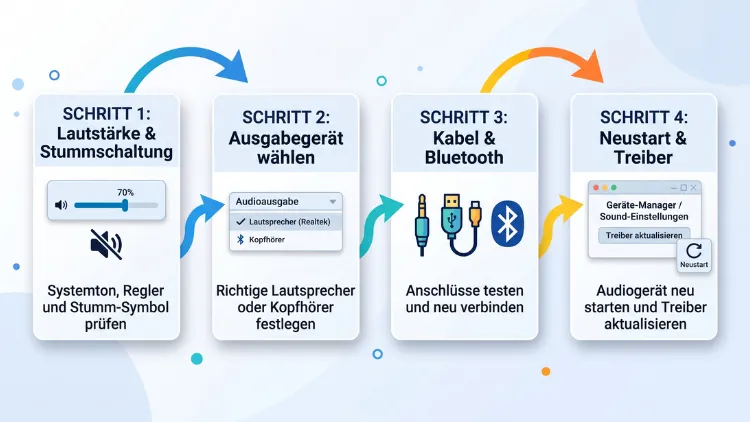
Haben Sie plötzlich keinen Ton mehr am PC, Mac, iPhone oder Android-Smartphone? Meistens steckt eine Kleinigkeit dahinter. Prüfen Sie deshalb zuerst die Lautstärke, die Stummschaltung und das gewählte Ausgabegerät. Hilft das nicht, starten Sie das Gerät neu, koppeln Sie Bluetooth-Kopfhörer neu und aktualisieren Sie den Audiotreiber.
Im Folgenden finden Sie für jedes System eine klare Anleitung, mit der Sie Soundprobleme schnell und einfach beheben. Außerdem helfen oft die integrierten Problembehandlungen.
Die häufigsten Ursachen für Soundprobleme
Bevor Sie tief in Einstellungen oder Treiber einsteigen, lohnt sich ein Blick auf die typischen Auslöser. Denn in der Praxis sind die meisten Tonprobleme schnell gelöst.
Die häufigsten Ursachen sind:
- Stummschaltung am Gerät, in der App oder im Browser-Tab
- Falsches Ausgabegerät, zum Beispiel Monitor-Lautsprecher statt Kopfhörer
- Bluetooth-Verbindung, die im Hintergrund noch aktiv ist
- Veraltete oder fehlerhafte Audiotreiber
- Abgestürzte Audiodienste nach einem Update
- Lockere Kabel oder ein defekter Klinkenanschluss
- Fehlerhafte Audioverbesserungen oder ein unpassendes Klangformat
- Hardware-Defekt an Lautsprecher, Kopfhörer oder Soundkarte
Zudem gilt: Tritt das Problem direkt nach einem System-Update auf, liegt die Ursache häufig beim Treiber. Ist dagegen nur eine einzelne App stumm, steckt meist eine App-Einstellung dahinter.
Schnell-Check: Diese 7 Schritte helfen auf jedem Gerät
Egal, ob Sie Windows, macOS, iOS, Android oder Linux nutzen – die folgenden Prüfungen lösen bereits einen Großteil aller Fälle. Arbeiten Sie die Liste deshalb der Reihe nach ab.
- Lautstärke prüfen: Drehen Sie die Systemlautstärke hoch. Kontrollieren Sie zusätzlich den Lautstärkeregler am Lautsprecher oder Kopfhörer.
- Stummschaltung aufheben: Achten Sie auf ein durchgestrichenes Lautsprechersymbol. Ebenso können Tastenkombinationen (z. B. Fn + F1) den Ton unbemerkt stummschalten.
- Ausgabegerät kontrollieren: Stellen Sie sicher, dass der Ton an das richtige Gerät gesendet wird.
- Bluetooth kurz deaktivieren: Oft hängt noch ein Kopfhörer oder eine Box im Hintergrund.
- Kabel und Anschlüsse prüfen: Stecken Sie den Klinkenstecker oder USB-Stecker einmal ab und wieder an.
- Anderes Audio testen: Spielen Sie eine andere Datei, ein anderes Video oder eine andere App ab.
- Gerät neu starten: Ein Neustart beendet hängende Prozesse und lädt Treiber neu.
Bleibt der Ton danach weiterhin aus, finden Sie in den folgenden Abschnitten die passende Anleitung für Ihr System.
Soundprobleme unter Windows 11/10 beheben
Windows ist am häufigsten von Tonproblemen betroffen. Das liegt unter anderem an der großen Vielfalt an Soundkarten, Treibern und Zusatzgeräten. Außerdem schalten Updates gelegentlich Treiber oder Einstellungen um.
Wichtig: Windows 10 erhält seit Oktober 2025 nur noch über das kostenpflichtige ESU-Programm Sicherheitsupdates. Die folgenden Schritte funktionieren jedoch weiterhin auf beiden Versionen. Unterschiede sind jeweils gekennzeichnet.
1. Lautstärke und Lautstärkemixer prüfen
Zunächst sollten Sie kontrollieren, ob einzelne Apps stummgeschaltet sind. Denn Windows regelt die Lautstärke für jede Anwendung getrennt.
So gehen Sie unter Windows 11 vor:
- Klicken Sie mit der rechten Maustaste auf das Lautsprechersymbol in der Taskleiste.
- Wählen Sie „Lautstärkemixer öffnen“.
- Prüfen Sie unter „Apps“, ob die betroffene Anwendung stumm oder sehr leise ist.
- Schieben Sie den Regler nach oben.
Unter Windows 10 klicken Sie ebenfalls mit rechts auf das Lautsprechersymbol und wählen anschließend „Lautstärkemixer öffnen“.
Zusätzlich können Sie im Mixer festlegen, welche App welches Ausgabegerät nutzt. Das ist zum Beispiel praktisch, wenn Discord über das Headset und Spotify über die Lautsprecher laufen soll.
2. Richtiges Ausgabegerät auswählen
Sehr oft schickt Windows den Ton an das falsche Gerät. Das passiert besonders dann, wenn Sie einen Monitor per HDMI, ein USB-Headset oder Bluetooth-Kopfhörer anschließen.
So wählen Sie das richtige Ausgabegerät unter Windows 11:
- Drücken Sie Windows-Taste + Strg + V. Dadurch öffnet sich direkt die Auswahl der Audioausgabe.
- Alternativ klicken Sie auf das Lautsprechersymbol in der Taskleiste und dann auf den Pfeil neben dem Lautstärkeregler.
- Wählen Sie Ihre Lautsprecher oder Kopfhörer aus.
Unter Windows 10 klicken Sie auf das Lautsprechersymbol und wählen oben im Menü das gewünschte Gerät.
Außerdem sollten Sie das Gerät dauerhaft als Standard festlegen:
- Öffnen Sie Einstellungen (Windows-Taste + I).
- Gehen Sie zu System → Sound.
- Wählen Sie unter „Ausgabe“ das richtige Gerät.
3. Audio-Problembehandlung ausführen
Windows bringt eine automatische Fehlersuche mit. Diese erkennt viele Fehler selbstständig und behebt sie. Windows hat eine aktuelle Audio-Problembehandlung in der App „Hilfe anfordern“ (Get Help). Diese sollte anstelle alter Problembehandlungen aus der Systemsteuerung, msdt.exe-Befehlen oder Microsoft-Easy-Fix-Downloads genutzt werden.
So starten Sie die Problembehandlung unter Windows 11:
- Drücken Sie Windows-Taste + S und geben Sie „Hilfe anfordern“ ein.
- Öffnen Sie die App.
- Geben Sie in das Suchfeld „Audio-Problembehandlung“ ein.
- Folgen Sie den Anweisungen und erlauben Sie die Diagnose.
Alternativ finden Sie die Funktion unter Einstellungen → System → Problembehandlung → Andere Problembehandlungen → Audio → Ausführen.
Unter Windows 10 gehen Sie zu Einstellungen → Update und Sicherheit → Problembehandlung → Zusätzliche Problembehandlungen → Audiowiedergabe.
4. Windows-Audiodienste neu starten
Findet die Problembehandlung nichts, sind möglicherweise die Audiodienste hängen geblieben. Ein Neustart dieser Dienste ist jedoch völlig ungefährlich. Ihre Treiber und Einstellungen bleiben dabei erhalten.
So starten Sie die Dienste neu:
- Drücken Sie Windows-Taste + R.
- Geben Sie services.msc ein und bestätigen Sie mit Enter.
- Suchen Sie den Dienst „Windows-Audio“.
- Klicken Sie mit der rechten Maustaste darauf und wählen Sie „Neu starten“.
- Wiederholen Sie das für „Windows-Audio-Endpunkterstellung“.
Zusätzlich sollten Sie prüfen, ob beide Dienste auf den Starttyp „Automatisch“ eingestellt sind. Dafür öffnen Sie mit einem Doppelklick die Eigenschaften des Dienstes.
5. Audiotreiber aktualisieren, zurücksetzen oder neu installieren
Treiberprobleme gehören zu den häufigsten Ursachen, vor allem nach einem Windows-Update. Deshalb lohnt es sich, den Treiber genauer anzusehen.
Treiber aktualisieren:
- Drücken Sie Windows-Taste + X und wählen Sie „Geräte-Manager“.
- Klappen Sie „Audio, Video und Gamecontroller“ auf.
- Klicken Sie mit rechts auf Ihr Audiogerät, zum Beispiel „Realtek(R) Audio“.
- Wählen Sie „Treiber aktualisieren“ und dann „Automatisch nach Treibern suchen“.
Treiber zurücksetzen (wenn das Problem nach einem Update begann):
- Klicken Sie im Geräte-Manager doppelt auf das Audiogerät.
- Wechseln Sie zur Registerkarte „Treiber“.
- Klicken Sie auf „Vorheriger Treiber“, sofern die Schaltfläche aktiv ist.
- Klicken Sie mit rechts auf das Audiogerät und wählen Sie „Gerät deinstallieren“.
- Starten Sie den PC neu.
- Windows installiert den Treiber anschließend automatisch.
- Falls nicht, klicken Sie im Geräte-Manager auf „Aktion → Nach geänderter Hardware suchen“.
Tipp: Laden Sie den Treiber am besten direkt beim Hersteller Ihres PCs oder Mainboards herunter. Bei Laptops finden Sie ihn auf der Support-Seite von Lenovo, HP, Dell, ASUS oder Acer. Zudem bieten Hersteller-Tools wie Lenovo Vantage, HP Support Assistant oder MyASUS automatische Treiber-Updates an.
Funktioniert der Herstellertreiber dagegen nicht, hilft oft der Windows-Standardtreiber:
- Wählen Sie „Treiber aktualisieren“.
- Klicken Sie auf „Auf meinem Computer nach Treibern suchen“.
- Wählen Sie „Aus einer Liste verfügbarer Treiber auswählen“.
- Markieren Sie „High Definition Audio-Gerät“ und klicken Sie auf „Weiter“.
6. Audioverbesserungen deaktivieren
Audioverbesserungen sollen den Klang optimieren. Allerdings verursachen sie manchmal Knistern, Aussetzer oder sogar völlige Stille.
So schalten Sie sie unter Windows 11 aus:
- Öffnen Sie Einstellungen → System → Sound.
- Klicken Sie auf Ihr Ausgabegerät.
- Stellen Sie „Audioverbesserungen“ auf „Aus“.
- Deaktivieren Sie außerdem „Räumlicher Sound“, falls aktiviert.
Unter Windows 10 öffnen Sie die Sound-Systemsteuerung (siehe nächster Schritt), dann Eigenschaften → Erweitert und entfernen den Haken bei „Audioverbesserungen aktivieren“.
7. Standardformat und exklusiven Modus ändern
Manchmal wählt Windows ein Klangformat, das Ihre Hardware nicht unterstützt. Ebenso kann eine App über den exklusiven Modus den Ton für alle anderen Programme blockieren.
So passen Sie beides an:
- Drücken Sie Windows-Taste + R, geben Sie mmsys.cpl ein und drücken Sie Enter.
- Klicken Sie doppelt auf Ihr Wiedergabegerät.
- Wechseln Sie zur Registerkarte „Erweitert“.
- Wählen Sie unter „Standardformat“ zum Beispiel „24 Bit, 48000 Hz (Studioqualität)“ oder „16 Bit, 44100 Hz (CD-Qualität)“.
- Klicken Sie auf „Testen“.
- Entfernen Sie zusätzlich die Haken bei „Anwendungen haben alleinige Kontrolle über dieses Gerät“.
- Bestätigen Sie mit „OK“.
8. Windows Update und Systemdateien prüfen
Microsoft behebt bekannte Audiofehler regelmäßig per Update. Zum Beispiel trat 2026 ein Problem mit USB-Audiogeräten auf: Microsoft hat dies als bekanntes Problem unter Windows 11, Version 25H2, bestätigt. Nach dem Sicherheitsupdate vom 8. September 2026 (KB5124008) starteten einige USB-Audio-Class-1.0-Geräte womöglich nicht. Microsoft veröffentlichte am 14. September 2026 ein Out-of-Band-Update (KB5129195).
Deshalb sollten Sie Windows aktuell halten:
- Öffnen Sie Einstellungen → Windows Update.
- Klicken Sie auf „Nach Updates suchen“.
- Installieren Sie zusätzlich optionale Updates, denn darunter finden Sie oft neue Treiber.
Sind dagegen Systemdateien beschädigt, hilft eine Reparatur per Eingabeaufforderung:
- Geben Sie in die Suche „cmd“ ein.
- Klicken Sie mit rechts auf „Eingabeaufforderung“ und wählen Sie „Als Administrator ausführen“.
- Geben Sie sfc /scannow ein und drücken Sie Enter.
- Geben Sie danach DISM /Online /Cleanup-Image /RestoreHealth ein.
- Starten Sie den PC anschließend neu.
9. Onboard-Sound im BIOS/UEFI prüfen
Bei Desktop-PCs kann der integrierte Sound im BIOS deaktiviert sein. Das kommt zwar selten vor, passiert jedoch nach einem BIOS-Update oder Reset.
- Starten Sie den PC neu und drücken Sie beim Start Entf, F2 oder F10 (je nach Hersteller).
- Suchen Sie unter „Advanced“ oder „Onboard Devices“ nach „HD Audio“ oder „Onboard Audio“.
- Stellen Sie die Option auf „Enabled“.
- Speichern Sie mit F10 und starten Sie neu.
Soundprobleme auf dem Mac beheben
Auch auf dem Mac verschwindet der Ton gelegentlich. Besonders nach Updates auf macOS Tahoe (macOS 26) berichten Nutzer von Aussetzern, Knistern und fehlenden Geräten. Dennoch lassen sich die meisten Fehler schnell beheben.
Ausgabegerät und Lautstärke prüfen
Zuerst sollten Sie kontrollieren, wohin der Mac den Ton schickt.
- Klicken Sie auf das Apple-Menü und öffnen Sie „Systemeinstellungen“.
- Wählen Sie in der Seitenleiste „Ton“.
- Klicken Sie unter „Ausgabe“ auf das richtige Gerät, zum Beispiel „MacBook Pro-Lautsprecher“.
- Prüfen Sie den Regler „Ausgabelautstärke“ und entfernen Sie den Haken bei „Ton aus“.
Zusätzlich können Sie das Ausgabegerät schnell über das Kontrollzentrum in der Menüleiste wechseln. Klicken Sie dort auf den Pfeil neben „Ton“.
Bluetooth und AirPlay trennen
Häufig ist der Mac noch mit AirPods, einer Box oder einem Apple TV verbunden. Deshalb landet der Ton dann woanders.
- Klicken Sie im Kontrollzentrum auf „Bluetooth“.
- Trennen Sie verbundene Kopfhörer oder schalten Sie Bluetooth kurz aus.
- Prüfen Sie außerdem unter „Bildschirmsynchronisierung“, ob AirPlay aktiv ist.
Audiodienst coreaudiod neu starten
Auf dem Mac steuert der Prozess coreaudiod die gesamte Tonausgabe. Hängt dieser Prozess, bleibt das System stumm. Manchmal funktioniert der Sound-Controller nicht richtig. Ein Neustart über die Aktivitätsanzeige hilft dann häufig.
So geht es über die Aktivitätsanzeige:
- Drücken Sie Cmd + Leertaste und geben Sie „Aktivitätsanzeige“ ein.
- Suchen Sie oben rechts nach coreaudiod.
- Markieren Sie den Prozess und klicken Sie auf das X-Symbol.
- Wählen Sie „Sofort beenden“. macOS startet den Dienst anschließend automatisch neu.
Alternativ nutzen Sie das Terminal:
- Öffnen Sie Programme → Dienstprogramme → Terminal.
- Geben Sie sudo killall coreaudiod ein.
- Bestätigen Sie mit Ihrem Admin-Passwort.
Beachten Sie jedoch: Bei manchen Tahoe-Fehlern hilft dieser Schritt nur vorübergehend. In diesem Fall sollten Sie auf das nächste macOS-Update warten und es zeitnah installieren.
macOS aktualisieren
Apple behebt Audiofehler regelmäßig. Deshalb lohnt sich ein Update:
- Öffnen Sie Systemeinstellungen → Allgemein → Softwareupdate.
- Installieren Sie verfügbare Updates.
NVRAM zurücksetzen und sicherer Modus
Bei Intel-Macs speichert der NVRAM Einstellungen wie die Lautstärke. Ein Reset kann deshalb helfen:
- Schalten Sie den Mac aus.
- Schalten Sie ihn ein und halten Sie sofort Option + Cmd + P + R gedrückt.
- Lassen Sie die Tasten nach etwa 20 Sekunden los.
Bei Macs mit Apple-Chip (M1 bis M5) genügt dagegen ein einfacher Neustart, da der NVRAM dabei automatisch geprüft wird.
Zusätzlich hilft der sichere Modus, Konflikte mit Drittanbieter-Software zu erkennen. Ist der Ton dort vorhanden, stört vermutlich ein Audio-Tool wie ein virtueller Treiber oder ein Equalizer. Entfernen Sie diese Programme dann testweise.
Kein Ton am iPhone oder iPad
Am iPhone und iPad stecken meist einfache Einstellungen hinter dem Problem. Allerdings gibt es einige Besonderheiten, die Sie kennen sollten.
Stummschaltung und Aktionstaste prüfen
Ältere iPhones haben einen Klingel-/Stummschalter an der Seite. Zeigt er Orange, ist das Gerät stumm. Neuere Modelle ab dem iPhone 15 Pro nutzen dagegen die Aktionstaste.
So prüfen Sie den Status:
- Drücken Sie die Aktionstaste kurz. Oben erscheint dann „Stumm aus“ oder „Stumm ein“.
- Alternativ öffnen Sie das Kontrollzentrum und tippen auf das Glockensymbol.
Wichtig: Der Stumm-Modus schaltet nur Klingeltöne und Hinweise aus. Videos und Musik laufen dagegen weiterhin mit Ton, sofern die Medienlautstärke hoch genug ist.
Lautstärke und Audioausgabe kontrollieren
- Drücken Sie die Lauter-Taste während der Wiedergabe.
- Öffnen Sie das Kontrollzentrum (von oben rechts nach unten wischen).
- Tippen Sie auf das AirPlay-Symbol im Musikfeld.
- Wählen Sie „iPhone“ beziehungsweise „iPad“ als Ausgabe.
Zudem lohnt sich ein Blick in Einstellungen → Töne & Haptik. Dort stellen Sie die Lautstärke für Klingelton und Hinweise ein.
Bluetooth ausschalten
Oft sind noch AirPods oder das Auto per Bluetooth verbunden. Schalten Sie daher Bluetooth unter Einstellungen → Bluetooth testweise aus.
Fokus und „Nicht stören“ prüfen
Ist ein Fokus aktiv, hören Sie keine Anrufe und Mitteilungen. Öffnen Sie deshalb das Kontrollzentrum und tippen Sie auf „Fokus“, um ihn zu beenden.
Bedienungshilfen prüfen
Unter Einstellungen → Bedienungshilfen → Audio & Visuell finden Sie die Balance zwischen links und rechts. Steht der Regler ganz außen, hören Sie auf einer Seite nichts. Schieben Sie ihn deshalb in die Mitte.
Kopfhörermodus hängt fest
Zeigt das iPhone beim Ändern der Lautstärke „Kopfhörer“ an, obwohl keine angeschlossen sind, liegt häufig Schmutz im Anschluss. Reinigen Sie den Lightning- oder USB-C-Anschluss vorsichtig mit einem Holzzahnstocher. Nutzen Sie jedoch keine Metallgegenstände.
Lautsprecher reinigen und neu starten
Verstopfte Lautsprecheröffnungen dämpfen den Ton stark. Reinigen Sie diese mit einer weichen, trockenen Zahnbürste. Starten Sie das Gerät anschließend neu und installieren Sie unter Einstellungen → Allgemein → Softwareupdate die neueste Version von iOS 26 beziehungsweise iPadOS 26.
Kein Ton am Android-Smartphone oder -Tablet
Android trennt die Lautstärke in mehrere Bereiche. Deshalb ist manchmal nur ein Teil stumm, etwa Medien, Anrufe oder Benachrichtigungen.
Lautstärkebereiche einzeln prüfen
- Drücken Sie eine Lautstärketaste.
- Tippen Sie auf das Drei-Punkte-Symbol oder den Pfeil neben dem Regler.
- Prüfen Sie die Regler für Medien, Anrufe, Klingelton und Benachrichtigungen.
Bei Samsung-Geräten finden Sie dieselben Regler unter Einstellungen → Töne und Vibration → Lautstärke. Bei Google Pixel liegen sie unter Einstellungen → Ton & Vibration.
„Nicht stören“ deaktivieren
Ziehen Sie die Schnelleinstellungen von oben nach unten und tippen Sie auf „Nicht stören“, um den Modus zu beenden. Prüfen Sie außerdem, ob ein Zeitplan den Modus automatisch aktiviert.
Bluetooth und Absolute Lautstärke
Ist Bluetooth aktiv, landet der Ton womöglich in einer Box oder im Auto. Schalten Sie Bluetooth daher kurz aus.
Ist der Ton über Bluetooth-Kopfhörer dagegen zu leise, hilft oft die Option „Absolute Bluetooth-Lautstärke deaktivieren“:
- Öffnen Sie Einstellungen → Über das Telefon.
- Tippen Sie siebenmal auf „Build-Nummer“, um die Entwickleroptionen freizuschalten.
- Öffnen Sie Einstellungen → System → Entwickleroptionen.
- Aktivieren Sie „Absolute Bluetooth-Lautstärke deaktivieren“.
App-Cache leeren und sicheren Modus testen
Ist nur eine App stumm, leeren Sie deren Cache:
- Öffnen Sie Einstellungen → Apps.
- Wählen Sie die betroffene App.
- Tippen Sie auf „Speicher“ und dann auf „Cache leeren“.
Zusätzlich hilft der abgesicherte Modus, störende Apps zu finden. Halten Sie dafür den Ein-/Aus-Schalter gedrückt und drücken Sie dann lange auf „Ausschalten“. Funktioniert der Ton im abgesicherten Modus, stört eine installierte App. Entfernen Sie dann zuletzt installierte Apps nacheinander.
Soundprobleme unter Linux beheben
Moderne Linux-Distributionen wie Ubuntu, Fedora oder Linux Mint nutzen inzwischen meist PipeWire als Audiosystem. Dennoch ähneln sich die Lösungen.
Ausgabegerät in den Einstellungen wählen
- Öffnen Sie Einstellungen → Sound (GNOME) oder Systemeinstellungen → Audio (KDE Plasma).
- Wählen Sie unter „Ausgabe“ das richtige Gerät.
- Prüfen Sie außerdem die Lautstärke und den Kanalausgleich.
pavucontrol nutzen
Das Tool pavucontrol (PulseAudio-Lautstärkeregler) zeigt alle Geräte und Apps übersichtlich an. Es funktioniert auch mit PipeWire.
- Installieren Sie es unter Ubuntu mit sudo apt install pavucontrol.
- Starten Sie das Programm.
- Prüfen Sie im Reiter „Wiedergabe“, welches Gerät eine App nutzt.
- Kontrollieren Sie unter „Konfiguration“, ob das richtige Profil aktiv ist, zum Beispiel „Analog Stereo Duplex“.
Stummschaltung in ALSA aufheben
Manchmal ist ein Kanal auf Treiberebene stummgeschaltet. Deshalb hilft das Tool alsamixer:
- Öffnen Sie ein Terminal und geben Sie alsamixer ein.
- Drücken Sie F6 und wählen Sie Ihre Soundkarte.
- Kanäle mit „MM“ sind stumm. Drücken Sie M, um sie zu aktivieren.
- Beenden Sie das Tool mit Esc.
Audiodienste neu starten
Hängen die Dienste, starten Sie diese mit folgendem Befehl neu:
systemctl –user restart pipewire pipewire-pulse wireplumber
Bei älteren Systemen mit PulseAudio verwenden Sie dagegen pulseaudio -k.
Bluetooth-Kopfhörer und -Lautsprecher: Kein Ton oder Aussetzer
Bluetooth-Geräte verursachen auf allen Systemen ähnliche Probleme. Deshalb gelten die folgenden Tipps für Windows, Mac, iPhone, Android und Linux gleichermaßen.
Gerät entfernen und neu koppeln
Ein erneutes Koppeln löst die meisten Bluetooth-Probleme:
- Öffnen Sie die Bluetooth-Einstellungen Ihres Geräts.
- Wählen Sie den Kopfhörer und klicken Sie auf „Gerät entfernen“ oder „Ignorieren“.
- Versetzen Sie den Kopfhörer in den Kopplungsmodus. Meist halten Sie dafür die Ein-Taste einige Sekunden gedrückt.
- Koppeln Sie das Gerät neu.
Bei AirPods setzen Sie die Ohrhörer zusätzlich zurück. Halten Sie dafür die Taste am Ladecase etwa 15 Sekunden gedrückt, bis die LED weiß blinkt.
Richtiges Bluetooth-Profil wählen
Unter Windows erscheinen Headsets oft doppelt: einmal als „Kopfhörer“ und einmal als „Headset“ oder „Freisprechen“. Das Freisprechprofil klingt jedoch dumpf und leise. Wählen Sie deshalb für Musik und Videos das Stereo-Profil.
Akku, Abstand und Störquellen
Zudem führen ein schwacher Akku, große Entfernungen oder Störquellen zu Aussetzern. Laden Sie daher den Kopfhörer voll auf. Halten Sie außerdem Abstand zu WLAN-Routern, Mikrowellen und USB-3.0-Geräten, da diese im gleichen Frequenzbereich funken.
Mehrpunktverbindung beachten
Viele Kopfhörer verbinden sich gleichzeitig mit Smartphone und Laptop. Deshalb kann das Smartphone den Ton „stehlen“. Trennen Sie in diesem Fall die Verbindung zum zweiten Gerät.
Kein Ton über HDMI, Monitor oder Fernseher
Schließen Sie einen Laptop per HDMI an einen Fernseher oder Monitor an, wechselt der Ton oft automatisch. Allerdings klappt das nicht immer.
So beheben Sie HDMI-Tonprobleme:
- Ausgabegerät prüfen: Wählen Sie unter Windows den Fernseher (z. B. „LG TV“ oder „NVIDIA High Definition Audio“) als Ausgabe. Am Mac wählen Sie unter „Ton“ den Fernseher.
- Monitor-Lautsprecher prüfen: Viele Monitore haben keine eingebauten Lautsprecher. Schließen Sie deshalb Kopfhörer oder Boxen am Monitor-Audioausgang an.
- Lautstärke am Fernseher erhöhen: Prüfen Sie außerdem, ob der Fernseher stummgeschaltet ist.
- Grafiktreiber aktualisieren: Der HDMI-Ton läuft über den Grafiktreiber. Aktualisieren Sie ihn daher mit NVIDIA App, AMD Software: Adrenalin Edition oder dem Intel Driver & Support Assistant.
- Kabel tauschen: Ein beschädigtes oder sehr altes HDMI-Kabel überträgt manchmal Bild, aber keinen Ton.
Ton fehlt nur im Browser oder in einer App
Funktionieren Systemklänge, aber ein bestimmtes Programm bleibt stumm, liegt das Problem meist in der App selbst.
Browser-Tab stummgeschaltet
In Google Chrome, Microsoft Edge und Mozilla Firefox können Sie einzelne Tabs stummschalten. Das passiert zudem schnell aus Versehen.
- Klicken Sie mit der rechten Maustaste auf den Tab.
- Wählen Sie „Website-Stummschaltung aufheben“ oder „Tab-Stummschaltung aufheben“.
Außerdem können Websites dauerhaft blockiert sein. In Chrome prüfen Sie das unter Einstellungen → Datenschutz und Sicherheit → Website-Einstellungen → Zusätzliche Inhaltseinstellungen → Ton.
Prüfen Sie zusätzlich den Player auf der Website. Bei YouTube zeigt ein durchgestrichenes Lautsprechersymbol im Video an, dass der Ton aus ist. Drücken Sie dann M, um die Stummschaltung aufzuheben.
Teams, Zoom und andere Meeting-Apps
Meeting-Apps nutzen eigene Audioeinstellungen. Deshalb hören Sie dort manchmal nichts, obwohl der Rest funktioniert.
- Microsoft Teams: Klicken Sie auf Einstellungen und mehr (…) → Einstellungen → Geräte und wählen Sie den richtigen Lautsprecher.
- Zoom: Öffnen Sie Einstellungen → Audio und wählen Sie unter „Lautsprecher“ das richtige Gerät. Klicken Sie danach auf „Lautsprecher testen“.
- Discord: Gehen Sie zu Benutzereinstellungen → Sprache & Video und wählen Sie das Ausgabegerät.
App reparieren oder neu installieren
Unter Windows können Sie viele Apps direkt reparieren:
- Öffnen Sie Einstellungen → Apps → Installierte Apps.
- Klicken Sie auf die drei Punkte neben der App.
- Wählen Sie „Erweiterte Optionen“ und dann „Reparieren“.
Hilft das nicht, installieren Sie die App neu.
Knistern, Rauschen oder verzerrter Ton
Nicht immer fehlt der Ton komplett. Häufig klingt er auch verzerrt, knackt oder setzt kurz aus. Auch dafür gibt es bewährte Lösungen.
- Audioverbesserungen ausschalten: Wie weiter oben beschrieben, verursachen sie oft Störgeräusche.
- Abtastrate anpassen: Stellen Sie das Standardformat auf 48000 Hz oder 44100 Hz.
- Energiesparmodus ändern: Unter Windows wählen Sie unter Einstellungen → System → Energie und Akku den Modus „Beste Leistung“. Denn Stromsparfunktionen drosseln manchmal den Audiochip.
- Latenzprobleme finden: Das kostenlose Tool LatencyMon von Resplendence zeigt, welcher Treiber Aussetzer verursacht. Starten Sie es, klicken Sie auf Play und lassen Sie es einige Minuten laufen.
- Kabel und Anschluss prüfen: Ein Wackelkontakt in der Klinkenbuchse erzeugt Knacken. Testen Sie deshalb einen anderen Anschluss, etwa hinten statt vorne am PC.
- Brummschleife vermeiden: Brummt es bei angeschlossenen Aktivboxen, hilft oft ein Masse-Trennfilter.
Am Mac klingt der Ton nach Updates auf Tahoe teilweise kratzig. In diesem Fall hilft zunächst ein Neustart von coreaudiod. Zusätzlich sollten Sie das nächste macOS-Update installieren.
Hardware-Defekt erkennen
Haben Sie alle Software-Lösungen ausprobiert, könnte ein Hardware-Problem vorliegen. Mit ein paar Tests finden Sie das schnell heraus.
- Kopfhörer an einem anderen Gerät testen: Funktionieren sie dort, liegt der Fehler am ersten Gerät.
- Anderen Kopfhörer anschließen: Funktioniert dieser, ist der erste Kopfhörer defekt.
- USB-Kopfhörer oder USB-Soundkarte testen: Klappt der Ton damit, ist vermutlich die interne Soundkarte defekt.
- Live-System starten: Starten Sie den PC testweise mit einem Ubuntu-USB-Stick. Funktioniert der Ton dort, liegt das Problem bei Windows und nicht an der Hardware.
Ist die interne Soundkarte tatsächlich defekt, gibt es eine günstige Lösung. Eine externe USB-Soundkarte wie die UGREEN USB-Soundkarte oder die Creative Sound Blaster Play! 4 kostet meist unter 30 Euro. Zudem funktioniert sie sofort ohne Treiberinstallation.
Bei Smartphones und Laptops mit Garantie sollten Sie dagegen den Hersteller kontaktieren. Apple-Geräte prüfen Sie außerdem mit Apple Diagnose: Schalten Sie den Mac aus, halten Sie beim Einschalten den Ein-/Aus-Schalter gedrückt und drücken Sie im Startoptionen-Fenster Cmd + D.
Häufige Fragen bei Soundproblemen
Warum habe ich plötzlich keinen Ton mehr am PC?
Meist ist das falsche Ausgabegerät ausgewählt oder der Ton stummgeschaltet. Außerdem können ein Windows-Update oder ein fehlerhafter Treiber die Ursache sein. Prüfen Sie deshalb zuerst Lautstärke und Ausgabegerät. Starten Sie danach die Audio-Problembehandlung in der App „Hilfe anfordern“.
Wie setze ich die Audioeinstellungen unter Windows zurück?
Eine direkte Reset-Funktion gibt es nicht. Allerdings können Sie den Audiotreiber im Geräte-Manager deinstallieren und den PC neu starten. Windows installiert den Treiber dann automatisch neu. Zusätzlich setzen Sie im Lautstärkemixer unter Einstellungen → System → Sound → Lautstärkemixer alle App-Werte über „Zurücksetzen“ auf die Standardwerte zurück.
Warum funktioniert der Ton nach einem Windows-Update nicht mehr?
Updates ersetzen manchmal den Herstellertreiber durch einen generischen Treiber. Ebenso kann ein Update fehlerhaft sein. Setzen Sie daher im Geräte-Manager den Treiber auf die vorherige Version zurück. Installieren Sie außerdem alle verfügbaren Updates, da Microsoft Fehler oft schnell nachbessert.
Warum hat mein iPhone keinen Ton bei Anrufen?
Häufig ist ein Fokus wie „Nicht stören“ aktiv. Ebenso kann das iPhone stummgeschaltet oder mit einem Bluetooth-Gerät verbunden sein. Prüfen Sie deshalb das Kontrollzentrum. Kontrollieren Sie zusätzlich unter Einstellungen → Töne & Haptik die Lautstärke für Klingelton und Hinweise.
Warum geht der Ton am Mac nach dem Ruhezustand weg?
Nach dem Aufwachen hängt manchmal der Audiodienst coreaudiod. Beenden Sie ihn deshalb über die Aktivitätsanzeige oder mit dem Terminal-Befehl sudo killall coreaudiod. Hilft das nur kurz, installieren Sie das neueste macOS-Update.
Warum sind meine Bluetooth-Kopfhörer so leise?
Oft nutzt das Gerät das Freisprechprofil statt des Stereo-Profils. Außerdem regeln Kopfhörer und Smartphone die Lautstärke manchmal getrennt. Erhöhen Sie deshalb die Lautstärke an beiden Geräten. Unter Android hilft zudem die Option „Absolute Bluetooth-Lautstärke deaktivieren“.
Wie teste ich, ob mein Lautsprecher defekt ist?
Schließen Sie Kopfhörer an das Gerät an. Funktioniert der Ton darüber, aber nicht über die Lautsprecher, sind diese vermutlich defekt. Testen Sie außerdem die Lautsprecher an einem anderen Gerät. Bleiben sie auch dort stumm, liegt ein Hardware-Schaden vor.
Warum funktioniert der Ton nur in einer App nicht?
In diesem Fall ist die App stummgeschaltet oder nutzt ein anderes Ausgabegerät. Prüfen Sie deshalb unter Windows den Lautstärkemixer. Kontrollieren Sie zusätzlich die Audioeinstellungen innerhalb der App. Hilft das nicht, leeren Sie den Cache oder installieren die App neu.
Was mache ich, wenn „Kein Audioausgabegerät installiert“ erscheint?
Diese Meldung bedeutet, dass Windows die Soundkarte nicht erkennt. Öffnen Sie daher den Geräte-Manager und prüfen Sie, ob das Audiogerät deaktiviert ist. Klicken Sie dann auf „Aktion → Nach geänderter Hardware suchen“. Installieren Sie außerdem den aktuellen Treiber vom Hersteller Ihres PCs.
Fazit
Soundprobleme wirken zunächst ärgerlich, lassen sich jedoch meist in wenigen Minuten lösen. Prüfen Sie zuerst Lautstärke, Stummschaltung und Ausgabegerät. Danach helfen ein Neustart, die integrierte Problembehandlung und ein aktueller Audiotreiber.
Bleibt der Ton trotzdem aus, testen Sie Kopfhörer und Lautsprecher an einem anderen Gerät. Liegt tatsächlich ein Hardware-Defekt vor, ist eine externe USB-Soundkarte eine günstige und schnelle Lösung.
