
Was CDPSvc (Plattformdienst für verbundene Geräte) in Windows 11 und 10 macht und ob Sie den Dienst gefahrlos deaktivieren können – kurz erklärt.
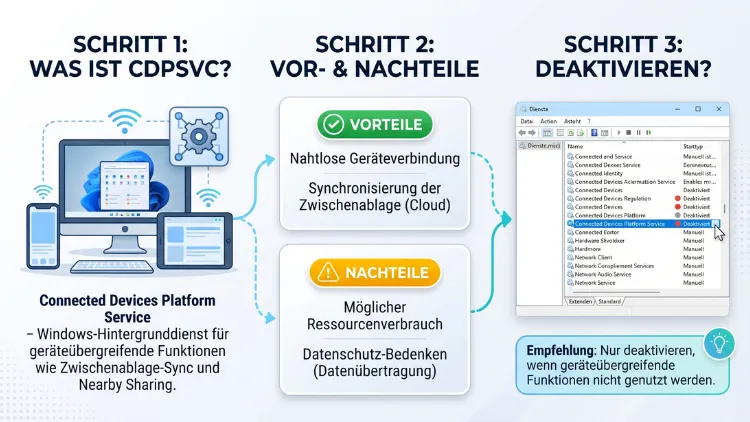
CDPSvc ist der Plattformdienst für verbundene Geräte (Connected Devices Platform Service) in Windows 11, Windows 10 und Windows Server. Er verbindet Ihren PC mit Smartphones, Bluetooth-Geräten, Druckern und anderen Windows-Geräten. Zudem nutzen Funktionen wie Smartphone-Link, Umgebungsfreigabe und der Aktivitätsverlauf diesen Dienst.
Deaktivieren sollten Sie CDPSvc deshalb nur, wenn Sie diese Funktionen nicht brauchen oder der Dienst nachweislich Probleme verursacht.
CDPSvc kurz erklärt: Das Wichtigste auf einen Blick
Bevor Sie Änderungen vornehmen, hilft ein schneller Überblick. So können Sie besser einschätzen, ob sich ein Eingriff überhaupt lohnt.
- Vollständiger Name: Connected Devices Platform Service, auf Deutsch Plattformdienst für verbundene Geräte
- Dienstname: CDPSvc
- Zugehöriger Benutzerdienst: CDPUserSvc_xxxxx (die Endung aus Buchstaben und Zahlen ist zufällig)
- Systemdatei: C:\Windows\System32\CDPSvc.dll
- Prozess: läuft innerhalb von svchost.exe („Diensthost“)
- Standard-Starttyp: Automatisch (Verzögerter Start)
- Betroffene Systeme: Windows 10, Windows 11 und Windows Server ab Version 2016
- Gefährlich? Nein, es handelt sich um einen echten Windows-Dienst
- Deaktivieren möglich? Ja, allerdings mit Einschränkungen bei verbundenen Geräten
Auf macOS, Linux, Android oder iOS gibt es CDPSvc hingegen nicht. Der Dienst ist ausschließlich Teil von Windows. Allerdings kommunizieren Smartphones mit Android oder iOS über diesen Dienst mit Ihrem Windows-PC, zum Beispiel über die App Smartphone-Link.
Was genau ist CDPSvc?
Der Plattformdienst für verbundene Geräte ist ein Hintergrunddienst, den Microsoft mit Windows 10 Version 1511 eingeführt hat. Damals war er zunächst standardmäßig deaktiviert. Seit Windows 10 Version 1607 startet Windows den Dienst jedoch automatisch mit verzögertem Start.
Microsoft beschreibt den Dienst selbst nur sehr knapp. In der Dienstverwaltung steht lediglich, dass er für Szenarien der Plattform für verbundene Geräte verwendet wird. Deshalb fragen sich viele Nutzer, was sich dahinter eigentlich verbirgt.
Vereinfacht gesagt, bildet CDPSvc eine Brücke zwischen Ihrem PC und anderen Geräten. Dazu gehören zum Beispiel:
- Smartphones mit Android oder iOS
- Bluetooth-Geräte wie Kopfhörer, Mäuse und Tastaturen
- Drucker und Scanner im Netzwerk
- Xbox-Konsolen
- Weitere Windows-PCs mit demselben Microsoft-Konto
- Smart-Home- und IoT-Geräte
Außerdem sorgt der Dienst dafür, dass Geräte einander finden, sich koppeln und Daten austauschen können. Er arbeitet also eher als Vermittler im Hintergrund und nicht als Treiber für ein bestimmtes Gerät.
Der Unterschied zwischen CDPSvc und CDPUserSvc
Im Task-Manager oder in der Dienstverwaltung finden Sie häufig zwei ähnliche Einträge. Das verwirrt viele Nutzer zunächst, ist jedoch völlig normal.
- CDPSvc ist der systemweite Dienst. Er läuft einmal für den gesamten Computer.
- CDPUserSvc_xxxxx ist der benutzerbezogene Dienst (Benutzerdienst für die Plattform für verbundene Geräte). Windows erstellt ihn für jedes angemeldete Benutzerkonto separat.
Die zufällige Endung wie CDPUserSvc_4a7b2 ist ebenfalls kein Grund zur Sorge. Windows erzeugt bei jedem Benutzerdienst eine solche Kennung. Somit kann der Dienst für mehrere Benutzer gleichzeitig laufen, ohne dass sich die Instanzen gegenseitig stören.
Zudem hängt CDPSvc von drei anderen Diensten ab:
- Netzwerkverbindungsbroker
- Remoteprozeduraufruf (RPC)
- TCP/IP-Protokolltreiber
Fällt einer dieser Dienste aus, kann deshalb auch CDPSvc nicht korrekt starten.
Welche Windows-Funktionen nutzen CDPSvc?
Damit Sie besser entscheiden können, ob Sie den Dienst brauchen, lohnt sich ein Blick auf die Funktionen dahinter. Viele davon nutzen Sie womöglich täglich, ohne es zu wissen.
Smartphone-Link (früher „Ihr Smartphone“)
Die App Smartphone-Link verbindet Ihr Android-Handy oder iPhone mit dem PC. Dadurch können Sie zum Beispiel SMS am PC lesen, Anrufe annehmen und Fotos übertragen. Für diese Verbindung ist die Plattform für verbundene Geräte eine wichtige Grundlage.
Umgebungsfreigabe
Mit der Umgebungsfreigabe (Nearby Sharing) senden Sie Dateien und Links drahtlos an andere Windows-PCs in der Nähe. Die Funktion nutzt Bluetooth und WLAN. Ebenso benötigt sie CDPSvc, um andere Geräte in der Umgebung zu erkennen.
Aktivitätsverlauf und geräteübergreifende Synchronisierung
Der Aktivitätsverlauf speichert, welche Dateien, Apps und Webseiten Sie genutzt haben. In Windows 10 gab es dazu früher die Zeitachse (Timeline), die Microsoft inzwischen entfernt hat. Dennoch legt CDPSvc weiterhin eine Datenbank namens ActivitiesCache.db an. Diese Datei befindet sich im Ordner:
%LocalAppData%\ConnectedDevicesPlatform\
Cloud-Zwischenablage
Der Zwischenablageverlauf und die Synchronisierung der Zwischenablage über Geräte hinweg laufen zwar über einen eigenen Dienst (cbdhsvc). Allerdings greift die geräteübergreifende Synchronisierung ebenfalls auf die Plattform für verbundene Geräte zurück.
Bluetooth-Geräte und Peripherie
Darüber hinaus unterstützt CDPSvc die Erkennung und Verbindung von Bluetooth-Geräten, Druckern und anderen Peripheriegeräten. Viele Geräte funktionieren zwar auch ohne den Dienst, jedoch kann die Kopplung dann langsamer oder fehlerhaft ablaufen.
Xbox und Gaming
Die Xbox-App und die Verbindung zwischen PC und Xbox-Konsole nutzen den Dienst ebenfalls. Wenn Sie also auf Ihrem PC spielen und eine Xbox besitzen, sollten Sie CDPSvc besser nicht abschalten.
Einstellungen-App
Ein wenig bekannter Nebeneffekt betrifft die Einstellungen-App. In einigen Fällen stürzen bestimmte Bereiche der Einstellungen ab, wenn CDPSvc deaktiviert ist. Besonders häufig betrifft das die Anzeigeeinstellungen, also etwa die Änderung der Bildschirmauflösung. Startet man den Dienst wieder, funktioniert die Einstellungen-App meist sofort wieder.
Ist CDPSvc ein Virus oder Malware?
Nein, CDPSvc ist kein Virus. Es handelt sich um einen offiziellen Bestandteil von Windows. Dennoch tarnen sich Schadprogramme manchmal mit Namen echter Systemdienste. Deshalb lohnt sich eine kurze Prüfung, wenn Ihnen etwas verdächtig vorkommt.
So prüfen Sie, ob der Dienst echt ist:
- Drücken Sie Strg + Umschalt + Esc, um den Task-Manager zu öffnen.
- Wechseln Sie zum Reiter Dienste.
- Suchen Sie nach CDPSvc oder CDPUserSvc.
- Klicken Sie mit der rechten Maustaste darauf und wählen Sie Zu Details wechseln.
- Klicken Sie anschließend mit der rechten Maustaste auf den markierten svchost.exe-Prozess.
- Wählen Sie Dateispeicherort öffnen.
Der echte Prozess befindet sich im Ordner C:\Windows\System32. Liegt die Datei hingegen woanders, etwa im Benutzerordner oder unter „Temp“, sollten Sie misstrauisch werden.
In diesem Fall gehen Sie folgendermaßen vor:
- Öffnen Sie die App Windows-Sicherheit.
- Klicken Sie auf Viren- & Bedrohungsschutz.
- Wählen Sie Scanoptionen.
- Aktivieren Sie Microsoft Defender Antivirus (Offlineüberprüfung).
- Klicken Sie auf Jetzt überprüfen.
Der PC startet daraufhin neu und sucht außerhalb von Windows nach Schadsoftware. Zusätzlich können Sie einen zweiten Scanner wie Malwarebytes Free verwenden, um eine Zweitmeinung einzuholen.
Sollten Sie CDPSvc deaktivieren?
Die kurze Antwort lautet: Für die meisten Nutzer nicht. Der Dienst verbraucht im Normalbetrieb kaum Ressourcen. Zudem spart das Abschalten in der Regel keine spürbare Leistung. Microsoft selbst nennt keine messbaren Vorteile für typische Desktop-PCs.
Allerdings gibt es durchaus Situationen, in denen das Deaktivieren sinnvoll sein kann. Die folgende Übersicht hilft Ihnen bei der Entscheidung.
Wann Sie CDPSvc aktiviert lassen sollten
Lassen Sie den Dienst eingeschaltet, wenn mindestens einer dieser Punkte auf Sie zutrifft:
- Sie nutzen Smartphone-Link mit Ihrem Handy.
- Sie verwenden Bluetooth-Kopfhörer, -Mäuse oder -Tastaturen.
- Sie teilen Dateien per Umgebungsfreigabe.
- Sie spielen mit der Xbox-App oder einer Xbox-Konsole.
- Sie synchronisieren die Zwischenablage zwischen mehreren Geräten.
- Sie nutzen die dynamische Sperre, die den PC sperrt, sobald Ihr Smartphone sich entfernt.
- Sie sind sich unsicher, welche Funktionen Sie brauchen.
Wann das Deaktivieren sinnvoll sein kann
Hingegen kann das Abschalten in folgenden Fällen eine Überlegung wert sein:
- Der Dienst verursacht dauerhaft hohe CPU-, RAM- oder Festplattenauslastung, und andere Lösungen helfen nicht.
- Sie betreiben einen reinen Arbeits-PC ohne Bluetooth und Smartphone-Anbindung.
- Sie verwalten einen Windows Server, auf dem keine verbundenen Geräte nötig sind.
- Sie nutzen ein Kiosk-System oder ein Gerät mit fester Aufgabe.
- Sie möchten aus Datenschutzgründen möglichst wenig geräteübergreifende Synchronisierung.
Für Windows-Server empfehlen viele Administratoren, den Dienst zu deaktivieren oder zumindest auf Manuell zu stellen. Ebenso stuft Microsoft in seinen Optimierungshinweisen für Windows IoT Enterprise den Benutzerdienst CDPUserSvc als „OK to disable“ ein. Diese Einschätzung gilt jedoch für spezielle Gerätetypen und nicht pauschal für jeden Heim-PC.
Der Mittelweg: Starttyp „Manuell“
Wenn Sie unsicher sind, gibt es einen guten Kompromiss. Stellen Sie den Starttyp auf Manuell statt auf Deaktiviert. Dadurch startet Windows den Dienst nicht mehr automatisch beim Hochfahren. Benötigt jedoch eine App den Dienst, kann Windows ihn trotzdem bei Bedarf starten.
Dieser Weg ist deshalb meist die sicherste Variante, wenn Sie Ressourcen sparen möchten, ohne Funktionen dauerhaft zu verlieren.
Was passiert, wenn Sie CDPSvc deaktivieren?
Bevor Sie den Dienst abschalten, sollten Sie die möglichen Folgen kennen. Denn manche Probleme treten erst Tage später auf und lassen sich dann schwer zuordnen.
Mögliche Auswirkungen nach dem Deaktivieren:
- Smartphone-Link verbindet sich nicht mehr oder meldet Fehler.
- Die Umgebungsfreigabe findet keine Geräte mehr.
- Bluetooth-Geräte koppeln sich langsamer oder gar nicht.
- Der Zwischenablageverlauf synchronisiert nicht mehr zwischen Geräten.
- Die Xbox-App verliert die Verbindung zur Konsole.
- Bereiche der Einstellungen-App stürzen ab, besonders die Anzeigeeinstellungen.
- In der Ereignisanzeige erscheinen Fehlermeldungen.
Allerdings bleibt Windows selbst stabil. Ihr Computer startet weiterhin normal, und grundlegende Funktionen wie Internet, Office oder Browser laufen ohne Einschränkungen. Zudem können Sie jede Änderung jederzeit rückgängig machen.
CDPSvc deaktivieren: 4 Methoden Schritt für Schritt
Haben Sie sich für das Abschalten entschieden, stehen Ihnen mehrere Wege offen. Alle Methoden funktionieren unter Windows 11 und Windows 10 gleichermaßen. Sie benötigen jedoch in jedem Fall Administratorrechte.
Tipp: Erstellen Sie vorher einen Wiederherstellungspunkt. So können Sie Änderungen bei Problemen schnell zurücksetzen. Dazu geben Sie im Startmenü Wiederherstellungspunkt erstellen ein, wählen Ihr Systemlaufwerk und klicken auf Erstellen.
Methode 1: Über die Dienstverwaltung (services.msc)
Diese Methode ist am einfachsten und eignet sich besonders für Einsteiger.
- Drücken Sie Windows-Taste + R.
- Geben Sie services.msc ein und drücken Sie Enter.
- Suchen Sie in der Liste den Eintrag Plattformdienst für verbundene Geräte. In manchen Windows-Versionen heißt er Connected Devices Platform Service.
- Doppelklicken Sie auf den Eintrag.
- Klicken Sie auf Beenden, um den Dienst sofort zu stoppen.
- Wählen Sie anschließend bei Starttyp die Option Deaktiviert oder Manuell.
- Klicken Sie auf Übernehmen und danach auf OK.
- Starten Sie den PC neu.
Beim Benutzerdienst CDPUserSvc_xxxxx ist das Feld „Starttyp“ in der Dienstverwaltung häufig ausgegraut. Deshalb müssen Sie diesen Dienst über die Registrierung abschalten, wie in Methode 3 beschrieben.
Methode 2: Über die Eingabeaufforderung oder PowerShell
Diese Methode ist schneller und eignet sich zudem für Skripte oder mehrere PCs.
Mit der Eingabeaufforderung:
- Drücken Sie die Windows-Taste und geben Sie cmd ein.
- Klicken Sie mit der rechten Maustaste auf Eingabeaufforderung und wählen Sie Als Administrator ausführen.
- Geben Sie folgende Befehle nacheinander ein und bestätigen Sie jeweils mit Enter:
sc stop CDPSvc
sc config CDPSvc start= disabled
Wichtig: Nach start= muss ein Leerzeichen folgen. Sonst meldet Windows einen Fehler.
Möchten Sie den Dienst lieber auf Manuell stellen, verwenden Sie stattdessen:
sc config CDPSvc start= demand
Mit PowerShell oder Windows-Terminal:
- Klicken Sie mit der rechten Maustaste auf das Startmenü.
- Wählen Sie Terminal (Administrator) in Windows 11 oder Windows PowerShell (Administrator) in Windows 10.
- Geben Sie folgende Befehle ein:
Stop-Service -Name CDPSvc -Force
Set-Service -Name CDPSvc -StartupType Disabled
Für den manuellen Start ersetzen Sie Disabled einfach durch Manual.
Methode 3: Über den Registrierungs-Editor
Diese Methode funktioniert auch dann, wenn die anderen Wege blockiert sind. Außerdem ist sie der einzige zuverlässige Weg, um CDPUserSvc abzuschalten. Gehen Sie jedoch sorgfältig vor, da Fehler in der Registrierung Probleme verursachen können.
CDPSvc in der Registrierung deaktivieren:
- Drücken Sie Windows-Taste + R.
- Geben Sie regedit ein und drücken Sie Enter.
- Bestätigen Sie die Abfrage der Benutzerkontensteuerung mit Ja.
- Navigieren Sie zu folgendem Pfad (Sie können ihn auch in die Adressleiste kopieren):
HKEY_LOCAL_MACHINE\SYSTEM\CurrentControlSet\Services\CDPSvc
- Doppelklicken Sie im rechten Bereich auf den Wert Start.
- Ändern Sie den Wert auf 4 (= Deaktiviert) oder 3 (= Manuell).
- Klicken Sie auf OK.
- Starten Sie den PC neu.
CDPUserSvc in der Registrierung deaktivieren:
- Navigieren Sie im Registrierungs-Editor zu:
HKEY_LOCAL_MACHINE\SYSTEM\CurrentControlSet\Services\CDPUserSvc
- Bearbeiten Sie den Schlüssel ohne zufällige Endung. Dieser dient als Vorlage für alle Benutzerinstanzen.
- Doppelklicken Sie auf Start.
- Fehlt der Wert, klicken Sie mit der rechten Maustaste in den freien Bereich und wählen Neu > DWORD-Wert (32-Bit). Nennen Sie ihn Start.
- Setzen Sie den Wert auf 4.
- Klicken Sie auf OK und starten Sie den PC neu.
Zur Übersicht die Bedeutung der Werte:
- 2 = Automatisch
- 3 = Manuell
- 4 = Deaktiviert
Methode 4: Über die Systemkonfiguration (msconfig)
Diese Methode eignet sich vor allem zum kurzzeitigen Testen. Denn hier deaktivieren Sie den Dienst nur für den nächsten Systemstart, ohne tief einzugreifen.
- Drücken Sie Windows-Taste + R.
- Geben Sie msconfig ein und drücken Sie Enter.
- Wechseln Sie zum Reiter Dienste.
- Suchen Sie den Eintrag Plattformdienst für verbundene Geräte.
- Entfernen Sie das Häkchen davor.
- Klicken Sie auf Übernehmen und OK.
- Starten Sie den PC neu.
Läuft danach alles wie gewünscht, können Sie die Änderung beibehalten. Treten hingegen Probleme auf, setzen Sie das Häkchen einfach wieder.
CDPSvc wieder aktivieren: So machen Sie es rückgängig
Haben Sie nach dem Deaktivieren Probleme bemerkt? Dann stellen Sie den ursprünglichen Zustand schnell wieder her.
Über die Dienstverwaltung:
- Öffnen Sie services.msc wie oben beschrieben.
- Doppelklicken Sie auf Plattformdienst für verbundene Geräte.
- Stellen Sie den Starttyp auf Automatisch (Verzögerter Start).
- Klicken Sie auf Starten.
- Bestätigen Sie mit Übernehmen und OK.
Über die Eingabeaufforderung (als Administrator):
sc config CDPSvc start= delayed-auto
sc start CDPSvc
Über PowerShell (als Administrator):
Set-Service -Name CDPSvc -StartupType AutomaticDelayedStart
Start-Service -Name CDPSvc
Hinweis: Der Wert AutomaticDelayedStart funktioniert erst ab PowerShell 7. In der älteren Windows PowerShell 5.1 nutzen Sie deshalb besser den sc-Befehl.
Für CDPUserSvc über die Registrierung:
Setzen Sie unter HKEY_LOCAL_MACHINE\SYSTEM\CurrentControlSet\Services\CDPUserSvc den Wert Start wieder auf 2. Anschließend starten Sie den PC neu.
Hohe CPU-, RAM- oder Festplattenlast durch CDPSvc beheben
Viele Nutzer stoßen auf CDPSvc, weil der Prozess „Diensthost: Plattformdienst für verbundene Geräte“ im Task-Manager auffällig viele Ressourcen verbraucht. Bevor Sie den Dienst deaktivieren, sollten Sie jedoch zuerst die Ursache beheben. Denn oft lässt sich das Problem lösen, ohne Funktionen zu verlieren.
Lösung 1: PC neu starten und Updates installieren
Zunächst klingt es banal, hilft aber erstaunlich oft. Ein hängender Dienst beruhigt sich nach einem Neustart häufig von selbst. Zusätzlich sollten Sie Windows auf den aktuellen Stand bringen:
- Öffnen Sie die Einstellungen mit Windows-Taste + I.
- Klicken Sie auf Windows Update.
- Wählen Sie Nach Updates suchen.
- Installieren Sie alle verfügbaren Updates und starten Sie neu.
Beachten Sie dabei: Der reguläre Support für Windows 10 endete am 14. Oktober 2025. Zudem ist das kostenlose Programm für erweiterte Sicherheitsupdates (ESU) für Privatkunden im Oktober 2026 ausgelaufen. Deshalb erhalten Heim-PCs mit Windows 10 inzwischen keine Fehlerbehebungen mehr. Ein Umstieg auf Windows 11 ist daher langfristig empfehlenswert, sofern Ihre Hardware das unterstützt.
Lösung 2: Die Datei ActivitiesCache.db löschen
Eine aufgeblähte oder beschädigte Aktivitätsdatenbank ist eine häufige Ursache für hohe Last. Diese Datei können Sie gefahrlos löschen, denn Windows legt sie automatisch neu an.
- Öffnen Sie services.msc und beenden Sie den Plattformdienst für verbundene Geräte vorübergehend.
- Drücken Sie Windows-Taste + R.
- Geben Sie folgenden Pfad ein und drücken Sie Enter:
%LocalAppData%\ConnectedDevicesPlatform
- Öffnen Sie den Unterordner mit einem langen, zufälligen Namen (zum Beispiel L.Benutzername oder eine Kennung).
- Löschen Sie die Datei ActivitiesCache.db sowie zugehörige Dateien wie ActivitiesCache.db-wal und ActivitiesCache.db-shm.
- Starten Sie den Dienst wieder oder starten Sie den PC neu.
Lösung 3: Systemdateien mit SFC und DISM reparieren
Beschädigte Systemdateien können ebenfalls dazu führen, dass CDPSvc ungewöhnlich viel Leistung zieht oder abstürzt. Deshalb sollten Sie die Windows-eigenen Reparaturwerkzeuge nutzen.
- Öffnen Sie die Eingabeaufforderung als Administrator.
- Geben Sie zuerst diesen Befehl ein und drücken Sie Enter:
DISM /Online /Cleanup-Image /RestoreHealth
- Warten Sie, bis der Vorgang abgeschlossen ist. Das kann einige Minuten dauern.
- Geben Sie anschließend folgenden Befehl ein:
sfc /scannow
- Starten Sie den PC nach Abschluss neu.
DISM repariert dabei das Windows-Abbild, während SFC einzelne Systemdateien prüft und ersetzt. Die Reihenfolge ist wichtig, denn SFC greift auf das von DISM reparierte Abbild zurück.
Lösung 4: Aktivitätsverlauf abschalten
Wenn Sie den Aktivitätsverlauf nicht brauchen, können Sie ihn gezielt ausschalten. Dadurch muss CDPSvc weniger Daten verarbeiten, und die übrigen Funktionen bleiben erhalten.
In Windows 11:
- Öffnen Sie die Einstellungen.
- Klicken Sie auf Datenschutz und Sicherheit.
- Wählen Sie Aktivitätsverlauf.
- Deaktivieren Sie Meinen Aktivitätsverlauf auf diesem Gerät speichern.
- Klicken Sie zusätzlich auf Verlauf löschen.
In Windows 10:
- Öffnen Sie die Einstellungen.
- Klicken Sie auf Datenschutz.
- Wählen Sie links Aktivitätsverlauf.
- Entfernen Sie das Häkchen bei Meinen Aktivitätsverlauf auf diesem Gerät speichern.
- Klicken Sie auf Löschen unter „Aktivitätsverlauf löschen“.
Lösung 5: Bluetooth- und Netzwerktreiber aktualisieren
Veraltete Treiber verursachen ebenso häufig Probleme mit verbundenen Geräten. Deshalb lohnt sich eine Aktualisierung.
- Klicken Sie mit der rechten Maustaste auf das Startmenü.
- Wählen Sie Geräte-Manager.
- Erweitern Sie Bluetooth und Netzwerkadapter.
- Klicken Sie mit der rechten Maustaste auf den jeweiligen Adapter.
- Wählen Sie Treiber aktualisieren und dann Automatisch nach Treibern suchen.
Noch besser ist es jedoch, die aktuellen Treiber direkt von der Webseite des PC- oder Mainboard-Herstellers zu laden, zum Beispiel von Lenovo, Dell, HP, ASUS oder Intel.
Lösung 6: Browsererweiterungen prüfen
In einigen gemeldeten Fällen haben Browsererweiterungen den Benutzerdienst CDPUserSvc unnötig stark beansprucht. Betroffen waren etwa Sicherheitserweiterungen für Chrome. Deaktivieren Sie deshalb testweise alle Erweiterungen in Ihrem Browser und beobachten Sie die Auslastung im Task-Manager. Sinkt die Last, aktivieren Sie die Erweiterungen einzeln wieder, bis Sie den Verursacher gefunden haben.
Fehler „Ereignis-ID 7023“: Dienst wurde beendet
Manche Nutzer finden in der Ereignisanzeige die Meldung, dass der Plattformdienst für verbundene Geräte mit einem nicht angegebenen Fehler beendet wurde. Diese Meldung trägt meist die Ereignis-ID 7023. Gelegentlich erscheint zudem der Fehlercode 0x80004005.
So beheben Sie das Problem:
- Öffnen Sie services.msc.
- Prüfen Sie, ob die abhängigen Dienste laufen: Netzwerkverbindungsbroker, Remoteprozeduraufruf (RPC) und TCP/IP-Protokolltreiber.
- Stellen Sie sicher, dass der Starttyp von CDPSvc auf Automatisch (Verzögerter Start) steht.
- Führen Sie anschließend DISM und SFC aus, wie oben beschrieben.
- Löschen Sie zusätzlich die Datei ActivitiesCache.db.
- Starten Sie den PC neu.
Bleibt der Fehler bestehen, ohne dass Sie Einschränkungen bemerken, können Sie die Meldung meist ignorieren. Denn nicht jeder Eintrag in der Ereignisanzeige weist auf ein echtes Problem hin.
Fehler 15100: „Beschreibung konnte nicht gelesen werden“
Ein weiteres bekanntes Problem betrifft die Dienstbeschreibung. In der Dienstverwaltung erscheint dann statt der Beschreibung die Meldung „Fehler beim Lesen der Beschreibung. Fehlercode: 15100“.
Diese Meldung deutet in der Regel auf beschädigte Systemdateien hin. Deshalb führen Sie zuerst DISM und danach SFC aus. Hilft das nicht, kann eine Reparaturinstallation von Windows weiterhelfen:
- Laden Sie das Media Creation Tool bzw. den Installationsassistenten für Windows 11 direkt von der Microsoft-Webseite herunter.
- Starten Sie das Programm und wählen Sie Jetzt upgraden bzw. die Option zur Neuinstallation über das laufende System.
- Achten Sie darauf, dass Persönliche Dateien und Apps behalten ausgewählt ist.
- Folgen Sie den Anweisungen.
Dabei bleiben Ihre Daten und Programme erhalten, während Windows alle Systemdateien erneuert.
Datenschutz: Was übermittelt CDPSvc?
Viele Nutzer möchten CDPSvc vor allem aus Datenschutzgründen abschalten. Allerdings ist der Dienst kein klassischer Telemetriedienst. Für die Diagnosedaten an Microsoft ist hingegen der Dienst „Benutzererfahrung und Telemetrie im verbundenen Modus“ (DiagTrack) zuständig.
CDPSvc synchronisiert vielmehr Daten zwischen Ihren eigenen Geräten, die mit demselben Microsoft-Konto verknüpft sind. Dazu gehören zum Beispiel:
- der Aktivitätsverlauf
- Inhalte der Cloud-Zwischenablage
- Verbindungsdaten für Smartphone-Link
Möchten Sie diese Synchronisierung einschränken, ohne den Dienst komplett zu deaktivieren, nehmen Sie gezielte Einstellungen vor:
Zwischenablage-Synchronisierung abschalten:
- Öffnen Sie Einstellungen > System > Zwischenablage.
- Deaktivieren Sie Über Ihre Geräte hinweg freigeben bzw. Zwischenablage auf allen Geräten synchronisieren.
Smartphone-Link trennen:
- Öffnen Sie in Windows 11 Einstellungen > Bluetooth und Geräte > Mobile Geräte.
- Deaktivieren Sie Diesem PC den Zugriff auf Ihre Mobilgeräte erlauben.
In Windows 10 finden Sie die Option unter Einstellungen > Telefon. Dort klicken Sie auf Verknüpfung mit diesem PC aufheben.
Umgebungsfreigabe ausschalten:
- Öffnen Sie Einstellungen > System > Umgebungsfreigabe in Windows 11.
- Wählen Sie Aus.
In Windows 10 finden Sie die Funktion unter Einstellungen > System > Gemeinsame Nutzung. Dort schalten Sie Umgebungsfreigabe aus.
Zusätzlich können Sie mit kostenlosen Datenschutz-Tools wie O&O ShutUp10++ viele dieser Einstellungen zentral verwalten. Das Programm funktioniert unter Windows 10 und Windows 11 und benötigt keine Installation. So gehen Sie vor:
- Laden Sie O&O ShutUp10++ von der Webseite des Herstellers O&O Software herunter.
- Starten Sie die Datei OOSU10.exe per Doppelklick.
- Erstellen Sie über Aktionen > Systemwiederherstellungspunkt erstellen eine Sicherung.
- Schalten Sie die gewünschten Optionen im Bereich Aktivitätsverlauf und Zwischenablage um.
CDPSvc auf Windows Server und in Firmen
In Unternehmen sieht die Lage etwas anders aus. Auf Windows Server 2016, 2019, 2022 und 2025 läuft CDPSvc ebenfalls standardmäßig im Modus Automatisch (Verzögerter Start). Auf einem Server braucht man jedoch selten Smartphones oder Bluetooth-Kopfhörer.
Deshalb deaktivieren viele Administratoren den Dienst auf Servern, vor allem auf Remotedesktop-Servern (RDS). Denn dort startet für jeden angemeldeten Benutzer eine eigene Instanz von CDPUserSvc. Bei vielen gleichzeitigen Sitzungen entstehen so zahlreiche Dienste, die teilweise Fehler in der Ereignisanzeige erzeugen.
Für die zentrale Verwaltung eignen sich:
- Gruppenrichtlinien: Unter Computerkonfiguration > Richtlinien > Windows-Einstellungen > Sicherheitseinstellungen > Systemdienste legen Sie den Starttyp für CDPSvc fest.
- Gruppenrichtlinien-Einstellungen für die Registrierung: Damit setzen Sie den Wert Start für CDPUserSvc auf 4.
- Microsoft Intune: Hier verteilen Sie ein PowerShell-Skript mit den oben genannten Befehlen.
Zudem lässt sich die Funktion „Mit dem Telefon verknüpfen“ per Gruppenrichtlinie unter Computerkonfiguration > Administrative Vorlagen > System > Gruppenrichtlinie über die Einstellung Telefon-PC-Verknüpfung auf diesem Gerät steuern.
Häufige Fragen zu CDPSvc
Was bedeutet CDPSvc?
CDPSvc steht für Connected Devices Platform Service. Auf Deutsch heißt der Dienst Plattformdienst für verbundene Geräte. Er ermöglicht die Kommunikation zwischen Ihrem Windows-PC und anderen Geräten wie Smartphones, Bluetooth-Zubehör oder Xbox-Konsolen.
Ist es sicher, CDPSvc zu deaktivieren?
Grundsätzlich ja, denn Windows bleibt stabil und startet normal. Allerdings funktionieren danach Funktionen wie Smartphone-Link, Umgebungsfreigabe oder die Xbox-Verbindung nicht mehr zuverlässig. Zudem können Teile der Einstellungen-App abstürzen. Sicherer ist deshalb der Starttyp Manuell.
Warum verbraucht CDPUserSvc so viel CPU oder RAM?
Häufig ist eine aufgeblähte ActivitiesCache.db, ein beschädigtes Systemabbild oder ein fehlerhafter Treiber die Ursache. Ebenso können Browsererweiterungen den Dienst belasten. Löschen Sie deshalb zuerst die Datenbank und führen Sie DISM sowie SFC aus, bevor Sie den Dienst abschalten.
Ist CDPUserSvc ein Virus?
Nein, CDPUserSvc ist ein echter Windows-Dienst. Die zufällige Endung wie _4a7b2 ist normal, da Windows für jeden Benutzer eine eigene Instanz anlegt. Prüfen Sie jedoch im Task-Manager, ob der zugehörige Prozess in C:\Windows\System32 liegt.
Bringt das Deaktivieren von CDPSvc mehr Leistung beim Gaming?
In der Regel nicht spürbar. Der Dienst verbraucht im Normalbetrieb kaum Ressourcen. Zudem nutzen die Xbox-App und manche Controller-Funktionen den Dienst. Deshalb sollten Sie CDPSvc auf Gaming-PCs besser aktiviert lassen.
Funktioniert Bluetooth ohne CDPSvc?
Meistens ja, denn für Bluetooth gibt es eigene Dienste wie den Bluetooth-Unterstützungsdienst. Allerdings kann die Kopplung neuer Geräte schlechter funktionieren. Außerdem fallen Funktionen wie die dynamische Sperre oder Smartphone-Link über Bluetooth aus.
Warum stürzt meine Einstellungen-App ab, nachdem ich CDPSvc deaktiviert habe?
Bestimmte Seiten der Einstellungen-App, besonders die Anzeigeeinstellungen, hängen vom Plattformdienst ab. Ist er deaktiviert, kann die App beim Öffnen dieser Bereiche abstürzen. Starten Sie den Dienst deshalb wieder und stellen Sie ihn auf Automatisch (Verzögerter Start).
Welchen Unterschied gibt es zwischen „Deaktiviert“ und „Manuell“?
Bei Deaktiviert kann der Dienst überhaupt nicht mehr starten, auch wenn eine App ihn braucht. Bei Manuell startet Windows den Dienst hingegen nicht automatisch, aber bei Bedarf. Deshalb ist Manuell der bessere Kompromiss für die meisten Nutzer.
Gibt es CDPSvc auch unter Windows 11 24H2 und 25H2?
Ja, der Dienst ist auch in den aktuellen Versionen Windows 11 24H2 und 25H2 enthalten. Ebenso läuft er weiterhin standardmäßig mit verzögertem automatischem Start. Die beschriebenen Anleitungen funktionieren deshalb auch dort.
Kann ich CDPSvc ganz von meinem PC entfernen?
Nein, das ist weder vorgesehen noch empfehlenswert. Der Dienst ist fest in Windows integriert. Zudem könnte das Löschen von Systemdateien Windows-Updates und andere Funktionen beschädigen. Deaktivieren oder auf Manuell stellen reicht deshalb völlig aus.
Fazit
CDPSvc ist ein harmloser, aber nützlicher Windows-Dienst für Smartphone-Link, Bluetooth, Umgebungsfreigabe und die Xbox-Anbindung. Für die meisten Nutzer lohnt sich das Deaktivieren deshalb nicht, da es kaum Leistung bringt.
Verursacht der Dienst jedoch hohe Last, löschen Sie zuerst die ActivitiesCache.db und reparieren Sie Windows mit DISM und SFC. Brauchen Sie die Funktionen nicht, stellen Sie den Starttyp am besten auf Manuell.
