
Knacken oder Knistern aus den Lautsprechern? So beheben Sie Störgeräusche unter Windows 11/10 – mit Treiber-, Audio- und Energieeinstellungen.
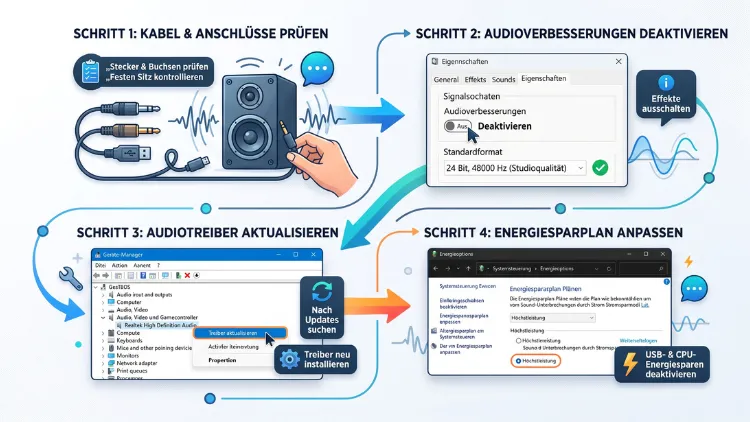
Knackt es in Ihren Lautsprechern unter Windows 11 oder Windows 10, steckt meist die Software dahinter und kein Defekt. Häufige Auslöser sind Audioverbesserungen, ein veralteter Audiotreiber, eine unpassende Abtastrate oder Energiesparfunktionen. Zudem verursacht eine hohe DPC-Latenz oft Knistern unter Last. Deshalb lösen Sie das Problem in vielen Fällen schon mit wenigen Klicks.
Im Folgenden finden Sie alle Ursachen und Lösungen Schritt für Schritt – auch für Bluetooth, USB und HDMI.
Kurzlösung: Die 5 wirksamsten Schritte gegen Knacken
Haben Sie wenig Zeit, probieren Sie zuerst diese Maßnahmen. Denn sie beheben das Knacken in den meisten Fällen bereits:
- Audioverbesserungen deaktivieren – zum Beispiel Bassverstärkung oder virtueller Raumklang.
- Abtastrate ändern – am besten auf 24 Bit, 48.000 Hz oder 16 Bit, 44.100 Hz.
- Exklusiven Modus ausschalten – damit Apps nicht direkt auf das Audiogerät zugreifen.
- Audiotreiber neu installieren oder testweise auf den Microsoft-Standardtreiber wechseln.
- Energiemodus auf „Beste Leistung“ stellen und USB-Energiesparen deaktivieren.
Hilft das jedoch nicht, arbeiten Sie die ausführlichen Lösungen weiter unten der Reihe nach ab. Außerdem finden Sie eigene Abschnitte für Bluetooth-Lautsprecher, USB-Headsets und den Ton über HDMI.
Knacken, Knistern oder Ploppen: Was genau hören Sie?
Bevor Sie etwas ändern, lohnt sich ein genauer Blick auf das Geräusch. Denn die Art des Störgeräuschs verrät häufig schon die Ursache.
- Regelmäßiges Knistern während der Wiedergabe: Meist stecken Treiber, Audioverbesserungen oder eine falsche Abtastrate dahinter.
- Knacken nur unter Last, etwa beim Spielen, Kopieren von Dateien oder im Browser: Hier deutet vieles auf eine hohe DPC-Latenz hin.
- Ein „Plopp“ am Anfang oder Ende eines Tons: Häufig schaltet der Audiochip in einen Energiesparmodus und wacht zu spät auf.
- Knacken beim Ein- oder Ausschalten des PCs: Das ist bei Aktivlautsprechern oft normal und kein Fehler.
- Knacken nur bei Bewegung des Kabels: Ein Hinweis auf ein defektes Kabel oder eine ausgeleierte Klinkenbuchse.
- Aussetzer und Knacken bei Bluetooth: Funkstörungen, Abstand oder ein ungünstiger Bluetooth-Profilwechsel sind typische Gründe.
Notieren Sie sich deshalb, wann genau das Knacken auftritt. So finden Sie schneller die passende Lösung und sparen sich unnötige Schritte.
Die häufigsten Ursachen für knackende Lautsprecher
Knacken, Knistern und Rauschen klingen zwar unterschiedlich, haben jedoch oft dieselben Auslöser. Die wichtigsten Ursachen im Überblick:
- Veraltete oder fehlerhafte Audiotreiber, etwa von Realtek, Intel, AMD oder NVIDIA.
- Aktivierte Klangeffekte in Windows oder in Hersteller-Tools wie der Realtek Audio Console.
- Unpassende Abtastrate oder Bittiefe, besonders bei USB-Geräten und externen Soundkarten.
- Exklusiver Modus, bei dem Apps das Audiogerät blockieren.
- Energiesparfunktionen für Prozessor, PCI Express und USB.
- Hohe DPC-Latenz durch andere Treiber, zum Beispiel für WLAN, Grafikkarte oder Datenträger.
- Windows-Updates, die Treiber ersetzen oder Fehler einführen.
- Hardwareprobleme wie defekte Kabel, Erdschleifen oder beschädigte Lautsprecher.
Zum Glück lassen sich die meisten dieser Ursachen ohne neue Hardware beheben. Deshalb beginnen Sie am besten mit einem kurzen Hardware-Check.
Vorab: Hardware oder Software? So grenzen Sie es ein
Mit wenigen Tests finden Sie heraus, ob Windows schuld ist oder die Lautsprecher selbst. Gehen Sie dafür so vor:
- Anderes Gerät anschließen: Verbinden Sie die Lautsprecher mit einem Smartphone oder einem anderen PC. Knackt es dort ebenfalls, liegt das Problem an Lautsprechern oder Kabel.
- Andere Ausgabe testen: Schließen Sie Kopfhörer an denselben PC an. Knacken diese ebenso, liegt die Ursache eher in Windows oder im Treiber.
- Kabel bewegen: Wackeln Sie vorsichtig am Kabel und am Stecker. Knackt es dabei, tauschen Sie das Kabel aus.
- Anschluss wechseln: Nutzen Sie statt der Front-Buchse die Buchse auf der Rückseite des PCs. Denn die vorderen Anschlüsse sind oft schlechter abgeschirmt.
- Lautstärke prüfen: Drehen Sie die Lautstärke in Windows auf etwa 80 Prozent und regeln Sie stattdessen am Lautsprecher. Zu hohe Pegel führen nämlich leicht zu Übersteuerung.
Klingt der Ton am anderen Gerät sauber, ist die Hardware in Ordnung. In diesem Fall helfen Ihnen die folgenden Software-Lösungen weiter.
Lösung 1: Audioverbesserungen deaktivieren
Audioverbesserungen wie Bassverstärkung, Lautstärkeausgleich oder virtueller Raumklang gehören zu den häufigsten Ursachen. Zudem verursachen sie gerade nach Treiber-Updates oft Knacken und Verzerrungen.
Windows 11
- Drücken Sie Windows + I, um die Einstellungen zu öffnen.
- Wählen Sie System > Sound.
- Klicken Sie unter Ausgabe auf Ihre Lautsprecher.
- Stellen Sie Audioverbesserungen auf „Aus“.
- Schalten Sie außerdem Räumlicher Sound auf „Aus“, falls aktiviert.
Windows 10
- Klicken Sie mit der rechten Maustaste auf das Lautsprechersymbol in der Taskleiste.
- Wählen Sie „Sounds“ und wechseln Sie zur Registerkarte „Wiedergabe“.
- Klicken Sie doppelt auf Ihre Lautsprecher.
- Öffnen Sie die Registerkarte „Verbesserungen“ und setzen Sie den Haken bei „Alle Verbesserungen deaktivieren“.
- Bestätigen Sie mit „OK“.
Ebenso sollten Sie in Hersteller-Tools alle Effekte abschalten. Dazu gehören zum Beispiel die Realtek Audio Console, Dolby Access, DTS:X Ultra, Nahimic oder Sonic Studio. Diese Programme finden Sie über die Windows-Suche, sofern der Treiber installiert ist.
Tipp: Besonders Nahimic und Sonic Studio sind auf vielen Gaming-Laptops vorinstalliert. Deshalb lohnt sich hier ein genauer Blick, denn sie greifen tief in die Audioausgabe ein.
Lösung 2: Abtastrate und Bittiefe ändern
Eine unpassende Abtastrate führt häufig zu Knistern. Besonders bei USB-Headsets und externen Soundkarten passt das gewählte Format oft nicht zum Gerät. Deshalb lohnt sich ein Wechsel.
Windows 11
- Öffnen Sie Einstellungen > System > Sound.
- Klicken Sie auf Ihre Lautsprecher.
- Wählen Sie unter „Format“ eine andere Einstellung, zum Beispiel 24 Bit, 48.000 Hz (Studioqualität).
- Spielen Sie anschließend einen Ton ab und prüfen Sie das Ergebnis.
Windows 10
- Öffnen Sie über das Lautsprechersymbol die „Sounds“.
- Klicken Sie doppelt auf Ihre Lautsprecher.
- Wechseln Sie zur Registerkarte „Erweitert“.
- Wählen Sie unter „Standardformat“ eine andere Abtastrate aus.
- Klicken Sie auf „Testen“ und danach auf „OK“.
Probieren Sie dabei mehrere Kombinationen aus. Bewährt haben sich vor allem 16 Bit, 44.100 Hz für Musik und 24 Bit, 48.000 Hz für Filme und Spiele. Sehr hohe Werte wie 192.000 Hz bringen dagegen kaum hörbare Vorteile, belasten jedoch das System stärker.
Lösung 3: Exklusiven Modus deaktivieren
Im exklusiven Modus darf eine einzelne App das Audiogerät komplett übernehmen. Das ist zwar für Profis praktisch, führt jedoch häufig zu Knacken beim Wechsel zwischen Programmen.
So schalten Sie die Funktion unter Windows 11 und Windows 10 ab:
- Drücken Sie Windows + R, geben Sie mmsys.cpl ein und drücken Sie Enter.
- Klicken Sie doppelt auf Ihre Lautsprecher.
- Öffnen Sie die Registerkarte „Erweitert“.
- Entfernen Sie die Haken bei „Anwendungen haben alleinige Kontrolle über das Gerät“ und „Anwendungen im exklusiven Modus Priorität geben“.
- Bestätigen Sie mit „OK“ und starten Sie die betroffene App neu.
Arbeiten Sie dagegen mit einer DAW wie Cubase oder Ableton und nutzen Sie ASIO-Treiber, betrifft diese Einstellung die Wiedergabe dort nicht. In diesem Fall ändern Sie stattdessen die Puffergröße im ASIO-Treiber auf einen höheren Wert, etwa 256 oder 512 Samples.
Lösung 4: Audiotreiber aktualisieren, neu installieren oder zurücksetzen
Ein beschädigter oder unpassender Treiber ist einer der Hauptgründe für knackende Lautsprecher. Deshalb sollten Sie den Treiber gründlich prüfen.
Treiber aktualisieren
- Klicken Sie mit der rechten Maustaste auf Start und wählen Sie „Geräte-Manager“.
- Erweitern Sie „Audio, Video und Gamecontroller“.
- Klicken Sie mit der rechten Maustaste auf Ihr Audiogerät, zum Beispiel „Realtek(R) Audio“.
- Wählen Sie „Treiber aktualisieren“ und danach „Automatisch nach Treibern suchen“.
Zuverlässiger ist jedoch der Treiber direkt vom Hersteller. Laden Sie ihn deshalb von der Support-Seite Ihres Mainboard- oder Laptop-Herstellers herunter, also etwa von ASUS, MSI, Gigabyte, Lenovo, HP, Dell oder Acer. Denn diese Treiber sind auf Ihre Hardware abgestimmt.
Treiber neu installieren
- Öffnen Sie den Geräte-Manager.
- Klicken Sie mit der rechten Maustaste auf Ihr Audiogerät und wählen Sie „Gerät deinstallieren“.
- Setzen Sie, falls angeboten, den Haken bei „Treiber für dieses Gerät löschen“ bzw. „Versuchen Sie, den Treiber für dieses Gerät zu entfernen“.
- Starten Sie den PC neu. Windows installiert anschließend automatisch einen Standardtreiber.
Vorherigen Treiber wiederherstellen
Trat das Knacken direkt nach einem Update auf, hilft oft der Weg zurück:
- Öffnen Sie im Geräte-Manager die Eigenschaften des Audiogeräts.
- Wechseln Sie zur Registerkarte „Treiber“.
- Klicken Sie auf „Vorheriger Treiber“ und folgen Sie den Anweisungen.
Auf den Microsoft-Standardtreiber wechseln
Diese Lösung überrascht viele, wirkt jedoch erstaunlich oft. Denn der Microsoft-Treiber bietet zwar weniger Funktionen, läuft jedoch häufig stabiler.
- Klicken Sie im Geräte-Manager mit der rechten Maustaste auf Ihr Audiogerät.
- Wählen Sie „Treiber aktualisieren“.
- Klicken Sie auf „Auf meinem Computer nach Treibern suchen“.
- Wählen Sie „Aus einer Liste verfügbarer Treiber auf meinem Computer auswählen“.
- Markieren Sie „High Definition Audio-Gerät“ und klicken Sie auf „Weiter“.
- Bestätigen Sie die Warnung mit „Ja“ und starten Sie den PC neu.
Beachten Sie allerdings: Mit dem Standardtreiber fehlen Hersteller-Funktionen wie die Realtek Audio Console. Außerdem erkennt der PC eingesteckte Kopfhörer dann eventuell nicht mehr automatisch.
Lösung 5: Energieoptionen anpassen
Aggressive Energiesparfunktionen schicken Prozessor, PCI-Express-Bus oder USB-Anschlüsse während der Wiedergabe in einen Ruhezustand. Dadurch entstehen kurze Lücken im Audiostrom, die Sie als Knacken hören. Das betrifft vor allem Laptops im Akkubetrieb.
Energiemodus in Windows 11 ändern
- Öffnen Sie Einstellungen > System > Energie und Akku (je nach Version auch „Strom und Akku“).
- Stellen Sie den Energiemodus auf „Beste Leistung“.
- Bei Laptops schließen Sie außerdem das Netzteil an.
Energiesparplan in Windows 10 ändern
- Drücken Sie Windows + R, geben Sie powercfg.cpl ein und drücken Sie Enter.
- Wählen Sie „Höchstleistung“ oder „Ausbalanciert“.
- Fehlt Höchstleistung, klicken Sie auf „Zusätzliche Energiesparpläne einblenden“.
Erweiterte Energieeinstellungen anpassen
Diese Einstellungen gelten für beide Windows-Versionen und bringen zusätzlich Stabilität:
- Öffnen Sie über Windows + R und powercfg.cpl die Energieoptionen.
- Klicken Sie neben Ihrem aktiven Plan auf „Energiesparplaneinstellungen ändern“.
- Wählen Sie „Erweiterte Energieeinstellungen ändern“.
- Öffnen Sie „USB-Einstellungen“ und stellen Sie „Einstellung für selektives USB-Energiesparen“ auf „Deaktiviert“.
- Öffnen Sie „PCI Express“ und setzen Sie „Verbindungszustand-Energieverwaltung“ auf „Aus“.
- Öffnen Sie „Prozessorenergieverwaltung“ und setzen Sie den „Minimalen Leistungszustand des Prozessors“ testweise auf 100 %.
- Bestätigen Sie mit „OK“.
Hinweis: Ein minimaler Prozessorzustand von 100 Prozent erhöht den Stromverbrauch. Deshalb eignet sich diese Einstellung vor allem für Desktop-PCs. Bei Laptops testen Sie stattdessen Werte zwischen 5 und 50 Prozent.
USB-Energiesparen direkt am Gerät abschalten
Zusätzlich können Sie im Geräte-Manager verhindern, dass Windows USB-Anschlüsse abschaltet:
- Öffnen Sie den Geräte-Manager.
- Erweitern Sie „USB-Controller“.
- Klicken Sie doppelt auf jeden Eintrag „USB-Root-Hub“.
- Entfernen Sie auf der Registerkarte „Energieverwaltung“ den Haken bei „Computer kann das Gerät ausschalten, um Energie zu sparen“.
Lösung 6: DPC-Latenz mit LatencyMon prüfen
Knackt es vor allem beim Spielen, beim Kopieren großer Dateien oder bei aktivem WLAN, ist der Audiotreiber oft gar nicht schuld. Stattdessen blockiert ein anderer Treiber kurzzeitig den Prozessor. Diese Verzögerung heißt DPC-Latenz (Deferred Procedure Call). Dadurch reißt der Audiostrom ab, und es knackt.
Das kostenlose Programm LatencyMon von Resplendence zeigt Ihnen genau, welcher Treiber das Problem verursacht. Ältere Tools wie der „DPC Latency Checker“ liefern unter Windows 11 und Windows 10 dagegen keine zuverlässigen Werte mehr.
So nutzen Sie LatencyMon
- Suchen Sie im Browser nach „LatencyMon Resplendence“ und laden Sie das Programm von der offiziellen Herstellerseite herunter.
- Installieren und starten Sie LatencyMon.
- Klicken Sie auf den grünen Play-Button, um die Messung zu starten.
- Lassen Sie das Programm 10 bis 15 Minuten laufen. Währenddessen spielen Sie Musik ab und tun genau das, wobei das Knacken auftritt.
- Stoppen Sie die Messung und öffnen Sie die Registerkarte „Drivers“.
- Sortieren Sie die Liste nach „Highest execution (ms)“.
So deuten Sie die Ergebnisse
- Unter 500 Mikrosekunden: Ihr System eignet sich problemlos für Audiowiedergabe.
- 500 bis 1.000 Mikrosekunden: Gelegentliche Störungen sind möglich.
- Über 2.000 Mikrosekunden: Knacken und Aussetzer sind sehr wahrscheinlich.
Typische Problemtreiber und ihre Lösungen
- Netwtw.sys oder ähnliche WLAN-Treiber:* Aktualisieren Sie den WLAN-Treiber. Zudem hilft es, testweise ein LAN-Kabel zu verwenden und WLAN zu deaktivieren.
- nvlddmkm.sys (NVIDIA) oder amdkmdag.sys (AMD): Installieren Sie den Grafiktreiber sauber neu. Dafür eignet sich das kostenlose Tool Display Driver Uninstaller (DDU) im abgesicherten Modus.
- ACPI.sys: Aktualisieren Sie das BIOS bzw. UEFI sowie den Chipsatztreiber von der Herstellerseite.
- storport.sys oder stornvme.sys: Prüfen Sie Firmware und Treiber Ihrer SSD.
- ndis.sys oder tcpip.sys: Netzwerkverkehr verursacht Latenz. Deshalb lohnt sich ein Update des Netzwerktreibers.
Ändern Sie dabei immer nur eine Sache auf einmal. Messen Sie anschließend erneut mit LatencyMon. So erkennen Sie genau, welcher Schritt geholfen hat.
Lösung 7: Audio-Problembehandlung ausführen
Windows bringt eine eigene Problembehandlung für Audioprobleme mit. Sie findet zwar nicht jeden Fehler, korrigiert jedoch häufig falsche Einstellungen automatisch.
Windows 11
- Öffnen Sie Einstellungen > System > Problembehandlung.
- Klicken Sie auf „Andere Problembehandlungen“.
- Wählen Sie neben „Audio“ die Schaltfläche „Ausführen“.
- Folgen Sie den Anweisungen. Je nach Version öffnet sich dabei die App „Hilfe anfordern“.
Windows 10
- Öffnen Sie Einstellungen > Update und Sicherheit > Problembehandlung.
- Klicken Sie auf „Zusätzliche Problembehandlungen“.
- Wählen Sie „Audio wiedergeben“ und dann „Problembehandlung ausführen“.
Fragt die Problembehandlung, ob Sie Audioeffekte deaktivieren möchten, stimmen Sie zu. Denn genau diese Effekte verursachen häufig das Knacken.
Lösung 8: Windows-Audiodienste neu starten
Hängt ein Audiodienst, entstehen ebenfalls Störgeräusche. Ein Neustart der Dienste dauert jedoch nur wenige Sekunden.
- Drücken Sie Windows + R, geben Sie services.msc ein und drücken Sie Enter.
- Suchen Sie den Dienst „Windows-Audio“.
- Klicken Sie mit der rechten Maustaste darauf und wählen Sie „Neu starten“.
- Wiederholen Sie das für „Windows-Audio-Endpunkterstellung“.
- Prüfen Sie außerdem, ob der Starttyp beider Dienste auf „Automatisch“ steht.
Lösung 9: Schnellstart deaktivieren
Der Schnellstart versetzt Windows beim Herunterfahren in eine Art Ruhezustand. Dadurch starten Treiber nicht immer sauber neu. Zudem tauchen Audiofehler oft erst nach dem Hochfahren auf und verschwinden nach einem echten Neustart.
- Drücken Sie Windows + R, geben Sie powercfg.cpl ein und drücken Sie Enter.
- Klicken Sie links auf „Auswählen, was beim Drücken von Netzschaltern geschehen soll“.
- Wählen Sie „Einige Einstellungen sind momentan nicht verfügbar“.
- Entfernen Sie den Haken bei „Schnellstart aktivieren (empfohlen)“.
- Klicken Sie auf „Änderungen speichern“.
Lösung 10: Windows-Updates prüfen oder zurücknehmen
Updates können Audiotreiber ersetzen und dadurch Knacken auslösen. Ebenso beheben neue Updates bekannte Audiofehler. Deshalb prüfen Sie beide Richtungen.
Updates installieren
- Öffnen Sie Einstellungen > Windows Update (Windows 10: Update und Sicherheit > Windows Update).
- Klicken Sie auf „Nach Updates suchen“.
- Installieren Sie zusätzlich unter „Erweiterte Optionen > Optionale Updates“ angebotene Treiber für Audio und Chipsatz.
Problematisches Update deinstallieren
Begann das Knacken direkt nach einem Update, entfernen Sie es testweise:
- Öffnen Sie Einstellungen > Windows Update > Updateverlauf.
- Scrollen Sie nach unten und klicken Sie auf „Updates deinstallieren“.
- Wählen Sie das zuletzt installierte Update aus und klicken Sie auf „Deinstallieren“.
Wichtig für 2026: Windows 10 erhält seit Oktober 2025 keine regulären kostenlosen Updates mehr. Zudem ist der Support für ältere Windows-11-Versionen wie 24H2 in den Editionen Home und Pro ausgelaufen. Deshalb sollten Sie nach Möglichkeit auf die aktuelle Windows-11-Version wechseln, da neue Treiber und Audiokorrekturen vor allem dort erscheinen.
Lösung 11: Systemdateien reparieren
Beschädigte Systemdateien können ebenfalls die Audioausgabe stören. Windows bringt jedoch zwei Werkzeuge zur Reparatur mit.
- Klicken Sie mit der rechten Maustaste auf Start und wählen Sie „Terminal (Administrator)“ bzw. unter Windows 10 „Windows PowerShell (Administrator)“.
- Geben Sie DISM /Online /Cleanup-Image /RestoreHealth ein und drücken Sie Enter.
- Warten Sie, bis der Vorgang abgeschlossen ist.
- Geben Sie danach sfc /scannow ein und drücken Sie erneut Enter.
- Starten Sie den PC anschließend neu.
Knacken bei Bluetooth-Lautsprechern und -Kopfhörern
Bluetooth-Geräte knacken aus anderen Gründen als kabelgebundene Lautsprecher. Häufig liegt es an Funkstörungen oder am falschen Profil.
Freisprechtelefonie deaktivieren
Viele Bluetooth-Kopfhörer wechseln automatisch in das Profil für Telefonate. Dieses bietet jedoch eine deutlich schlechtere Tonqualität und erzeugt oft Knistern. Deshalb schalten Sie es ab, wenn Sie das Mikrofon nicht brauchen:
- Drücken Sie Windows + R, geben Sie control printers ein und drücken Sie Enter.
- Klicken Sie mit der rechten Maustaste auf Ihr Bluetooth-Gerät und wählen Sie „Eigenschaften“.
- Öffnen Sie die Registerkarte „Dienste“.
- Entfernen Sie den Haken bei „Freisprechtelefonie“ (englisch: Handsfree Telephony).
- Bestätigen Sie mit „Übernehmen“.
Funkstörungen reduzieren
- Abstand verringern: Halten Sie maximal 2 bis 3 Meter Abstand ohne Wände dazwischen.
- WLAN auf 5 GHz umstellen: Denn Bluetooth und 2,4-GHz-WLAN teilen sich denselben Frequenzbereich.
- USB-3.0-Geräte entfernen: USB-3.0-Sticks und -Festplatten stören Bluetooth-Signale messbar. Stecken Sie diese deshalb nicht direkt neben den Bluetooth-Empfänger.
- Bluetooth-Treiber aktualisieren: Laden Sie den Treiber von Intel, Realtek oder dem Laptop-Hersteller herunter.
- Gerät neu koppeln: Entfernen Sie das Gerät unter Einstellungen > Bluetooth und Geräte und verbinden Sie es neu.
Zusätzlich lohnt sich bei Desktop-PCs ein externer Bluetooth-5.x-Adapter mit Verlängerungskabel. Dadurch verbessern Sie den Empfang deutlich.
Knacken bei USB-Headsets, USB-Lautsprechern und DACs
USB-Audiogeräte reagieren besonders empfindlich auf Energiesparen und Stromschwankungen. Deshalb gelten hier eigene Regeln:
- Direkt anschließen: Verbinden Sie das Gerät direkt mit dem PC und nicht über einen USB-Hub.
- Anschluss wechseln: Testen Sie einen USB-Port auf der Rückseite des Mainboards.
- USB-2.0-Port nutzen: Einige ältere Headsets laufen an USB 2.0 stabiler als an USB 3.x.
- Selektives USB-Energiesparen abschalten: Die Anleitung dazu finden Sie in Lösung 5.
- Passende Abtastrate wählen: Stellen Sie das Format auf den Wert, den der Hersteller empfiehlt, meist 48.000 Hz.
- Hersteller-Software aktualisieren: Dazu gehören zum Beispiel Logitech G HUB, Razer Synapse, SteelSeries GG oder Corsair iCUE.
- Firmware des Geräts prüfen: Viele Headsets erhalten über diese Programme auch Firmware-Updates.
Knacken beim Ton über HDMI oder DisplayPort
Geben Sie den Ton über Monitor oder Fernseher aus, übernimmt der Grafiktreiber die Audioausgabe. Deshalb liegt die Ursache hier oft bei NVIDIA, AMD oder Intel.
- Grafiktreiber aktualisieren: Laden Sie den aktuellen Treiber über die NVIDIA App, AMD Software: Adrenalin Edition oder den Intel Driver & Support Assistant herunter.
- Saubere Neuinstallation: Wählen Sie bei der Installation eine Neuinstallation bzw. Werkseinstellungen wiederherstellen.
- Ungenutzte HDMI-Audiogeräte deaktivieren: Nutzen Sie den Ton nicht über HDMI, deaktivieren Sie im Geräte-Manager unter „Audio, Video und Gamecontroller“ die Einträge wie „NVIDIA High Definition Audio“ oder „AMD High Definition Audio Device“.
- Kabel tauschen: Ältere oder sehr lange HDMI-Kabel verursachen ebenfalls Aussetzer. Verwenden Sie deshalb ein zertifiziertes High-Speed-HDMI-Kabel.
- Abtastrate am Fernseher anpassen: Stellen Sie in Windows 48.000 Hz ein, da viele Fernseher dieses Format bevorzugen.
Knacken am Anfang eines Tons beheben
Hören Sie ein kurzes „Plopp“, sobald ein Ton startet, schaltet der Audiochip vermutlich in einen Energiesparmodus. Beim Aufwachen entsteht dann das Knacken. Das betrifft vor allem Laptops mit Realtek-Chips und Lautsprecher am Klinkenanschluss.
Diese Maßnahmen helfen dabei:
- Treiber des Laptop-Herstellers installieren: Denn dieser enthält häufig optimierte Energieeinstellungen für den Audiochip.
- Microsoft-Standardtreiber testen: Die Anleitung dazu finden Sie in Lösung 4.
- Energiemodus „Beste Leistung“ wählen: Dadurch schaltet der Chip seltener ab.
- Hersteller-Tools prüfen: In manchen Versionen der Realtek Audio Console finden Sie Optionen zur Energieverwaltung oder zur getrennten Ausgabe für Front und Rückseite.
- Lautsprecher-Lautstärke anpassen: Regeln Sie die Lautstärke direkt am Aktivlautsprecher etwas herunter und in Windows hoch. Dadurch fällt das Geräusch weniger auf.
Tritt das Knacken dagegen nur beim Ein- und Ausschalten des PCs auf, ist das bei vielen Aktivlautsprechern normal. Schalten Sie deshalb zuerst den PC ein und danach die Lautsprecher. Beim Herunterfahren gehen Sie umgekehrt vor.
Hardware als Ursache: Kabel, Erdschleifen und Defekte
Haben die Software-Lösungen nicht geholfen, liegt das Problem möglicherweise an der Hardware. Prüfen Sie deshalb folgende Punkte:
Kabel und Anschlüsse
- Klinkenkabel tauschen: Ein günstiges Ersatzkabel schafft schnell Klarheit.
- Stecker vollständig einstecken: Halb eingesteckte Klinkenstecker erzeugen Knacken und einseitigen Ton.
- Buchsen reinigen: Entfernen Sie Staub vorsichtig mit Druckluftspray.
- Front-Panel-Kabel prüfen: Beim Desktop-PC sitzt das Audiokabel der Gehäusefront manchmal locker auf dem Mainboard-Anschluss HD_AUDIO.
Erdschleifen
Hören Sie neben dem Knacken ein Brummen oder Surren, das sich mit der Mausbewegung oder der Grafiklast verändert, liegt oft eine Erdschleife vor. Diese entsteht, wenn PC und Lautsprecher an verschiedenen Steckdosen hängen.
- Schließen Sie PC und Lautsprecher an dieselbe Steckdosenleiste an.
- Verwenden Sie zusätzlich einen Massetrennfilter (Ground Loop Isolator) für das Klinkenkabel.
- Alternativ umgehen Sie das Problem mit einer externen USB-Soundkarte oder einem USB-DAC.
Interne Störungen
Die Onboard-Soundkarte sitzt nah an Grafikkarte und Netzteil. Deshalb fängt sie elektrische Störungen leicht ein. In diesem Fall bringt eine externe USB-Soundkarte oft sofort sauberen Klang. Bereits einfache Modelle wie die Sound Blaster Play! 4 von Creative oder ein kompakter USB-DAC kosten wenig und lösen viele Probleme.
Defekte Lautsprecher
Knackt es auch an anderen Geräten, ist vermutlich die Membran oder der Verstärker beschädigt. Das passiert vor allem nach dauerhaft hoher Lautstärke. Hier hilft nur eine Reparatur oder ein Austausch. Prüfen Sie deshalb zuerst, ob noch Garantie besteht.
BIOS, Chipsatz und weitere Lösungen für Fortgeschrittene
Hilft keine der bisherigen Lösungen, liegt die Ursache eventuell tiefer im System. Diese Schritte richten sich deshalb an erfahrene Nutzer:
- BIOS bzw. UEFI aktualisieren: Neue Versionen beheben häufig Latenzprobleme. Laden Sie das Update ausschließlich von der Support-Seite Ihres Mainboard- oder Laptop-Herstellers.
- Chipsatztreiber installieren: Nutzen Sie die aktuellen Treiber von AMD oder Intel.
- AMD-Systeme mit fTPM: Bei einigen Ryzen-Systemen verursachte das Firmware-TPM kurze Ruckler und Audioaussetzer. Ein BIOS-Update mit neuerer AGESA-Version behebt das in der Regel.
- Hintergrundprogramme prüfen: Öffnen Sie mit Strg + Umschalt + Esc den Task-Manager. Beenden Sie dort testweise Tools für RGB-Beleuchtung, Lüftersteuerung oder Systemüberwachung.
- Sauberen Systemstart testen: Drücken Sie Windows + R, geben Sie msconfig ein und wählen Sie auf der Registerkarte „Dienste“ die Option „Alle Microsoft-Dienste ausblenden“. Deaktivieren Sie danach alle übrigen Dienste und starten Sie neu. Verschwindet das Knacken, aktivieren Sie die Dienste schrittweise wieder.
- Virenscanner prüfen: Einige Sicherheitsprogramme verursachen ebenfalls hohe Latenzen. Testen Sie deshalb kurzzeitig den integrierten Microsoft Defender.
Übersicht: Ursache und passende Lösung
| Symptom | Wahrscheinliche Ursache | Lösung |
|---|---|---|
| Ständiges Knistern | Audioverbesserungen, Treiber | Lösung 1 und 4 |
| Knacken bei USB-Headset | Abtastrate, USB-Energiesparen | Lösung 2 und 5 |
| Knacken nur unter Last | DPC-Latenz | Lösung 6 |
| „Plopp“ beim Tonstart | Energiesparmodus des Audiochips | Energieoptionen, Treiberwechsel |
| Knistern bei Bluetooth | Freisprechprofil, Funkstörungen | Bluetooth-Abschnitt |
| Knacken nach Update | Neuer Treiber oder Update-Fehler | Lösung 4 und 10 |
| Knacken mit Brummen | Erdschleife | Massetrennfilter, gleiche Steckdose |
| Knacken an jedem Gerät | Defekte Lautsprecher oder Kabel | Kabel tauschen, Reparatur |
Häufige Fragen zum Knacken in Lautsprechern
Warum knacken meine Lautsprecher plötzlich unter Windows 11?
Meist hat ein Windows-Update oder ein neuer Treiber Einstellungen verändert. Zudem aktivieren manche Updates Audioverbesserungen erneut. Deaktivieren Sie deshalb zuerst die Verbesserungen und setzen Sie den Treiber gegebenenfalls zurück.
Kann Knacken die Lautsprecher beschädigen?
Gelegentliches leises Knacken schadet in der Regel nicht. Laute, ständige Knackgeräusche bei hoher Lautstärke belasten jedoch die Membran. Deshalb sollten Sie die Lautstärke senken, bis das Problem gelöst ist.
Warum knackt der Ton nur beim Spielen?
Beim Spielen arbeiten Grafikkarte, Netzwerk und Datenträger gleichzeitig. Dadurch steigt die DPC-Latenz, und der Audiostrom reißt kurz ab. Prüfen Sie deshalb mit LatencyMon, welcher Treiber verantwortlich ist.
Welche Abtastrate ist die beste gegen Knistern?
Bewährt haben sich 24 Bit, 48.000 Hz sowie 16 Bit, 44.100 Hz. Probieren Sie dennoch beide aus, da jedes Gerät anders reagiert. Sehr hohe Abtastraten bringen hingegen kaum Vorteile.
Hilft eine Neuinstallation von Windows gegen Knacken?
Eine Neuinstallation hilft zwar manchmal, ist jedoch meist unnötig. Denn in den meisten Fällen genügen ein Treiberwechsel, angepasste Energieoptionen oder deaktivierte Audioverbesserungen. Nutzen Sie diesen Schritt deshalb nur als letzten Ausweg.
Warum knackt es nur am Laptop im Akkubetrieb?
Im Akkubetrieb spart Windows stärker Energie. Dadurch drosselt das System Prozessor und USB-Anschlüsse. Stellen Sie deshalb den Energiemodus auf „Beste Leistung“ und schließen Sie testweise das Netzteil an.
Was tun, wenn nur die Front-Klinkenbuchse knackt?
Die vorderen Buchsen sind oft schlechter abgeschirmt. Nutzen Sie deshalb den Anschluss auf der Rückseite des PCs. Zusätzlich prüfen Sie, ob das Front-Panel-Kabel fest auf dem Mainboard sitzt.
Liegt das Knacken am Realtek-Treiber?
Häufig ja, denn Realtek-Chips stecken in sehr vielen PCs und Laptops. Installieren Sie deshalb den Treiber vom Hersteller Ihres Geräts. Hilft das nicht, wechseln Sie testweise auf den Microsoft-Standardtreiber „High Definition Audio-Gerät“.
Hilft eine externe Soundkarte gegen Knacken?
Ja, besonders bei elektrischen Störungen und Erdschleifen. Denn eine USB-Soundkarte oder ein USB-DAC umgeht die Onboard-Audiolösung vollständig. Bereits günstige Modelle verbessern den Klang oft deutlich.
Fazit
Knacken in Lautsprechern unter Windows 11/10 hat meist eine Software-Ursache. Deshalb helfen häufig schon deaktivierte Audioverbesserungen, eine andere Abtastrate oder ein neuer Treiber.
Bleibt das Problem dennoch bestehen, prüfen Sie Energieoptionen, DPC-Latenz und Hardware. Zudem lösen Bluetooth-Einstellungen oder eine externe Soundkarte viele hartnäckige Fälle zuverlässig.
