
NVMe-SSD langsam oder nicht erkannt? Installieren Sie den richtigen Speichercontroller-Treiber unter Windows 11 und 10 – Schritt für Schritt.
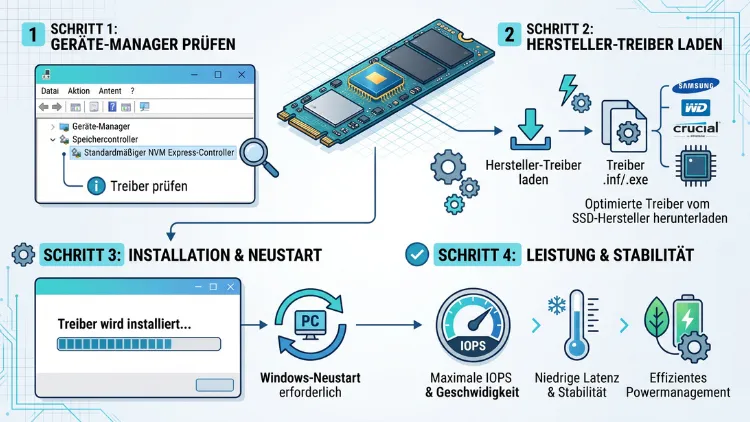
Für die meisten NVMe-SSDs ist der Microsoft-Standardtreiber „Standard-NVM-Express-Controller“ (stornvme.sys) die richtige Wahl. Windows 11/10 bringt ihn bereits mit. Einen eigenen Treiber brauchen Sie nur in drei Fällen: bei älteren Samsung-SSDs (950 PRO bis 970 EVO Plus), bei aktiviertem Intel VMD/RST oder bei einem AMD-RAID.
Im Folgenden lesen Sie, wie Sie den aktiven Treiber prüfen, wechseln und bei der Windows-Installation laden.
Kurzantwort: Welcher NVMe-Treiber ist der richtige?
Die passende Lösung hängt vor allem von Ihrem System ab. Deshalb hilft zunächst diese schnelle Übersicht:
- Normale NVMe-SSD ohne RAID: Behalten Sie den Microsoft-Treiber „Standard-NVM-Express-Controller“.
- Samsung 950 PRO, 960 EVO/PRO, 970 EVO/EVO Plus/PRO: Optional den Samsung NVMe Driver installieren.
- Samsung 980, 980 PRO, 990 EVO/EVO Plus, 990 PRO, 9100 PRO: Hier gibt es offiziell keinen eigenen Samsung-Treiber. Daher bleibt der Microsoft-Treiber die richtige Wahl.
- Intel-PC ab der 11. Generation mit aktiviertem VMD: Sie brauchen den Intel Rapid Storage Technology (RST) VMD-Treiber.
- AMD-Board mit NVMe-RAID: Installieren Sie den AMD RAID Driver vom Mainboard-Hersteller.
- WD, Crucial, Kingston, Lexar, Corsair, SK hynix, Seagate: Diese Hersteller bieten in der Regel keinen eigenen Treiber an. Folglich nutzen Sie den Windows-Treiber.
Außerdem gilt: Ein Herstellertreiber bringt meist nur kleine Vorteile. Wichtiger sind dagegen aktuelle Firmware, ein aktueller Chipsatztreiber und eine passende BIOS-Einstellung.
Was ist ein NVMe-Treiber und was macht der Speichercontroller?
NVMe steht für Non-Volatile Memory Express. Dabei handelt es sich um ein Protokoll, über das moderne SSDs direkt per PCI Express mit dem Prozessor sprechen. Im Vergleich zu SATA-SSDs sind NVMe-Laufwerke deshalb deutlich schneller.
Der Treiber ist die Brücke zwischen Windows und dem Controller der SSD. Er übersetzt Lese- und Schreibbefehle. Zudem steuert er Warteschlangen, Energiesparzustände und Fehlerbehandlung.
Im Geräte-Manager finden Sie diesen Treiber unter der Kategorie „Speichercontroller“. Dort erscheint die SSD jedoch nicht mit ihrem Namen, sondern als Controller. Typische Einträge sind zum Beispiel:
- Standard-NVM-Express-Controller (Microsoft)
- Samsung NVMe Controller (Samsung-Treiber)
- Intel RST VMD Controller bzw. Intel RST VMD Managed Controller (Intel)
- AMD-RAID Bottom Device und AMD-RAID Controller (AMD)
Die SSD selbst steht hingegen unter „Laufwerke“. Dort sehen Sie den Modellnamen, etwa „Samsung SSD 990 PRO 2TB“.
Die wichtigsten NVMe-Treiber im Überblick
| Treiber | Datei | Für wen geeignet | Standardmäßig aktiv |
|---|---|---|---|
| Standard-NVM-Express-Controller | stornvme.sys | Fast alle NVMe-SSDs | Ja |
| Nativer NVMe-Treiber (Microsoft) | nvmedisk.sys | Experimentell, Windows 11 25H2 und neuer | Nein |
| Samsung NVMe Driver | secnvme.sys | Samsung 950 PRO bis 970 EVO Plus | Nein |
| Intel RST VMD | iaStorVD.sys | Intel-Systeme mit aktiviertem VMD | Nur ab Werk vorinstalliert |
| AMD RAID | rcbottom.sys, rcraid.sys | AMD-Systeme mit NVMe-RAID | Nein |
Microsoft-Standardtreiber (stornvme.sys)
Seit Windows 8.1 enthält Windows einen eigenen NVMe-Treiber. In Windows 10 und Windows 11 heißt er stornvme.sys. Er arbeitet mit nahezu jeder NVMe-SSD zusammen. Außerdem aktualisiert ihn Windows Update automatisch.
Technisch gibt es jedoch eine Eigenheit. Windows leitet NVMe-Befehle intern über eine alte SCSI-Übersetzungsschicht. Das kostet etwas Leistung, besonders bei vielen kleinen, zufälligen Zugriffen. Für den Alltag spielt das allerdings kaum eine Rolle.
Nativer NVMe-Treiber (nvmedisk.sys)
Microsoft hat einen neuen, nativen NVMe-Treiber entwickelt. Er heißt nvmedisk.sys und verzichtet auf die SCSI-Übersetzung. Zuerst erschien er offiziell für Windows Server 2025. Zudem ist die Datei auch in Windows 11 25H2 enthalten, aber standardmäßig deaktiviert.
Tests zeigen vor allem bei zufälligen 4K-Zugriffen spürbare Gewinne. Dennoch ist der Treiber für Windows 11 noch nicht offiziell freigegeben. Mehr dazu lesen Sie weiter unten im eigenen Abschnitt.
Herstellertreiber von Samsung
Samsung bietet den Samsung NVMe Driver an. Offiziell unterstützt er nur ältere Modelle: 950 PRO, 960 EVO, 960 PRO, 970 EVO, 970 EVO Plus und 970 PRO. Für neuere Samsung-SSDs wie die 980 PRO, 990 PRO oder 9100 PRO empfiehlt Samsung dagegen den Microsoft-Treiber. Die Software Samsung Magician unterstützt ebenfalls beide Treiber.
Andere große Hersteller wie Western Digital (WD_BLACK), Crucial, Kingston oder SK hynix liefern in der Regel keine eigenen Treiber. Stattdessen setzen sie vollständig auf den Windows-Treiber.
Intel RST und VMD
Viele Intel-Systeme ab der 11. Core-Generation nutzen Intel VMD (Volume Management Device). Dabei hängt die NVMe-SSD nicht direkt am System, sondern hinter einem Intel-Controller. Folglich erkennt Windows die SSD nur mit dem Intel-RST-VMD-Treiber.
Das betrifft besonders Notebooks und Fertig-PCs von Dell, HP, Lenovo, Acer oder Asus. Bei selbst gebauten Desktop-PCs ist VMD hingegen meist deaktiviert.
AMD RAID
Auf AMD-Systemen brauchen Sie nur dann einen eigenen Treiber, wenn Sie im BIOS NVMe-RAID aktivieren. Für eine einzelne SSD im normalen Modus reicht dagegen der Microsoft-Treiber. Zusätzlich sollten Sie trotzdem den aktuellen AMD-Chipsatztreiber installieren.
So prüfen Sie, welcher NVMe-Treiber aktiv ist
Bevor Sie etwas ändern, sollten Sie den aktuellen Zustand kennen. Dafür gibt es mehrere einfache Wege.
Methode 1: Geräte-Manager
- Drücken Sie Windows-Taste + X.
- Klicken Sie auf „Geräte-Manager“.
- Klappen Sie die Kategorie „Speichercontroller“ auf.
- Suchen Sie den NVMe-Eintrag, zum Beispiel „Standard-NVM-Express-Controller“.
- Klicken Sie mit der rechten Maustaste darauf und wählen Sie „Eigenschaften“.
- Wechseln Sie zum Reiter „Treiber“.
- Klicken Sie auf „Treiberdetails“.
Dort sehen Sie nun die Treiberdatei. Steht dort stornvme.sys, nutzen Sie den Microsoft-Treiber. Steht dort hingegen secnvme.sys, ist der Samsung-Treiber aktiv. Bei iaStorVD.sys arbeitet der Intel-RST-Treiber.
Haben Sie mehrere NVMe-SSDs, erscheinen entsprechend mehrere Controller. Über den Reiter „Details“ und die Eigenschaft „Untergeordnete Elemente“ ordnen Sie den Controller zusätzlich dem passenden Laufwerk zu.
Methode 2: PowerShell
Wenn Sie es schneller mögen, nutzen Sie die PowerShell:
- Drücken Sie Windows-Taste + X.
- Wählen Sie „Terminal (Administrator)“ bzw. unter Windows 10 „Windows PowerShell (Administrator)“.
- Geben Sie diesen Befehl ein und drücken Sie Enter:
Get-CimInstance Win32_PnPSignedDriver | Where-Object {$_.DeviceClass -eq "SCSIADAPTER"} | Select-Object DeviceName, DriverProviderName, DriverVersion, InfName
Sie erhalten daraufhin eine Liste aller Speichercontroller. Die Spalte DriverProviderName zeigt außerdem, ob der Treiber von Microsoft, Samsung, Intel oder AMD stammt.
Zusätzlich prüfen Sie mit diesem Befehl, ob Windows die SSD als NVMe erkennt:
Get-PhysicalDisk | Select-Object FriendlyName, BusType, MediaType, Size
Steht in der Spalte BusType der Wert NVMe, ist alles korrekt. Steht dort hingegen RAID, läuft die SSD hinter einem RAID- oder VMD-Controller.
Methode 3: Hersteller-Tools
Ebenso zeigen die Tools der SSD-Hersteller den aktiven Treiber an:
- Samsung Magician: Startseite, Bereich „Drive Information“, Eintrag „NVMe Driver“.
- WD Dashboard: Reiter „Status“ mit Angaben zu Schnittstelle und Treiber.
- Crucial Storage Executive: Übersicht „System Information“.
- Kingston SSD Manager: Laufwerksdetails im Hauptfenster.
Brauchen Sie überhaupt einen Herstellertreiber?
Viele Nutzer glauben, dass jede SSD einen eigenen Treiber braucht. Das stimmt jedoch nicht. Im Gegenteil: Bei den meisten Modellen ist der Windows-Treiber die beste und stabilste Lösung.
Wann sich ein Herstellertreiber lohnt
- Sie besitzen eine Samsung 950 PRO, 960 oder 970.
- Samsung Magician meldet einen fehlenden Samsung-Treiber für ein unterstütztes Modell.
- Sie möchten bei einer älteren Samsung-SSD die letzten Prozent Leistung herausholen.
Wann Sie beim Microsoft-Treiber bleiben sollten
- Ihre SSD stammt von WD, Crucial, Kingston, Lexar, Corsair, SK hynix, Seagate, Teamgroup oder Solidigm.
- Sie nutzen eine neuere Samsung-SSD ab der 980-Serie.
- Ihr System läuft stabil und schnell.
- Sie verwenden ein Notebook mit OEM-SSD, zum Beispiel Samsung PM9A1 oder SK hynix PC801.
Besonders wichtig: OEM-SSDs aus Notebooks werden vom Samsung-Treiber nicht unterstützt. Dort führt ein erzwungener Treiberwechsel im schlimmsten Fall sogar zu Startproblemen.
Was wichtiger ist als der Treiber
Statt nach einem Spezialtreiber zu suchen, prüfen Sie lieber diese Punkte:
- Firmware der SSD: Aktualisieren Sie sie mit dem Hersteller-Tool. Zum Beispiel behob Samsung bei der 990 PRO mit einem Firmware-Update Probleme mit Blue Screens und fehlender Erkennung.
- Chipsatztreiber: Installieren Sie den aktuellen Treiber von Intel oder AMD bzw. vom Mainboard-Hersteller.
- M.2-Steckplatz: Nutzen Sie einen Slot, der direkt an der CPU hängt und die volle PCIe-Generation bietet.
- Kühlung: Schnelle PCIe-4.0- und PCIe-5.0-SSDs drosseln ohne Kühlkörper oft ihre Leistung.
Samsung NVMe Driver installieren: Schritt-für-Schritt-Anleitung
Wenn Sie eine unterstützte Samsung-SSD besitzen, gehen Sie so vor:
- Erstellen Sie zunächst einen Wiederherstellungspunkt. Drücken Sie dazu Windows-Taste + R, geben Sie sysdm.cpl ein und öffnen Sie den Reiter „Computerschutz“. Klicken Sie anschließend auf „Erstellen“.
- Öffnen Sie im Browser die Samsung-Semiconductor-Website und suchen Sie den Bereich „Samsung Magician & SSD Tools & Software“.
- Laden Sie dort den „Samsung NVMe Driver“ herunter.
- Entpacken Sie die ZIP-Datei.
- Starten Sie die Setup-Datei mit einem Doppelklick.
- Folgen Sie dem Assistenten und bestätigen Sie die Lizenzbedingungen.
- Starten Sie den PC neu.
- Prüfen Sie danach im Geräte-Manager unter „Speichercontroller“, ob nun „Samsung NVMe Controller“ erscheint.
Bricht die Installation mit einer Fehlermeldung ab, wird Ihr Modell nicht unterstützt. In diesem Fall bleiben Sie einfach beim Windows-Treiber.
Zurück zum Microsoft-Treiber wechseln
Manchmal macht ein Herstellertreiber Probleme. Zum Beispiel kann die SSD nach dem Standby verschwinden oder langsamer werden. Dann wechseln Sie so zurück:
- Öffnen Sie den Geräte-Manager.
- Klappen Sie „Speichercontroller“ auf.
- Klicken Sie mit der rechten Maustaste auf den NVMe-Controller und wählen Sie „Treiber aktualisieren“.
- Klicken Sie auf „Auf meinem Computer nach Treibern suchen“.
- Wählen Sie „Aus einer Liste verfügbarer Treiber auf meinem Computer auswählen“.
- Markieren Sie „Standard-NVM-Express-Controller“.
- Klicken Sie auf „Weiter“ und starten Sie den PC neu.
Alternativ deinstallieren Sie den Samsung-Treiber unter Einstellungen > Apps > Installierte Apps. Unter Windows 10 finden Sie ihn hingegen unter Einstellungen > Apps > Apps & Features. Nach dem Neustart nutzt Windows dann automatisch wieder den eigenen Treiber.
NVMe-SSD bei der Windows-Installation nicht erkannt: Treiber laden
Ein sehr häufiges Problem: Sie installieren Windows 11 oder Windows 10 neu, aber das Setup zeigt keine Laufwerke an. Im BIOS ist die SSD jedoch sichtbar. Fast immer steckt dann Intel VMD oder ein RAID-Modus dahinter.
Ursache herausfinden
Drücken Sie im Windows-Setup die Tastenkombination Umschalt + F10. Bei Notebooks brauchen Sie oft zusätzlich die Fn-Taste. Danach öffnet sich eine Eingabeaufforderung. Geben Sie dort folgenden Befehl ein:
pnputil /enum-devices /problem
So sehen Sie alle Geräte ohne Treiber. Taucht dort ein Intel-VMD-Controller auf, zum Beispiel mit der Kennung 9A0B, 467F, 7D0B oder A77F, brauchen Sie den Intel-RST-Treiber.
Lösung 1: Intel-RST-VMD-Treiber im Setup laden
Diese Methode ist die sicherste, denn die BIOS-Einstellungen bleiben unverändert.
- Laden Sie auf einem anderen PC den Intel-RST-Treiber für Ihr Gerät herunter. Am besten nutzen Sie dafür die Support-Seite Ihres PC- oder Notebook-Herstellers, zum Beispiel Dell, HP, Lenovo, Acer oder Asus.
- Liegt nur eine SetupRST.exe vor, entpacken Sie die Treiber über die Eingabeaufforderung mit diesem Befehl:
SetupRST.exe -extractdrivers C:\TEMP\RST
- Kopieren Sie den entpackten Ordner (meist VMD oder f6vmdflpy-x64) auf den Windows-Installations-USB-Stick.
- Starten Sie das Windows-Setup vom Stick.
- Klicken Sie im Fenster zur Laufwerksauswahl auf „Treiber laden“.
- Wählen Sie „Durchsuchen“ und navigieren Sie zum VMD-Ordner auf dem Stick.
- Markieren Sie den passenden Eintrag, etwa „Intel RST VMD Controller“, und klicken Sie auf „Weiter“.
- Kurz darauf erscheint die NVMe-SSD in der Laufwerksliste.
- Setzen Sie die Installation wie gewohnt fort.
Bietet das Setup mehrere Controller an, probieren Sie nacheinander die Einträge aus. Häufig passt zum Beispiel nur einer von zwei angezeigten VMD-Treibern.
Lösung 2: Intel VMD im BIOS deaktivieren
Alternativ schalten Sie VMD im BIOS ab. Danach erkennt Windows die SSD direkt mit dem Microsoft-Treiber.
- Starten Sie das BIOS bzw. UEFI, meist mit F2, Entf oder F10.
- Suchen Sie die Einstellung „VMD Controller“, „Intel VMD Technology“ oder „SATA Operation“.
- Stellen Sie VMD auf „Disabled“ bzw. den Modus auf „AHCI“.
- Speichern Sie mit F10 und starten Sie neu.
Wichtig: Ändern Sie diese Einstellung nur vor einer Neuinstallation. Bei einem laufenden Windows führt der Wechsel sonst zum Bluescreen „INACCESSIBLE_BOOT_DEVICE“. Zudem gehen bei einem aktiven RAID-Verbund unter Umständen Daten verloren.
Lösung 3: AMD-RAID-Treiber laden
Nutzen Sie auf einem AMD-System NVMe-RAID, gehen Sie ähnlich vor:
- Laden Sie den AMD RAID Driver (F6) von der Support-Seite Ihres Mainboards herunter.
- Entpacken Sie ihn auf den Installations-Stick.
- Klicken Sie im Windows-Setup auf „Treiber laden“.
- Laden Sie nacheinander „AMD-RAID Bottom Device“, danach „AMD-RAID Controller“ und zuletzt den „AMD-RAID Config Device“-Treiber.
- Anschließend erscheint der RAID-Verbund als Laufwerk.
Ohne RAID brauchen Sie diesen Schritt hingegen nicht. Stellen Sie in diesem Fall einfach sicher, dass im BIOS der NVMe-RAID-Modus deaktiviert ist.
Nativer NVMe-Treiber nvmedisk.sys: Lohnt sich das Freischalten?
Seit Ende 2025 sorgt der neue Microsoft-Treiber für viel Aufmerksamkeit. Deshalb lohnt sich ein genauer Blick auf den aktuellen Stand im Jahr 2026.
Was der neue Treiber besser macht
Der alte Treiber übersetzt NVMe-Befehle in SCSI-Befehle. Der native Treiber spricht hingegen direkt NVMe. Dadurch sinken Latenzen und CPU-Last. Vor allem bei zufälligen 4K-Lesezugriffen zeigen Tests deutliche Steigerungen. Bei großen, sequenziellen Dateikopien fällt der Unterschied dagegen kleiner aus.
Der aktuelle Stand
- Die Datei nvmedisk.sys steckt in Windows 11 25H2, ist jedoch standardmäßig deaktiviert.
- Zunächst ließ sich der Treiber über Einträge in der Registry erzwingen.
- In neueren Insider-Builds hat Microsoft diesen Registry-Trick allerdings geändert, sodass er dort nicht mehr greift.
- Mit dem Tool ViVeTool und Community-Programmen wie NVMe Driver Patcher lässt sich der Treiber noch aktivieren.
- Einen offiziellen Termin für die Freigabe in Windows 11 25H2 oder 26H2 hat Microsoft bisher nicht genannt.
Die Risiken
Der Treiber ist für Desktop-Windows nicht offiziell getestet. Deshalb berichten Nutzer von verschiedenen Problemen:
- Windows startet nicht mehr, wenn die SSD nicht kompatibel ist.
- Hersteller-Tools wie Samsung Magician oder WD Dashboard erkennen die SSD teilweise nicht mehr.
- Backup- und Verschlüsselungssoftware arbeitet unter Umständen fehlerhaft.
- Ein Windows-Update kann die Änderung jederzeit rückgängig machen.
Empfehlung
Für Alltags- und Arbeitsrechner sollten Sie den nativen Treiber derzeit nicht erzwingen. Warten Sie stattdessen, bis Microsoft ihn offiziell per Windows Update ausrollt. Möchten Sie trotzdem experimentieren, nutzen Sie dafür einen Zweit-PC. Erstellen Sie außerdem vorher unbedingt ein vollständiges Systemabbild, zum Beispiel mit Macrium Reflect oder Veeam Agent for Windows.
Speichercontroller-Treiber aktuell halten
Ein aktueller Treiber verbessert Stabilität und Kompatibilität. Daher sollten Sie regelmäßig nachsehen.
Über Windows Update
- Öffnen Sie Einstellungen > Windows Update.
- Klicken Sie auf „Erweiterte Optionen“.
- Wählen Sie „Optionale Updates“.
- Klappen Sie „Treiberupdates“ auf und installieren Sie passende Speicher- oder Chipsatztreiber.
Unter Windows 10 finden Sie die Funktion entsprechend unter Einstellungen > Update und Sicherheit > Windows Update > Optionale Updates anzeigen.
Über die Hersteller
- Intel-Systeme: Nutzen Sie den Intel Driver & Support Assistant oder die Support-Seite Ihres PC-Herstellers.
- AMD-Systeme: Laden Sie die AMD Chipset Software von der AMD-Website.
- Notebooks: Verwenden Sie die Tools der Hersteller, etwa Dell SupportAssist, HP Support Assistant, Lenovo Vantage oder MyASUS.
Firmware der SSD aktualisieren
Die Firmware ist mindestens so wichtig wie der Treiber. Nutzen Sie dafür das passende Tool:
- Samsung: Samsung Magician
- Western Digital und SanDisk: WD Dashboard bzw. SanDisk Dashboard
- Crucial: Crucial Storage Executive
- Kingston: Kingston SSD Manager
- Solidigm (früher Intel): Solidigm Storage Tool
- Seagate: SeaTools
- Corsair: Corsair iCUE bzw. SSD Toolbox
Sichern Sie vor jedem Firmware-Update Ihre wichtigen Daten. Zudem sollte bei Notebooks das Netzteil angeschlossen sein.
Typische NVMe-Treiberprobleme und ihre Lösungen
SSD verschwindet nach dem Standby
Dieses Problem hängt oft mit Energiesparfunktionen zusammen. Deshalb hilft häufig diese Änderung:
- Drücken Sie Windows-Taste + R und geben Sie powercfg.cpl ein.
- Klicken Sie beim aktiven Energiesparplan auf „Energiesparplaneinstellungen ändern“.
- Wählen Sie „Erweiterte Energieeinstellungen ändern“.
- Öffnen Sie „PCI Express > Verbindungszustand-Energieverwaltung“.
- Stellen Sie den Wert auf „Aus“.
- Bestätigen Sie mit „OK“.
Zusätzlich sollten Sie die Firmware der SSD und das BIOS aktualisieren.
Ereignis-ID 129 „stornvme“ in der Ereignisanzeige
Die Meldung „Reset to device, \Device\RaidPort0, was issued“ zeigt, dass die SSD nicht rechtzeitig reagiert hat. Mögliche Ursachen sind zum Beispiel veraltete Firmware, Überhitzung oder ein schlechter Kontakt im M.2-Slot. Prüfen Sie daher die Temperatur mit CrystalDiskInfo oder HWiNFO. Aktualisieren Sie außerdem die Firmware und setzen Sie die SSD notfalls neu ein.
Gelbes Ausrufezeichen im Geräte-Manager (Code 10)
In diesem Fall konnte der Treiber das Gerät nicht starten. Gehen Sie deshalb so vor:
- Klicken Sie mit der rechten Maustaste auf den Controller.
- Wählen Sie „Gerät deinstallieren“, ohne die Treibersoftware zu löschen.
- Klicken Sie anschließend im Menü auf „Aktion > Nach geänderter Hardware suchen“.
- Windows installiert den Treiber daraufhin neu.
Hilft das nicht, wechseln Sie wie oben beschrieben zum Standard-NVM-Express-Controller.
SSD ist langsamer als angegeben
Langsame Werte liegen selten am Treiber. Prüfen Sie stattdessen diese Punkte:
- Steckt die SSD in einem Slot mit PCIe 3.0 statt 4.0 oder mit nur zwei statt vier Lanes?
- Ist die SSD fast voll? Halten Sie am besten mindestens 10 bis 20 Prozent frei.
- Ist TRIM aktiv? Prüfen Sie das in der Eingabeaufforderung mit fsutil behavior query DisableDeleteNotify. Der Wert 0 bedeutet, dass TRIM aktiv ist.
- Wird die SSD zu heiß und drosselt?
- Läuft gerade ein Virenscan oder eine Indizierung?
Messen Sie die Leistung anschließend mit CrystalDiskMark. Achten Sie dabei vor allem auf die Werte „SEQ1M Q8T1“ für sequenzielle und „RND4K Q1T1“ für zufällige Zugriffe.
Bluescreen „INACCESSIBLE_BOOT_DEVICE“
Dieser Fehler tritt oft nach einem Wechsel zwischen AHCI, RAID und VMD im BIOS auf. Stellen Sie deshalb zuerst die ursprüngliche BIOS-Einstellung wieder her. Möchten Sie den Modus dennoch dauerhaft wechseln, gehen Sie so vor:
- Öffnen Sie im laufenden Windows die Eingabeaufforderung als Administrator.
- Geben Sie bcdedit /set {current} safeboot minimal ein.
- Starten Sie neu, wechseln Sie im BIOS den Modus und starten Sie Windows im abgesicherten Modus.
- Geben Sie dort bcdedit /deletevalue {current} safeboot ein.
- Starten Sie normal neu. Windows lädt nun den passenden Treiber.
Verwenden Sie BitLocker, halten Sie außerdem vorher Ihren Wiederherstellungsschlüssel bereit.
Unterschiede zwischen Windows 11 und Windows 10
Beide Systeme nutzen grundsätzlich denselben Treiber stornvme.sys. Dennoch gibt es einige Unterschiede:
- Windows 11 erhält neue Funktionen wie den nativen Treiber nvmedisk.sys (ab 25H2, noch deaktiviert).
- Windows 11 unterstützt außerdem DirectStorage vollständig. Davon profitieren Spiele, die Daten direkt von der NVMe-SSD laden.
- Windows 10 bekommt seit Oktober 2025 keinen regulären Support mehr. Folglich erscheinen dafür kaum noch neue Treiber.
- Intel-RST-Treiber neuerer Generationen zielen zunehmend auf Windows 11 x64.
Nutzen Sie noch Windows 10, funktioniert Ihre NVMe-SSD trotzdem problemlos. Für neue Hardware ist ein Umstieg auf Windows 11 jedoch sinnvoll.
Häufige Fragen zu NVMe-SSD-Treibern
Braucht jede NVMe-SSD einen eigenen Treiber?
Nein. Windows 11/10 bringt mit dem Standard-NVM-Express-Controller einen passenden Treiber für fast alle NVMe-SSDs mit. Einen eigenen Treiber brauchen Sie lediglich bei Intel VMD, AMD-RAID oder optional bei älteren Samsung-SSDs.
Ist der Samsung-Treiber schneller als der Microsoft-Treiber?
Bei unterstützten Modellen wie der 970 EVO Plus kann er leicht bessere Werte liefern. Im Alltag merken Sie den Unterschied jedoch kaum. Bei neueren Samsung-SSDs ab der 980-Serie empfiehlt Samsung ohnehin den Microsoft-Treiber.
Gibt es einen NVMe-Treiber für die Samsung 990 PRO?
Offiziell nicht. Für die 990 PRO, 990 EVO Plus und 9100 PRO nutzt Samsung den Windows-Treiber. Halten Sie stattdessen die Firmware über Samsung Magician aktuell.
Warum findet das Windows-Setup meine NVMe-SSD nicht?
Meist ist Intel VMD oder ein RAID-Modus aktiv. Laden Sie in diesem Fall den Intel-RST-VMD-Treiber über „Treiber laden“ im Setup. Alternativ deaktivieren Sie VMD vor der Installation im BIOS.
Wo finde ich den NVMe-Treiber im Geräte-Manager?
Unter der Kategorie „Speichercontroller“. Die SSD selbst steht hingegen unter „Laufwerke“. Über Eigenschaften > Treiber > Treiberdetails sehen Sie die genaue Treiberdatei.
Sollte ich den nativen Treiber nvmedisk.sys aktivieren?
Auf einem produktiven PC derzeit eher nicht. Der Treiber ist für Windows 11 noch nicht offiziell freigegeben. Zudem kann er bei inkompatiblen SSDs den Systemstart verhindern. Warten Sie daher besser auf die offizielle Verteilung per Windows Update.
Kann ein falscher Treiber meine SSD beschädigen?
Die Hardware nimmt in der Regel keinen Schaden. Allerdings kann ein falscher Treiber dazu führen, dass Windows nicht mehr startet oder die SSD verschwindet. Erstellen Sie deshalb vor jedem Wechsel einen Wiederherstellungspunkt oder ein Systemabbild.
Muss ich nach einem SSD-Tausch den Treiber neu installieren?
Bei einem Wechsel innerhalb der NVMe-SSDs erkennt Windows das neue Laufwerk automatisch. Wechseln Sie jedoch von einer Samsung-970 auf ein anderes Modell, entfernen Sie den Samsung-Treiber am besten. Nur so nutzt Windows wieder sauber den Standardtreiber.
Wie aktualisiere ich den Intel-RST-Treiber?
Nutzen Sie dafür den Intel Driver & Support Assistant oder die Support-Seite Ihres PC-Herstellers. Bei Notebooks sollten Sie bevorzugt die Version des Herstellers verwenden, da diese auf Ihr Gerät abgestimmt ist.
Fazit
Für die meisten Nutzer ist der Microsoft-Treiber „Standard-NVM-Express-Controller“ die beste Wahl. Zusätzliche Treiber brauchen Sie nur bei Intel VMD, AMD-RAID oder optional bei älteren Samsung-SSDs.
Wichtiger als ein Spezialtreiber sind außerdem aktuelle Firmware, aktuelle Chipsatztreiber und die richtige BIOS-Einstellung. Den nativen Treiber nvmedisk.sys sollten Sie dagegen erst nutzen, wenn Microsoft ihn offiziell freigibt.
