
Sollten Sie die Auslagerungsdatei auf der SSD deaktivieren? Vor- und Nachteile, Risiken und eine klare Empfehlung für Windows 11 und 10.
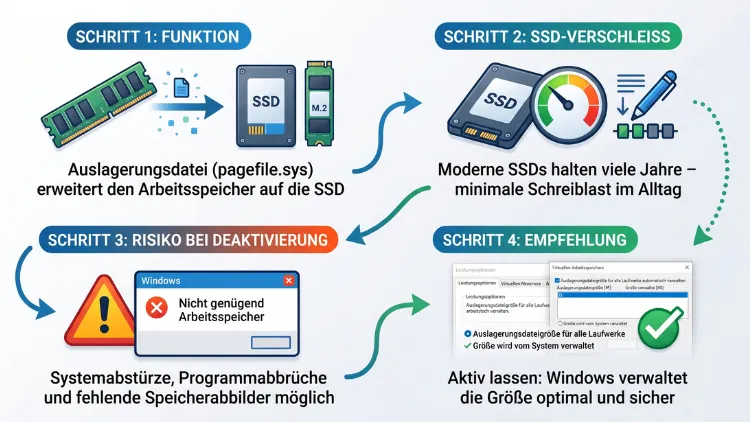
Die Auslagerungsdatei auf der SSD zu deaktivieren, ist in den meisten Fällen nicht sinnvoll. Moderne SSDs vertragen nämlich Hunderte Terabyte an Schreibvorgängen. Deshalb spielt der Verschleiß durch die pagefile.sys kaum eine Rolle. Ohne Auslagerungsdatei drohen dagegen Programmabstürze, Speicherfehler und fehlende Absturzprotokolle.
Besser ist es daher, die Datei zu behalten oder gezielt anzupassen. Dieser Ratgeber erklärt, wann es Ausnahmen gibt – unter Windows 11/10, macOS und Linux.
Was ist die Auslagerungsdatei überhaupt?
Bevor Sie entscheiden, ob Sie die Auslagerungsdatei abschalten, sollten Sie wissen, wozu sie dient. Jedes moderne Betriebssystem nutzt nämlich virtuellen Arbeitsspeicher. Dabei ergänzt ein Bereich auf dem Datenträger den physischen RAM.
Wird der Arbeitsspeicher knapp, verschiebt das System selten genutzte Daten aus dem RAM auf die SSD. Dadurch wird im schnellen Arbeitsspeicher Platz für aktive Programme frei. Braucht eine Anwendung die ausgelagerten Daten später wieder, lädt das System sie zurück.
Auslagerungsdatei, Swap und virtueller Arbeitsspeicher – die Begriffe
Für dieselbe Technik gibt es je nach System unterschiedliche Bezeichnungen. Deshalb hier ein kurzer Überblick:
- Windows 11/10: Auslagerungsdatei, Pagefile oder pagefile.sys, meist direkt unter C:\
- macOS: Swap oder Swapfiles im Systemvolume unter /System/Volumes/VM
- Linux: Swap-Partition oder Swapfile, häufig ergänzt durch komprimierten Swap im RAM (zram)
Außerdem spricht Windows in den Systemeinstellungen von „virtuellem Arbeitsspeicher“. Gemeint ist damit jedoch genau genommen die Auslagerungsdatei.
Was Windows tatsächlich in die pagefile.sys schreibt
Viele Nutzer glauben, Windows schreibe ständig den gesamten RAM-Inhalt auf die SSD. Das stimmt jedoch nicht. Stattdessen lagert Windows vor allem inaktive Speicherseiten aus, zum Beispiel von Hintergrundprogrammen, die lange nicht genutzt wurden.
Zudem nutzt Windows seit Windows 10 die Speicherkomprimierung. Dabei werden inaktive Daten zuerst im RAM komprimiert, statt sie sofort auf die SSD zu schreiben. Dadurch sinkt die Zahl der Schreibvorgänge zusätzlich.
Die Auslagerungsdatei hat außerdem eine zweite wichtige Aufgabe. Sie dient nämlich als Rückhalt für das sogenannte Commit-Limit – dazu gleich mehr.
Der Unterschied zur hiberfil.sys und swapfile.sys
Neben der pagefile.sys finden Sie unter Windows zwei weitere große Systemdateien. Diese werden jedoch oft verwechselt:
- hiberfil.sys: Diese Datei speichert den Inhalt des Arbeitsspeichers für den Ruhezustand und den Schnellstart. Sie hat mit der Auslagerungsdatei nichts zu tun.
- swapfile.sys: Diese kleine Datei nutzt Windows für Apps aus dem Microsoft Store. Sie wird zusammen mit der Auslagerungsdatei verwaltet.
Wer also Speicherplatz auf der SSD sparen möchte, sollte zuerst die hiberfil.sys prüfen. Sie ist oft deutlich größer als die Auslagerungsdatei.
Der Mythos: Verschleißt die Auslagerungsdatei die SSD?
Der Rat, die Auslagerungsdatei auf der SSD zu deaktivieren, stammt aus einer anderen Zeit. Trotzdem taucht er bis heute in vielen Tuning-Anleitungen auf.
Woher die Sorge stammt
Die ersten Consumer-SSDs kamen um 2008 auf den Markt. Damals hatten sie tatsächlich eine begrenzte Haltbarkeit. Zudem fehlte älteren Windows-Versionen die Unterstützung für TRIM. Dadurch entstanden zusätzliche interne Schreibvorgänge.
Außerdem hatten viele PCs damals nur 2 bis 4 GB RAM. Folglich lagerte Windows sehr häufig aus. Unter diesen Bedingungen war die Sorge um die SSD-Lebensdauer also durchaus berechtigt.
Seitdem hat sich jedoch viel verändert:
- SSD-Controller nutzen Wear Leveling, verteilen Schreibvorgänge also gleichmäßig auf alle Speicherzellen.
- Over-Provisioning hält Reservezellen für verschlissene Bereiche bereit.
- Windows 11/10 sendet automatisch TRIM-Befehle an die SSD.
- Aktuelle PCs haben meist 16 bis 32 GB RAM und lagern deshalb deutlich seltener aus.
TBW: So viel hält eine moderne SSD aus
Die Haltbarkeit einer SSD geben Hersteller als TBW (Terabytes Written) an. Dieser Wert beschreibt, wie viele Daten Sie während der Garantiezeit insgesamt auf die SSD schreiben dürfen.
Eine typische NVMe-SSD mit 1 TB Kapazität hat zum Beispiel eine Angabe von rund 600 TBW. Größere Modelle erreichen sogar 1.200 TBW und mehr.
Ein einfaches Rechenbeispiel zeigt, was das bedeutet:
- 600 TBW entsprechen 600.000 GB.
- Verteilt auf 10 Jahre sind das etwa 3.650 Tage.
- Folglich könnten Sie rund 164 GB pro Tag schreiben – zehn Jahre lang.
Ein normaler Heim- oder Büro-PC schreibt dagegen meist nur 10 bis 30 GB pro Tag. Und davon entfällt wiederum nur ein kleiner Teil auf die Auslagerungsdatei.
Wie viel schreibt die Auslagerungsdatei wirklich?
Wie stark die Auslagerungsdatei genutzt wird, hängt vor allem vom verfügbaren RAM ab. Grob gilt:
- 8 GB RAM: Windows lagert häufiger aus, deshalb fallen spürbar mehr Schreibvorgänge an.
- 16 GB RAM: Bei normaler Nutzung entstehen nur wenige GB pro Tag.
- 32 GB RAM und mehr: Die Auslagerungsdatei wird kaum beschrieben.
Damit ergibt sich ein Paradox. Gerade auf PCs mit viel RAM, auf denen Nutzer die Auslagerungsdatei gerne abschalten, schreibt sie ohnehin kaum. Auf Systemen mit wenig RAM wird sie hingegen dringend gebraucht. In beiden Fällen bringt das Deaktivieren also kaum einen Vorteil.
Zudem hat Microsoft bereits früh erklärt, dass die Zugriffsmuster der Auslagerungsdatei gut zu SSDs passen. Es wird überwiegend gelesen, und Schreibvorgänge erfolgen meist in größeren Blöcken. Deshalb gilt die SSD sogar als idealer Speicherort für die Auslagerungsdatei.
Was passiert, wenn Sie die Auslagerungsdatei deaktivieren?
Auf den ersten Blick läuft Windows auch ohne Auslagerungsdatei problemlos. Die Nachteile zeigen sich jedoch oft erst später – und dann meist im ungünstigsten Moment.
Das Commit-Limit sinkt
Windows unterscheidet zwischen genutztem und zugesichertem Speicher. Programme reservieren nämlich häufig mehr Speicher, als sie tatsächlich verwenden. Diese Reservierungen muss Windows jedoch garantieren können.
Das Commit-Limit berechnet sich daher aus RAM plus Auslagerungsdatei. Ohne Auslagerungsdatei entspricht es nur noch der RAM-Größe. Folglich können Programme keinen Speicher mehr reservieren, obwohl im Task-Manager scheinbar noch RAM frei ist.
Programme und Spiele stürzen ab
Ist das Commit-Limit erreicht, reagiert Windows mit Fehlermeldungen. Typisch sind zum Beispiel:
- „Der Computer hat zu wenig Arbeitsspeicher“
- „Out of Memory“ oder „Nicht genügend virtueller Speicher“
- Abstürze von Spielen ohne erkennbare Ursache
Besonders betroffen sind speicherhungrige Anwendungen. Dazu gehören etwa aktuelle Spiele, Adobe Photoshop, Premiere Pro, Videoschnitt-Software, virtuelle Maschinen und Browser mit vielen Tabs. Zudem erwarten manche ältere Programme schlicht, dass eine Auslagerungsdatei existiert.
Selbst mit 32 GB RAM können solche Fehler deshalb auftreten. Auch Microsoft rät ausdrücklich davon ab, die Auslagerungsdatei komplett zu deaktivieren.
Keine Absturzabbilder mehr
Stürzt Windows mit einem Bluescreen ab, schreibt das System ein Speicherabbild (Dump). Dafür nutzt es jedoch die Auslagerungsdatei auf dem Systemlaufwerk.
Ohne Auslagerungsdatei entsteht kein Dump. Folglich können Sie oder ein Techniker die Ursache eines Absturzes später kaum noch analysieren. Gerade bei Treiberproblemen oder defektem RAM ist das ein echter Nachteil.
Kein spürbarer Leistungsgewinn
Viele Anleitungen versprechen durch das Deaktivieren mehr Geschwindigkeit. In der Praxis lässt sich jedoch kaum ein Unterschied messen. Solange genug RAM frei ist, lagert Windows ohnehin kaum aus.
Wird der RAM dagegen knapp, ist die Auslagerungsdatei sogar hilfreich. Ohne sie stürzt nämlich ein Programm ab, statt nur kurz langsamer zu werden.
Wann das Deaktivieren trotzdem sinnvoll sein kann
Es gibt durchaus einige Sonderfälle, in denen Sie die Auslagerungsdatei verkleinern oder abschalten können. Diese betreffen jedoch nur wenige Nutzer:
- Sehr viel RAM bei bekanntem Bedarf: Sie haben zum Beispiel 64 GB RAM und nutzen davon dauerhaft höchstens 20 GB.
- Sehr kleine SSD: Auf einer 128-GB-SSD ist jedes Gigabyte wertvoll. Allerdings ist hier eine kleine, feste Größe die bessere Lösung.
- Zweites schnelles Laufwerk: Die Auslagerungsdatei soll auf eine andere SSD umziehen.
- Spezielle Systeme: Kiosk-PCs, Messrechner oder Testsysteme mit klar begrenzter Software.
- Datenschutz: Auf sensiblen Systemen sollen keine RAM-Inhalte auf dem Datenträger landen. Hier hilft jedoch eher eine Verschlüsselung mit BitLocker.
Selbst in diesen Fällen ist eine kleine Auslagerungsdatei (zum Beispiel 2 bis 4 GB) meist sinnvoller als gar keine. So bleiben Kompatibilität und Absturzprotokolle zumindest teilweise erhalten.
So prüfen Sie, ob Ihr PC die Auslagerungsdatei braucht
Bevor Sie etwas ändern, sollten Sie Ihren tatsächlichen Speicherbedarf kennen. Unter Windows 11/10 geht das mit Bordmitteln.
Prüfung im Task-Manager
- Drücken Sie Strg + Umschalt + Esc, um den Task-Manager zu öffnen.
- Wechseln Sie zum Bereich Leistung.
- Klicken Sie auf Arbeitsspeicher.
- Achten Sie auf den Wert Zugesichert, zum Beispiel „14,2/36,0 GB“.
Die erste Zahl zeigt den aktuell zugesicherten Speicher. Die zweite Zahl ist das Commit-Limit aus RAM plus Auslagerungsdatei. Liegt die erste Zahl während Ihrer anspruchsvollsten Aufgabe nahe an Ihrer RAM-Größe oder darüber, brauchen Sie die Auslagerungsdatei unbedingt.
Prüfung per PowerShell
Zusätzlich zeigt die PowerShell, wie stark die Auslagerungsdatei bisher genutzt wurde:
- Klicken Sie mit der rechten Maustaste auf Start.
- Wählen Sie Terminal (Windows 11) oder Windows PowerShell (Windows 10).
- Geben Sie folgenden Befehl ein und bestätigen Sie mit Enter:
Get-CimInstance Win32_PageFileUsage | Select-Object Name, AllocatedBaseSize, CurrentUsage, PeakUsage
Die Werte erscheinen in MB. CurrentUsage zeigt die aktuelle Nutzung, PeakUsage den Höchstwert seit dem letzten Neustart. Prüfen Sie den Wert deshalb nach einem langen Arbeitstag oder einer Gaming-Session.
Langzeitmessung mit der Leistungsüberwachung
Für eine genauere Auswertung eignet sich die Leistungsüberwachung:
- Drücken Sie Windows-Taste + R.
- Geben Sie perfmon ein und klicken Sie auf OK.
- Öffnen Sie links Überwachungstools und dann Leistungsüberwachung.
- Klicken Sie auf das grüne Plus-Symbol.
- Wählen Sie Auslagerungsdatei und anschließend Verwendung (%) sowie Max. Verwendung (%).
- Klicken Sie auf Hinzufügen und dann auf OK.
Lassen Sie die Messung während Ihrer typischen Arbeit laufen. So sehen Sie genau, wie stark Windows auslagert.
So prüfen Sie den Zustand Ihrer SSD
Statt aus Sorge die Auslagerungsdatei abzuschalten, sollten Sie lieber den tatsächlichen Verschleiß Ihrer SSD kontrollieren. Dafür gibt es mehrere Möglichkeiten.
Mit Windows 11 selbst
Windows 11 zeigt den SSD-Zustand direkt in den Einstellungen an:
- Öffnen Sie Einstellungen mit Windows-Taste + I.
- Gehen Sie zu System > Speicher.
- Klicken Sie auf Erweiterte Speichereinstellungen und dann auf Datenträger und Volumes.
- Wählen Sie Ihre SSD und klicken Sie auf Eigenschaften.
- Unter Laufwerksintegrität sehen Sie die geschätzte verbleibende Lebensdauer in Prozent.
Mit CrystalDiskInfo (Windows 11/10)
Das kostenlose Tool CrystalDiskInfo zeigt noch mehr Details:
- Laden Sie CrystalDiskInfo von der offiziellen Website des Entwicklers herunter.
- Installieren und starten Sie das Programm.
- Wählen Sie oben Ihre SSD aus.
- Lesen Sie den Gesundheitszustand in Prozent ab.
- Prüfen Sie außerdem den Wert Gesamte Host-Schreibvorgänge.
Vergleichen Sie diesen Wert anschließend mit der TBW-Angabe im Datenblatt Ihrer SSD. Meist zeigt sich dann, dass Sie erst einen kleinen Bruchteil verbraucht haben.
Mit Hersteller-Tools
Zudem bieten viele SSD-Hersteller eigene Programme an, zum Beispiel:
- Samsung Magician für Samsung-SSDs
- Crucial Storage Executive für Crucial-SSDs
- WD Dashboard für Western Digital und SanDisk
- Kingston SSD Manager für Kingston-SSDs
Diese Tools zeigen den Verschleiß an und installieren außerdem Firmware-Updates. Solche Updates verbessern häufig die Haltbarkeit und Stabilität der SSD.
Auslagerungsdatei unter Windows 11/10 deaktivieren – Anleitung
Wenn Sie die Auslagerungsdatei trotz aller Nachteile abschalten möchten, gehen Sie so vor. Legen Sie jedoch vorher einen Wiederherstellungspunkt an.
- Drücken Sie Windows-Taste + R.
- Geben Sie sysdm.cpl ein und klicken Sie auf OK.
- Wechseln Sie zur Registerkarte Erweitert.
- Klicken Sie im Bereich Leistung auf Einstellungen.
- Öffnen Sie erneut die Registerkarte Erweitert.
- Klicken Sie unter Virtueller Arbeitsspeicher auf Ändern.
- Entfernen Sie den Haken bei Auslagerungsdateigröße für alle Laufwerke automatisch verwalten.
- Markieren Sie das Laufwerk C:.
- Wählen Sie Keine Auslagerungsdatei und klicken Sie auf Festlegen.
- Bestätigen Sie die Warnung mit Ja und anschließend alle Fenster mit OK.
- Starten Sie den PC neu.
Windows weist Sie in Schritt 10 übrigens selbst darauf hin, dass ohne Auslagerungsdatei keine Fehlerinformationen gespeichert werden. Nehmen Sie diesen Hinweis also ernst.
Beobachten Sie danach Ihr System einige Tage lang. Treten Abstürze oder Speicherwarnungen auf, sollten Sie die Auslagerungsdatei umgehend wieder aktivieren.
Die bessere Alternative: Auslagerungsdatei optimal einstellen
Statt die Auslagerungsdatei abzuschalten, können Sie sie gezielt anpassen. Dadurch behalten Sie die Vorteile und reduzieren gleichzeitig Platzbedarf oder Schreibvorgänge.
Variante 1: Systemverwaltete Größe (empfohlen)
Für die meisten Nutzer ist die automatische Verwaltung die beste Wahl. Windows passt die Größe dann selbst an den Bedarf an. Zudem berücksichtigt das System automatisch die Anforderungen für Absturzabbilder.
So stellen Sie die Standardeinstellung wieder her:
- Öffnen Sie wie oben beschrieben das Fenster Virtueller Arbeitsspeicher über sysdm.cpl.
- Setzen Sie den Haken bei Auslagerungsdateigröße für alle Laufwerke automatisch verwalten.
- Klicken Sie auf OK und starten Sie den PC neu.
Variante 2: Feste Größe einstellen
Eine feste Größe verhindert, dass Windows die Datei ständig vergrößert oder verkleinert. Dadurch entstehen weniger zusätzliche Schreibvorgänge. Außerdem wissen Sie genau, wie viel Platz belegt ist.
- Öffnen Sie das Fenster Virtueller Arbeitsspeicher.
- Entfernen Sie den Haken bei der automatischen Verwaltung.
- Markieren Sie Laufwerk C:.
- Wählen Sie Benutzerdefinierte Größe.
- Tragen Sie bei Anfangsgröße (MB) und Maximale Größe (MB) denselben Wert ein, zum Beispiel 8192 für 8 GB.
- Klicken Sie auf Festlegen und dann auf OK.
- Starten Sie den PC neu.
Empfohlene Größe nach RAM-Ausstattung
Die folgende Übersicht dient als grobe Orientierung. Ihr tatsächlicher Bedarf kann jedoch abweichen, deshalb sollten Sie ihn vorher wie beschrieben messen.
| RAM | Empfohlene Auslagerungsdatei | Hinweis |
|---|---|---|
| 8 GB | systemverwaltet oder 8–12 GB fest | auf keinen Fall deaktivieren |
| 16 GB | systemverwaltet oder 4–8 GB fest | für Gaming eher großzügig |
| 32 GB | systemverwaltet oder 2–4 GB fest | reicht für die meisten Zwecke |
| 64 GB und mehr | 2–4 GB fest | genügt für kleine Speicherabbilder |
Benötigen Sie ein vollständiges Speicherabbild, muss die Auslagerungsdatei auf C: hingegen mindestens so groß sein wie der RAM plus etwa 257 MB. Für normale Nutzer reicht jedoch das automatische Speicherabbild völlig aus.
Absturzabbild richtig einstellen
Damit Windows auch mit kleiner Auslagerungsdatei ein Dump schreibt, prüfen Sie folgende Einstellung:
- Öffnen Sie sysdm.cpl.
- Klicken Sie auf der Registerkarte Erweitert unter Starten und Wiederherstellen auf Einstellungen.
- Wählen Sie unter Debuginformationen speichern den Eintrag Automatisches Speicherabbild oder Kleines Speicherabbild (256 KB).
- Bestätigen Sie mit OK.
Das kleine Speicherabbild genügt übrigens häufig schon, um fehlerhafte Treiber zu identifizieren.
Variante 3: Auslagerungsdatei auf ein anderes Laufwerk verschieben
Haben Sie eine zweite SSD, können Sie die Auslagerungsdatei dorthin verlagern. Dadurch entlasten Sie die Systemplatte. Verschieben Sie sie jedoch nicht auf eine HDD, denn dann wird das Auslagern deutlich langsamer.
- Öffnen Sie das Fenster Virtueller Arbeitsspeicher.
- Entfernen Sie den Haken bei der automatischen Verwaltung.
- Markieren Sie Laufwerk C: und stellen Sie eine kleine benutzerdefinierte Größe ein, zum Beispiel 1024 bis 2048 MB.
- Klicken Sie auf Festlegen.
- Markieren Sie nun die zweite SSD, etwa Laufwerk D:.
- Wählen Sie Größe wird vom System verwaltet und klicken Sie auf Festlegen.
- Bestätigen Sie mit OK und starten Sie neu.
Die kleine Datei auf C: sorgt dafür, dass Windows im Notfall weiterhin ein Absturzprotokoll schreiben kann. Gleichzeitig landet der Großteil der Auslagerung auf der zweiten SSD.
Auslagerungsdatei wieder aktivieren
Haben Sie die Auslagerungsdatei bereits deaktiviert und bemerken Probleme, lässt sich die Änderung schnell rückgängig machen:
- Drücken Sie Windows-Taste + R und geben Sie sysdm.cpl ein.
- Gehen Sie zu Erweitert > Leistung > Einstellungen > Erweitert > Ändern.
- Setzen Sie den Haken bei Auslagerungsdateigröße für alle Laufwerke automatisch verwalten.
- Klicken Sie auf OK und starten Sie den PC neu.
Danach legt Windows die pagefile.sys automatisch wieder an. Speicherfehler und unerklärliche Abstürze verschwinden in vielen Fällen sofort.
macOS: Swap auf der SSD deaktivieren?
Auch macOS lagert Daten auf die interne SSD aus. Allerdings lässt Apple Ihnen hier deutlich weniger Spielraum als Windows.
So arbeitet der Swap unter macOS
macOS verwaltet den Swap vollständig dynamisch. Das System legt Swapfiles nur bei Bedarf an und löscht sie später wieder. Außerdem nutzt macOS – ähnlich wie Windows – eine Speicherkomprimierung, bevor überhaupt ausgelagert wird.
Gerade bei Macs mit Apple Silicon (M1 bis M5) gab es dennoch Diskussionen über hohe SSD-Schreibwerte. Betroffen waren vor allem Modelle mit nur 8 GB Arbeitsspeicher. Da sich SSD und RAM bei diesen Macs nicht austauschen lassen, ist die Sorge verständlich.
Swap-Nutzung unter macOS prüfen
So sehen Sie, wie stark Ihr Mac auslagert:
- Öffnen Sie die Aktivitätsanzeige über Programme > Dienstprogramme.
- Wechseln Sie zum Tab Speicher.
- Achten Sie unten auf Speicherdruck und Benutzter Swap.
Ist die Speicherdruck-Grafik grün, ist alles in Ordnung. Wird sie dagegen dauerhaft gelb oder rot, reicht der Arbeitsspeicher nicht aus.
Alternativ nutzen Sie das Terminal mit diesem Befehl:
sysctl vm.swapusage
Lässt sich der Swap unter macOS abschalten?
Grundsätzlich ist das Abschalten nur mit großem Aufwand möglich. Dafür müssten Sie nämlich den Systemintegritätsschutz (SIP) deaktivieren. Davon ist jedoch dringend abzuraten, weil Sie damit die Sicherheit Ihres Macs schwächen.
Außerdem würde macOS ohne Swap bei hohem Speicherdruck Programme beenden oder einfrieren. Deshalb gilt: Lassen Sie den Swap unter macOS aktiv. Stattdessen können Sie Folgendes tun:
- Schließen Sie nicht benötigte Programme und Browser-Tabs.
- Deaktivieren Sie unnötige Anmeldeobjekte unter Systemeinstellungen > Allgemein > Anmeldeobjekte.
- Wählen Sie beim nächsten Mac-Kauf mindestens 16 GB Arbeitsspeicher.
SSD-Zustand am Mac prüfen
Den Verschleiß der internen SSD prüfen Sie am besten mit smartmontools:
- Installieren Sie den Paketmanager Homebrew, falls noch nicht vorhanden.
- Öffnen Sie das Terminal.
- Geben Sie brew install smartmontools ein.
- Starten Sie danach smartctl -a disk0.
- Achten Sie auf Percentage Used und Data Units Written.
Der Wert „Percentage Used“ zeigt, wie viel der vorgesehenen Lebensdauer bereits verbraucht ist. Bei den meisten Macs liegt er selbst nach Jahren im einstelligen Bereich.
Linux: Swap auf der SSD deaktivieren oder anpassen?
Unter Linux haben Sie die meisten Einstellmöglichkeiten. Dennoch gilt auch hier: Ein komplett deaktivierter Swap ist selten die beste Lösung.
Swap-Nutzung unter Linux prüfen
Öffnen Sie ein Terminal und geben Sie folgende Befehle ein:
swapon --show
free -h
Der erste Befehl zeigt, ob eine Swap-Partition oder ein Swapfile aktiv ist. Der zweite Befehl listet hingegen die aktuelle Nutzung von RAM und Swap auf.
Swappiness anpassen (empfohlen)
Statt den Swap abzuschalten, können Sie festlegen, wie früh Linux auslagert. Dafür dient der Wert vm.swappiness. Standardmäßig liegt er bei 60. Ein niedrigerer Wert sorgt dafür, dass Linux länger im RAM bleibt.
So setzen Sie den Wert dauerhaft auf 10:
- Öffnen Sie ein Terminal.
- Erstellen Sie die Datei mit sudo nano /etc/sysctl.d/99-swappiness.conf.
- Tragen Sie die Zeile vm.swappiness=10 ein.
- Speichern Sie mit Strg + O und schließen Sie mit Strg + X.
- Übernehmen Sie die Einstellung mit sudo sysctl –system.
Dadurch bleibt der Swap als Sicherheitsnetz erhalten. Gleichzeitig sinken jedoch die Schreibvorgänge auf der SSD.
zram nutzen
Eine elegante Alternative ist zram. Dabei legt Linux einen komprimierten Swap-Bereich direkt im RAM an. Folglich wird die SSD gar nicht erst beschrieben.
Fedora nutzt zram bereits standardmäßig. Unter Ubuntu und Debian richten Sie es so ein:
- Öffnen Sie ein Terminal.
- Installieren Sie das Paket mit sudo apt install zram-tools.
- Passen Sie bei Bedarf die Datei /etc/default/zramswap an, zum Beispiel mit PERCENT=50.
- Starten Sie den Dienst mit sudo systemctl restart zramswap.
Swap unter Linux komplett deaktivieren
Wenn Sie den Swap dennoch abschalten möchten, gehen Sie so vor:
- Deaktivieren Sie den Swap vorübergehend mit sudo swapoff -a.
- Öffnen Sie die Datei /etc/fstab mit sudo nano /etc/fstab.
- Setzen Sie vor die Zeile mit swap ein #, um sie auszukommentieren.
- Speichern Sie die Datei und starten Sie neu.
Beachten Sie jedoch: Ohne Swap funktioniert der Ruhezustand (Hibernate) unter Linux nicht mehr. Zudem beendet der Kernel bei Speichermangel Prozesse über den OOM-Killer. Dadurch können ungespeicherte Daten verloren gehen.
SSD-Zustand unter Linux prüfen
Den Verschleiß kontrollieren Sie ebenfalls mit smartmontools:
sudo apt install smartmontools
sudo smartctl -a /dev/nvme0n1
Achten Sie auch hier auf Percentage Used und Data Units Written. Bei SATA-SSDs lautet der Gerätename meist /dev/sda.
Diese Maßnahmen schonen die SSD wirklich
Wer die Lebensdauer seiner SSD verlängern möchte, erzielt mit anderen Einstellungen oft mehr. Zudem haben diese Maßnahmen weniger Nebenwirkungen.
TRIM prüfen (Windows 11/10)
TRIM teilt der SSD mit, welche Blöcke nicht mehr benötigt werden. Dadurch sinken interne Schreibvorgänge erheblich. So prüfen Sie, ob TRIM aktiv ist:
- Öffnen Sie die Eingabeaufforderung als Administrator.
- Geben Sie fsutil behavior query DisableDeleteNotify ein.
- Steht dort DisableDeleteNotify = 0, ist TRIM aktiv.
Außerdem sollte die Laufwerksoptimierung aktiviert bleiben. Windows defragmentiert SSDs dabei nicht, sondern führt lediglich TRIM aus.
Ruhezustand deaktivieren oder verkleinern
Nutzen Sie den Ruhezustand nicht, können Sie die hiberfil.sys entfernen. Das spart oft mehrere Gigabyte und reduziert Schreibvorgänge:
- Öffnen Sie die Eingabeaufforderung als Administrator.
- Geben Sie powercfg /h off ein.
Möchten Sie hingegen den Schnellstart behalten, verkleinern Sie die Datei lediglich mit powercfg /h /type reduced. Auf Laptops sollten Sie den Ruhezustand jedoch eher behalten, da er Akku spart.
Ausreichend freien Speicher lassen
Eine fast volle SSD verschleißt schneller. Der Controller hat dann nämlich weniger Platz für das Wear Leveling. Halten Sie deshalb mindestens 10 bis 20 % der Kapazität frei.
Unter Windows 11/10 hilft dabei die Speicheroptimierung:
- Öffnen Sie Einstellungen > System > Speicher.
- Aktivieren Sie die Speicheroptimierung.
- Klicken Sie anschließend auf Bereinigungsempfehlungen, um große, unnötige Dateien zu entfernen.
Firmware aktuell halten
Zusätzlich sollten Sie regelmäßig nach Firmware-Updates suchen. Nutzen Sie dafür das passende Hersteller-Tool, zum Beispiel Samsung Magician oder Crucial Storage Executive. Updates beheben häufig Fehler, die zu höherem Verschleiß führen können.
Mehr RAM einbauen
Die wirksamste Maßnahme gegen häufiges Auslagern ist schlicht mehr Arbeitsspeicher. Ein Upgrade von 8 auf 16 GB reduziert die Nutzung der Auslagerungsdatei deutlich. Dadurch steigt außerdem die Leistung spürbar – im Gegensatz zum bloßen Abschalten der pagefile.sys.
Häufige Fragen zur Auslagerungsdatei auf der SSD
Verlängert das Deaktivieren der Auslagerungsdatei die Lebensdauer der SSD?
Theoretisch ja, praktisch jedoch kaum. Moderne SSDs halten meist mehrere Hundert Terabyte an Schreibvorgängen aus. Die Auslagerungsdatei verursacht davon nur einen sehr kleinen Teil. Deshalb wird Ihre SSD in der Regel ohnehin aus anderen Gründen ersetzt, bevor sie verschleißt.
Wird mein PC ohne Auslagerungsdatei schneller?
In den meisten Fällen nicht. Solange genug RAM frei ist, lagert Windows kaum aus. Wird der Speicher jedoch knapp, stürzen Programme ohne Auslagerungsdatei ab, statt nur kurz zu verlangsamen. Ein messbarer Geschwindigkeitsvorteil ist daher selten.
Brauche ich mit 32 GB RAM noch eine Auslagerungsdatei?
Ja, zumindest eine kleine. Viele Programme reservieren mehr Speicher, als sie nutzen, und benötigen dafür das Commit-Limit. Zudem schreibt Windows Absturzabbilder in die Auslagerungsdatei. Eine feste Größe von 2 bis 4 GB ist deshalb ein guter Kompromiss.
Wie groß sollte die Auslagerungsdatei auf einer SSD sein?
Für die meisten Nutzer ist die systemverwaltete Größe ideal. Möchten Sie selbst einen Wert festlegen, orientieren Sie sich an Ihrem RAM: Bei 8 GB eher 8 bis 12 GB, bei 16 GB etwa 4 bis 8 GB. Messen Sie jedoch vorher den tatsächlichen Bedarf im Task-Manager.
Kann ich die Auslagerungsdatei auf eine HDD verschieben?
Technisch ist das möglich. Allerdings wird das Auslagern dadurch deutlich langsamer, weil Festplatten viel höhere Zugriffszeiten haben. Folglich ruckelt das System, sobald der RAM knapp wird. Verschieben Sie die Datei deshalb besser auf eine zweite SSD.
Warum stürzen Spiele ohne Auslagerungsdatei ab?
Viele aktuelle Spiele reservieren große Speicherbereiche, auch wenn sie diese nicht sofort nutzen. Ohne Auslagerungsdatei erreicht Windows dann schnell das Commit-Limit. Daraufhin erscheinen Fehler wie „Nicht genügend Speicher“, und das Spiel stürzt ab – obwohl im Task-Manager noch RAM frei wirkt.
Kann ich die pagefile.sys einfach löschen?
Nein, das funktioniert nicht direkt. Windows nutzt die Datei im laufenden Betrieb und schützt sie deshalb. Um sie zu entfernen, müssen Sie die Auslagerungsdatei über sysdm.cpl deaktivieren und neu starten. Erst danach löscht Windows die Datei automatisch.
Sollte ich unter macOS den Swap abschalten?
Nein. Dafür müssten Sie den Systemintegritätsschutz deaktivieren, was die Sicherheit Ihres Macs schwächt. Zudem verwaltet macOS den Swap sehr effizient. Prüfen Sie stattdessen in der Aktivitätsanzeige den Speicherdruck und schließen Sie unnötige Programme.
Ist Swap auf einer SSD unter Linux schädlich?
Grundsätzlich nicht. Senken Sie jedoch bei Bedenken den Wert vm.swappiness auf 10. Alternativ nutzen Sie zram, damit Linux komprimiert im RAM auslagert. So bleibt das Sicherheitsnetz erhalten, und die SSD wird trotzdem geschont.
Was ist der Unterschied zwischen Auslagerungsdatei und Ruhezustandsdatei?
Die Auslagerungsdatei (pagefile.sys) erweitert den Arbeitsspeicher im laufenden Betrieb. Die Ruhezustandsdatei (hiberfil.sys) speichert hingegen den RAM-Inhalt beim Ruhezustand und für den Schnellstart. Wer Speicherplatz sparen will, sollte deshalb zuerst die hiberfil.sys mit powercfg /h off entfernen.
Fazit
Die Auslagerungsdatei auf der SSD zu deaktivieren, lohnt sich für fast niemanden. Moderne SSDs vertragen die Schreibvorgänge problemlos. Ohne Auslagerungsdatei drohen jedoch Abstürze und fehlende Fehlerprotokolle.
Lassen Sie Windows die Größe deshalb am besten automatisch verwalten oder legen Sie eine kleine, feste Größe fest. Unter macOS bleibt der Swap aktiv, unter Linux helfen Swappiness und zram.
