
Mehr RAM für Ihren PC unter Windows 11/10: So prüfen Sie freie Steckplätze, wählen passenden Arbeitsspeicher und bauen ihn richtig ein.
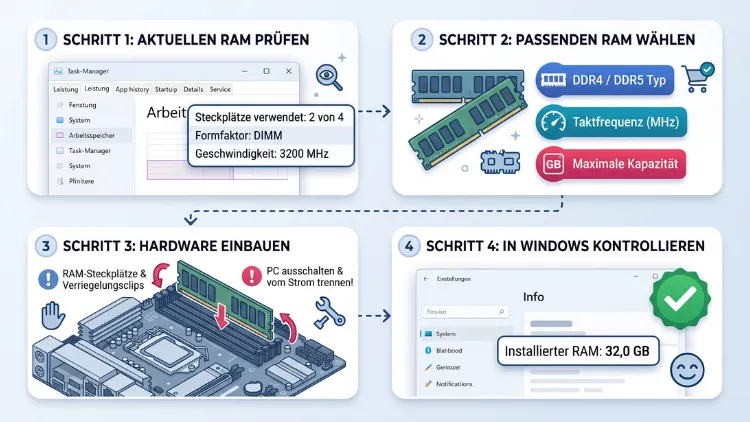
Sie möchten den Arbeitsspeicher unter Windows 11/10 erweitern? Prüfen Sie dafür zuerst im Task-Manager, wie viel RAM verbaut ist und wie viele Steckplätze noch frei sind. Danach kaufen Sie passende Module (DDR4 oder DDR5, DIMM oder SO-DIMM) und setzen sie bei ausgeschaltetem Gerät ein.
Zum Schluss kontrollieren Sie im BIOS und in Windows, ob der neue RAM erkannt wird. Die Anleitung unten führt Sie Schritt für Schritt durch alle Punkte.
Wann sollten Sie den Arbeitsspeicher aufrüsten?
Der Arbeitsspeicher (RAM) ist das Kurzzeitgedächtnis Ihres Computers. Windows legt dort alle Daten ab, die Programme gerade benötigen. Ist der RAM voll, lagert das System Daten auf die SSD oder Festplatte aus. Das ist jedoch deutlich langsamer. Deshalb wird der PC träge.
Typische Anzeichen für zu wenig Arbeitsspeicher sind zum Beispiel:
- Programme starten langsam oder reagieren verzögert.
- Der Browser lädt Tabs neu, sobald Sie zu ihnen zurückwechseln.
- Beim Wechsel zwischen Anwendungen ruckelt das System.
- Der Task-Manager zeigt eine Speicherauslastung von über 85 %, obwohl nur wenige Programme laufen.
- Spiele stocken oder brechen mit Fehlermeldungen ab.
- Windows meldet „Der Arbeitsspeicher reicht nicht aus“.
Treffen mehrere Punkte zu, lohnt sich ein RAM-Upgrade meist sehr. Zudem ist es eine der einfachsten Hardware-Aufrüstungen überhaupt. Selbst ohne Vorkenntnisse schaffen Sie den Einbau in einem Desktop-PC in etwa 15 Minuten.
Auslastung im Task-Manager prüfen
Bevor Sie Geld ausgeben, sollten Sie jedoch prüfen, ob wirklich der RAM das Problem ist. So gehen Sie vor:
- Drücken Sie Strg + Umschalt + Esc, um den Task-Manager zu öffnen.
- Klicken Sie links (Windows 11) bzw. oben (Windows 10) auf Leistung.
- Wählen Sie Arbeitsspeicher aus.
- Beobachten Sie die Werte „In Verwendung“ und „Zugesichert“, während Sie normal arbeiten.
Liegt die Auslastung im Alltag dauerhaft über 80 bis 90 %, ist mehr RAM sinnvoll. Liegt sie dagegen bei 50 %, bringt ein Upgrade kaum etwas. In diesem Fall bremst eher eine alte Festplatte (HDD) oder ein schwacher Prozessor.
Wie viel RAM braucht Windows 11/10 wirklich?
Die offiziellen Mindestanforderungen sind niedrig. Für die Praxis reichen sie allerdings kaum aus. Trotz angekündigter Optimierungen bleibt die offizielle Mindestanforderung für Windows 11 bei 4 GB RAM; für Copilot+-PCs werden weiterhin 16 GB DDR5- oder LPDDR5-Arbeitsspeicher vorausgesetzt. Windows 10 kommt dagegen offiziell mit 2 GB (64 Bit) aus.
Zudem arbeitet Microsoft daran, den Speicherbedarf zu senken. Am 3. November 2026 kündigte Microsoft im Windows Experience Blog Anpassungen an, die Windows 11 auf Rechnern mit 8 GB RAM spürbar beschleunigen sollen; für anspruchsvolle Arbeitslasten wie 3D-Modellierung und Videoschnitt werden jedoch mindestens 16 GB empfohlen.
Folgende Größen sind 2026 deshalb sinnvoll:
| Nutzung | Empfohlener RAM |
|---|---|
| Surfen, E-Mail, Office (einfach) | 8 GB (untere Grenze) |
| Alltag mit vielen Browser-Tabs, Teams, Office | 16 GB |
| Gaming, Bildbearbeitung | 16 bis 32 GB |
| Videoschnitt, Streaming, virtuelle Maschinen | 32 GB oder mehr |
| Copilot+-PC (KI-Funktionen) | mindestens 16 GB |
Für die meisten Nutzer sind 16 GB daher der beste Kompromiss. Wer dagegen spielt und nebenbei Discord, Browser und Streaming-Software nutzt, profitiert von 32 GB.
Schritt 1: Aktuellen Arbeitsspeicher unter Windows prüfen
Zuerst müssen Sie wissen, welcher RAM aktuell in Ihrem PC steckt. Windows bietet dafür gleich mehrere Wege.
Methode 1: Über den Task-Manager
Der Task-Manager liefert die wichtigsten Infos auf einen Blick:
- Öffnen Sie den Task-Manager mit Strg + Umschalt + Esc.
- Klicken Sie auf Leistung und dann auf Arbeitsspeicher.
- Rechts oben sehen Sie die Gesamtgröße (z. B. 8,0 GB).
- Unten finden Sie zusätzlich diese Angaben:
- Geschwindigkeit: z. B. 3200 MT/s (DDR4) oder 5600 MT/s (DDR5)
- Verwendete Steckplätze: z. B. „2 von 4“
- Formfaktor: DIMM (Desktop) oder SODIMM (Laptop)
Besonders wichtig ist die Zeile „Verwendete Steckplätze“. Sie verrät nämlich, ob Sie einfach Module hinzufügen können oder vorhandene austauschen müssen.
Methode 2: Über die Einstellungen
Alternativ finden Sie die RAM-Größe auch in den Einstellungen:
- Windows 11: Öffnen Sie Einstellungen > System > Info. Unter „Installierter RAM“ steht die Gesamtgröße.
- Windows 10: Öffnen Sie Einstellungen > System > Info. Auch hier finden Sie den Eintrag „Installierter RAM“.
Diese Methode zeigt jedoch nur die Größe, nicht den Typ oder die Steckplätze.
Methode 3: Über die PowerShell (detaillierte Infos)
Möchten Sie den genauen Hersteller und die Modellnummer wissen? Dann hilft die PowerShell:
- Klicken Sie mit der rechten Maustaste auf Start.
- Wählen Sie Terminal (Windows 11) bzw. Windows PowerShell (Windows 10).
- Geben Sie folgenden Befehl ein und drücken Sie Enter:
Get-CimInstance Win32_PhysicalMemory | Format-Table BankLabel, DeviceLocator, Capacity, Speed, Manufacturer, PartNumber
Sie sehen danach jedes eingebaute Modul mit Kapazität (in Byte), Takt, Hersteller und Teilenummer. Die Teilenummer (PartNumber) ist besonders hilfreich. Sie können sie nämlich googeln und so ein identisches Modul nachkaufen.
Methode 4: Mit CPU-Z (kostenlos)
Das kostenlose Tool CPU-Z zeigt noch mehr Details. So nutzen Sie es:
- Laden Sie CPU-Z von der offiziellen Webseite des Herstellers CPUID herunter.
- Installieren und starten Sie das Programm.
- Öffnen Sie den Reiter Memory. Dort sehen Sie den Typ (DDR4/DDR5), die Größe und den Kanalmodus (Single/Dual).
- Wechseln Sie anschließend zum Reiter SPD. Über das Dropdown-Menü „Slot #“ prüfen Sie jeden Steckplatz einzeln. Leere Slots zeigen keine Daten.
Außerdem zeigt der Reiter Mainboard das genaue Modell Ihrer Hauptplatine. Diese Information brauchen Sie im nächsten Schritt.
Schritt 2: Freie Steckplätze und maximale RAM-Größe ermitteln
Nicht jeder PC lässt sich beliebig aufrüsten. Deshalb sollten Sie vor dem Kauf zwei Fragen klären: Wie viele Steckplätze gibt es? Und wie viel RAM unterstützt das Mainboard maximal?
Mainboard-Modell herausfinden
So finden Sie das Modell Ihres Mainboards ohne Zusatzsoftware:
- Drücken Sie Windows-Taste + R.
- Geben Sie msinfo32 ein und bestätigen Sie mit Enter.
- Suchen Sie die Einträge „BaseBoard-Hersteller“ und „BaseBoard-Produkt“.
Bei Fertig-PCs und Laptops genügt dagegen oft die Modellbezeichnung des Geräts. Sie steht unter „Systemmodell“ oder auf einem Aufkleber am Gehäuse bzw. an der Unterseite des Notebooks.
Maximale Kapazität nachschlagen
Mit dem Modellnamen gehen Sie danach so vor:
- Suchen Sie auf der Herstellerseite (z. B. ASUS, MSI, Gigabyte, ASRock, Dell, HP, Lenovo) nach den Spezifikationen Ihres Modells.
- Achten Sie auf die Angaben „Max. Memory“, „Memory Slots“ und „Supported Memory“.
- Prüfen Sie zusätzlich die QVL-Liste (Qualified Vendor List). Dort stehen getestete RAM-Module.
Alternativ helfen die Konfiguratoren der Speicherhersteller. Besonders bekannt sind der Crucial System Scanner sowie der Kingston Speicherkonfigurator. Dort geben Sie Ihr Gerätemodell ein und erhalten danach eine Liste garantiert kompatibler Module.
Wichtig bei Laptops: Ist der RAM verlötet?
Bei vielen modernen Notebooks ist der Arbeitsspeicher fest auf der Platine verlötet. Das gilt zum Beispiel für viele Ultrabooks, die meisten Copilot+-PCs mit Snapdragon-Chip sowie Geräte mit LPDDR5/LPDDR5X. In diesem Fall können Sie den RAM leider nicht erweitern.
Manche Laptops haben jedoch eine Mischform: Ein Teil ist verlötet, und zusätzlich gibt es einen freien SO-DIMM-Slot. Zudem setzen einige neue Business-Notebooks auf das Modulformat LPCAMM2, das ebenfalls austauschbar ist. Prüfen Sie deshalb unbedingt die Spezifikationen oder das Wartungshandbuch Ihres Modells.
Schritt 3: Den passenden Arbeitsspeicher kaufen
Beim RAM-Kauf passieren die meisten Fehler. Achten Sie deshalb auf die folgenden Punkte.
DDR4 oder DDR5?
DDR4 und DDR5 sind nicht kompatibel. Die Module haben unterschiedliche Kerben und passen physisch nicht in den jeweils anderen Steckplatz. Ihr Mainboard bestimmt also den Typ:
- DDR4: Intel bis 11. Generation, viele Boards mit Intel 12. bis 14. Generation, AMD Ryzen bis Serie 5000 (Sockel AM4)
- DDR5: AMD Ryzen ab Serie 7000 (Sockel AM5), Intel Core Ultra (Sockel LGA1851), viele Boards mit Intel 12. bis 14. Generation
- DDR3: ältere PCs (etwa vor 2015)
Den Typ haben Sie bereits in Schritt 1 mit CPU-Z ermittelt.
DIMM oder SO-DIMM?
Außerdem müssen Sie die Bauform beachten:
- DIMM: lange Module für Desktop-PCs
- SO-DIMM: kurze Module für Laptops und Mini-PCs
Der Task-Manager zeigt die Bauform unter „Formfaktor“ an.
Taktfrequenz und Latenz
Die Taktfrequenz wird in MT/s (bzw. MHz) angegeben, zum Beispiel DDR4-3200 oder DDR5-6000. Zudem gibt die CAS-Latenz (CL) an, wie schnell der Speicher reagiert. Ein niedriger CL-Wert ist besser.
Grundsätzlich gilt: Gemischte Module laufen immer mit dem langsamsten Takt. Stecken Sie also ein DDR4-3600-Modul zu einem DDR4-2666-Modul, laufen beide mit 2666 MT/s. Deshalb sollten Sie möglichst gleiche Werte kaufen.
Dual-Channel nutzen
Moderne Mainboards arbeiten im Dual-Channel-Modus. Dabei greift der Prozessor gleichzeitig auf zwei Module zu. Das verdoppelt die Bandbreite praktisch. Deshalb sind 2 × 8 GB schneller als 1 × 16 GB.
Kaufen Sie daher am besten Kits mit zwei identischen Modulen, zum Beispiel 2 × 16 GB. Diese Kits sind vom Hersteller getestet und laufen in der Regel problemlos zusammen.
Alte und neue Module mischen?
Das Mischen ist grundsätzlich möglich. Es kann jedoch zu Instabilitäten führen. Folgende Regeln helfen Ihnen dabei:
- Ideal: identisches Modell (gleiche PartNumber) nachkaufen.
- Gut: gleicher Typ, gleiche Größe, gleicher Takt und gleiche Spannung.
- Riskant: unterschiedliche Größen oder Hersteller.
- Bei DDR5 besonders heikel: Vier Module laufen oft nur mit deutlich reduziertem Takt. Zwei größere Module sind deshalb meist besser.
Empfehlenswerte Marken
Bewährte Hersteller sind zum Beispiel Kingston (Fury Beast, ValueRAM), Crucial (Pro), Corsair (Vengeance), G.Skill (Ripjaws, Trident Z5 bzw. Flare X5 für AMD) sowie TeamGroup. Für Laptops eignen sich besonders Kingston Fury Impact und Crucial SO-DIMM-Module.
RAM-Preise 2026: Darauf sollten Sie achten
Wer 2026 Arbeitsspeicher kauft, erlebt allerdings eine böse Überraschung. Die Preise sind stark gestiegen. Die Preise für DDR5- und DDR4-Arbeitsspeicher liegen aufgrund der exorbitant hohen Nachfrage aus dem KI-Segment nach wie vor auf höchstem Niveau.
Zudem ist keine schnelle Entspannung in Sicht. Die Vertragspreise für DDR4- und DDR5-Speicherbausteine steigen weiter, im Oktober 2026 allerdings etwas langsamer als in den beiden Vormonaten. Auch DDR4 ist betroffen, weil viele Hersteller ihre Produktion auf DDR5 umstellen.
Daher lohnen sich diese Spartipps:
- Nur so viel kaufen, wie nötig ist. Ein Sprung von 8 auf 16 GB bringt im Alltag mehr als von 16 auf 32 GB.
- Vorhandene Module weiter nutzen. Haben Sie 1 × 8 GB, ergänzen Sie ein identisches 8-GB-Modul statt ein neues Kit zu kaufen.
- Gebrauchte Module prüfen. Auf Gebrauchtmärkten finden Sie RAM oft günstiger. Testen Sie diese jedoch nach dem Einbau gründlich (siehe Schritt 6).
- Preise vergleichen. Nutzen Sie Preisvergleichsportale wie Geizhals oder idealo und stellen Sie einen Preisalarm ein.
- Auf schnellen Takt verzichten. Für Office-PCs reicht günstiger Standard-RAM völlig aus.
Schritt 4: Arbeitsspeicher im Desktop-PC einbauen
Haben Sie die passenden Module? Dann geht es jetzt an den Einbau. Sie brauchen dafür lediglich einen Kreuzschlitz-Schraubendreher.
Vorbereitung
- Fahren Sie Windows herunter. Klicken Sie auf Start > Ein/Aus > Herunterfahren.
- Schalten Sie das Netzteil aus (Schalter an der Rückseite) und ziehen Sie das Stromkabel.
- Drücken Sie danach einige Sekunden den Einschaltknopf. So entladen sich die Restspannungen.
- Entladen Sie sich selbst, indem Sie ein geerdetes Metallteil berühren, zum Beispiel einen Heizkörper. Alternativ nutzen Sie ein Antistatik-Armband.
- Legen Sie den PC auf die Seite, sodass die Hauptplatine nach oben zeigt.
Einbau Schritt für Schritt
- Öffnen Sie das Gehäuse. Entfernen Sie dazu die Schrauben der linken Seitenwand (von vorne gesehen) und schieben bzw. klappen Sie sie ab.
- Finden Sie die RAM-Steckplätze. Sie liegen meist rechts neben dem Prozessorkühler.
- Wählen Sie die richtigen Slots. Bei zwei Modulen in einem Board mit vier Slots nutzen Sie meist A2 und B2 (also den zweiten und vierten Slot vom Prozessor aus gezählt). Die genaue Belegung steht im Mainboard-Handbuch und oft direkt auf der Platine.
- Öffnen Sie die Halteklammern an den Enden des Steckplatzes. Bei vielen Boards gibt es nur auf einer Seite eine Klammer.
- Richten Sie das Modul aus. Die Kerbe im Modul muss genau zur Nase im Slot passen.
- Setzen Sie das Modul senkrecht ein und drücken Sie es mit beiden Daumen gleichmäßig und kräftig nach unten.
- Die Klammern rasten hörbar ein. Das Klicken zeigt, dass das Modul richtig sitzt.
- Schließen Sie das Gehäuse wieder und schließen Sie alle Kabel an.
Wichtig: Fassen Sie die Module nur an den Kanten an. Berühren Sie zudem nicht die goldenen Kontakte. Außerdem erfordert das Einsetzen oft mehr Kraft als erwartet. Sitzt das Modul nicht ganz, startet der PC in der Regel nicht.
Arbeitsspeicher im Laptop erweitern
Bei Notebooks ist der Einbau etwas kniffliger. Zudem kann das Öffnen bei manchen Geräten die Garantie berühren. Prüfen Sie daher vorab die Garantiebedingungen. In der EU erlischt die gesetzliche Gewährleistung durch einen fachgerechten RAM-Tausch in der Regel jedoch nicht.
So gehen Sie vor:
- Fahren Sie den Laptop herunter und trennen Sie das Netzteil.
- Deaktivieren Sie den Akku, falls möglich. Viele Hersteller (z. B. Dell, Lenovo) bieten dafür eine Option im BIOS. Bei Geräten mit Wechselakku entnehmen Sie ihn einfach.
- Drehen Sie das Gerät um und legen Sie es auf ein weiches Tuch.
- Lösen Sie die Schrauben der Bodenplatte. Manche Laptops haben zudem eine kleine Wartungsklappe nur für RAM und SSD.
- Hebeln Sie die Bodenplatte vorsichtig ab, am besten mit einem Plastikhebel oder einer alten Plastikkarte.
- Entfernen Sie ein altes Modul, falls nötig: Drücken Sie die beiden seitlichen Metallklammern nach außen. Das Modul klappt danach schräg nach oben, und Sie ziehen es heraus.
- Setzen Sie das neue SO-DIMM-Modul im Winkel von etwa 30 Grad in den Slot ein.
- Drücken Sie es flach nach unten, bis die Klammern einrasten.
- Schrauben Sie die Bodenplatte wieder fest.
Beim ersten Start kann der Bildschirm zudem einige Sekunden schwarz bleiben. Das ist normal (siehe nächster Abschnitt).
Schritt 5: Nach dem Einbau – RAM in BIOS und Windows prüfen
Nach dem Einbau startet der PC beim ersten Mal oft länger als gewohnt. Besonders bei DDR5 führt das Mainboard ein sogenanntes Memory Training durch. Das kann ein bis mehrere Minuten dauern. Schalten Sie den PC in dieser Zeit deshalb nicht aus.
Erkennung in Windows prüfen
Danach kontrollieren Sie, ob der gesamte Speicher erkannt wird:
- Öffnen Sie den Task-Manager (Strg + Umschalt + Esc).
- Klicken Sie auf Leistung > Arbeitsspeicher.
- Prüfen Sie die Gesamtgröße und die verwendeten Steckplätze.
- Kontrollieren Sie außerdem die Geschwindigkeit.
XMP oder EXPO im BIOS aktivieren
Viele schnelle RAM-Module laufen ab Werk nur mit dem Standardtakt (z. B. DDR4-2133 oder DDR5-4800). Den beworbenen Takt erreichen sie erst mit einem Speicherprofil. So aktivieren Sie es:
- Starten Sie den PC neu und drücken Sie direkt beim Start mehrmals Entf oder F2, um ins BIOS/UEFI zu gelangen.
- Alternativ in Windows 11: Einstellungen > System > Wiederherstellung > Erweiterter Start > Jetzt neu starten, danach Problembehandlung > Erweiterte Optionen > UEFI-Firmwareeinstellungen.
- In Windows 10: Einstellungen > Update und Sicherheit > Wiederherstellung > Erweiterter Start.
- Suchen Sie die Option XMP (Intel), EXPO (AMD) oder DOCP (ASUS bei AMD-Boards). Sie steht oft direkt auf der Startseite oder unter „Ai Tweaker“, „OC“ bzw. „Extreme Tweaker“.
- Wählen Sie Profil 1 aus.
- Speichern Sie mit F10 und starten Sie neu.
Der PC führt danach eventuell erneut ein Memory Training durch. Anschließend zeigt der Task-Manager den vollen Takt an.
Schritt 6: Neuen Arbeitsspeicher auf Fehler testen
Defekte RAM-Module verursachen Abstürze, Bluescreens und sogar beschädigte Dateien. Deshalb sollten Sie neuen (und besonders gebrauchten) Speicher immer testen.
Mit der Windows-Speicherdiagnose
Windows 11/10 bringt ein eigenes Testprogramm mit:
- Drücken Sie Windows-Taste + R.
- Geben Sie mdsched ein und drücken Sie Enter.
- Klicken Sie auf „Jetzt neu starten und nach Problemen suchen“.
- Der PC startet neu und prüft den Speicher. Das dauert je nach Größe 10 bis 30 Minuten.
- Nach dem Neustart zeigt Windows das Ergebnis als Benachrichtigung an.
Erscheint keine Meldung? Dann öffnen Sie die Ereignisanzeige (Rechtsklick auf Start > Ereignisanzeige). Gehen Sie danach zu Windows-Protokolle > System und suchen Sie nach der Quelle „MemoryDiagnostics-Results“.
Mit MemTest86 (gründlicher)
Für einen gründlicheren Test empfiehlt sich MemTest86 von PassMark:
- Laden Sie die kostenlose Version von der offiziellen PassMark-Webseite herunter.
- Entpacken Sie das Archiv und starten Sie imageUSB.exe.
- Wählen Sie einen leeren USB-Stick aus und klicken Sie auf Write. Achtung: Alle Daten darauf werden gelöscht.
- Booten Sie den PC vom USB-Stick. Drücken Sie dazu beim Start F8, F11 oder F12 (je nach Hersteller) für das Boot-Menü.
- Der Test startet automatisch. Lassen Sie ihn mindestens 4 Durchläufe laufen.
Zeigt MemTest86 auch nur einen Fehler, ist ein Modul defekt oder die Einstellungen sind instabil. Testen Sie in diesem Fall jedes Modul einzeln und deaktivieren Sie probeweise XMP/EXPO.
Probleme nach dem RAM-Upgrade lösen
Nicht immer klappt alles auf Anhieb. Die häufigsten Probleme lassen sich jedoch schnell beheben.
PC startet nicht oder zeigt kein Bild
- Warten Sie zunächst 2 bis 5 Minuten. Das Memory Training kann besonders bei DDR5 lange dauern.
- Prüfen Sie den Sitz der Module. Drücken Sie sie erneut fest ein, bis beide Klammern einrasten.
- Achten Sie auf die Debug-LEDs. Viele Mainboards haben LEDs mit der Aufschrift „DRAM“. Leuchtet diese dauerhaft, liegt ein Speicherproblem vor.
- Testen Sie mit nur einem Modul im empfohlenen Slot (meist A2).
- Setzen Sie das BIOS zurück, indem Sie den CMOS löschen (Jumper „CLR_CMOS“ oder Batterie für einige Minuten entfernen).
Nicht der ganze RAM wird erkannt
- Prüfen Sie, ob Sie ein 32-Bit-Windows nutzen. Windows 10 in der 32-Bit-Version kann nämlich maximal 4 GB RAM nutzen. Das prüfen Sie unter Einstellungen > System > Info > Systemtyp. Windows 11 gibt es dagegen nur als 64-Bit-Version.
- Kontrollieren Sie die Grenze „Maximaler Arbeitsspeicher“. Drücken Sie Windows-Taste + R, geben Sie msconfig ein, wechseln Sie zu Start > Erweiterte Optionen und entfernen Sie den Haken bei „Maximaler Speicher“.
- Beachten Sie den Grafikspeicher. Bei Laptops und PCs ohne Grafikkarte reserviert die integrierte Grafik einen Teil des RAMs. Der Task-Manager zeigt dann „Hardware reserviert“ an. Das ist normal.
- Prüfen Sie die maximale Kapazität des Mainboards. Ältere Boards unterstützen pro Slot oft nur 8 oder 16 GB.
Bluescreens oder Abstürze
- Deaktivieren Sie XMP/EXPO testweise. Läuft das System danach stabil, ist der Takt zu hoch.
- Aktualisieren Sie das BIOS. Neue BIOS-Versionen verbessern oft die Speicherkompatibilität, besonders bei DDR5. Die Datei finden Sie auf der Support-Seite Ihres Mainboard-Herstellers.
- Testen Sie jedes Modul einzeln mit MemTest86.
- Vermeiden Sie gemischte Module. Bauen Sie die alten Riegel testweise aus.
Arbeitsspeicher ohne neue Hardware erweitern – geht das?
Viele Nutzer suchen nach Wegen, den RAM per Software zu erweitern. Das ist jedoch nur eingeschränkt möglich. Echter Arbeitsspeicher lässt sich durch nichts vollständig ersetzen. Trotzdem gibt es einige Maßnahmen, die spürbar helfen.
Virtuellen Arbeitsspeicher (Auslagerungsdatei) anpassen
Windows nutzt die Auslagerungsdatei (pagefile.sys) als Ergänzung zum RAM. Normalerweise verwaltet Windows sie automatisch. Bei Fehlermeldungen wie „Zu wenig Arbeitsspeicher“ kann eine Anpassung jedoch helfen:
- Drücken Sie Windows-Taste + R, geben Sie sysdm.cpl ein und drücken Sie Enter.
- Wechseln Sie zum Reiter Erweitert.
- Klicken Sie unter Leistung auf Einstellungen.
- Öffnen Sie erneut den Reiter Erweitert.
- Klicken Sie unter Virtueller Arbeitsspeicher auf Ändern.
- Entfernen Sie den Haken bei „Auslagerungsdateigröße für alle Laufwerke automatisch verwalten“.
- Wählen Sie Ihre SSD aus und klicken Sie auf Benutzerdefinierte Größe.
- Tragen Sie als Anfangsgröße etwa das 1,5-Fache Ihres RAMs ein (bei 8 GB also 12.288 MB) und als Maximale Größe das 3-Fache (24.576 MB).
- Klicken Sie auf Festlegen, danach auf OK, und starten Sie den PC neu.
Beachten Sie jedoch: Die Auslagerungsdatei ist viel langsamer als echter RAM. Sie verhindert also eher Abstürze, macht den PC aber nicht schneller. Legen Sie sie außerdem unbedingt auf eine SSD statt auf eine HDD.
Autostart-Programme reduzieren
Viele Programme starten unbemerkt mit Windows und belegen dauerhaft Speicher. So deaktivieren Sie sie:
- Öffnen Sie den Task-Manager.
- Klicken Sie auf Autostart-Apps (Windows 11) bzw. Autostart (Windows 10).
- Klicken Sie unnötige Einträge mit der rechten Maustaste an und wählen Sie Deaktivieren.
Zusätzlich finden Sie unter Windows 11 die Liste auch in Einstellungen > Apps > Start.
Browser optimieren
Moderne Browser sind echte Speicherfresser. Deshalb lohnen sich diese Einstellungen:
- Microsoft Edge: Öffnen Sie Einstellungen > System und Leistung und aktivieren Sie „Effizienzmodus“ sowie „Ruhende Registerkarten“.
- Google Chrome: Öffnen Sie Einstellungen > Leistung und aktivieren Sie den „Arbeitsspeicher-Sparmodus“.
- Mozilla Firefox: Firefox entlädt inaktive Tabs bei Speichermangel automatisch. Außerdem zeigt about:processes in der Adresszeile, welche Tabs viel RAM verbrauchen.
ReadyBoost mit USB-Stick
Windows 11/10 bietet zudem die Funktion ReadyBoost. Dabei dient ein USB-Stick als zusätzlicher Cache. Die Funktion hilft allerdings nur bei PCs mit klassischer Festplatte (HDD). Ist Windows auf einer SSD installiert, deaktiviert Windows ReadyBoost automatisch, weil die SSD ohnehin schneller ist.
So aktivieren Sie ReadyBoost bei einem HDD-System:
- Stecken Sie einen schnellen USB-3.0-Stick ein.
- Öffnen Sie den Datei-Explorer und klicken Sie mit der rechten Maustaste auf den Stick.
- Wählen Sie Eigenschaften (Windows 11: eventuell zuerst Weitere Optionen anzeigen).
- Wechseln Sie zum Reiter ReadyBoost und wählen Sie „Dieses Gerät verwenden“.
Ehrlich gesagt ist ein SSD-Upgrade für solche PCs jedoch die deutlich bessere Investition.
Besonderheiten bei Windows 10
Windows 10 läuft mit wenig Arbeitsspeicher etwas genügsamer als Windows 11. Ein RAM-Upgrade funktioniert dort genauso wie oben beschrieben. Allerdings sollten Sie zwei Dinge beachten.
Erstens erhält Windows 10 für Privatnutzer keine regulären Sicherheitsupdates mehr. Der Support endete im Oktober 2025, und das Programm für erweiterte Sicherheitsupdates (ESU) für Privatkunden lief im Oktober 2026 aus. Deshalb sollten Sie prüfen, ob sich ein Upgrade auf Windows 11 lohnt. Mehr RAM verbessert dabei auch die Leistung unter Windows 11 spürbar.
Zweitens nutzen manche ältere PCs noch ein 32-Bit-Windows 10. Dieses kann, wie erwähnt, höchstens 4 GB verwenden. Mehr RAM bringt in diesem Fall nur etwas, wenn Sie gleichzeitig auf eine 64-Bit-Version wechseln. Dafür ist jedoch eine Neuinstallation nötig.
Häufige Fragen zum RAM-Aufrüsten
Wie viel Arbeitsspeicher kann ich maximal einbauen?
Das hängt vom Mainboard und vom Prozessor ab. Die maximale Kapazität finden Sie in den Spezifikationen auf der Herstellerseite. Außerdem zeigen Konfiguratoren wie der Crucial System Scanner den Höchstwert für Ihr Gerät an. Moderne Desktop-Boards unterstützen häufig 128 bis 256 GB, Laptops dagegen oft nur 32 oder 64 GB.
Kann ich DDR4 und DDR5 kombinieren?
Nein. DDR4 und DDR5 sind nicht kompatibel. Die Module haben unterschiedliche Kerben und passen nicht in denselben Slot. Zudem unterstützt ein Mainboard immer nur einen der beiden Typen.
Muss ich Windows nach dem RAM-Einbau neu installieren?
Nein, eine Neuinstallation ist nicht nötig. Windows erkennt den zusätzlichen Arbeitsspeicher automatisch beim nächsten Start. Die einzige Ausnahme ist ein 32-Bit-Windows 10, das mehr als 4 GB nicht nutzen kann.
Bringen 32 GB RAM mehr Leistung als 16 GB?
Nur, wenn Sie den Speicher auch wirklich nutzen. Für Office, Surfen und die meisten Spiele reichen 16 GB aus. Für Videoschnitt, virtuelle Maschinen, Streaming oder sehr speicherhungrige Spiele lohnen sich 32 GB dagegen sehr. Prüfen Sie deshalb im Task-Manager, ob Ihre Auslastung regelmäßig über 80 % liegt.
Kann ich bei jedem Laptop den Arbeitsspeicher erweitern?
Leider nein. Bei vielen dünnen Laptops, MacBook-ähnlichen Ultrabooks und Copilot+-PCs ist der RAM verlötet. Prüfen Sie daher vor dem Kauf das Datenblatt oder das Wartungshandbuch Ihres Modells. Alternativ zeigt CPU-Z im Reiter SPD, ob es echte Steckplätze gibt.
Warum zeigt Windows weniger RAM an, als eingebaut ist?
Meist reserviert die integrierte Grafik einen Teil des Speichers. Im Task-Manager erscheint dieser Anteil als „Hardware reserviert“. Zudem kann eine aktivierte Grenze in msconfig oder ein nicht korrekt sitzendes Modul die Ursache sein.
Ist es schlimm, wenn die Module unterschiedliche Taktraten haben?
Grundsätzlich funktioniert das. Allerdings laufen dann alle Module mit dem niedrigsten Takt. Zudem kann die Kombination unterschiedlicher Module zu Instabilitäten führen. Deshalb sind identische Module oder ein fertiges Kit die sicherere Wahl.
Lohnt sich ein RAM-Upgrade bei einem alten PC?
Das kommt auf den Zustand an. Läuft Windows noch auf einer Festplatte (HDD), bringt ein SSD-Upgrade meist deutlich mehr. Hat der PC dagegen bereits eine SSD, aber nur 4 oder 8 GB RAM, ist das RAM-Upgrade eine günstige und sehr effektive Maßnahme.
Brauche ich für den Einbau Fachkenntnisse?
Nein. Der Einbau in einen Desktop-PC ist sehr einfach und dauert etwa 15 Minuten. Wichtig sind lediglich der richtige RAM-Typ, eine Entladung der statischen Aufladung und das feste Einrasten der Module. Bei Laptops ist das Öffnen des Gehäuses etwas aufwendiger, aber ebenfalls gut machbar.
Fazit
Um den Arbeitsspeicher unter Windows 11/10 zu erweitern, prüfen Sie zuerst Typ, Formfaktor und freie Steckplätze im Task-Manager. Anschließend kaufen Sie passende Module, am besten als Kit, und setzen sie fest ein.
Danach aktivieren Sie im BIOS XMP oder EXPO und testen den Speicher mit der Windows-Speicherdiagnose. Wegen der hohen RAM-Preise 2026 sollten Sie außerdem nur so viel kaufen, wie Sie tatsächlich benötigen.
