
Meldung „Auslagerungsdatei ist zu klein“? So vergrößern Sie den virtuellen Arbeitsspeicher in Windows 11 und 10 und beheben das Problem schnell.
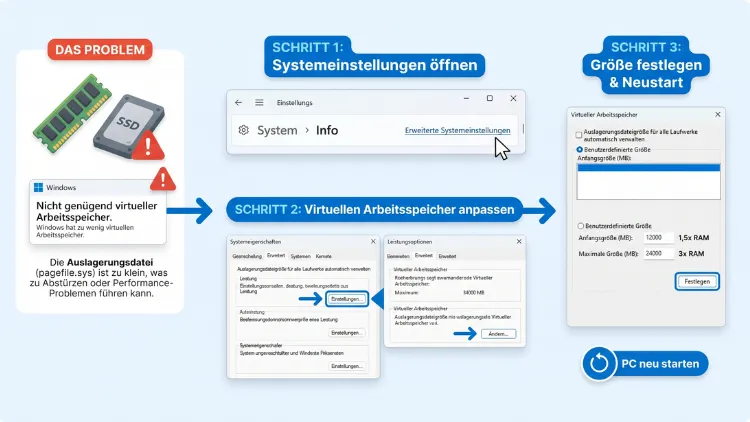
Meldet Windows, dass die Auslagerungsdatei zu klein ist, reicht der virtuelle Arbeitsspeicher für Ihre laufenden Programme nicht aus. In den meisten Fällen hilft es, die automatische Verwaltung der Auslagerungsdatei zu aktivieren oder die Größe manuell zu erhöhen. Zusätzlich sollten Sie genügend freien Speicherplatz auf Laufwerk C: schaffen.
Wie Sie das in Windows 11 und Windows 10 Schritt für Schritt erledigen und welche Größe außerdem sinnvoll ist, lesen Sie hier ausführlich.
Das Wichtigste in Kürze
- Ursache Nummer eins: Die Auslagerungsdatei hat eine feste, zu kleine Größe oder ist komplett deaktiviert.
- Schnellste Lösung: In den Einstellungen für den virtuellen Arbeitsspeicher die Option „Dateigröße für alle Laufwerke automatisch verwalten“ aktivieren und den PC neu starten.
- Manuelle Größe: Als Faustregel gilt eine Anfangsgröße von 1,5 × RAM und eine maximale Größe von 3 × RAM.
- Speicherplatz: Auf Laufwerk C: sollten Sie mindestens 15 bis 20 % frei halten, damit die Datei wachsen kann.
- Dauerhafte Lösung: Treten die Meldungen trotz großer Auslagerungsdatei weiter auf, ist meist mehr Arbeitsspeicher (RAM) nötig oder ein Programm hat ein Speicherleck.
Was ist die Auslagerungsdatei (pagefile.sys)?
Die Auslagerungsdatei ist eine versteckte Systemdatei namens pagefile.sys. Normalerweise liegt sie direkt im Stammverzeichnis von Laufwerk C:. Windows nutzt sie als Erweiterung des physischen Arbeitsspeichers.
Wird der RAM knapp, schiebt Windows selten genutzte Daten in diese Datei. Dadurch bleibt im schnellen Arbeitsspeicher mehr Platz für aktive Programme. Sobald die ausgelagerten Daten wieder gebraucht werden, lädt Windows sie zurück in den RAM.
Die Auslagerungsdatei heißt übrigens auch virtueller Arbeitsspeicher, Paging-Datei oder Swap-Datei. Gemeint ist jedoch immer dasselbe.
RAM, virtueller Speicher und Auslagerungsdatei im Vergleich
Viele verwechseln diese Begriffe. Deshalb hier eine kurze Einordnung:
- RAM (Arbeitsspeicher): Physischer, sehr schneller Speicher auf den Speicherriegeln Ihres PCs.
- Auslagerungsdatei: Datei auf SSD oder Festplatte, die als Reserve dient. Sie ist deutlich langsamer als RAM.
- Virtueller Speicher: Die Summe aus RAM und Auslagerungsdatei. Windows nennt diesen Wert auch Zusicherungsgrenze (englisch: Commit Limit).
Das ist entscheidend: Jedes Programm muss sich bei Windows Speicher „zusichern“ lassen. Ist die Summe aus RAM und Auslagerungsdatei erschöpft, verweigert Windows weitere Zusagen. Folglich stürzen Programme ab oder es erscheinen Warnmeldungen – selbst wenn im Task-Manager noch freier RAM angezeigt wird.
Speicherkomprimierung in Windows 11/10
Sowohl Windows 10 als auch Windows 11 nutzen zusätzlich eine Speicherkomprimierung. Dabei werden inaktive Daten im RAM komprimiert, statt sie sofort auszulagern. Das spart Zugriffe auf die SSD und beschleunigt das System.
Außerdem hat Microsoft die Speicherverwaltung 2026 weiter verbessert. Mit Windows 11 26H2 und den Updates vom Oktober und November 2026 hält Windows auf PCs mit 8 GB RAM bis zu 2 GB mehr aktive Daten im Arbeitsspeicher. Dadurch muss seltener ausgelagert werden. Eine zu kleine Auslagerungsdatei kann diese Optimierung jedoch nicht ausgleichen.
Woran Sie erkennen, dass die Auslagerungsdatei zu klein ist
Eine zu kleine Auslagerungsdatei macht sich auf verschiedene Arten bemerkbar. Manche Hinweise sind eindeutig, andere eher versteckt.
Typische Fehlermeldungen
Folgende Meldungen deuten direkt auf zu wenig virtuellen Speicher hin:
- „Ihr Computer verfügt über wenig Arbeitsspeicher“ – oft mit dem Hinweis, Programme zu schließen
- „Nicht genügend Arbeitsspeicher, um diesen Vorgang abzuschließen“
- „Der virtuelle Arbeitsspeicher ist zu niedrig“
- „Aufgrund eines Problems mit der Konfiguration der Auslagerungsdatei hat Windows eine temporäre Auslagerungsdatei erstellt“
- „Out of Memory“ oder „Out of video memory“ in Spielen
- Abstürze von Anwendungen mit dem Hinweis auf eine fehlgeschlagene Speicherzuweisung
Weitere Anzeichen
Zusätzlich gibt es indirekte Symptome. Zum Beispiel:
- Browser-Tabs laden ständig neu oder stürzen ab.
- Spiele beenden sich ohne Fehlermeldung zum Desktop.
- Programme wie Photoshop, Premiere Pro oder DaVinci Resolve melden zu wenig Speicher.
- Lokale KI-Anwendungen brechen beim Laden großer Modelle ab.
- Windows friert kurz ein, wenn viele Programme gleichzeitig geöffnet sind.
- Nach einem Bluescreen wird kein Speicherabbild (Dump) erstellt.
Treten mehrere dieser Anzeichen gleichzeitig auf, sollten Sie die Auslagerungsdatei unbedingt überprüfen.
Ursachen: Warum ist die Auslagerungsdatei zu klein?
Die Gründe sind meist schnell gefunden. Dennoch lohnt sich ein genauer Blick, denn die Lösung hängt von der Ursache ab.
- Feste, zu kleine Größe: Jemand hat die Auslagerungsdatei manuell verkleinert – etwa nach einem „Tuning-Tipp“ aus dem Internet.
- Auslagerungsdatei deaktiviert: Die Option „Keine Auslagerungsdatei“ ist aktiv. Das passiert häufig bei PCs mit viel RAM.
- Zu wenig Speicherplatz auf C: Selbst bei automatischer Verwaltung kann die Datei nicht wachsen, wenn das Laufwerk voll ist.
- Tuning-Programme: Tools zur Systemoptimierung ändern teilweise die Einstellungen des virtuellen Speichers ohne Nachfrage.
- Speicherhungrige Programme: Moderne Spiele, Videoschnitt, virtuelle Maschinen und KI-Tools brauchen sehr viel zugesicherten Speicher.
- Speicherlecks: Ein fehlerhaftes Programm oder ein Treiber belegt immer mehr Speicher, ohne ihn freizugeben.
- Beschädigte Konfiguration: Nach Updates, Laufwerkswechseln oder dem Klonen einer SSD verweist die Einstellung manchmal auf ein falsches Laufwerk.
- Zu wenig RAM: Bei 4 oder 8 GB Arbeitsspeicher ist die Auslagerungsdatei schlicht überlastet.
Schnell-Check: Zugesicherten Speicher prüfen
Bevor Sie Einstellungen ändern, sollten Sie prüfen, wie knapp der Speicher tatsächlich ist. Dafür bietet Windows mehrere Werkzeuge.
Im Task-Manager
Der Task-Manager zeigt den wichtigsten Wert direkt an. So gehen Sie vor:
- Drücken Sie Strg + Umschalt + Esc.
- Wechseln Sie links zu „Leistung“.
- Klicken Sie auf „Arbeitsspeicher“.
- Achten Sie auf den Wert „Zugesichert“, zum Beispiel „14,8/16,2 GB“.
Die erste Zahl zeigt den aktuell zugesicherten Speicher. Die zweite Zahl ist die Zusicherungsgrenze aus RAM und Auslagerungsdatei. Liegen beide Werte nah beieinander, ist die Auslagerungsdatei zu klein. Als Richtwert gilt: Bleiben dauerhaft weniger als 10 bis 15 % Reserve, sollten Sie handeln.
Zusätzlich können Sie herausfinden, welches Programm am meisten Speicher reserviert:
- Wechseln Sie im Task-Manager zu „Details“.
- Klicken Sie mit der rechten Maustaste auf eine Spaltenüberschrift.
- Wählen Sie „Spalten auswählen“.
- Setzen Sie einen Haken bei „Zugesicherte Größe“.
- Sortieren Sie nach dieser Spalte.
In den Systeminformationen
Ebenso liefern die Systeminformationen einen guten Überblick:
- Drücken Sie Windows-Taste + R.
- Geben Sie msinfo32 ein und bestätigen Sie mit Enter.
- Prüfen Sie unter „Systemübersicht“ die Werte „Gesamter virtueller Speicher“, „Verfügbarer virtueller Speicher“ und „Größe der Auslagerungsdatei“.
Steht bei der Größe der Auslagerungsdatei nur ein sehr kleiner Wert oder gar nichts, haben Sie die Ursache gefunden.
In der Ereignisanzeige
Außerdem protokolliert Windows Speicherengpässe. So finden Sie die Einträge:
- Klicken Sie mit der rechten Maustaste auf Start und wählen Sie „Ereignisanzeige“.
- Öffnen Sie „Windows-Protokolle“ und dann „System“.
- Klicken Sie rechts auf „Aktuelles Protokoll filtern“.
- Geben Sie bei den Ereignis-IDs 2004 ein.
Einträge mit der Quelle „Resource-Exhaustion-Detector“ zeigen, dass der virtuelle Speicher knapp wurde. Zudem nennt Windows dort die Programme mit dem höchsten Speicherverbrauch. Das hilft Ihnen später bei der Suche nach Speicherfressern.
Lösung 1: Automatische Verwaltung wieder aktivieren
Für die meisten Nutzer ist das die beste Lösung. Windows passt die Größe dann selbst an und vergrößert die Datei bei Bedarf. Dabei berücksichtigt das System den RAM, den Speicherbedarf und den freien Platz auf dem Laufwerk.
So aktivieren Sie die automatische Verwaltung in Windows 11 und Windows 10:
- Drücken Sie Windows-Taste + R.
- Geben Sie SystemPropertiesPerformance ein und drücken Sie Enter. Dadurch öffnen sich direkt die Leistungsoptionen.
- Wechseln Sie zur Registerkarte „Erweitert“.
- Klicken Sie unter „Virtueller Arbeitsspeicher“ auf „Ändern…“.
- Setzen Sie den Haken bei „Dateigröße für alle Laufwerke automatisch verwalten“.
- Klicken Sie auf „OK“ und bestätigen Sie alle Fenster.
- Starten Sie den PC neu.
Wichtig: Änderungen an der Auslagerungsdatei werden meist erst nach einem Neustart wirksam. Überprüfen Sie danach im Task-Manager erneut den Wert „Zugesichert“.
Lösung 2: Auslagerungsdatei manuell vergrößern
Reicht die automatische Verwaltung nicht aus, legen Sie die Größe selbst fest. Das ist zum Beispiel sinnvoll, wenn Windows die Datei nicht schnell genug vergrößert und Spiele dabei abstürzen.
So öffnen Sie die Einstellungen in Windows 11
- Öffnen Sie die Einstellungen mit Windows-Taste + I.
- Klicken Sie links auf „System“.
- Scrollen Sie nach unten und wählen Sie „Info“.
- Klicken Sie unter „Verwandte Links“ auf „Erweiterte Systemeinstellungen“.
- Klicken Sie im Bereich „Leistung“ auf „Einstellungen…“.
- Wechseln Sie zur Registerkarte „Erweitert“ und klicken Sie auf „Ändern…“.
So öffnen Sie die Einstellungen in Windows 10
- Öffnen Sie die Einstellungen mit Windows-Taste + I.
- Klicken Sie auf „System“ und anschließend links ganz unten auf „Info“.
- Wählen Sie rechts „Erweiterte Systemeinstellungen“.
- Klicken Sie unter „Leistung“ auf „Einstellungen…“.
- Öffnen Sie die Registerkarte „Erweitert“ und klicken Sie auf „Ändern…“.
Alternativ funktioniert in beiden Systemen der Befehl sysdm.cpl über Windows-Taste + R. Danach wechseln Sie zur Registerkarte „Erweitert“.
Größe festlegen
Im Fenster „Virueller Arbeitsspeicher“ gehen Sie nun so vor:
- Entfernen Sie den Haken bei „Dateigröße für alle Laufwerke automatisch verwalten“.
- Markieren Sie Laufwerk C:.
- Wählen Sie „Benutzerdefinierte Größe“.
- Tragen Sie bei „Anfangsgröße (MB)“ und „Maximale Größe (MB)“ passende Werte ein (siehe Tabelle unten).
- Klicken Sie unbedingt auf „Festlegen“. Ohne diesen Klick übernimmt Windows die Werte nicht.
- Bestätigen Sie mit „OK“ und starten Sie den PC neu.
Beachten Sie: Windows rechnet in Megabyte. Deshalb entsprechen 1 GB genau 1024 MB. 8 GB sind somit 8192 MB, 16 GB sind 16384 MB.
Welche Größe ist für die Auslagerungsdatei richtig?
Eine allgemeingültige Größe gibt es nicht. Dennoch hat sich eine einfache Faustregel bewährt:
- Anfangsgröße: 1,5 × installierter RAM
- Maximale Größe: 3 × installierter RAM
Bei viel RAM können Sie die Werte jedoch reduzieren, denn dort wird seltener ausgelagert. Die folgende Übersicht hilft bei der Orientierung:
| Installierter RAM | Anfangsgröße | Maximale Größe |
|---|---|---|
| 4 GB | 6144 MB | 12288 MB |
| 8 GB | 12288 MB | 24576 MB |
| 16 GB | 16384 MB | 32768 MB |
| 32 GB | 16384 MB | 32768 MB |
| 64 GB und mehr | 8192 MB | 16384 MB |
Für Gaming-PCs mit 16 GB RAM empfiehlt sich zudem eine Anfangsgröße von mindestens 16384 MB. Viele aktuelle Spiele reservieren nämlich sehr viel Speicher, auch wenn sie ihn nicht vollständig nutzen.
Noch genauer: Größe nach tatsächlichem Bedarf berechnen
Wer es präzise möchte, ermittelt den echten Bedarf. Das funktioniert so:
- Öffnen Sie alle Programme, die Sie gleichzeitig nutzen – zum Beispiel Spiel, Browser, Discord und Streaming-Software.
- Arbeiten oder spielen Sie mindestens 30 Minuten wie gewohnt.
- Notieren Sie im Task-Manager den höchsten Wert bei „Zugesichert“.
- Ziehen Sie davon Ihren installierten RAM ab.
- Schlagen Sie auf das Ergebnis mindestens 50 % Reserve auf.
Ein Beispiel: Der Höchstwert liegt bei 22 GB, installiert sind 16 GB RAM. Folglich fehlen 6 GB. Mit Reserve ergibt das rund 9 GB. Eine Anfangsgröße von 12288 MB wäre somit sicher.
Größe für Speicherabbilder beachten
Zusätzlich braucht Windows die Auslagerungsdatei für Absturzabbilder (Crash-Dumps). Diese helfen bei der Analyse von Bluescreens. Ist die Datei zu klein, schreibt Windows kein Abbild.
- Das automatische Speicherabbild benötigt eine Auslagerungsdatei auf dem Systemlaufwerk.
- Ein vollständiges Speicherabbild benötigt mindestens RAM-Größe plus 257 MB.
- Ein kleines Speicherabbild kommt dagegen mit wenigen Megabyte aus.
Die Einstellung finden Sie in den Systemeigenschaften unter „Erweitert“ und „Starten und Wiederherstellen“.
Lösung 3: Auslagerungsdatei per PowerShell anpassen
Früher nutzten viele dafür den Befehl wmic. Allerdings hat Microsoft WMIC in aktuellen Versionen von Windows 11 entfernt. Deshalb funktionieren ältere Anleitungen oft nicht mehr. Stattdessen verwenden Sie die PowerShell.
So gehen Sie vor:
- Klicken Sie mit der rechten Maustaste auf Start.
- Wählen Sie „Terminal (Administrator)“ in Windows 11 oder „Windows PowerShell (Administrator)“ in Windows 10.
- Deaktivieren Sie die automatische Verwaltung mit diesem Befehl:
$cs = Get-CimInstance Win32_ComputerSystem
Set-CimInstance -InputObject $cs -Property @{AutomaticManagedPagefile=$false}
- Legen Sie anschließend die Größe fest, hier beispielhaft 12288 MB bis 24576 MB:
$pf = Get-CimInstance Win32_PageFileSetting
Set-CimInstance -InputObject $pf -Property @{InitialSize=12288; MaximumSize=24576}
- Starten Sie den PC neu.
Meldet der zweite Befehl einen Fehler, existiert noch kein Eintrag für die Auslagerungsdatei. Legen Sie ihn in diesem Fall zuerst an:
New-CimInstance -ClassName Win32_PageFileSetting -Property @{Name='C:\pagefile.sys'}
Danach wiederholen Sie Schritt 4. Möchten Sie hingegen zur automatischen Verwaltung zurückkehren, setzen Sie im ersten Befehl einfach $true statt $false.
Den aktuellen Zustand prüfen Sie übrigens mit:
Get-CimInstance Win32_PageFileUsage | Select-Object Name, AllocatedBaseSize, CurrentUsage, PeakUsage
Der Wert PeakUsage zeigt die bisher höchste Auslastung in Megabyte. Liegt er nah an AllocatedBaseSize, ist die Datei zu klein.
Lösung 4: Speicherplatz auf Laufwerk C: freigeben
Eine große Auslagerungsdatei braucht Platz. Ist Laufwerk C: fast voll, kann Windows die Datei nicht vergrößern. Deshalb sollten Sie zuerst aufräumen.
Speicheroptimierung nutzen
Windows bringt dafür ein eigenes Werkzeug mit:
- Öffnen Sie Einstellungen → System → Speicher.
- Klicken Sie auf „Temporäre Dateien“.
- Markieren Sie zum Beispiel „Windows Update-Bereinigung“, „Übermittlungsoptimierungsdateien“ und „Temporäre Dateien“.
- Klicken Sie auf „Dateien entfernen“.
Zusätzlich können Sie unter „Speicheroptimierung“ eine automatische Bereinigung aktivieren. In Windows 11 finden Sie außerdem unter „Bereinigungsempfehlungen“ große, ungenutzte Dateien und Apps.
Datenträgerbereinigung verwenden
Ebenso gründlich arbeitet die klassische Datenträgerbereinigung:
- Drücken Sie Windows-Taste + R.
- Geben Sie cleanmgr ein.
- Wählen Sie Laufwerk C:.
- Klicken Sie auf „Systemdateien bereinigen“.
- Markieren Sie die gewünschten Einträge und bestätigen Sie.
Weitere Platzfresser entfernen
Darüber hinaus lohnt sich ein Blick auf diese Bereiche:
- Spiele-Bibliotheken auf ein anderes Laufwerk verschieben, zum Beispiel über die Einstellungen in Steam oder der Xbox-App.
- Downloads-Ordner leeren.
- Ruhezustandsdatei deaktivieren, falls Sie den Ruhezustand nicht nutzen. Dafür geben Sie im Terminal als Administrator powercfg /h off ein. Das spart oft mehrere Gigabyte.
- Alte Wiederherstellungspunkte unter „Computerschutz“ in den Systemeigenschaften löschen.
Als Richtwert sollten danach mindestens 15 bis 20 % von Laufwerk C: frei sein.
Lösung 5: Auslagerungsdatei auf ein anderes Laufwerk verschieben
Ist Laufwerk C: dauerhaft knapp, können Sie die Auslagerungsdatei auf ein anderes Laufwerk legen. Allerdings sollte es sich dabei unbedingt um eine SSD handeln, idealerweise um eine NVMe-SSD. Eine klassische Festplatte (HDD) ist dagegen viel zu langsam.
So verschieben Sie die Datei:
- Öffnen Sie das Fenster „Virtueller Arbeitsspeicher“ wie in Lösung 2 beschrieben.
- Entfernen Sie den Haken bei der automatischen Verwaltung.
- Markieren Sie das zweite Laufwerk, zum Beispiel D:.
- Wählen Sie „Benutzerdefinierte Größe“ oder „Größe wird vom System verwaltet“ und klicken Sie auf „Festlegen“.
- Markieren Sie anschließend Laufwerk C:.
- Wählen Sie eine kleine benutzerdefinierte Größe, etwa 2048 MB bis 4096 MB, und klicken Sie auf „Festlegen“.
- Bestätigen Sie mit „OK“ und starten Sie neu.
Warum nicht komplett von C: entfernen? Einige Programme und Installationsroutinen erwarten eine Auslagerungsdatei auf dem Systemlaufwerk. Zudem braucht Windows sie dort für Speicherabbilder. Entfernen Sie sie ganz, erstellt Windows unter Umständen trotzdem eine temporäre Auslagerungsdatei auf C:. Eine kleine Restdatei verhindert das.
Wichtig: Verwenden Sie niemals USB-Sticks oder externe Festplatten für die Auslagerungsdatei. Wird das Gerät getrennt, drohen Abstürze und Datenverlust.
Lösung 6: Fehlerhafte Auslagerungsdatei neu erstellen
Erscheint die Meldung „Windows hat eine temporäre Auslagerungsdatei erstellt“, ist die Konfiguration meist beschädigt. Das passiert häufig nach dem Klonen einer SSD oder nach einem Laufwerkswechsel. In diesem Fall erstellen Sie die Auslagerungsdatei komplett neu.
- Öffnen Sie das Fenster „Virtueller Arbeitsspeicher“.
- Entfernen Sie den Haken bei der automatischen Verwaltung.
- Markieren Sie jedes Laufwerk nacheinander, wählen Sie „Keine Auslagerungsdatei“ und klicken Sie jeweils auf „Festlegen“.
- Bestätigen Sie die Warnmeldung mit „Ja“.
- Starten Sie den PC neu.
- Öffnen Sie das Fenster erneut.
- Aktivieren Sie „Dateigröße für alle Laufwerke automatisch verwalten“ oder legen Sie eine benutzerdefinierte Größe für C: fest.
- Starten Sie den PC nochmals neu.
Dadurch löscht Windows die alte pagefile.sys und legt sie sauber neu an.
Registry prüfen
Hilft das nicht, kontrollieren Sie zusätzlich die Registry. Erstellen Sie jedoch vorher unbedingt einen Wiederherstellungspunkt.
- Drücken Sie Windows-Taste + R und geben Sie regedit ein.
- Navigieren Sie zu HKEY_LOCAL_MACHINE\SYSTEM\CurrentControlSet\Control\Session Manager\Memory Management.
- Doppelklicken Sie auf PagingFiles.
- Der Eintrag sollte etwa so aussehen: ?:\pagefile.sys bei automatischer Verwaltung oder C:\pagefile.sys 12288 24576 bei fester Größe.
- Steht dort ein Laufwerksbuchstabe, den es nicht mehr gibt, korrigieren Sie ihn.
Prüfen Sie außerdem den Wert ClearPageFileAtShutdown im selben Schlüssel. Steht er auf 1, löscht Windows die Datei bei jedem Herunterfahren. Das verlängert den Shutdown deutlich, ist aber für Privatanwender meist unnötig.
Lösung 7: Speicherfresser und Speicherlecks finden
Manchmal ist die Auslagerungsdatei gar nicht das eigentliche Problem. Stattdessen frisst ein einzelnes Programm immer mehr Speicher. Dann hilft auch eine riesige Auslagerungsdatei nur kurzfristig.
So finden Sie den Verursacher
- Öffnen Sie den Task-Manager und blenden Sie unter „Details“ die Spalte „Zugesicherte Größe“ ein.
- Beobachten Sie die Werte über längere Zeit.
- Wächst der Wert eines Prozesses stetig an, obwohl Sie nichts Neues tun, liegt vermutlich ein Speicherleck vor.
Zusätzlich hilft der Ressourcenmonitor. Sie öffnen ihn über Windows-Taste + R und den Befehl resmon. Auf der Registerkarte „Arbeitsspeicher“ sehen Sie dort die Spalte „Zugesichert (KB)“.
Häufige Speicherfresser
- Browser mit vielen offenen Tabs, insbesondere Chrome und Edge
- Veraltete Grafiktreiber von Nvidia, AMD oder Intel
- Hintergrund-Apps wie Launcher, Cloud-Synchronisierung oder RGB-Software
- Virtuelle Maschinen mit Hyper-V, VirtualBox oder VMware
- Fehlerhafte Erweiterungen in Browser oder Office
Gegenmaßnahmen
- Aktualisieren Sie den betroffenen Treiber direkt beim Hersteller, zum Beispiel über die Nvidia App oder AMD Software: Adrenalin Edition.
- Aktualisieren Sie das betroffene Programm auf die neueste Version.
- Deaktivieren Sie unnötige Autostart-Programme im Task-Manager unter „Autostart-Apps“.
- Nutzen Sie in Edge die Effizienzmodus-Funktion und das Ruhen von Tabs. Diese finden Sie unter Einstellungen → System und Leistung.
- Installieren Sie alle verfügbaren Windows-Updates über Einstellungen → Windows Update.
Lösung 8: Speicherkomprimierung prüfen
Die Speicherkomprimierung entlastet die Auslagerungsdatei spürbar. Manche Tuning-Tools schalten sie jedoch ab. Deshalb sollten Sie den Status kontrollieren.
- Öffnen Sie das Terminal als Administrator.
- Geben Sie Get-MMAgent ein.
- Prüfen Sie den Wert MemoryCompression.
Steht dort False, aktivieren Sie die Funktion mit diesem Befehl:
Enable-MMAgent -MemoryCompression
Starten Sie den PC danach neu. Im Task-Manager sehen Sie anschließend unter „Leistung → Arbeitsspeicher“ den Wert „Komprimiert“.
Lösung 9: Systemdateien reparieren
Beschädigte Systemdateien können die Speicherverwaltung ebenfalls stören. Deshalb lohnt sich eine Prüfung mit den Bordmitteln SFC und DISM.
- Öffnen Sie das Terminal als Administrator.
- Geben Sie zuerst diesen Befehl ein:
DISM /Online /Cleanup-Image /RestoreHealth
- Warten Sie, bis der Vorgang abgeschlossen ist. Das kann einige Minuten dauern.
- Geben Sie danach diesen Befehl ein:
sfc /scannow
- Starten Sie den PC neu, sobald die Prüfung beendet ist.
Findet SFC Fehler und kann sie reparieren, testen Sie anschließend, ob die Meldungen weiterhin erscheinen.
Lösung 10: Arbeitsspeicher prüfen und aufrüsten
Die Auslagerungsdatei ist nur eine Notlösung. Sie ersetzt keinen echten RAM. Zudem ist selbst die schnellste SSD um ein Vielfaches langsamer als Arbeitsspeicher. Deshalb gilt: Wer regelmäßig an die Grenze stößt, sollte über mehr RAM nachdenken.
RAM auf Fehler testen
Bevor Sie aufrüsten, sollten Sie den vorhandenen Speicher testen. Defekte RAM-Module verursachen nämlich ähnliche Symptome.
- Drücken Sie Windows-Taste + R.
- Geben Sie mdsched ein.
- Wählen Sie „Jetzt neu starten und nach Problemen suchen“.
- Nach dem Test zeigt Windows das Ergebnis beim nächsten Anmelden an.
Für eine gründlichere Prüfung eignet sich außerdem das kostenlose Tool MemTest86. Sie erstellen damit einen bootfähigen USB-Stick und lassen den Test mindestens vier Durchläufe laufen.
Wie viel RAM ist 2026 sinnvoll?
- 8 GB: Reicht für Office, Surfen und E-Mail. Für Spiele und Multitasking wird es jedoch eng.
- 16 GB: Solide Basis für die meisten Nutzer und viele Spiele.
- 32 GB: Empfehlenswert für aktuelle Spiele, Videoschnitt und Streaming.
- 64 GB und mehr: Sinnvoll für lokale KI-Modelle, 3D-Rendering und virtuelle Maschinen.
Bei Notebooks ist der RAM häufig fest verlötet. Prüfen Sie deshalb vorab mit dem kostenlosen Tool CPU-Z auf der Registerkarte „SPD“, ob freie Steckplätze vorhanden sind.
Sonderfälle: Spiele, KI-Anwendungen und Videoschnitt
Bestimmte Anwendungen stellen besonders hohe Anforderungen an den virtuellen Speicher. Daher brauchen sie oft eine größere Auslagerungsdatei als üblich.
Spiele
Viele aktuelle Spiele reservieren beim Start sehr viel Speicher. Zum Beispiel kompilieren sie zuerst Shader, was kurzfristig enorm viel Speicher belegt. Stürzt ein Spiel genau dann ab, hilft häufig eine größere Auslagerungsdatei.
Empfehlung für Gaming-PCs:
- Bei 16 GB RAM: Anfangsgröße 16384 MB, maximale Größe 32768 MB
- Bei 32 GB RAM: Anfangsgröße 8192 MB, maximale Größe 16384 MB oder automatische Verwaltung
- Die Auslagerungsdatei sollte auf der schnellsten NVMe-SSD liegen.
Außerdem empfiehlt es sich, den Shader-Cache des Grafiktreibers nicht zu verkleinern. Bei Nvidia finden Sie die Option in der Nvidia App unter „Grafik → Globale Einstellungen → Shader-Cache-Größe“.
Lokale KI-Anwendungen
Programme wie Ollama, LM Studio oder Stable Diffusion laden große Modelle in den Speicher. Dabei werden schnell 20 GB oder mehr benötigt. Reichen RAM und Auslagerungsdatei zusammen nicht aus, bricht der Ladevorgang ab.
In diesem Fall sollte die maximale Größe der Auslagerungsdatei mindestens so groß sein wie das verwendete Modell. Dennoch gilt: Läuft ein Modell überwiegend aus der Auslagerungsdatei, wird es extrem langsam. Deshalb ist hier mehr RAM oder ein kleineres Modell die bessere Lösung.
Videoschnitt und Bildbearbeitung
Programme wie Adobe Premiere Pro, DaVinci Resolve oder Photoshop verwalten ihren Speicher teilweise selbst. Zusätzlich legen sie eigene Cache-Dateien an. Achten Sie deshalb darauf, dass sowohl die Auslagerungsdatei als auch der Programm-Cache genügend Platz haben.
In Photoshop passen Sie die Speichernutzung unter „Bearbeiten → Voreinstellungen → Leistung“ an. Lassen Sie dort jedoch immer etwas Reserve für Windows übrig, zum Beispiel 70 bis 80 % des RAMs.
Typische Fehler vermeiden
Rund um die Auslagerungsdatei kursieren viele Mythen. Die folgenden Fehler sollten Sie daher unbedingt vermeiden:
- Auslagerungsdatei komplett deaktivieren: Auch bei 64 GB RAM ist das keine gute Idee. Manche Programme verweigern sonst den Start, und die Zusicherungsgrenze sinkt deutlich.
- Anfangsgröße und maximale Größe identisch und zu klein: Dann kann die Datei nicht mitwachsen, wenn der Bedarf plötzlich steigt.
- Datei auf eine HDD legen: Dadurch wird das System spürbar langsamer.
- Datei auf USB-Laufwerke legen: Das führt zu Instabilität und Abstürzen.
- „Festlegen“ vergessen: Ohne diesen Klick übernimmt Windows Ihre Werte nicht.
- Kein Neustart: Viele Änderungen greifen erst danach.
- Tuning-Tools blind vertrauen: Prüfen Sie nach der Nutzung solcher Programme immer die Einstellungen des virtuellen Speichers.
Übrigens schadet die Auslagerungsdatei einer modernen SSD nicht. Aktuelle SSDs vertragen sehr viele Schreibvorgänge. Zudem lagert Windows dank Speicherkomprimierung deutlich weniger aus als früher.
Häufige Fragen zur zu kleinen Auslagerungsdatei
Wie groß sollte die Auslagerungsdatei bei 8 GB RAM sein?
Bei 8 GB RAM empfiehlt sich eine Anfangsgröße von 12288 MB und eine maximale Größe von 24576 MB. Alternativ nutzen Sie die automatische Verwaltung. Treten trotzdem Speicherfehler auf, ist eine Aufrüstung auf 16 GB RAM jedoch die bessere Lösung.
Kann ich die Auslagerungsdatei bei 32 GB RAM deaktivieren?
Davon ist abzuraten. Zwar wird bei 32 GB RAM seltener ausgelagert, dennoch erwarten viele Programme eine Auslagerungsdatei. Außerdem fehlt sonst der Platz für Absturzabbilder. Lassen Sie deshalb mindestens eine kleine Datei von 4096 bis 8192 MB aktiv.
Macht eine größere Auslagerungsdatei den PC schneller?
Nein, nicht direkt. Eine größere Auslagerungsdatei verhindert jedoch Abstürze und Fehlermeldungen bei Speicherengpässen. Spürbar schneller wird der PC hingegen nur durch mehr RAM oder eine schnellere SSD.
Wo befindet sich die Datei pagefile.sys?
Standardmäßig liegt die pagefile.sys im Stammverzeichnis von Laufwerk C:. Sie ist eine geschützte Systemdatei. Sichtbar wird sie erst, wenn Sie im Explorer unter „Ordneroptionen“ die Option „Geschützte Systemdateien ausblenden“ deaktivieren. Löschen sollten Sie die Datei jedoch nie manuell.
Warum erstellt Windows eine temporäre Auslagerungsdatei?
Diese Meldung erscheint, wenn die Konfiguration fehlerhaft ist oder auf ein nicht vorhandenes Laufwerk zeigt. Deaktivieren Sie die Auslagerungsdatei auf allen Laufwerken, starten Sie neu und aktivieren Sie sie anschließend wieder. Prüfen Sie zusätzlich den Registry-Eintrag PagingFiles.
Muss ich nach dem Ändern der Auslagerungsdatei neu starten?
Ja, in den meisten Fällen schon. Vergrößern Sie die Datei, übernimmt Windows die Änderung teilweise sofort. Beim Verkleinern oder Verschieben ist jedoch immer ein Neustart nötig.
Schadet die Auslagerungsdatei meiner SSD?
Nein. Moderne SSDs sind für sehr viele Schreibvorgänge ausgelegt. Zudem reduziert die Speicherkomprimierung in Windows 11 und Windows 10 die Schreiblast deutlich. Die Auslagerungsdatei gehört deshalb sogar bevorzugt auf eine SSD.
Warum zeigt Windows wenig Arbeitsspeicher an, obwohl RAM frei ist?
Entscheidend ist nicht der freie RAM, sondern der zugesicherte Speicher. Programme reservieren oft mehr Speicher, als sie tatsächlich nutzen. Erreicht diese Reservierung die Zusicherungsgrenze, erscheint die Warnung trotzdem. Eine größere Auslagerungsdatei erhöht diese Grenze.
Funktioniert der Befehl wmic für die Auslagerungsdatei noch?
In aktuellen Versionen von Windows 11 ist WMIC nicht mehr enthalten. Verwenden Sie deshalb die PowerShell mit den Befehlen Get-CimInstance und Set-CimInstance. Die passenden Befehle finden Sie weiter oben in diesem Artikel.
Fazit
Ist die Auslagerungsdatei zu klein, hilft meist schon die automatische Verwaltung oder eine manuelle Vergrößerung. Zusätzlich sollten Sie genügend Speicherplatz auf Laufwerk C: freihalten.
Erscheinen die Meldungen dennoch weiterhin, suchen Sie nach Speicherlecks und prüfen Sie Ihren RAM. Auf Dauer ist mehr Arbeitsspeicher jedoch die zuverlässigste Lösung für Windows 11 und Windows 10.
