
So prüfen Sie in Windows 11 und 10, wie viel Arbeitsspeicher Ihr PC hat – über Einstellungen, Task-Manager, Systeminfo oder Eingabeaufforderung.
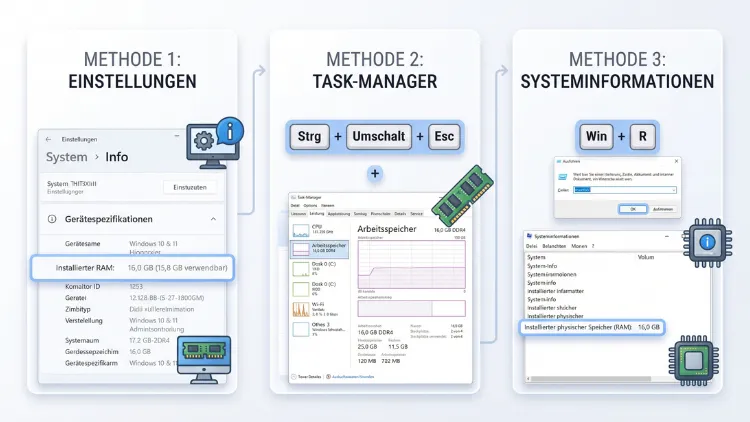
Sie möchten wissen, wie viel Arbeitsspeicher (RAM) in Ihrem PC steckt? Unter Windows 11 und Windows 10 drücken Sie einfach Windows-Taste + Pause oder öffnen Einstellungen > System > Info. Dort steht der Wert direkt bei „Installierter RAM“. Außerdem zeigen Task-Manager, Systeminformationen, Eingabeaufforderung und PowerShell die RAM-Größe an.
Zusätzlich erfahren Sie, wie Sie Typ, Takt und belegte Steckplätze auslesen.
Die schnelle Antwort: RAM in wenigen Sekunden anzeigen
Wenn Sie nur die Größe des Arbeitsspeichers wissen möchten, brauchen Sie keine Zusatzsoftware. Stattdessen genügt eine einzige Tastenkombination.
- Windows-Taste + Pause öffnet direkt die Seite „Info“ mit allen Gerätespezifikationen.
- Windows-Taste + I öffnet die Einstellungen. Danach klicken Sie auf System > Info.
- Strg + Umschalt + Esc öffnet den Task-Manager. Dort zeigt der Bereich Leistung > Arbeitsspeicher sogar Details wie Takt und Steckplätze.
Allerdings liefert jede Methode unterschiedlich viele Informationen. Deshalb stellt dieser Ratgeber alle Wege ausführlich vor. So finden Sie für jeden Zweck den passenden Weg – vom schnellen Blick bis zur genauen Analyse vor einem RAM-Upgrade.
Was ist Arbeitsspeicher und warum ist die Größe wichtig?
Der Arbeitsspeicher (englisch Random Access Memory, kurz RAM) ist der schnelle Kurzzeitspeicher Ihres Computers. Dort legt Windows alle Daten ab, die Programme gerade benötigen. Im Gegensatz zur SSD oder Festplatte verliert der RAM seinen Inhalt jedoch beim Ausschalten.
Die RAM-Größe beeinflusst direkt, wie flüssig Ihr PC läuft. Zum Beispiel können Sie mit mehr Arbeitsspeicher mehr Browser-Tabs, Programme und Spiele gleichzeitig nutzen. Ist der RAM dagegen zu knapp, lagert Windows Daten auf die Festplatte aus. Dadurch wird das System spürbar langsamer.
Die RAM-Größe zu kennen, ist deshalb in vielen Situationen hilfreich:
- Vor einem Upgrade: Sie wollen wissen, ob sich zusätzlicher RAM lohnt.
- Bei Leistungsproblemen: Der PC ruckelt, und Sie suchen die Ursache.
- Für Systemanforderungen: Ein Spiel oder Programm verlangt eine bestimmte Mindestmenge.
- Beim Gebrauchtkauf: Sie möchten prüfen, ob die Angaben des Verkäufers stimmen.
- Für Windows 11: Microsoft verlangt mindestens 4 GB RAM.
Methode 1: Arbeitsspeicher über die Einstellungen anzeigen
Die Einstellungen-App ist der einfachste Weg. Zudem funktioniert sie unter beiden Windows-Versionen fast identisch.
So geht’s unter Windows 11
- Drücken Sie Windows-Taste + I, um die Einstellungen zu öffnen.
- Klicken Sie links auf „System“.
- Scrollen Sie im rechten Bereich ganz nach unten.
- Wählen Sie „Info“.
- Klappen Sie gegebenenfalls „Gerätespezifikationen“ auf.
- Lesen Sie den Wert bei „Installierter RAM“ ab.
Dort steht zum Beispiel „16,0 GB (15,7 GB verwendbar)“. Der erste Wert ist der verbaute Arbeitsspeicher. Der zweite Wert zeigt hingegen, wie viel RAM Windows tatsächlich nutzen kann.
Je nach Build zeigt Windows 11 außerdem eine Gerätekarte auf der Startseite der Einstellungen. Dort sehen Sie Prozessor, RAM und Speicher auf einen Blick. Fehlt diese Karte, installieren Sie ausstehende Updates über Einstellungen > Windows Update > Nach Updates suchen.
So geht’s unter Windows 10
- Drücken Sie Windows-Taste + I.
- Klicken Sie auf „System“.
- Wählen Sie links ganz unten „Info“.
- Unter „Gerätespezifikationen“ finden Sie den Eintrag „Installierter RAM“.
Noch schneller: Die Tastenkombination
Alternativ drücken Sie Windows-Taste + Pause (auf manchen Laptops Windows-Taste + Fn + Pause). Dadurch springen Sie direkt zur Info-Seite. Ebenso führt ein Rechtsklick auf „Start“ und anschließend ein Klick auf „System“ zum gleichen Ziel.
Vorteil: Schnell und für jeden verständlich.
Nachteil: Sie sehen nur die Gesamtgröße, jedoch keinen Typ, keinen Takt und keine Steckplätze.
Methode 2: RAM-Größe im Task-Manager anzeigen
Der Task-Manager zeigt deutlich mehr Details. Deshalb ist er die beste Wahl, wenn Sie zusätzlich Takt, Formfaktor und belegte Steckplätze sehen möchten.
Schritt-für-Schritt-Anleitung
- Drücken Sie Strg + Umschalt + Esc. Alternativ klicken Sie mit der rechten Maustaste auf die Taskleiste und wählen „Task-Manager“.
- Falls nur eine kleine Ansicht erscheint, klicken Sie unter Windows 10 auf „Mehr Details“.
- Öffnen Sie den Bereich „Leistung“. Unter Windows 11 finden Sie ihn als Symbol in der linken Seitenleiste, unter Windows 10 als Registerkarte oben.
- Klicken Sie auf „Arbeitsspeicher“.
Diese Angaben zeigt der Task-Manager
Oben rechts steht die Gesamtgröße, zum Beispiel „16,0 GB“. Darunter finden Sie außerdem weitere wichtige Werte:
- Geschwindigkeit: der aktuelle RAM-Takt in MT/s oder MHz, etwa „5600 MT/s“.
- Verwendete Steckplätze: zum Beispiel „2 von 4“. Das ist besonders wichtig für ein späteres Upgrade.
- Formfaktor: DIMM steht für Desktop-Riegel, SODIMM für Laptop-Riegel. Fest verlöteter RAM erscheint dagegen oft als „Row of chips“ oder ähnlich.
- Für Hardware reserviert: Diesen Teil nutzt zum Beispiel die integrierte Grafikeinheit.
- In Verwendung und Verfügbar: die aktuelle Auslastung.
- Zugesichert, Im Cache, Ausgelagerter und Nicht ausgelagerter Pool: Details für Fortgeschrittene.
Zusätzlich zeigt das Diagramm die RAM-Auslastung in Echtzeit. Dadurch erkennen Sie sofort, ob Ihr Arbeitsspeicher häufig voll ist.
Vorteil: Viele Details ohne Zusatzprogramm.
Nachteil: Der genaue RAM-Typ (DDR4 oder DDR5) fehlt in der Regel.
Methode 3: Arbeitsspeicher mit „Systeminformationen“ (msinfo32) prüfen
Das Tool „Systeminformationen“ ist in Windows 11 und Windows 10 vorinstalliert. Es liefert eine übersichtliche Zusammenfassung des gesamten Systems.
So öffnen Sie msinfo32
- Drücken Sie Windows-Taste + R.
- Geben Sie msinfo32 ein.
- Bestätigen Sie mit Enter.
Alternativ tippen Sie „Systeminformationen“ in die Windows-Suche.
Diese RAM-Werte finden Sie dort
In der Systemübersicht scrollen Sie im rechten Bereich nach unten. Anschließend finden Sie drei relevante Einträge:
- Installierter physischer Speicher (RAM): der verbaute Arbeitsspeicher.
- Gesamter physischer Speicher: der für Windows nutzbare Anteil.
- Verfügbarer physischer Speicher: der momentan freie RAM.
Außerdem sehen Sie hier virtuellen Speicher und die Größe der Auslagerungsdatei. Deshalb eignet sich msinfo32 gut, wenn Sie das gesamte Speicherbild verstehen möchten.
Tipp: Über Datei > Exportieren speichern Sie alle Informationen als Textdatei. So können Sie diese zum Beispiel an einen Support-Mitarbeiter weitergeben.
Methode 4: RAM über die Systemsteuerung anzeigen
Viele Nutzer kennen noch den klassischen Weg über die Systemsteuerung. Allerdings hat Microsoft diesen Bereich inzwischen umgeleitet.
- Drücken Sie Windows-Taste + R.
- Geben Sie control ein und drücken Sie Enter.
- Klicken Sie auf „System und Sicherheit“.
- Wählen Sie „System“.
Unter Windows 11 und aktuellen Windows-10-Versionen landen Sie jedoch automatisch auf der Info-Seite der Einstellungen. Das Ergebnis ist deshalb dasselbe wie bei Methode 1. Dennoch ist dieser Weg praktisch, wenn Sie ohnehin in der Systemsteuerung arbeiten.
Methode 5: Arbeitsspeichergröße per Eingabeaufforderung (systeminfo)
Die Eingabeaufforderung zeigt die RAM-Größe ebenfalls an. Zudem funktioniert dieser Weg auch ohne grafische Oberfläche, etwa bei der Fernwartung.
So geht’s
- Drücken Sie Windows-Taste + R.
- Geben Sie cmd ein und drücken Sie Enter. Alternativ öffnen Sie das Terminal.
- Tippen Sie folgenden Befehl ein:
systeminfo
- Warten Sie einige Sekunden, bis alle Daten geladen sind.
- Suchen Sie den Eintrag „Gesamter physischer Speicher“.
Nur die RAM-Zeile anzeigen
Die vollständige Ausgabe ist recht lang. Deshalb können Sie die Anzeige filtern:
systeminfo | findstr /C:"physischer Speicher"
Dadurch sehen Sie nur noch „Gesamter physischer Speicher“ und „Verfügbarer physischer Speicher“. Auf einem englischsprachigen Windows nutzen Sie stattdessen den Suchbegriff „Physical Memory“.
Wichtig: WMIC funktioniert nicht mehr
Ältere Anleitungen empfehlen häufig den Befehl wmic memorychip get capacity. Jedoch hat Microsoft das Werkzeug WMIC schrittweise abgeschafft. Mit den Updates von 2026 wurde es aus den unterstützten Versionen von Windows 11 (24H2, 25H2 und 26H1) vollständig entfernt. Zudem lässt es sich nicht mehr als optionales Feature nachinstallieren. Nutzen Sie deshalb stattdessen PowerShell – wie in der nächsten Methode beschrieben.
Methode 6: RAM mit PowerShell auslesen – Größe, Typ und Hersteller
PowerShell ist der modernste Weg für detaillierte Informationen. Außerdem ersetzt PowerShell die alten WMIC-Befehle vollständig.
PowerShell öffnen
- Klicken Sie mit der rechten Maustaste auf „Start“.
- Wählen Sie unter Windows 11 „Terminal“, unter Windows 10 „Windows PowerShell“.
- Administratorrechte sind für die folgenden Befehle nicht nötig.
Gesamte RAM-Größe in GB anzeigen
Dieser Befehl addiert alle eingebauten Riegel und rechnet das Ergebnis in Gigabyte um:
(Get-CimInstance Win32_PhysicalMemory | Measure-Object -Property Capacity -Sum).Sum / 1GB
Als Ergebnis erscheint zum Beispiel 16 oder 32.
Details zu jedem einzelnen RAM-Riegel
Möchten Sie hingegen jeden Riegel einzeln sehen, nutzen Sie diesen Befehl:
Get-CimInstance Win32_PhysicalMemory | Format-Table BankLabel, DeviceLocator, Manufacturer, PartNumber, @{n="GB";e={$_.Capacity/1GB}}, Speed, ConfiguredClockSpeed
Dadurch erhalten Sie für jeden Steckplatz:
- DeviceLocator/BankLabel: den Steckplatz, etwa „DIMM A1“.
- Manufacturer: den Hersteller, zum Beispiel Kingston, Corsair, Samsung oder Micron.
- PartNumber: die genaue Modellnummer. Diese ist besonders hilfreich, wenn Sie einen passenden Riegel nachkaufen möchten.
- GB: die Größe des einzelnen Moduls.
- Speed und ConfiguredClockSpeed: den maximalen und den tatsächlich eingestellten Takt.
RAM-Typ (DDR4 oder DDR5) herausfinden
Zusätzlich verrät PowerShell den Speichertyp über einen Zahlencode:
Get-CimInstance Win32_PhysicalMemory | Select-Object DeviceLocator, SMBIOSMemoryType
Die Zahl übersetzen Sie anschließend mit dieser Liste:
- 24 = DDR3
- 26 = DDR4
- 30 = LPDDR4
- 34 = DDR5
- 35 = LPDDR5
Zeigt der Wert 0 oder 2, kann Windows den Typ jedoch nicht korrekt auslesen. In diesem Fall hilft ein kostenloses Tool wie CPU-Z weiter.
Anzahl der Steckplätze auf dem Mainboard
Wie viele RAM-Steckplätze Ihr Mainboard insgesamt hat, zeigt dieser Befehl:
Get-CimInstance Win32_PhysicalMemoryArray | Select-Object MemoryDevices, @{n="MaxGB";e={$_.MaxCapacity/1MB}}
MemoryDevices nennt die Anzahl der Slots. MaxGB gibt hingegen die maximale Kapazität an, die das Board laut Firmware unterstützt. Allerdings ist dieser Wert nicht bei jedem Hersteller zuverlässig. Prüfen Sie deshalb im Zweifel zusätzlich das Handbuch Ihres Mainboards oder Laptops.
Methode 7: Arbeitsspeicher im DirectX-Diagnoseprogramm (dxdiag) anzeigen
Das DirectX-Diagnoseprogramm kennen vor allem Gamer. Es zeigt jedoch ebenfalls die RAM-Größe an.
- Drücken Sie Windows-Taste + R.
- Geben Sie dxdiag ein und drücken Sie Enter.
- Bestätigen Sie eine eventuelle Abfrage zur Treibersignatur mit „Ja“.
- Auf der Registerkarte „System“ finden Sie den Eintrag „Speicher“.
Dort steht zum Beispiel „16384MB RAM“. Das entspricht 16 GB. Zusätzlich zeigt dxdiag auf der Registerkarte „Anzeige“ den Grafikspeicher (VRAM). Deshalb ist dieses Tool praktisch, wenn Sie Spieleanforderungen prüfen möchten.
Methode 8: RAM im BIOS oder UEFI prüfen
Manchmal zeigt Windows weniger RAM an, als tatsächlich verbaut ist. In diesem Fall lohnt sich ein Blick ins BIOS/UEFI. Denn dort sehen Sie, was das Mainboard selbst erkennt.
So gelangen Sie ins UEFI
- Öffnen Sie Einstellungen > System > Wiederherstellung (unter Windows 10: Update und Sicherheit > Wiederherstellung).
- Klicken Sie bei „Erweiterter Start“ auf „Jetzt neu starten“.
- Wählen Sie Problembehandlung > Erweiterte Optionen > UEFI-Firmwareeinstellungen.
- Klicken Sie auf „Neu starten“.
Alternativ drücken Sie direkt beim Start eine Taste wie Entf, F2, F10 oder F12. Die richtige Taste hängt vom Hersteller ab.
Im UEFI finden Sie die RAM-Größe meist direkt auf der Startseite oder unter „Memory Information“. Zudem sehen Sie dort oft, ob ein XMP- oder EXPO-Profil aktiv ist. Diese Profile sorgen dafür, dass der RAM mit seinem vollen beworbenen Takt läuft.
Wichtig: Erkennt das UEFI den vollen Speicher, Windows jedoch nicht, liegt das Problem meist an Windows-Einstellungen. Erkennt dagegen schon das UEFI zu wenig RAM, ist eher ein Riegel defekt oder falsch eingesetzt.
Methode 9: RAM mit kostenlosen Tools genau analysieren
Für maximale Details empfehlen sich kostenlose Programme. Sie zeigen außerdem Timings, Spannungen und Herstellerdaten aus dem SPD-Chip.
CPU-Z
CPU-Z von CPUID ist kostenlos und sehr übersichtlich.
- Laden Sie CPU-Z von der offiziellen Website des Herstellers CPUID herunter.
- Installieren Sie das Programm oder nutzen Sie die portable ZIP-Version.
- Starten Sie CPU-Z.
- Öffnen Sie die Registerkarte „Memory“. Dort sehen Sie Typ (zum Beispiel DDR5), Size, Channel (Single oder Dual) und den DRAM-Takt.
- Wechseln Sie anschließend zur Registerkarte „SPD“. Über das Auswahlfeld oben links wählen Sie jeden Steckplatz einzeln aus.
Achtung: CPU-Z zeigt bei DDR-Speicher den realen Takt. Bei DDR4 und DDR5 müssen Sie diesen Wert deshalb verdoppeln. Zeigt CPU-Z zum Beispiel 2800 MHz, läuft Ihr RAM mit effektiv 5600 MT/s.
HWiNFO
HWiNFO ist ebenfalls kostenlos und noch ausführlicher.
- Laden Sie HWiNFO von der offiziellen Website hwinfo.com herunter.
- Starten Sie das Programm und wählen Sie „Start“.
- Klappen Sie im linken Bereich „Memory“ auf.
- Klicken Sie auf einen einzelnen Riegel, um Hersteller, Seriennummer, Timings und unterstützte Profile zu sehen.
Zusätzlich zeigt HWiNFO im Sensor-Modus die Auslastung und bei vielen DDR5-Riegeln sogar die Temperatur an.
Vergleich: Welche Methode zeigt welche RAM-Informationen?
Die folgende Übersicht hilft Ihnen, schnell die richtige Methode zu wählen:
| Methode | Größe | Takt | Typ (DDR4/DDR5) | Steckplätze | Hersteller |
|---|---|---|---|---|---|
| Einstellungen > Info | ✔ | ✘ | ✘ | ✘ | ✘ |
| Task-Manager | ✔ | ✔ | teilweise | ✔ | ✘ |
| msinfo32 | ✔ | ✘ | ✘ | ✘ | ✘ |
| systeminfo (CMD) | ✔ | ✘ | ✘ | ✘ | ✘ |
| PowerShell | ✔ | ✔ | ✔ | ✔ | ✔ |
| dxdiag | ✔ | ✘ | ✘ | ✘ | ✘ |
| BIOS/UEFI | ✔ | ✔ | ✔ | meist ✔ | teilweise |
| CPU-Z/HWiNFO | ✔ | ✔ | ✔ | ✔ | ✔ |
Für den schnellen Blick genügen also die Einstellungen. Für ein Upgrade sind hingegen Task-Manager, PowerShell oder CPU-Z die bessere Wahl.
Installierter RAM vs. verwendbarer RAM: Warum die Werte abweichen
Viele Nutzer wundern sich, dass Windows zum Beispiel „16 GB (15,7 GB verwendbar)“ anzeigt. Das ist jedoch in den meisten Fällen völlig normal.
Häufige Gründe für die Abweichung
- Integrierte Grafik: Prozessoren mit eingebauter Grafikeinheit (zum Beispiel Intel UHD/Iris Xe oder AMD Radeon Graphics) zweigen einen Teil des RAM als Grafikspeicher ab.
- Hardware-Reservierung: Firmware und Geräte reservieren kleine Speicherbereiche für sich.
- GB und GiB: Windows rechnet mit Binärwerten. Deshalb wirken Angaben manchmal etwas kleiner.
- 32-Bit-Windows: Ein 32-Bit-System nutzt maximal rund 4 GB RAM. Windows 11 gibt es jedoch nur noch als 64-Bit-Version. Unter Windows 10 sollten Sie deshalb prüfen, ob Sie noch eine 32-Bit-Version nutzen.
Wenn deutlich zu wenig RAM verwendbar ist
Fehlen jedoch mehrere Gigabyte, sollten Sie eine Einstellung prüfen:
- Drücken Sie Windows-Taste + R und geben Sie msconfig ein.
- Wechseln Sie zur Registerkarte „Start“ (unter Windows 10: „Boot“).
- Klicken Sie auf „Erweiterte Optionen“.
- Entfernen Sie den Haken bei „Maximaler Speicher“, falls er gesetzt ist.
- Bestätigen Sie mit „OK“ und starten Sie den PC neu.
Hilft das nicht, prüfen Sie im UEFI die Grafikspeicher-Zuweisung. Außerdem kann ein lockerer oder defekter Riegel die Ursache sein. Setzen Sie die Module deshalb bei ausgeschaltetem und vom Strom getrenntem PC neu ein.
RAM-Auslastung prüfen: Ist Ihr Arbeitsspeicher zu knapp?
Die Größe allein sagt wenig darüber aus, ob der RAM ausreicht. Deshalb lohnt sich zusätzlich ein Blick auf die Auslastung.
Auslastung im Task-Manager
Öffnen Sie den Task-Manager mit Strg + Umschalt + Esc. Danach sehen Sie unter „Prozesse“ in der Spalte „Arbeitsspeicher“, welche Programme am meisten RAM belegen. Ein Klick auf die Spaltenüberschrift sortiert die Liste zudem nach Verbrauch.
Detaillierte Analyse im Ressourcenmonitor
- Drücken Sie Windows-Taste + R.
- Geben Sie resmon ein und drücken Sie Enter.
- Öffnen Sie die Registerkarte „Arbeitsspeicher“.
Dort zeigt ein farbiger Balken, wie sich Ihr RAM aufteilt: Für Hardware reserviert, In Verwendung, Geändert, Standby und Frei. Ein kleiner Anteil „Frei“ ist jedoch kein Problem. Denn Windows nutzt ungenutzten RAM sinnvoll als Cache („Standby“).
Woran Sie zu wenig RAM erkennen
- Die Auslastung liegt im Alltag dauerhaft über 85 bis 90 Prozent.
- Programme starten spürbar langsamer.
- Browser-Tabs laden beim Wechsel neu.
- Die Festplatte oder SSD arbeitet ständig, obwohl Sie nichts speichern.
Trifft das zu, kann ein RAM-Upgrade sinnvoll sein. Zuvor sollten Sie jedoch unnötige Autostart-Programme deaktivieren. Das erledigen Sie im Task-Manager unter „Autostart-Apps“.
Wie viel Arbeitsspeicher ist 2026 sinnvoll?
Die richtige RAM-Größe hängt von Ihrer Nutzung ab. Die folgenden Werte dienen deshalb als grobe Orientierung:
- 4 GB: Mindestanforderung für Windows 11. Allerdings ist das im Alltag sehr knapp.
- 8 GB: ausreichend für Surfen, E-Mails und Office. Bei vielen Browser-Tabs jedoch schnell am Limit.
- 16 GB: der empfehlenswerte Standard für die meisten Nutzer, Homeoffice und viele Spiele.
- 32 GB: ideal für moderne Spiele, Streaming, Fotobearbeitung und Videoschnitt.
- 64 GB und mehr: sinnvoll für 4K-Videoschnitt, 3D-Rendering, virtuelle Maschinen und lokale KI-Anwendungen.
Zudem gilt: Nutzen Sie KI-Funktionen oder Copilot-Features intensiv, profitieren Sie ebenfalls von mehr Arbeitsspeicher.
Tipp vor dem Kauf von neuem RAM
Bevor Sie Arbeitsspeicher nachrüsten, sollten Sie diese Punkte prüfen:
- Freie Steckplätze im Task-Manager unter Leistung > Arbeitsspeicher.
- RAM-Typ per PowerShell oder CPU-Z. DDR4 und DDR5 sind nicht kompatibel zueinander.
- Formfaktor: DIMM für Desktop-PCs, SODIMM für Laptops.
- Maximale Kapazität laut Mainboard- oder Laptop-Handbuch.
- Verlöteter RAM: Bei vielen dünnen Laptops lässt sich der Speicher gar nicht erweitern.
Am besten kaufen Sie außerdem Riegel mit gleicher Größe und gleichem Takt. Dadurch läuft der Speicher zuverlässig im schnellen Dual-Channel-Modus.
Hinweis für Nutzer von Windows 10
Alle beschriebenen Wege funktionieren auch unter Windows 10 (22H2). Allerdings hat Microsoft den regulären Support für Windows 10 bereits im Oktober 2025 beendet. Zudem ist das erweiterte Update-Programm (ESU) für Privatanwender im Oktober 2026 ausgelaufen.
Deshalb lohnt sich ein Blick auf die RAM-Größe auch im Hinblick auf einen Umstieg. Denn erfüllt Ihr PC die Anforderungen, ist ein Wechsel zu Windows 11 sinnvoll. Zum Beispiel prüfen Sie die Kompatibilität mit der kostenlosen Microsoft-App „PC-Integritätsprüfung“.
Häufige Fragen zur Anzeige der RAM-Größe
Wie sehe ich am schnellsten, wie viel RAM mein PC hat?
Drücken Sie Windows-Taste + Pause. Dadurch öffnet sich direkt die Info-Seite. Dort steht der Wert bei „Installierter RAM“. Alternativ öffnen Sie Einstellungen > System > Info.
Warum zeigt Windows weniger RAM an, als eingebaut ist?
Meist reserviert die integrierte Grafik oder die Hardware einen Teil des Speichers. Fehlen jedoch mehrere Gigabyte, prüfen Sie in msconfig die Option „Maximaler Speicher“. Außerdem kann ein Riegel locker sitzen oder defekt sein.
Wie finde ich heraus, ob ich DDR4 oder DDR5 habe?
Öffnen Sie PowerShell und geben Sie Get-CimInstance Win32_PhysicalMemory | Select-Object SMBIOSMemoryType ein. Der Wert 26 steht für DDR4, 34 hingegen für DDR5. Alternativ zeigt CPU-Z auf der Registerkarte „Memory“ den Typ direkt an.
Wo sehe ich, wie viele RAM-Steckplätze belegt sind?
Öffnen Sie den Task-Manager und wählen Sie Leistung > Arbeitsspeicher. Unter „Verwendete Steckplätze“ steht zum Beispiel „2 von 4“. Zudem zeigt HWiNFO jeden belegten Slot einzeln an.
Funktioniert der Befehl „wmic memorychip“ noch?
Nein, unter aktuellen Versionen von Windows 11 nicht mehr. Microsoft hat WMIC vollständig entfernt. Nutzen Sie deshalb stattdessen PowerShell mit Get-CimInstance Win32_PhysicalMemory.
Wie viel RAM brauche ich für Windows 11?
Microsoft verlangt mindestens 4 GB. Für flüssiges Arbeiten empfehlen sich jedoch mindestens 8 GB. Für Gaming, Homeoffice und viele offene Programme sind 16 GB hingegen der sinnvolle Standard.
Kann ich die RAM-Größe auch ohne Anmeldung bei Windows prüfen?
Ja, über das BIOS/UEFI. Drücken Sie dazu beim Start die passende Taste, etwa Entf oder F2. Die RAM-Größe steht dort meist auf der Startseite.
Wie sehe ich, mit welchem Takt mein Arbeitsspeicher läuft?
Der Task-Manager zeigt unter Leistung > Arbeitsspeicher den Eintrag „Geschwindigkeit“. Zudem sehen Sie im UEFI, ob ein XMP- oder EXPO-Profil aktiv ist. Ist das nicht der Fall, läuft Ihr RAM oft langsamer als beworben.
Was ist der Unterschied zwischen RAM und Speicherplatz?
Der RAM ist ein schneller Kurzzeitspeicher für laufende Programme. Der Speicherplatz auf SSD oder Festplatte speichert dagegen dauerhaft Ihre Dateien. Ihren Speicherplatz sehen Sie deshalb unter Einstellungen > System > Speicher.
Fazit
Die Arbeitsspeichergröße finden Sie unter Windows 11/10 am schnellsten mit Windows-Taste + Pause oder unter Einstellungen > System > Info. Für Takt und Steckplätze öffnen Sie hingegen den Task-Manager.
Planen Sie ein Upgrade, liefern PowerShell oder CPU-Z zusätzlich Typ, Hersteller und Modellnummer. So kaufen Sie garantiert passenden RAM.
