
Auslagerungsdatei (pagefile.sys) auf ein anderes Laufwerk verschieben: So ändern Sie den Speicherort in Windows 11 und 10 Schritt für Schritt.
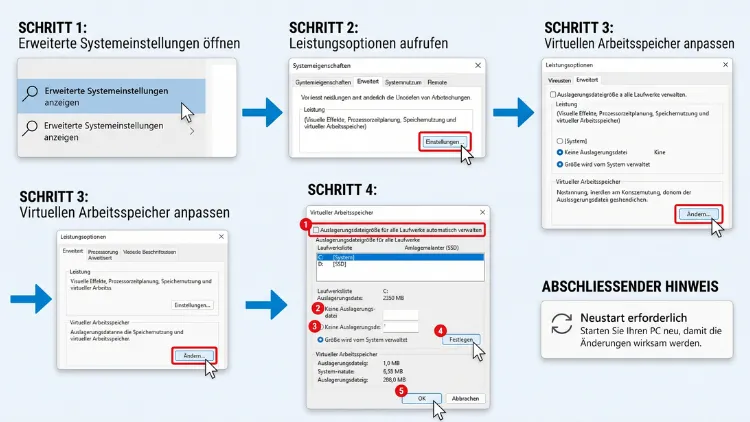
Die Auslagerungsdatei verschieben Sie in Windows 11/10 über die Systemeigenschaften. Drücken Sie Windows-Taste + R, geben Sie sysdm.cpl ein und öffnen Sie dann „Erweitert“ → „Leistung“ → „Einstellungen“ → „Erweitert“ → „Virtueller Arbeitsspeicher“ → „Ändern“. Deaktivieren Sie anschließend die automatische Verwaltung und setzen Sie Laufwerk C: auf „Keine Auslagerungsdatei“.
Danach wählen Sie das Ziellaufwerk aus, legen dort eine Größe fest und starten den PC neu.
Was ist die Auslagerungsdatei überhaupt?
Die Auslagerungsdatei heißt technisch pagefile.sys. Sie bildet zusammen mit dem Arbeitsspeicher (RAM) den virtuellen Arbeitsspeicher von Windows. Wird der RAM knapp, lagert Windows selten genutzte Daten auf die Festplatte oder SSD aus.
Standardmäßig liegt die Datei im Stammverzeichnis des Systemlaufwerks, also unter C:\pagefile.sys. Allerdings sehen Sie sie normalerweise nicht, denn sie ist eine versteckte, geschützte Systemdatei.
Außerdem gibt es noch zwei verwandte Dateien:
- swapfile.sys: Eine kleine Zusatzdatei, die Windows vor allem für Store-Apps nutzt. Sie wird ebenfalls von Windows verwaltet.
- hiberfil.sys: Die Datei für den Ruhezustand. Sie hat mit der Auslagerungsdatei nichts zu tun und lässt sich nicht verschieben.
Die Auslagerungsdatei kann jedoch mehrere Gigabyte groß werden. Auf Rechnern mit viel RAM sind 8, 16 oder sogar 32 GB keine Seltenheit. Deshalb lohnt sich ein Umzug auf ein anderes Laufwerk oft.
Warum sollten Sie die Auslagerungsdatei verschieben?
Es gibt mehrere gute Gründe, die pagefile.sys auf ein anderes Laufwerk zu verlegen. Zum Beispiel:
- Speicherplatz auf C: freigeben: Kleine System-SSDs mit 128 oder 256 GB laufen schnell voll. Eine verschobene Auslagerungsdatei schafft dort sofort mehrere Gigabyte Platz.
- Schnelleres Laufwerk nutzen: Besitzen Sie eine zweite, schnellere NVMe-SSD, profitiert das System von der höheren Geschwindigkeit.
- Systemlaufwerk entlasten: Liegt die Auslagerungsdatei auf einem separaten Datenträger, konkurrieren Windows-Zugriffe und Auslagerungszugriffe nicht miteinander.
- Partition verkleinern: Die Datei blockiert oft das Verkleinern einer Partition. Ein vorübergehender Umzug löst dieses Problem.
Wann sich der Umzug nicht lohnt
Dennoch ist das Verschieben nicht in jedem Fall sinnvoll. Beachten Sie deshalb folgende Punkte:
- Von SSD auf HDD: Verschieben Sie die Datei von einer SSD auf eine herkömmliche Festplatte, wird Ihr PC spürbar langsamer. Das sollten Sie nur tun, wenn auf C: wirklich kein Platz mehr ist.
- Gleiche SSD, andere Partition: Liegt das Ziel auf derselben physischen SSD, gewinnen Sie nur Speicherplatz auf C:, jedoch keine Leistung.
- USB-Laufwerke: Externe Laufwerke sind ungeeignet. Wird das Laufwerk getrennt, fehlt Windows plötzlich der virtuelle Speicher.
- Ausreichend RAM und Platz: Haben Sie genug Arbeitsspeicher und freien Platz auf C:, bringt der Umzug kaum Vorteile.
Voraussetzungen für das Verschieben
Bevor Sie loslegen, prüfen Sie zuerst diese Punkte:
- Administratorrechte: Nur ein Konto mit Adminrechten darf den virtuellen Arbeitsspeicher ändern. Andernfalls sind die Optionen ausgegraut.
- Internes Laufwerk: Das Ziel sollte eine fest eingebaute SSD oder Festplatte sein.
- Dateisystem NTFS: Formatieren Sie das Ziellaufwerk am besten mit NTFS. Zwar funktioniert FAT32 eingeschränkt, allerdings ist die Dateigröße dort auf 4 GB begrenzt.
- Feste Laufwerksbuchstabe: Das Ziel braucht einen Laufwerksbuchstaben, der sich nicht ändert, zum Beispiel D:.
- Genug freier Speicher: Planen Sie mindestens so viel freien Platz ein, wie die Auslagerungsdatei groß werden soll. Zusätzlich sollte ein Puffer bleiben.
Ebenso sinnvoll ist ein Wiederherstellungspunkt. Damit können Sie Änderungen notfalls rückgängig machen.
Anleitung: Auslagerungsdatei in Windows 11/10 verschieben
Die folgende Anleitung funktioniert in Windows 11 und Windows 10 nahezu identisch. Auch in den aktuellen Versionen wie Windows 11 25H2 liegt die Einstellung weiterhin in den klassischen Systemeigenschaften. In der modernen Einstellungen-App finden Sie dagegen keinen eigenen Schalter dafür.
Schritt 1: Leistungsoptionen öffnen
Am schnellsten gelangen Sie über den Ausführen-Dialog dorthin:
- Drücken Sie Windows-Taste + R.
- Geben Sie sysdm.cpl ein und bestätigen Sie mit Enter.
- Wechseln Sie in den Reiter „Erweitert“.
- Klicken Sie im Bereich „Leistung“ auf „Einstellungen…“.
- Öffnen Sie im Fenster „Leistungsoptionen“ erneut den Reiter „Erweitert“.
- Klicken Sie unter „Virtueller Arbeitsspeicher“ auf „Ändern…“.
Tipp: Noch schneller geht es mit dem Befehl SystemPropertiesPerformance im Ausführen-Dialog. Dieser öffnet direkt die Leistungsoptionen, sodass Sie zwei Klicks sparen.
Alternativer Weg über die Einstellungen
Alternativ erreichen Sie die Systemeigenschaften auch über die Einstellungen-App:
- Windows 11: Öffnen Sie Einstellungen → System → Info. Klicken Sie dann auf „Erweiterte Systemeinstellungen“.
- Windows 10: Öffnen Sie Einstellungen → System → Info. Klicken Sie anschließend rechts oder unten unter „Verwandte Einstellungen“ auf „Erweiterte Systemeinstellungen“.
Ebenso können Sie im Startmenü einfach „Erweiterte Systemeinstellungen“ eintippen. Danach klicken Sie auf den passenden Treffer.
Schritt 2: Automatische Verwaltung deaktivieren
Im Fenster „Virtueller Arbeitsspeicher“ sehen Sie ganz oben ein Häkchen. Es lautet:
„Auslagerungsdateigröße für alle Laufwerke automatisch verwalten“
Entfernen Sie dieses Häkchen. Erst danach lassen sich die Laufwerke einzeln einstellen. Solange das Häkchen gesetzt ist, entscheidet Windows selbst über Ort und Größe.
Schritt 3: Auslagerungsdatei auf C: entfernen
Nun entfernen Sie die Datei vom Systemlaufwerk:
- Markieren Sie in der Liste das Laufwerk C:.
- Wählen Sie die Option „Keine Auslagerungsdatei“.
- Klicken Sie auf „Festlegen“.
- Windows zeigt daraufhin eine Warnung an. Diese weist darauf hin, dass bei einem Systemfehler eventuell keine Fehlerinformationen gespeichert werden.
- Bestätigen Sie die Meldung mit „Ja“.
Zu dieser Warnung erfahren Sie weiter unten mehr. Sie ist nämlich wichtig, falls Sie Abstürze analysieren möchten.
Schritt 4: Auslagerungsdatei auf dem Ziellaufwerk einrichten
Anschließend legen Sie die Datei auf dem neuen Laufwerk an:
- Markieren Sie das gewünschte Ziellaufwerk, zum Beispiel D:.
- Wählen Sie eine dieser Optionen:
- „Größe wird vom System verwaltet“: Windows passt die Größe automatisch an. Für die meisten Nutzer ist das die beste Wahl.
- „Benutzerdefinierte Größe“: Sie tragen selbst eine Anfangsgröße (MB) und eine Maximale Größe (MB) ein.
- Klicken Sie unbedingt auf „Festlegen“. Ohne diesen Klick übernimmt Windows die Einstellung nicht.
- Prüfen Sie die Liste. Neben C: sollte nun „Keine“ stehen. Neben D: steht dagegen „Systemverwaltet“ oder Ihre Werte.
Schritt 5: Änderungen speichern und neu starten
- Klicken Sie auf „OK“.
- Windows meldet, dass die Änderungen einen Neustart erfordern. Bestätigen Sie diese Meldung.
- Schließen Sie die Leistungsoptionen und die Systemeigenschaften jeweils mit „OK“.
- Starten Sie den PC neu.
Nach dem Neustart erstellt Windows die neue pagefile.sys auf dem Ziellaufwerk. Gleichzeitig wird die alte Datei auf C: in der Regel automatisch gelöscht.
Schritt 6: Erfolg überprüfen
Kontrollieren Sie zum Schluss, ob alles geklappt hat. Dafür müssen Sie geschützte Systemdateien sichtbar machen.
In Windows 11:
- Öffnen Sie den Explorer mit Windows-Taste + E.
- Klicken Sie oben auf die drei Punkte und dann auf „Optionen“.
- Wechseln Sie in den Reiter „Ansicht“.
- Aktivieren Sie „Ausgeblendete Dateien, Ordner und Laufwerke anzeigen“.
- Entfernen Sie außerdem das Häkchen bei „Geschützte Systemdateien ausblenden (empfohlen)“.
- Bestätigen Sie mit „OK“.
In Windows 10:
- Öffnen Sie den Explorer.
- Klicken Sie im Menüband auf „Ansicht“ und danach auf „Optionen“.
- Nehmen Sie im Reiter „Ansicht“ dieselben Einstellungen wie oben vor.
Nun sollte pagefile.sys im Stammverzeichnis von D: auftauchen. Auf C: sollte sie hingegen fehlen. Blenden Sie die geschützten Systemdateien danach wieder aus, damit Sie nichts versehentlich löschen.
Prüfung per PowerShell: Alternativ öffnen Sie die PowerShell und geben folgenden Befehl ein:
Get-CimInstance Win32_PageFileUsage | Select-Object Name, AllocatedBaseSize, CurrentUsage
Die Ausgabe zeigt Ihnen den aktuellen Speicherort sowie die Größe in MB.
Kleine Auslagerungsdatei auf C: behalten – oft die klügere Lösung
Die Warnung aus Schritt 3 hat einen ernsten Hintergrund. Windows nutzt die Auslagerungsdatei auf dem Systemlaufwerk nämlich auch für Speicherabbilder (Dump-Dateien). Diese entstehen bei einem Bluescreen. Ohne Auslagerungsdatei auf C: kann Windows solche Abbilder unter Umständen nicht schreiben.
Deshalb empfiehlt sich häufig ein Mittelweg:
- Auf C: eine kleine Auslagerungsdatei mit fester Größe, zum Beispiel Anfangsgröße 1024 MB und maximale Größe 2048 MB.
- Auf D: die große Auslagerungsdatei, idealerweise systemverwaltet.
So geht’s:
- Öffnen Sie wie oben beschrieben das Fenster „Virtueller Arbeitsspeicher“.
- Markieren Sie C: und wählen Sie „Benutzerdefinierte Größe“.
- Tragen Sie bei Anfangsgröße zum Beispiel 1024 und bei Maximale Größe 2048 ein.
- Klicken Sie auf „Festlegen“.
- Markieren Sie danach D: und wählen Sie „Größe wird vom System verwaltet“.
- Klicken Sie erneut auf „Festlegen“ und anschließend auf „OK“.
- Starten Sie den PC neu.
Zeigt Windows trotzdem eine Warnung mit einem konkreten MB-Wert an, erhöhen Sie die Größe auf C: entsprechend. Zudem verteilt Windows Auslagerungen bei mehreren Dateien automatisch. Dabei bevorzugt das System das Laufwerk, das gerade weniger beschäftigt ist.
Welche Größe ist für die Auslagerungsdatei sinnvoll?
Für die meisten Nutzer gilt: Lassen Sie Windows die Größe verwalten. Das System passt die Datei dynamisch an Ihren Bedarf an. Außerdem nutzt Windows 11/10 die Speicherkomprimierung, wodurch weniger ausgelagert werden muss.
Möchten Sie dennoch eine feste Größe festlegen, hilft diese Orientierung:
| Installierter RAM | Anfangsgröße | Maximale Größe |
|---|---|---|
| 4 GB | 4096 MB | 8192 MB |
| 8 GB | 4096 MB | 12288 MB |
| 16 GB | 4096 MB | 16384 MB |
| 32 GB | 4096 MB | 16384 MB |
| 64 GB und mehr | 2048 MB | 8192 MB |
Beachten Sie dabei folgende Punkte:
- Zu klein ist riskant: Ist die Datei zu klein, erscheinen Meldungen wie „Der Arbeitsspeicher ist knapp“. Zudem können Programme abstürzen.
- Zu groß verschwendet Platz: Eine riesige Auslagerungsdatei macht den PC nicht schneller. Sie belegt lediglich Speicher.
- Speicherhungrige Programme: Bei Videobearbeitung, virtuellen Maschinen oder großen Spielen sollten Sie die maximale Größe großzügiger wählen.
- Umrechnung: 1 GB entspricht 1024 MB. Für 8 GB tragen Sie also 8192 ein.
Eine größere Auslagerungsdatei ersetzt jedoch keinen echten Arbeitsspeicher. Wird ständig ausgelagert, ist ein RAM-Upgrade die bessere Lösung.
Auslagerungsdatei per PowerShell verschieben
Fortgeschrittene Nutzer können die Auslagerungsdatei auch per PowerShell verschieben. Das ist besonders praktisch, wenn Sie mehrere PCs einrichten. Früher nutzten viele Anleitungen dafür den Befehl WMIC. Allerdings hat Microsoft WMIC in aktuellen Windows-11-Versionen abgekündigt und entfernt. Deshalb sollten Sie stattdessen PowerShell verwenden.
So gehen Sie vor:
- Klicken Sie mit der rechten Maustaste auf Start.
- Wählen Sie „Terminal (Administrator)“ in Windows 11 oder „Windows PowerShell (Administrator)“ in Windows 10.
- Deaktivieren Sie zuerst die automatische Verwaltung:
$cs = Get-CimInstance Win32_ComputerSystem
Set-CimInstance -InputObject $cs -Property @{AutomaticManagedPagefile=$false}
- Entfernen Sie danach die Auslagerungsdatei auf C:
Get-CimInstance Win32_PageFileSetting | Where-Object { $_.Name -like 'C:*' } | Remove-CimInstance
- Legen Sie anschließend die neue Datei auf D: an. Dieser Befehl funktioniert in der integrierten Windows PowerShell 5.1:
Set-WmiInstance -Class Win32_PageFileSetting -Arguments @{Name='D:\pagefile.sys'; InitialSize=4096; MaximumSize=8192}
- Starten Sie den PC neu.
Möchten Sie die Größe von Windows verwalten lassen, setzen Sie InitialSize und MaximumSize jeweils auf 0. Zudem gilt: Ändern Sie die Laufwerksbuchstaben und Werte passend zu Ihrem System.
Hintergrund: Der Eintrag in der Registry
Windows speichert die Einstellung außerdem in der Registry unter:
HKEY_LOCAL_MACHINE\SYSTEM\CurrentControlSet\Control\Session Manager\Memory Management
Dort enthält der Wert PagingFiles den Speicherort und die Größe, zum Beispiel D:\pagefile.sys 4096 8192. Sie sollten diesen Wert jedoch nur im Notfall direkt bearbeiten. Der Weg über die Systemeigenschaften ist deutlich sicherer.
Häufige Probleme beim Verschieben und ihre Lösungen
Nicht immer klappt der Umzug auf Anhieb. Die folgenden Fehler treten besonders häufig auf.
Die Optionen sind ausgegraut
Sind die Felder grau und nicht anklickbar, gibt es meist zwei Ursachen:
- Häkchen noch gesetzt: Die automatische Verwaltung ist noch aktiv. Entfernen Sie deshalb zuerst das oberste Häkchen.
- Fehlende Rechte: Sie sind nicht als Administrator angemeldet. Melden Sie sich daher mit einem Admin-Konto an.
Ebenso können Gruppenrichtlinien in Firmennetzwerken die Einstellung sperren. In diesem Fall hilft nur die IT-Abteilung weiter.
Das Ziellaufwerk erscheint nicht in der Liste
Fehlt ein Laufwerk, prüfen Sie Folgendes:
- Ist es ein externes USB-Laufwerk? Solche Laufwerke bietet Windows oft gar nicht an.
- Hat das Laufwerk einen Laufwerksbuchstaben? Vergeben Sie andernfalls einen über die Datenträgerverwaltung (Windows-Taste + X → „Datenträgerverwaltung“).
- Ist das Laufwerk korrekt formatiert? Formatieren Sie es gegebenenfalls mit NTFS. Achtung: Dabei gehen alle Daten verloren.
Die alte pagefile.sys bleibt auf C:
Manchmal liegt die alte Datei nach dem Neustart noch auf C:. In diesem Fall:
- Prüfen Sie im Fenster „Virtueller Arbeitsspeicher“, ob bei C: wirklich „Keine“ steht.
- Haben Sie bei C: vergessen, auf „Festlegen“ zu klicken? Dann wiederholen Sie den Vorgang.
- Starten Sie den PC noch einmal neu.
- Bleibt die Datei trotzdem, können Sie sie nach dem Neustart manuell löschen. Das funktioniert allerdings nur, wenn Windows sie nicht mehr verwendet.
Hinweis: Mit „Schnellstart“ aktiviert, führt Windows beim Herunterfahren keinen vollständigen Neustart durch. Wählen Sie deshalb ausdrücklich „Neu starten“ statt „Herunterfahren“.
Meldung: „Windows hat eine temporäre Auslagerungsdatei erstellt“
Diese Meldung erscheint, wenn Windows beim Start keine gültige Auslagerungsdatei findet. Typische Gründe sind:
- Das Ziellaufwerk war beim Start nicht verfügbar.
- Der Laufwerksbuchstabe hat sich geändert.
- Das Laufwerk ist defekt oder voll.
So beheben Sie das Problem:
- Öffnen Sie das Fenster „Virtueller Arbeitsspeicher“.
- Prüfen Sie, ob das Ziellaufwerk noch korrekt angezeigt wird.
- Setzen Sie die Einstellungen neu oder aktivieren Sie vorübergehend wieder die automatische Verwaltung.
- Starten Sie den PC neu.
Zusätzlich lohnt sich eine Prüfung des Laufwerks. Geben Sie dafür in der Eingabeaufforderung als Administrator chkdsk D: /f ein.
Windows verschiebt die Datei eigenständig zurück
Ist die automatische Verwaltung aktiv, legt Windows den Speicherort selbst fest. Wird der Platz auf dem Systemlaufwerk knapp, verlagert Windows die Datei unter Umständen sogar selbst auf eine andere Partition. Möchten Sie also volle Kontrolle, lassen Sie das oberste Häkchen dauerhaft deaktiviert.
Der PC ist nach dem Umzug langsamer
Das passiert fast immer, wenn die Datei von einer SSD auf eine HDD gewandert ist. Prüfen Sie daher im Task-Manager (Strg + Umschalt + Esc) unter „Leistung“, welcher Laufwerkstyp angezeigt wird. Steht dort „HDD“, verschieben Sie die Auslagerungsdatei besser zurück auf eine SSD.
Auslagerungsdatei zurück auf C: verschieben
Möchten Sie den Umzug rückgängig machen, geht das ebenso schnell:
- Öffnen Sie mit Windows-Taste + R und SystemPropertiesPerformance die Leistungsoptionen.
- Wechseln Sie zu „Erweitert“ und klicken Sie auf „Ändern…“.
- Setzen Sie das Häkchen bei „Auslagerungsdateigröße für alle Laufwerke automatisch verwalten“ wieder.
- Klicken Sie auf „OK“ und starten Sie den PC neu.
Damit stellt Windows den Standardzustand wieder her. Anschließend liegt die Auslagerungsdatei erneut auf C:. Die Datei auf D: verschwindet in der Regel nach dem Neustart.
Weitere Möglichkeiten, Platz auf C: zu schaffen
Reicht der gewonnene Speicher nicht aus, gibt es zusätzliche Wege. Die Auslagerungsdatei ist zwar groß, aber oft nicht der einzige Platzfresser.
Ruhezustandsdatei verkleinern oder deaktivieren
Die hiberfil.sys lässt sich zwar nicht verschieben, jedoch verkleinern oder abschalten:
- Öffnen Sie das Terminal als Administrator.
- Geben Sie powercfg /h off ein, um den Ruhezustand komplett zu deaktivieren.
- Alternativ verkleinern Sie die Datei mit powercfg /h /type reduced.
Beachten Sie jedoch: Ohne Ruhezustandsdatei funktionieren der Ruhezustand und der Schnellstart nicht mehr.
Speicheroptimierung nutzen
Außerdem räumt die Speicheroptimierung automatisch auf:
- Windows 11: Öffnen Sie Einstellungen → System → Speicher. Aktivieren Sie dort „Speicheroptimierung“. Unter „Bereinigungsempfehlungen“ finden Sie zusätzlich große Dateien.
- Windows 10: Öffnen Sie Einstellungen → System → Speicher und schalten Sie „Speicheroptimierung“ ein.
Datenträgerbereinigung verwenden
Ebenso hilfreich ist die klassische Datenträgerbereinigung:
- Drücken Sie Windows-Taste + R und geben Sie cleanmgr ein.
- Wählen Sie Laufwerk C: aus.
- Klicken Sie auf „Systemdateien bereinigen“.
- Markieren Sie zum Beispiel „Windows Update-Bereinigung“ und „Temporäre Dateien“.
- Bestätigen Sie mit „OK“.
Apps und Speicherorte verlagern
Zusätzlich können Sie Apps und Benutzerordner verschieben:
- Apps: In Windows 11 öffnen Sie Einstellungen → Apps → Installierte Apps. Klicken Sie dort bei einer App auf die drei Punkte und dann auf „Verschieben“. Nicht jede App unterstützt das allerdings.
- Speicherort für neue Inhalte: Unter Einstellungen → System → Speicher → Erweiterte Speichereinstellungen → Speicherort für neue Inhalte legen Sie fest, wo neue Apps, Dokumente oder Musik landen.
- Benutzerordner: Klicken Sie im Explorer mit der rechten Maustaste etwa auf „Dokumente“. Wählen Sie dann „Eigenschaften“ → „Pfad“ → „Verschieben…“.
Sollten Sie die Auslagerungsdatei ganz deaktivieren?
Manche Nutzer überlegen, die Auslagerungsdatei komplett abzuschalten. Davon ist jedoch abzuraten, selbst bei 32 GB RAM oder mehr. Die Gründe:
- Programmabstürze: Einige Anwendungen erwarten eine Auslagerungsdatei. Fehlt sie, starten sie nicht oder stürzen ab.
- Keine Absturzanalyse: Ohne Auslagerungsdatei entstehen bei Bluescreens oft keine Dump-Dateien.
- Kaum Leistungsgewinn: Windows lagert ohnehin nur aus, wenn es nötig ist. Zudem verringert die Speicherkomprimierung die Zugriffe.
Deshalb ist das Verschieben fast immer die bessere Lösung als das Abschalten. Möchten Sie Platz sparen, nutzen Sie stattdessen die oben beschriebene Kombination aus kleiner Datei auf C: und großer Datei auf dem zweiten Laufwerk.
Schadet die Auslagerungsdatei einer SSD?
Diese Sorge war früher verbreitet. Heute ist sie jedoch weitgehend unbegründet. Moderne SSDs halten Hunderte Terabyte an Schreibvorgängen aus. Die Auslagerungsdatei erzeugt im Alltag dagegen nur einen kleinen Teil davon.
Außerdem schreibt Windows nicht ständig in die Datei. Vielmehr wird sie vor allem dann genutzt, wenn der RAM tatsächlich knapp wird. Daher können Sie die Auslagerungsdatei bedenkenlos auf einer SSD belassen oder dorthin verschieben. Schließlich bringt eine SSD deutlich mehr Geschwindigkeit als eine HDD.
Möchten Sie den Zustand Ihrer SSD dennoch prüfen, empfiehlt sich das kostenlose Programm CrystalDiskInfo. Installieren Sie es, starten Sie es und lesen Sie den Wert „Zustand“ ab. Alternativ zeigt Windows 11 den Zustand unter Einstellungen → System → Speicher → Erweiterte Speichereinstellungen → Datenträger und Volumes → Eigenschaften an.
Häufige Fragen zum Verschieben der Auslagerungsdatei
Kann ich die Auslagerungsdatei auf eine externe Festplatte verschieben?
Davon ist abzuraten. Windows bietet externe USB-Laufwerke meist gar nicht erst an. Außerdem würde ein Trennen des Laufwerks zu Fehlern und Abstürzen führen. Nutzen Sie daher immer ein internes Laufwerk.
Bringt das Verschieben auf eine andere Partition derselben SSD mehr Leistung?
Nein. Liegen beide Partitionen auf derselben physischen SSD, ändert sich die Geschwindigkeit nicht. Sie gewinnen lediglich Speicherplatz auf C:. Ein Leistungsvorteil entsteht nur bei einer zweiten, schnelleren SSD.
Muss ich nach dem Verschieben neu starten?
Ja, ein Neustart ist zwingend nötig. Erst danach legt Windows die neue Datei an und entfernt die alte. Wählen Sie dabei ausdrücklich „Neu starten“, da der Schnellstart sonst den Vorgang verhindern kann.
Kann ich pagefile.sys einfach im Explorer löschen?
Nein, das funktioniert im laufenden Betrieb nicht. Windows verwendet die Datei ständig und sperrt sie deshalb. Ändern Sie stattdessen die Einstellungen im Fenster „Virtueller Arbeitsspeicher“ und starten Sie neu.
Was passiert, wenn das Ziellaufwerk ausfällt?
In diesem Fall erstellt Windows eine temporäre Auslagerungsdatei auf C: und zeigt eine Meldung an. Zudem kann der Arbeitsspeicher knapp werden. Richten Sie die Auslagerungsdatei deshalb danach neu ein oder aktivieren Sie die automatische Verwaltung.
Kann ich die Auslagerungsdatei auf mehrere Laufwerke verteilen?
Ja, das ist möglich. Markieren Sie einfach jedes gewünschte Laufwerk und legen Sie jeweils eine Größe fest. Windows nutzt dann automatisch das Laufwerk, das gerade weniger ausgelastet ist.
Funktioniert die Anleitung auch in Windows 11 Home?
Ja. Die Einstellung steht in allen Editionen zur Verfügung, also in Home, Pro und Enterprise. Ebenso funktioniert sie in Windows 10 Home und Pro identisch.
Warum zeigt Windows eine Warnung zu Fehlerinformationen an?
Diese Warnung erscheint, wenn auf C: keine oder eine sehr kleine Auslagerungsdatei liegt. Windows benötigt sie nämlich für Speicherabbilder bei Bluescreens. Behalten Sie deshalb am besten eine kleine Datei mit 1–2 GB auf C:.
Wird die Ruhezustandsdatei automatisch mit verschoben?
Nein. Die hiberfil.sys bleibt immer auf dem Systemlaufwerk. Sie können sie jedoch mit powercfg /h off deaktivieren oder mit powercfg /h /type reduced verkleinern.
Fazit
Die Auslagerungsdatei verschieben Sie in Windows 11/10 schnell über die Systemeigenschaften. Deaktivieren Sie dafür die automatische Verwaltung, entfernen Sie die Datei von C: und richten Sie sie auf dem Ziellaufwerk ein. Ein Neustart schließt den Vorgang ab.
Am sinnvollsten ist der Umzug auf eine zweite, schnelle SSD. Behalten Sie außerdem eine kleine Datei auf C:, damit Windows bei Bluescreens Fehlerinformationen speichern kann.
