
Die hiberfil.sys belegt zu viel Speicherplatz? So verkleinern Sie die Ruhezustandsdatei unter Windows 11 und 10 oder deaktivieren sie ganz.
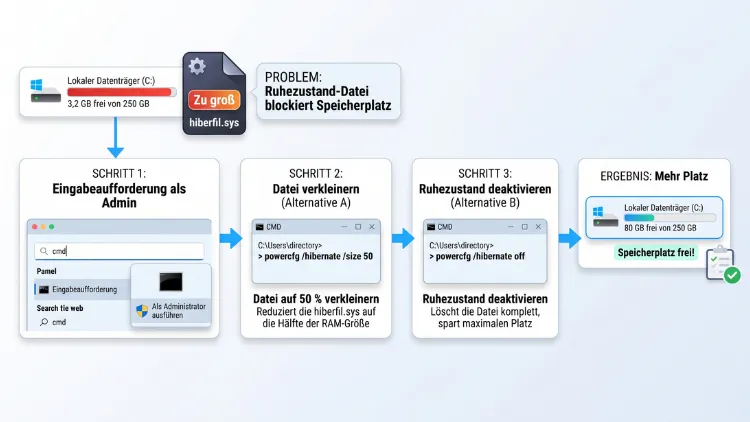
Ist die Ruhezustandsdatei hiberfil.sys unter Windows 11/10 zu groß, haben Sie drei Möglichkeiten: Sie verkleinern sie mit dem Befehl powercfg /h /type reduced, legen mit powercfg /h /size eine eigene Größe fest oder schalten den Ruhezustand mit powercfg /h off ganz ab.
Dadurch gewinnen Sie oft mehrere Gigabyte Speicherplatz zurück. Welche Lösung zu Ihrem PC passt und worauf Sie dabei achten sollten, lesen Sie hier.
Was ist die Ruhezustandsdatei hiberfil.sys?
Die hiberfil.sys ist eine versteckte Systemdatei. Sie liegt direkt im Hauptverzeichnis Ihres Systemlaufwerks, also meist unter C:\hiberfil.sys. Windows legt sie automatisch an, sobald der Ruhezustand aktiv ist.
Wenn Sie Ihren PC in den Ruhezustand (englisch „Hibernate“) versetzen, schreibt Windows den gesamten Inhalt des Arbeitsspeichers in diese Datei. Anschließend schaltet sich der Rechner komplett ab. Beim nächsten Einschalten liest Windows die Datei wieder ein. Dadurch sind alle Programme, Fenster und Dokumente genau so geöffnet wie vorher.
Zudem nutzt Windows die hiberfil.sys für zwei weitere Funktionen:
- Schnellstart (Fast Startup): Beim Herunterfahren speichert Windows den Systemkern in der Datei. Deshalb startet der PC danach schneller.
- Hybrider Standbymodus: Hier kombiniert Windows den Energiesparmodus mit dem Ruhezustand. Fällt der Strom aus, gehen dadurch keine Daten verloren.
Die Datei ist also kein Datenmüll. Allerdings brauchen viele Nutzer nicht alle diese Funktionen. Genau deshalb lohnt es sich, die Größe gezielt anzupassen.
Warum ist die Ruhezustandsdatei so groß?
Die Größe der hiberfil.sys hängt direkt von Ihrem Arbeitsspeicher (RAM) ab. Je mehr RAM Ihr PC hat, desto größer wird die Datei. Deshalb fällt das Problem besonders bei modernen Rechnern mit 32 oder 64 GB RAM auf.
Windows kennt zwei Typen der Ruhezustandsdatei:
- Vollständig (Full): Standardmäßig etwa 40 Prozent des Arbeitsspeichers. Dieser Typ unterstützt Ruhezustand, hybriden Standbymodus und Schnellstart.
- Reduziert (Reduced): Etwa 20 Prozent des Arbeitsspeichers. Dieser Typ unterstützt jedoch nur den Schnellstart.
Die folgende Übersicht zeigt typische Größen:
| Arbeitsspeicher | Vollständig (ca. 40 %) | Reduziert (ca. 20 %) |
|---|---|---|
| 8 GB | ca. 3,2 GB | ca. 1,6 GB |
| 16 GB | ca. 6,4 GB | ca. 3,2 GB |
| 32 GB | ca. 12,8 GB | ca. 6,4 GB |
| 64 GB | ca. 25,6 GB | ca. 12,8 GB |
| 128 GB | ca. 51,2 GB | ca. 25,6 GB |
Außerdem kann die Datei noch größer sein, wenn früher jemand einen höheren Prozentwert festgelegt hat. Ebenso wächst sie automatisch, wenn Sie Ihren Arbeitsspeicher aufrüsten. Zum Beispiel belegt die Datei nach einem Upgrade von 16 auf 64 GB RAM plötzlich über 25 GB statt rund 6 GB.
Gerade auf kleinen SSDs mit 128 oder 256 GB ist das spürbar. Deshalb meldet Windows dort oft schnell, dass der Speicherplatz knapp wird.
So prüfen Sie die Größe der hiberfil.sys
Bevor Sie etwas ändern, sollten Sie zunächst nachsehen, wie groß die Datei tatsächlich ist. Dafür gibt es drei einfache Wege.
Über die Windows-Einstellungen (Windows 11)
- Drücken Sie Windows-Taste + I, um die Einstellungen zu öffnen.
- Klicken Sie auf System und anschließend auf Speicher.
- Wählen Sie Weitere Kategorien anzeigen.
- Klicken Sie auf System und reserviert.
- Unter Ruhezustandsdatei sehen Sie nun die aktuelle Größe.
Über die Windows-Einstellungen (Windows 10)
- Öffnen Sie die Einstellungen mit Windows-Taste + I.
- Gehen Sie zu System und dann zu Speicher.
- Klicken Sie auf Ihr Laufwerk C: bzw. auf Weitere Kategorien anzeigen.
- Wählen Sie System und reserviert.
- Hier finden Sie ebenfalls den Eintrag Ruhezustandsdatei.
Über die Eingabeaufforderung
Diese Methode funktioniert in beiden Windows-Versionen gleich:
- Drücken Sie die Windows-Taste, tippen Sie cmd ein und öffnen Sie die Eingabeaufforderung.
- Geben Sie folgenden Befehl ein und drücken Sie Enter:
dir /a:sh C:\hiberfil.sys
- Windows zeigt Ihnen daraufhin die Dateigröße in Byte an.
Im Datei-Explorer sichtbar machen
Standardmäßig blendet Windows die Datei aus. So machen Sie sie dennoch sichtbar:
- Öffnen Sie den Datei-Explorer mit Windows-Taste + E.
- Klicken Sie in Windows 11 auf Anzeigen > Optionen bzw. in Windows 10 auf Ansicht > Optionen.
- Wechseln Sie zum Reiter Ansicht.
- Aktivieren Sie Ausgeblendete Dateien, Ordner und Laufwerke anzeigen.
- Entfernen Sie außerdem den Haken bei Geschützte Systemdateien ausblenden (empfohlen) und bestätigen Sie die Warnung.
- Öffnen Sie nun Laufwerk C:. Die hiberfil.sys erscheint jetzt im Hauptverzeichnis.
Wichtig: Setzen Sie die Haken danach wieder zurück. Dadurch schützen Sie wichtige Systemdateien vor versehentlichem Löschen.
Vorher klären: Welche Funktionen brauchen Sie?
Die richtige Lösung hängt davon ab, wie Sie Ihren PC nutzen. Deshalb sollten Sie sich zuerst diese Fragen stellen:
- Nutzen Sie den Ruhezustand aktiv? Zum Beispiel, wenn Sie Ihren Laptop über Nacht oder über das Wochenende zuklappen und am nächsten Tag direkt weiterarbeiten möchten.
- Ist Ihnen ein schneller Systemstart wichtig? Dann sollten Sie den Schnellstart behalten.
- Nutzen Sie Dual Boot mit Linux? In diesem Fall ist der Schnellstart eher hinderlich.
- Wie knapp ist Ihr Speicherplatz? Bei sehr kleinen SSDs zählt jedes Gigabyte.
Daraus ergibt sich eine einfache Entscheidungshilfe:
- Sie brauchen den Ruhezustand: Behalten Sie den Typ „vollständig“ oder senken Sie die Größe vorsichtig mit /size.
- Sie brauchen nur den Schnellstart: Wählen Sie den Typ reduziert. Dadurch halbiert sich die Datei ungefähr.
- Sie brauchen beides nicht: Deaktivieren Sie den Ruhezustand komplett. Folglich verschwindet die Datei ganz.
Verfügbare Energiesparzustände anzeigen
Zusätzlich können Sie prüfen, welche Zustände Ihr PC überhaupt unterstützt:
- Öffnen Sie die Eingabeaufforderung.
- Geben Sie diesen Befehl ein:
powercfg /a
- Windows listet nun alle verfügbaren und nicht verfügbaren Energiesparzustände auf.
Dort sehen Sie zum Beispiel, ob Ruhezustand, Hybrider Standbymodus, Schneller Start oder Standby (S0 Niedriger Leistungsmodus, Netzwerk verbunden) aktiv sind. Letzteres steht für Modern Standby, das viele aktuelle Laptops nutzen.
Lösung 1: Ruhezustandsdatei verkleinern (Typ „reduziert“)
Diese Lösung eignet sich für die meisten Nutzer. Sie behalten nämlich den Schnellstart, verzichten jedoch auf den klassischen Ruhezustand. Dadurch schrumpft die Datei auf rund die Hälfte.
Schritt-für-Schritt-Anleitung
- Klicken Sie mit der rechten Maustaste auf den Start-Button.
- Wählen Sie in Windows 11 Terminal (Administrator). In Windows 10 wählen Sie Windows PowerShell (Administrator) oder suchen nach cmd und klicken auf Als Administrator ausführen.
- Bestätigen Sie die Abfrage der Benutzerkontensteuerung mit Ja.
- Setzen Sie zuerst eine eventuell festgelegte Größe zurück:
powercfg /h /size 0
- Stellen Sie anschließend den Typ auf „reduziert“ um:
powercfg /h /type reduced
- Starten Sie den PC zur Sicherheit neu.
Danach ist die hiberfil.sys deutlich kleiner. Allerdings verschwindet die Option Ruhezustand aus dem Energiemenü. Ebenso funktioniert der hybride Standbymodus nicht mehr.
Tipp: Der Befehl /size 0 ist wichtig. Wurde nämlich zuvor eine eigene Größe festgelegt, meldet Windows sonst einen Fehler wie „Der Parameter ist falsch“.
Änderung rückgängig machen
Möchten Sie den vollständigen Typ zurück, geben Sie in der Administrator-Konsole ein:
powercfg /h /type full
Somit stehen Ruhezustand und hybrider Standbymodus wieder zur Verfügung.
Lösung 2: Eigene Größe für die hiberfil.sys festlegen
Möchten Sie den Ruhezustand weiterhin nutzen, können Sie die Datei dennoch etwas verkleinern. Dafür legen Sie einen eigenen Prozentwert fest. Windows erlaubt Werte zwischen 40 und 100 Prozent des Arbeitsspeichers.
Ist die Datei bei Ihnen größer als 40 Prozent, bringt diese Methode also spürbar Platz. Liegt sie dagegen bereits beim Standardwert von 40 Prozent, lässt sie sich auf diesem Weg nicht weiter verkleinern.
Schritt-für-Schritt-Anleitung
- Öffnen Sie das Terminal (Administrator) bzw. die Eingabeaufforderung als Administrator.
- Geben Sie den gewünschten Prozentwert ein, zum Beispiel:
powercfg /h /size 40
- Drücken Sie Enter.
- Prüfen Sie danach die neue Größe mit dir /a:sh C:\hiberfil.sys.
Worauf Sie achten sollten
- Zu kleine Werte können dazu führen, dass der Ruhezustand fehlschlägt. Das passiert vor allem dann, wenn viele Programme geöffnet sind und der Arbeitsspeicher stark gefüllt ist.
- Windows komprimiert den RAM-Inhalt beim Speichern. Deshalb reichen 40 Prozent im Alltag meistens aus.
- Schlägt der Ruhezustand trotzdem fehl, erhöhen Sie den Wert schrittweise, zum Beispiel auf 50 oder 60.
- Mit powercfg /h /size 0 stellen Sie außerdem wieder die automatische Standardgröße ein.
Lösung 3: Ruhezustand deaktivieren und hiberfil.sys löschen
Brauchen Sie weder Ruhezustand noch Schnellstart, ist diese Lösung die effektivste. Windows entfernt die Datei dabei nämlich vollständig. Folglich gewinnen Sie den gesamten Speicherplatz zurück.
Wichtig: Löschen Sie die hiberfil.sys niemals manuell im Explorer. Windows verwendet die Datei aktiv und schützt sie. Außerdem würde Windows sie beim nächsten Start ohnehin neu anlegen. Nutzen Sie deshalb immer den offiziellen Befehl.
Per Befehl deaktivieren
- Klicken Sie mit der rechten Maustaste auf Start.
- Wählen Sie Terminal (Administrator) in Windows 11 bzw. Windows PowerShell (Administrator) in Windows 10.
- Geben Sie folgenden Befehl ein:
powercfg /h off
- Drücken Sie Enter.
Die Datei verschwindet sofort, meist ohne Neustart. Zudem entfernt Windows dabei automatisch den Schnellstart und den hybriden Standbymodus.
Welche Nachteile das hat
- Der PC startet nach dem Herunterfahren etwas langsamer, weil der Schnellstart fehlt. Auf einer modernen SSD ist der Unterschied jedoch oft nur wenige Sekunden.
- Sie können Ihre Sitzung nicht mehr stromlos sichern. Dennoch funktioniert der normale Energiesparmodus weiterhin.
- Bei Laptops kann ein leerer Akku im Energiesparmodus zu Datenverlust führen. Speichern Sie deshalb Ihre Arbeit regelmäßig.
Vorteile der Deaktivierung
Andererseits bringt das Abschalten auch Vorteile mit sich:
- Mehr freier Speicher, oft zweistellige Gigabyte-Werte.
- Echter Kaltstart bei jedem Hochfahren. Dadurch lassen sich manche Treiber- und Update-Probleme vermeiden.
- Weniger Konflikte mit Dual Boot, da Windows das Laufwerk nicht mehr gesperrt hinterlässt.
Lösung 4: Ruhezustand über die Registrierung abschalten
Funktioniert der Befehl aus irgendeinem Grund nicht, können Sie alternativ die Registrierung nutzen. Erstellen Sie jedoch vorher unbedingt einen Wiederherstellungspunkt.
Wiederherstellungspunkt anlegen
- Drücken Sie die Windows-Taste und tippen Sie Wiederherstellungspunkt erstellen.
- Öffnen Sie das Ergebnis.
- Klicken Sie unter Computerschutz auf Erstellen.
- Vergeben Sie einen Namen und bestätigen Sie.
Wert in der Registrierung ändern
- Drücken Sie Windows-Taste + R, tippen Sie regedit ein und drücken Sie Enter.
- Bestätigen Sie die Benutzerkontensteuerung mit Ja.
- Navigieren Sie zu folgendem Pfad:
HKEY_LOCAL_MACHINE\SYSTEM\CurrentControlSet\Control\Power
- Doppelklicken Sie rechts auf HibernateEnabled.
- Setzen Sie den Wert auf 0, um den Ruhezustand abzuschalten. Mit 1 aktivieren Sie ihn wieder.
- Klicken Sie auf OK und starten Sie den PC neu.
Fehlt der Eintrag, legen Sie ihn per Rechtsklick über Neu > DWORD-Wert (32-Bit) an. Dennoch ist der Weg über powercfg einfacher und sicherer. Nutzen Sie die Registrierung deshalb nur als Ausweichlösung.
Ruhezustand wieder aktivieren
Vielleicht stellen Sie später fest, dass Sie den Ruhezustand doch vermissen. Das lässt sich jederzeit rückgängig machen.
Ruhezustand per Befehl einschalten
- Öffnen Sie das Terminal (Administrator).
- Geben Sie ein:
powercfg /h on
- Drücken Sie Enter.
Windows legt die hiberfil.sys daraufhin sofort neu an. Zusätzlich ist auch der Schnellstart wieder verfügbar.
Ruhezustand im Startmenü anzeigen
Selbst wenn der Ruhezustand aktiv ist, fehlt die Option oft im Energiemenü. So blenden Sie sie ein:
- Drücken Sie Windows-Taste + R und geben Sie control ein, um die Systemsteuerung zu öffnen.
- Wählen Sie Hardware und Sound > Energieoptionen.
- Klicken Sie links auf Auswählen, was beim Drücken des Netzschalters geschehen soll.
- Klicken Sie auf Einige Einstellungen sind momentan nicht verfügbar.
- Setzen Sie unter Einstellungen für das Herunterfahren einen Haken bei Ruhezustand.
- Bestätigen Sie mit Änderungen speichern.
An derselben Stelle können Sie übrigens auch den Schnellstart ein- oder ausschalten. Dafür setzen oder entfernen Sie den Haken bei Schnellstart aktivieren (empfohlen).
Fehler beim Verkleinern der Ruhezustandsdatei beheben
Manchmal klappt die Änderung nicht auf Anhieb. Die häufigsten Probleme lassen sich jedoch schnell lösen.
„Der Parameter ist falsch“
Diese Meldung erscheint meistens beim Befehl powercfg /h /type reduced. Ursache ist eine zuvor festgelegte eigene Dateigröße. Deshalb gehen Sie so vor:
- Geben Sie zuerst powercfg /h /size 0 ein.
- Wiederholen Sie danach powercfg /h /type reduced.
„Zugriff verweigert“ oder fehlende Berechtigung
In diesem Fall haben Sie die Konsole ohne Administratorrechte gestartet. Schließen Sie das Fenster deshalb und öffnen Sie es erneut über Als Administrator ausführen.
„Der Ruhezustand wird nicht unterstützt“
Diese Meldung hat mehrere mögliche Ursachen:
- Die Firmware oder der Grafiktreiber unterstützt den Ruhezustand nicht.
- Ein aktiver Hypervisor oder bestimmte Virtualisierungsfunktionen blockieren ihn.
- Der Rechner läuft selbst als virtuelle Maschine.
Mit powercfg /a zeigt Windows Ihnen den genauen Grund an. Zusätzlich hilft es oft, den Grafiktreiber und das BIOS/UEFI über die Webseite des Herstellers zu aktualisieren.
Die Datei bleibt nach „powercfg /h off“ bestehen
Das ist selten, kommt aber vor. Prüfen Sie dann Folgendes:
- Haben Sie die Konsole wirklich als Administrator gestartet?
- Blendet der Explorer noch eine veraltete Ansicht ein? Drücken Sie F5, um die Anzeige zu aktualisieren.
- Starten Sie den PC über Neu starten statt über Herunterfahren neu. Dadurch umgehen Sie einen eventuell noch aktiven Schnellstart.
Die Datei wächst nach einiger Zeit wieder
Haben Sie Ihren Arbeitsspeicher aufgerüstet, passt Windows die Datei automatisch an. Ebenso können große Funktionsupdates von Windows 11 die Einstellungen zurücksetzen. Prüfen Sie deshalb nach einem großen Update kurz mit powercfg /a, ob Ihre Einstellung noch aktiv ist. Bei Bedarf wiederholen Sie einfach den passenden Befehl.
Sonderfälle: Laptop, Modern Standby, SSD und Dual Boot
Nicht jeder PC verhält sich gleich. Deshalb lohnt sich ein Blick auf einige Sonderfälle.
Laptops und Tablets
Gerade auf Laptops ist der Ruhezustand nützlich. Fällt der Akku im Energiesparmodus auf null, sichert Windows die Sitzung nämlich automatisch in die hiberfil.sys. Dadurch gehen keine offenen Dokumente verloren.
Deshalb empfiehlt sich auf mobilen Geräten eher Lösung 2 mit einer eigenen Größe. Den Ruhezustand ganz abzuschalten, ist hier dagegen nur sinnvoll, wenn Sie Ihre Arbeit konsequent speichern.
Geräte mit Modern Standby
Viele aktuelle Notebooks, zum Beispiel mit Intel Core Ultra, AMD Ryzen AI oder Snapdragon X, nutzen Modern Standby. Dabei bleibt das Gerät im Standby teilweise aktiv, ähnlich wie ein Smartphone.
Auf solchen Geräten wechselt Windows nach einer gewissen Zeit im Standby oft automatisch in den Ruhezustand. Schalten Sie diesen ab, kann der Akku im Standby deshalb schneller leer werden. Behalten Sie hier also lieber den vollständigen Typ oder senken Sie die Größe nur leicht.
SSD und Schreibzugriffe
Früher galt der Ruhezustand als Belastung für SSDs, weil Windows dabei viele Daten schreibt. Moderne SSDs halten jedoch ein Vielfaches dieser Schreibmengen problemlos aus. Deshalb ist die Lebensdauer kein guter Grund, den Ruhezustand abzuschalten. Der Speicherplatz ist dagegen ein sehr guter Grund.
Dual Boot mit Linux
Nutzen Sie neben Windows auch Linux, sollten Sie den Schnellstart abschalten. Windows hinterlässt die Laufwerke sonst in einem halb geöffneten Zustand. Folglich kann Linux nur lesend darauf zugreifen, oder es drohen sogar Datenfehler.
In diesem Fall ist Lösung 3 mit powercfg /h off oft die beste Wahl. Alternativ deaktivieren Sie nur den Schnellstart über die Energieoptionen, wie oben beschrieben.
Hinweis zu Windows 10
Alle genannten Befehle funktionieren unter Windows 10 genauso wie unter Windows 11. Allerdings erhält Windows 10 seit Oktober 2025 keinen regulären Support mehr. Wenn Sie ohnehin mit Speicherproblemen kämpfen, ist jetzt deshalb ein guter Zeitpunkt, über einen Umstieg auf Windows 11 oder eine größere SSD nachzudenken.
Kann man die hiberfil.sys auf ein anderes Laufwerk verschieben?
Viele Nutzer fragen sich, ob sie die Datei einfach auf eine zweite Festplatte verschieben können. Die Antwort lautet jedoch: Nein.
Die hiberfil.sys muss immer im Hauptverzeichnis des Systemlaufwerks liegen. Beim Start liest der Windows-Bootloader die Datei nämlich ein, bevor andere Laufwerke verfügbar sind. Deshalb gibt es keine offizielle Möglichkeit, sie zu verlagern.
Im Gegensatz dazu können Sie die Auslagerungsdatei sehr wohl auf ein anderes Laufwerk verschieben. Dazu mehr im nächsten Abschnitt.
Weitere große Systemdateien: pagefile.sys und swapfile.sys
Neben der hiberfil.sys finden Sie unter *C:* oft zwei weitere große Dateien. Diese sollten Sie nicht verwechseln.
- pagefile.sys: Die Auslagerungsdatei dient als virtueller Arbeitsspeicher. Windows lagert hier Daten aus, wenn der RAM voll ist.
- swapfile.sys: Diese kleinere Datei nutzt Windows vor allem für Apps aus dem Microsoft Store.
Beide Dateien haben mit dem Ruhezustand nichts zu tun. Der Befehl powercfg /h off ändert daran deshalb nichts.
Auslagerungsdatei verkleinern oder verschieben
Ist auch die pagefile.sys sehr groß, können Sie sie anpassen:
- Drücken Sie Windows-Taste + R, tippen Sie sysdm.cpl ein und drücken Sie Enter.
- Wechseln Sie zum Reiter Erweitert.
- Klicken Sie unter Leistung auf Einstellungen.
- Wechseln Sie erneut zum Reiter Erweitert und klicken Sie unter Virtueller Arbeitsspeicher auf Ändern.
- Entfernen Sie den Haken bei Auslagerungsdateigröße für alle Laufwerke automatisch verwalten.
- Wählen Sie ein Laufwerk und legen Sie eine benutzerdefinierte Größe fest. Alternativ wählen Sie ein anderes Laufwerk für die Auslagerungsdatei.
- Klicken Sie auf Festlegen, dann auf OK, und starten Sie den PC neu.
Wichtig: Schalten Sie die Auslagerungsdatei nicht komplett ab. Sonst können Programme abstürzen, sobald der Arbeitsspeicher voll ist. Zudem kann Windows dann keine Absturzberichte mehr erstellen.
Zusätzlich Speicherplatz auf Laufwerk C: freigeben
Oft ist die Ruhezustandsdatei nur ein Teil des Problems. Deshalb lohnt es sich, gleichzeitig weitere Platzfresser zu beseitigen.
Speicheroptimierung nutzen
Windows bringt eine eigene Funktion zur automatischen Bereinigung mit:
- Öffnen Sie Einstellungen > System > Speicher.
- Aktivieren Sie die Speicheroptimierung.
- Klicken Sie darauf, um festzulegen, wie oft Windows temporäre Dateien, den Papierkorb und den Ordner Downloads leeren soll.
- Klicken Sie zusätzlich auf Bereinigungsempfehlungen. Dort schlägt Windows Ihnen große oder ungenutzte Dateien und Apps zum Löschen vor.
Datenträgerbereinigung für Systemdateien
Außerdem räumt die klassische Datenträgerbereinigung alte Update-Reste auf:
- Drücken Sie die Windows-Taste und tippen Sie Datenträgerbereinigung.
- Wählen Sie Laufwerk C:.
- Klicken Sie auf Systemdateien bereinigen.
- Wählen Sie erneut C:.
- Setzen Sie Haken bei Windows Update-Bereinigung, Temporäre Dateien und Lieferungsoptimierungsdateien.
- Bestätigen Sie mit OK und Dateien löschen.
Gerade nach großen Updates werden dadurch häufig mehrere Gigabyte frei.
Große Dateien mit WizTree finden
Möchten Sie genau sehen, welche Dateien und Ordner den meisten Platz belegen, empfiehlt sich das kostenlose Tool WizTree. Es analysiert selbst große Laufwerke in wenigen Sekunden.
- Laden Sie WizTree von der offiziellen Webseite des Herstellers Antibody Software herunter.
- Installieren Sie das Programm oder nutzen Sie die portable Version.
- Starten Sie WizTree als Administrator.
- Wählen Sie oben Laufwerk C: und klicken Sie auf Scan.
- Im Reiter Baumansicht sehen Sie die größten Ordner. Im Reiter Dateiansicht finden Sie die größten Einzeldateien, darunter auch hiberfil.sys und pagefile.sys.
Löschen Sie jedoch nur Dateien, die Sie eindeutig zuordnen können. Systemdateien passen Sie stattdessen immer über die passenden Windows-Funktionen an.
Welche Lösung ist die richtige? Die Übersicht
Zum Schluss noch einmal alle Wege im direkten Vergleich:
| Lösung | Befehl | Platzersparnis | Ruhezustand | Schnellstart |
|---|---|---|---|---|
| Typ reduziert | powercfg /h /type reduced | ca. 50 % | nein | ja |
| Eigene Größe | powercfg /h /size 40 | je nach Ausgangswert | ja | ja |
| Komplett aus | powercfg /h off | 100 % | nein | nein |
| Wiederherstellen | powercfg /h on | – | ja | ja |
Für die meisten Desktop-PCs ist der reduzierte Typ ein guter Kompromiss. Laptop-Nutzer behalten dagegen meist besser den Ruhezustand. Wer nur maximalen Speicherplatz möchte, schaltet ihn hingegen ganz ab.
Häufige Fragen zur großen Ruhezustandsdatei
Darf ich die hiberfil.sys einfach löschen?
Nein, nicht manuell. Windows schützt die Datei und nutzt sie aktiv. Verwenden Sie stattdessen den Befehl powercfg /h off in einer Konsole mit Administratorrechten. Dadurch entfernt Windows die Datei sicher und vollständig.
Wie groß ist die hiberfil.sys normalerweise?
Standardmäßig belegt sie etwa 40 Prozent des Arbeitsspeichers. Bei 16 GB RAM sind das also rund 6,4 GB. Im reduzierten Modus sind es dagegen nur etwa 20 Prozent, also rund 3,2 GB.
Wird der PC langsamer, wenn ich den Ruhezustand abschalte?
Im laufenden Betrieb ändert sich nichts. Allerdings startet der PC nach dem Herunterfahren etwas langsamer, weil der Schnellstart wegfällt. Auf einer SSD sind das meist nur wenige Sekunden.
Was ist der Unterschied zwischen Energiesparmodus und Ruhezustand?
Im Energiesparmodus bleibt der Arbeitsspeicher mit Strom versorgt. Deshalb wacht der PC sehr schnell auf. Im Ruhezustand speichert Windows dagegen alles in die hiberfil.sys und schaltet komplett ab. Folglich verbraucht der PC dann keinen Strom.
Funktioniert der Energiesparmodus ohne hiberfil.sys?
Ja. Der normale Energiesparmodus benötigt die Datei nicht. Nur der hybride Standbymodus und der Ruhezustand sind davon abhängig.
Warum ist die hiberfil.sys nach einem Update wieder da?
Große Funktionsupdates setzen manche Energieeinstellungen zurück. Ebenso legt Windows die Datei neu an, wenn eine Software den Ruhezustand wieder einschaltet. Prüfen Sie deshalb mit powercfg /a den aktuellen Status und wiederholen Sie bei Bedarf den Befehl.
Kann ich die Ruhezustandsdatei auf ein anderes Laufwerk verschieben?
Nein. Die hiberfil.sys muss immer im Hauptverzeichnis des Systemlaufwerks liegen. Nur die Auslagerungsdatei pagefile.sys lässt sich auf ein anderes Laufwerk verlagern.
Warum fehlt der Ruhezustand im Startmenü?
Entweder ist er deaktiviert, oder er ist nur ausgeblendet. Aktivieren Sie ihn zuerst mit powercfg /h on. Danach blenden Sie ihn in der Systemsteuerung unter Energieoptionen > Auswählen, was beim Drücken des Netzschalters geschehen soll ein.
Gilt das alles auch für Windows 10?
Ja. Alle Befehle wie powercfg /h off, /type reduced und /size funktionieren unter Windows 10 und Windows 11 identisch. Lediglich die Menüs in den Einstellungen sehen etwas anders aus.
Fazit
Eine zu große Ruhezustandsdatei unter Windows 11/10 lässt sich mit wenigen Befehlen bändigen. Mit powercfg /h /type reduced halbieren Sie die Datei und behalten trotzdem den Schnellstart.
Brauchen Sie keinen Ruhezustand, entfernen Sie die hiberfil.sys hingegen mit powercfg /h off komplett. Auf Laptops sollten Sie jedoch vorsichtiger vorgehen und die Größe lieber nur anpassen.
