
So legen Sie in Windows 11 ein eigenes Foto als Hintergrund fest: über Einstellungen > Personalisierung > Hintergrund oder per Rechtsklick.
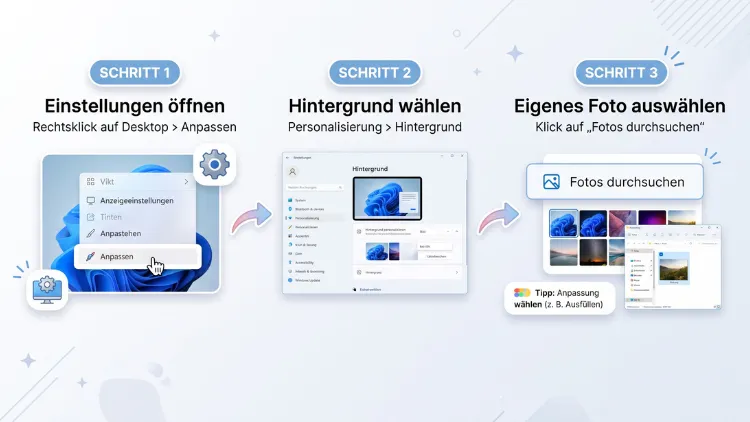
Ein eigenes Bild als Hintergrund richten Sie in Windows 11 in wenigen Sekunden ein. Öffnen Sie dazu Einstellungen > Personalisierung > Hintergrund, wählen Sie unter „Hintergrund personalisieren“ die Option „Bild“ und klicken Sie anschließend auf „Fotos durchsuchen“. Noch schneller geht es per Rechtsklick auf ein Bild im Datei-Explorer und „Als Desktophintergrund festlegen“.
Zudem lesen Sie hier, wie Sie Diashows, mehrere Monitore und den Sperrbildschirm anpassen – und was bei Problemen zuverlässig hilft.
Das Wichtigste in Kürze
- Schnellster Weg: Rechtsklick auf das Foto im Datei-Explorer und danach „Als Desktophintergrund festlegen“ wählen.
- Mit allen Optionen: Über Einstellungen > Personalisierung > Hintergrund bestimmen Sie zusätzlich die Anpassung, etwa „Ausfüllen“ oder „Zentriert“.
- Mehrere Bilder: Mit der Option „Diashow“ wechseln Ihre eigenen Fotos automatisch in einem festen Intervall.
- Mehrere Monitore: Jeder Bildschirm erhält auf Wunsch ein eigenes Hintergrundbild.
- Sperrbildschirm: Auch hier lässt sich ein eigenes Foto separat einstellen.
- Aktuelle Versionen: Die Menüs sind in Windows 11 24H2, 25H2 und der seit Ende September 2026 verteilten Version 26H2 nahezu identisch.
Voraussetzungen: Das sollten Sie vorab wissen
Bevor Sie ein eigenes Foto als Desktophintergrund festlegen, lohnt sich ein kurzer Blick auf einige Grundlagen. Denn Format, Auflösung und Aktivierungsstatus entscheiden darüber, ob das Bild später scharf und sauber angezeigt wird.
Unterstützte Bildformate
Windows 11 akzeptiert die gängigsten Bildformate ohne zusätzliche Software. Dazu gehören:
- JPG/JPEG und JFIF
- PNG
- BMP und DIB
- GIF (allerdings nur als Standbild, Animationen werden nicht abgespielt)
- TIF/TIFF
- WebP (in aktuellen Windows-11-Versionen)
Fotos vom iPhone liegen hingegen oft im HEIC-Format vor. Damit Windows diese Dateien öffnen kann, installieren Sie zuvor die kostenlose Erweiterung „HEIF-Bilderweiterungen“ aus dem Microsoft Store. Alternativ stellen Sie in den iPhone-Einstellungen unter Kamera > Formate auf „Maximale Kompatibilität“ um. Dadurch speichert das iPhone neue Fotos direkt als JPG.
Die passende Auflösung finden
Ein Hintergrundbild sieht am besten aus, wenn es zur Auflösung Ihres Bildschirms passt. Ist das Foto hingegen zu klein, wirkt es auf dem Desktop schnell verschwommen oder pixelig.
So prüfen Sie die Auflösung Ihres Monitors:
- Drücken Sie Windows-Taste + I, um die Einstellungen zu öffnen.
- Klicken Sie anschließend auf System > Anzeige.
- Lesen Sie den Wert unter „Bildschirmauflösung“ ab.
Typische Auflösungen sind zum Beispiel:
- 1920 × 1080 Pixel (Full HD, 16:9)
- 2560 × 1440 Pixel (WQHD, 16:9)
- 3840 × 2160 Pixel (4K/UHD, 16:9)
- 3440 × 1440 Pixel (Ultrawide, 21:9)
- 2880 × 1800 Pixel oder ähnliche Werte bei vielen Laptops (16:10)
Ihr Foto sollte deshalb mindestens so groß sein wie die angezeigte Auflösung. Zudem sollte das Seitenverhältnis möglichst übereinstimmen. Ein Hochkantfoto vom Smartphone eignet sich ohne Zuschnitt deshalb nur bedingt.
Windows muss aktiviert sein
Ein wichtiger Punkt wird häufig übersehen. Ist Windows 11 nicht aktiviert, sperrt das System den gesamten Bereich Personalisierung in den Einstellungen. Sie sehen dann lediglich den Hinweis, dass Windows aktiviert werden muss.
Dennoch gibt es einen Ausweg. Der Rechtsklick im Datei-Explorer sowie die Fotos-App funktionieren in vielen Fällen trotzdem. Die passenden Anleitungen finden Sie weiter unten in diesem Artikel.
Methode 1: Eigenes Bild über die Einstellungen festlegen
Der Weg über die Einstellungen ist zwar nicht der schnellste, jedoch der umfassendste. Denn hier legen Sie zusätzlich fest, wie Windows das Bild auf dem Bildschirm darstellt.
So gehen Sie Schritt für Schritt vor:
- Drücken Sie Windows-Taste + I. Alternativ klicken Sie mit der rechten Maustaste auf eine freie Stelle des Desktops und wählen „Anpassen“.
- Klicken Sie in der linken Spalte auf „Personalisierung“.
- Wählen Sie danach rechts den Eintrag „Hintergrund“.
- Öffnen Sie das Dropdown-Menü neben „Hintergrund personalisieren“ und wählen Sie „Bild“.
- Klicken Sie anschließend auf „Fotos durchsuchen“.
- Navigieren Sie zum gewünschten Foto, markieren Sie es und bestätigen Sie mit „Bild auswählen“.
- Legen Sie zum Schluss unter „Anpassung für Desktopbild auswählen“ die gewünschte Darstellung fest.
Das neue Hintergrundbild erscheint sofort. Außerdem speichert Windows das Foto in der Liste „Zuletzt verwendete Bilder“. Dadurch wechseln Sie später mit einem einzigen Klick wieder zurück.
Die richtige Anpassung wählen
Die Option „Anpassung für Desktopbild auswählen“ bestimmt, wie Windows Ihr Foto auf den Bildschirm bringt. Insgesamt stehen sechs Varianten zur Auswahl:
- Ausfüllen: Das Bild füllt den gesamten Bildschirm aus. Ränder werden dabei jedoch abgeschnitten, falls das Seitenverhältnis nicht passt. Für die meisten Fotos ist das die beste Wahl.
- Anpassen: Das komplette Bild bleibt sichtbar. Allerdings entstehen bei abweichendem Seitenverhältnis schwarze oder farbige Balken.
- Dehnen: Windows zieht das Bild auf Bildschirmgröße. Dadurch wirken Personen und Objekte oft verzerrt.
- Kachel: Kleine Bilder werden mehrfach nebeneinander wiederholt. Das eignet sich zum Beispiel für Muster und Texturen.
- Zentriert: Das Bild erscheint in Originalgröße in der Mitte. Der Rest des Bildschirms zeigt hingegen die Hintergrundfarbe.
- Strecken: Diese Option zieht ein einzelnes Bild über alle angeschlossenen Monitore. Sie ist deshalb ideal für Panoramafotos.
Tipp: Wählen Sie bei „Anpassen“ oder „Zentriert“ zusätzlich eine passende Farbe. Diese Einstellung finden Sie im Abschnitt „Volltonfarbe“, sobald Sie vorübergehend auf diese Option umschalten. Die Farbe bleibt anschließend auch für Balken und freie Flächen erhalten.
Methode 2: Bild per Rechtsklick im Datei-Explorer festlegen
Wer nur schnell ein Foto als Hintergrund setzen möchte, braucht die Einstellungen gar nicht. Denn der Datei-Explorer bietet eine eigene Funktion dafür.
So funktioniert es:
- Öffnen Sie den Datei-Explorer mit Windows-Taste + E.
- Navigieren Sie zu dem Ordner, in dem Ihr Foto liegt.
- Klicken Sie mit der rechten Maustaste auf die Bilddatei.
- Wählen Sie im Kontextmenü „Als Desktophintergrund festlegen“.
Fertig – das Bild erscheint sofort auf dem Desktop. Windows verwendet dabei standardmäßig die Anpassung „Ausfüllen“. Möchten Sie das ändern, öffnen Sie danach kurz die Einstellungen unter Personalisierung > Hintergrund.
Zusätzlich gibt es einen praktischen Trick. Markieren Sie mehrere Bilder gleichzeitig mit gedrückter Strg-Taste und wählen Sie anschließend „Als Desktophintergrund festlegen“. Dadurch erstellt Windows automatisch eine Diashow aus Ihrer Auswahl. Bei mehreren Monitoren verteilt das System die Bilder zudem auf die einzelnen Bildschirme.
Alternativ finden Sie die Funktion ebenso in der Befehlsleiste des Explorers. Markieren Sie das Bild und klicken Sie oben auf „Als Hintergrund festlegen“.
Methode 3: Hintergrund über die Fotos-App festlegen
Viele Nutzer sehen sich ihre Bilder ohnehin in der Fotos-App von Windows 11 an. Deshalb lohnt sich auch dieser Weg, zumal Sie das Foto dort vorher bearbeiten können.
So gehen Sie vor:
- Öffnen Sie das gewünschte Foto per Doppelklick in der Fotos-App.
- Klicken Sie oben auf das Drei-Punkte-Menü („Mehr anzeigen“).
- Wählen Sie anschließend „Festlegen als“.
- Klicken Sie danach auf „Als Hintergrund festlegen“.
Im gleichen Menü finden Sie außerdem die Option „Als Sperrbildschirm festlegen“. Dadurch erledigen Sie beide Einstellungen bequem an einem Ort.
Ein weiterer Vorteil: Die Fotos-App funktioniert häufig auch dann, wenn Windows nicht aktiviert ist. Somit ist sie eine gute Alternative, falls der Bereich Personalisierung gesperrt bleibt.
Methode 4: Bild aus dem Internet als Hintergrund verwenden
Oft stammen schöne Hintergrundbilder aus dem Netz. Zum Beispiel bieten kostenlose Bildportale wie Unsplash oder Pexels hochauflösende Fotos, die sich für private Zwecke als Wallpaper eignen.
So übernehmen Sie ein Bild aus dem Browser:
- Öffnen Sie das Foto in voller Größe im Browser.
- Klicken Sie mit der rechten Maustaste darauf.
- Wählen Sie in Microsoft Edge oder Google Chrome die Option „Bild speichern unter“.
- Speichern Sie die Datei in einem festen Ordner, zum Beispiel unter Bilder > Hintergründe.
- Legen Sie das Bild danach wie in Methode 1 oder 2 beschrieben als Hintergrund fest.
Mozilla Firefox bietet zudem je nach Version im Kontextmenü direkt die Option „Als Hintergrundbild einrichten …“. Dadurch sparen Sie sich den Umweg über den Download-Ordner.
Wichtig: Achten Sie stets auf die Nutzungsrechte. Zwar ist die private Nutzung als Wallpaper meist unproblematisch. Dennoch sollten Sie Bilder aus unbekannten Quellen nicht weiterverbreiten.
Eigene Bilder als Diashow nutzen
Ein einzelnes Foto wird mit der Zeit langweilig. Deshalb bietet Windows 11 eine Diashow-Funktion, die Ihre eigenen Bilder automatisch wechselt.
So richten Sie die Diashow ein:
- Legen Sie zunächst alle gewünschten Fotos in einen gemeinsamen Ordner, zum Beispiel Bilder > Hintergründe.
- Öffnen Sie danach Einstellungen > Personalisierung > Hintergrund.
- Wählen Sie neben „Hintergrund personalisieren“ die Option „Diashow“.
- Klicken Sie bei „Ordner für Diashows auswählen“ auf „Durchsuchen“.
- Markieren Sie Ihren Bilderordner und bestätigen Sie mit „Diesen Ordner auswählen“.
- Legen Sie anschließend unter „Bild ändern alle“ das Intervall fest.
Zur Auswahl stehen dabei folgende Intervalle:
- 1 Minute
- 10 Minuten
- 30 Minuten
- 1 Stunde
- 6 Stunden
- 1 Tag
Zusätzlich lassen sich weitere Optionen aktivieren:
- „Bildreihenfolge zufällig wiedergeben“: Die Fotos erscheinen nicht alphabetisch, sondern gemischt.
- „Diashow auch im Akkubetrieb ausführen“: Diese Option ist bei Laptops standardmäßig deaktiviert, um Strom zu sparen.
- „Anpassung für Desktopbild auswählen“: Auch hier bestimmen Sie wieder, wie die Bilder dargestellt werden.
Möchten Sie manuell zum nächsten Bild springen, klicken Sie mit der rechten Maustaste auf den Desktop. Wählen Sie dort „Nächster Desktophintergrund“. Gegebenenfalls finden Sie diesen Eintrag erst unter „Weitere Optionen anzeigen“.
Unterschiedliche Bilder auf mehreren Monitoren
Arbeiten Sie mit zwei oder mehr Bildschirmen, muss nicht überall dasselbe Foto erscheinen. Windows 11 erlaubt nämlich für jeden Monitor ein eigenes Hintergrundbild.
So weisen Sie jedem Bildschirm ein eigenes Foto zu:
- Öffnen Sie Einstellungen > Personalisierung > Hintergrund.
- Wählen Sie bei „Hintergrund personalisieren“ die Option „Bild“.
- Fügen Sie über „Fotos durchsuchen“ nacheinander alle gewünschten Bilder hinzu.
- Klicken Sie danach in der Liste „Zuletzt verwendete Bilder“ mit der rechten Maustaste auf ein Foto.
- Wählen Sie anschließend „Für Monitor 1 festlegen“, „Für Monitor 2 festlegen“ oder „Für alle Monitore festlegen“.
Wiederholen Sie diesen Vorgang für jeden weiteren Bildschirm. Welcher Monitor welche Nummer trägt, sehen Sie übrigens unter System > Anzeige. Klicken Sie dort auf „Identifizieren“, erscheinen die Nummern kurz groß auf jedem Bildschirm.
Ein Panorama über alle Bildschirme
Besonders eindrucksvoll wirkt ein breites Foto, das sich über alle Monitore erstreckt. Dafür eignen sich zum Beispiel Landschaftspanoramen oder spezielle Dual-Monitor-Wallpaper.
So geht’s:
- Legen Sie das Panoramabild wie in Methode 1 beschrieben fest.
- Wählen Sie unter „Anpassung für Desktopbild auswählen“ die Option „Strecken“.
Das Bild sollte idealerweise so breit sein wie alle Monitore zusammen. Bei zwei Full-HD-Bildschirmen nebeneinander sind das zum Beispiel 3840 × 1080 Pixel. Allerdings funktioniert diese Methode am besten, wenn alle Monitore dieselbe Auflösung und Größe haben.
Für komplexere Setups empfiehlt sich hingegen das Programm DisplayFusion. Damit richten Sie Panoramen auch bei unterschiedlich großen Bildschirmen exakt aus. Laden Sie das Tool direkt beim Hersteller Binary Fortress herunter, öffnen Sie danach „Desktop-Hintergrund“ im Kontextmenü des Tray-Symbols und wählen Sie für jeden Monitor ein Bild oder ein gemeinsames Panorama.
Eigenes Bild für virtuelle Desktops
Windows 11 unterstützt virtuelle Desktops, mit denen Sie zum Beispiel Arbeit und Freizeit trennen. Zudem kann jeder dieser Desktops ein eigenes Hintergrundbild erhalten. Dadurch erkennen Sie auf einen Blick, wo Sie sich gerade befinden.
So legen Sie ein Bild für einen virtuellen Desktop fest:
- Drücken Sie Windows-Taste + Tab, um die Aufgabenansicht zu öffnen.
- Klicken Sie unten mit der rechten Maustaste auf die Vorschau des gewünschten Desktops.
- Wählen Sie anschließend „Hintergrund auswählen“.
- Es öffnen sich die Einstellungen. Wählen Sie dort wie gewohnt ein eigenes Foto aus.
Alternativ wechseln Sie zuerst auf den gewünschten Desktop. Danach legen Sie das Bild ganz normal per Rechtsklick im Explorer fest. Windows speichert die Zuordnung dann für genau diesen Desktop.
Eigenes Bild auf dem Sperrbildschirm
Der Sperrbildschirm erscheint beim Start und beim Sperren des PCs. Standardmäßig zeigt Windows dort Bilder von Windows-Blickpunkt. Ebenso gut können Sie jedoch Ihr eigenes Foto verwenden.
So ändern Sie den Sperrbildschirm:
- Öffnen Sie Einstellungen > Personalisierung > Sperrbildschirm.
- Wählen Sie neben „Sperrbildschirm personalisieren“ die Option „Bild“.
- Klicken Sie danach auf „Fotos durchsuchen“ und wählen Sie Ihr Foto aus.
- Deaktivieren Sie zusätzlich die Option „Lustige Fakten, Tipps, Tricks und mehr auf dem Sperrbildschirm anzeigen“, falls Sie keine Einblendungen wünschen.
Weiter unten finden Sie außerdem den Schalter „Hintergrundbild des Sperrbildschirms auf dem Anmeldebildschirm anzeigen“. Ist dieser aktiviert, erscheint Ihr Foto auch bei der Passwort- oder PIN-Eingabe.
Statt eines einzelnen Bildes ist hier ebenfalls eine Diashow möglich. Wählen Sie dafür im Dropdown-Menü die Option „Diashow“ und fügen Sie anschließend einen Ordner hinzu. Über „Erweiterte Diashow-Einstellungen“ legen Sie zudem fest, ob zum Beispiel nur Bilder verwendet werden, die zur Bildschirmgröße passen.
Bild optimal vorbereiten: Zuschneiden und Qualität verbessern
Nicht jedes Foto passt auf Anhieb perfekt. Deshalb lohnt sich eine kurze Bearbeitung, bevor Sie das Bild als Hintergrund festlegen.
Zuschneiden mit der Fotos-App
Mit der Fotos-App bringen Sie ein Bild schnell ins richtige Format. Insbesondere bei Smartphone-Fotos ist das sinnvoll.
So schneiden Sie ein Foto auf 16:9 zu:
- Öffnen Sie das Bild in der Fotos-App.
- Klicken Sie oben auf „Bild bearbeiten“ oder drücken Sie Strg + E.
- Wählen Sie das Werkzeug „Zuschneiden“.
- Stellen Sie anschließend das Seitenverhältnis auf „16:9“. Bei einem 16:10-Laptop wählen Sie entsprechend dieses Format.
- Verschieben Sie den Rahmen so, dass das Hauptmotiv gut zur Geltung kommt.
- Klicken Sie zum Schluss auf „Als Kopie speichern“, damit das Original erhalten bleibt.
Zusätzlich bietet die Fotos-App je nach Version KI-Funktionen wie „Hintergrund weichzeichnen“ oder „Generatives Löschen“. Damit entfernen Sie zum Beispiel störende Objekte vor dem Festlegen als Wallpaper.
JPEG-Komprimierung von Windows abschalten
Viele Nutzer wundern sich, dass ihr scharfes Foto auf dem Desktop leicht unscharf aussieht. Der Grund: Windows komprimiert JPEG-Bilder beim Festlegen als Hintergrund standardmäßig auf etwa 85 Prozent Qualität. Dadurch entstehen insbesondere bei Farbverläufen sichtbare Artefakte.
Mit einem Eintrag in der Registry schalten Sie diese Komprimierung ab:
- Drücken Sie Windows-Taste + R, geben Sie regedit ein und bestätigen Sie mit Enter.
- Navigieren Sie zum Pfad HKEY_CURRENT_USER\Control Panel\Desktop.
- Klicken Sie rechts mit der rechten Maustaste auf eine freie Fläche.
- Wählen Sie „Neu > DWORD-Wert (32-Bit)“.
- Benennen Sie den Eintrag JPEGImportQuality.
- Öffnen Sie ihn per Doppelklick und wählen Sie die Basis „Dezimal“.
- Tragen Sie anschließend den Wert 100 ein und bestätigen Sie mit OK.
- Melden Sie sich danach ab und wieder an.
- Legen Sie das Hintergrundbild zum Schluss erneut fest, damit die neue Einstellung greift.
Wichtig: Änderungen an der Registry sollten Sie stets mit Bedacht vornehmen. Erstellen Sie deshalb vorher am besten einen Wiederherstellungspunkt. Alternativ umgehen Sie das Problem, indem Sie Ihr Hintergrundbild vorab als PNG speichern.
Eigenes Hintergrundbild mit KI erstellen
Sie haben kein passendes Foto zur Hand? Dann erstellen Sie sich einfach ein individuelles Motiv. Dafür eignet sich zum Beispiel Microsoft Paint, das in Windows 11 eine KI-Bildfunktion mitbringt.
So gehen Sie vor:
- Öffnen Sie Paint über das Startmenü.
- Melden Sie sich gegebenenfalls mit Ihrem Microsoft-Konto an.
- Klicken Sie in der Symbolleiste auf das KI-Werkzeug „Bildersteller“ (früher „Cocreator“). Die Verfügbarkeit hängt allerdings von Gerät, Version und Region ab.
- Beschreiben Sie das gewünschte Motiv, zum Beispiel „ruhige Berglandschaft bei Sonnenaufgang im Querformat“.
- Speichern Sie das Ergebnis anschließend über Datei > Speichern unter als PNG.
Ebenso funktioniert das mit Microsoft Copilot im Browser oder als App. Achten Sie dabei jedoch auf ein Querformat, damit das Bild später den Bildschirm ausfüllt.
Hintergrund als Design speichern und teilen
Haben Sie Ihr Wunschbild samt Farben eingerichtet, sichern Sie die Kombination am besten als Design. Dadurch stellen Sie den Look später jederzeit wieder her.
So speichern Sie ein eigenes Design:
- Öffnen Sie Einstellungen > Personalisierung > Designs.
- Oben sehen Sie das aktuelle Design mit Ihrem Hintergrundbild.
- Klicken Sie anschließend auf „Speichern“.
- Vergeben Sie einen Namen und bestätigen Sie die Eingabe.
Möchten Sie das Design auf einem anderen PC verwenden, klicken Sie in der Designliste mit der rechten Maustaste darauf. Wählen Sie danach „Design zum Teilen speichern“. Windows erstellt dabei eine Datei mit der Endung .deskthemepack, die Sie zum Beispiel per USB-Stick übertragen. Auf dem anderen PC genügt anschließend ein Doppelklick auf die Datei.
Bewegte Hintergründe: Videos und Animationen mit Zusatz-Tools
Von Haus aus zeigt Windows 11 nur statische Bilder als Hintergrund an. Wer hingegen ein eigenes Video oder eine Animation verwenden möchte, braucht ein zusätzliches Programm.
Lively Wallpaper (kostenlos)
Die beste kostenlose Lösung ist Lively Wallpaper. Das Open-Source-Programm unterstützt Videos, GIFs und sogar interaktive Webseiten als Hintergrund.
So richten Sie es ein:
- Öffnen Sie den Microsoft Store und suchen Sie nach „Lively Wallpaper“.
- Klicken Sie auf „Herunterladen“ bzw. „Installieren“.
- Starten Sie das Programm nach der Installation.
- Klicken Sie oben auf das Plus-Symbol („Hintergrund hinzufügen“).
- Wählen Sie Ihre eigene Videodatei, zum Beispiel im MP4-Format, oder ein GIF aus.
- Klicken Sie anschließend in der Bibliothek auf das neue Motiv, um es als Hintergrund festzulegen.
Praktisch ist zudem eine Energiesparfunktion. Lively pausiert die Animation nämlich automatisch, sobald ein Fenster im Vollbild läuft. Dadurch bleibt die Leistung beim Spielen oder Arbeiten erhalten.
Wallpaper Engine (kostenpflichtig)
Eine umfangreichere Alternative ist Wallpaper Engine. Das Programm kaufen Sie einmalig für wenige Euro über Steam. Danach stehen Ihnen tausende Animationen aus dem Steam Workshop zur Verfügung. Zusätzlich importieren Sie eigene Videos und Bilder über die Schaltfläche „Wallpaper öffnen“ und anschließend „Aus Datei öffnen“.
Beachten Sie jedoch: Bewegte Hintergründe verbrauchen mehr Strom und Rechenleistung als statische Bilder. Bei Laptops verkürzt sich deshalb die Akkulaufzeit spürbar.
Eigenes Hintergrundbild für alle Benutzer festlegen
In Firmen, Schulen oder Familien soll manchmal auf allen Konten dasselbe Bild erscheinen. Das ist zum Beispiel bei einem Firmenlogo sinnvoll. Unter Windows 11 Pro, Enterprise und Education erledigen Sie das per Gruppenrichtlinie.
So gehen Sie vor:
- Kopieren Sie das Bild in einen Ordner, auf den alle Benutzer zugreifen können, zum Beispiel C:\Hintergrund\logo.jpg.
- Drücken Sie Windows-Taste + R, geben Sie gpedit.msc ein und bestätigen Sie mit Enter.
- Navigieren Sie zu Benutzerkonfiguration > Administrative Vorlagen > Desktop > Desktop.
- Öffnen Sie per Doppelklick die Richtlinie „Desktophintergrund“.
- Wählen Sie „Aktiviert“.
- Tragen Sie unter „Hintergrundname“ den vollständigen Pfad zum Bild ein.
- Wählen Sie zusätzlich unter „Hintergrundbildstil“ die Darstellung, etwa „Ausfüllen“.
- Bestätigen Sie mit OK und starten Sie den PC anschließend neu.
Danach können Benutzer das Hintergrundbild nicht mehr selbst ändern. In Windows 11 Home fehlt der Gruppenrichtlinien-Editor hingegen. Dort hilft nur ein entsprechender Eintrag in der Registry oder ein geteiltes Design.
Probleme lösen: Wenn das eigene Hintergrundbild nicht funktioniert
Manchmal klappt das Festlegen nicht wie gewünscht. Die häufigsten Fehler lassen sich jedoch mit wenigen Handgriffen beheben.
Der Hintergrund bleibt schwarz
Ein schwarzer Desktop hat meist eine dieser Ursachen:
- Kontrastdesign aktiv: Öffnen Sie Einstellungen > Barrierefreiheit > Kontrastdesigns und wählen Sie „Keine“.
- Hintergrundbilder deaktiviert: Öffnen Sie die Systemsteuerung und anschließend „Center für erleichterte Bedienung“. Klicken Sie danach auf „Erkennen von Bildschirmobjekten erleichtern“ und entfernen Sie das Häkchen bei „Hintergrundbilder entfernen (falls verfügbar)“.
- Beschädigte Zwischendatei: Drücken Sie Windows-Taste + R und geben Sie %AppData%\Microsoft\Windows\Themes ein. Löschen Sie dort die Datei TranscodedWallpaper und legen Sie das Bild danach erneut fest.
Das Bild wird unscharf oder pixelig
Ein unscharfes Hintergrundbild deutet meist auf eine zu geringe Auflösung hin. Prüfen Sie deshalb die Größe des Fotos per Rechtsklick unter Eigenschaften > Details. Ist das Bild kleiner als Ihre Bildschirmauflösung, verwenden Sie besser eine größere Version.
Ist das Foto hingegen groß genug, liegt es vermutlich an der JPEG-Komprimierung. Nutzen Sie in diesem Fall den oben beschriebenen Registry-Eintrag JPEGImportQuality oder speichern Sie das Bild als PNG.
Der Hintergrund wird ständig zurückgesetzt
Springt das Bild nach einem Neustart immer wieder zurück, kommen mehrere Ursachen infrage:
- Synchronisierung: Windows übernimmt eventuell ein älteres Design von einem anderen PC. Öffnen Sie Einstellungen > Konten > Windows-Sicherung und deaktivieren Sie testweise unter „Meine Einstellungen speichern“ die Synchronisierung der Personalisierung.
- Bild verschoben oder gelöscht: Liegt das Foto im Download-Ordner und wird später entfernt, verliert Windows den Bezug. Speichern Sie Hintergrundbilder deshalb immer in einem festen Ordner.
- Programme von Drittanbietern: Tools wie Bing Wallpaper oder Herstellersoftware ändern den Hintergrund mitunter automatisch. Deinstallieren Sie diese Programme gegebenenfalls über Einstellungen > Apps > Installierte Apps.
- Firmenrichtlinien: Bei Arbeitsrechnern legt häufig die IT-Abteilung den Hintergrund fest. In diesem Fall ändern Sie das Bild nicht dauerhaft selbst.
Die Einstellungen sind ausgegraut
Sind die Optionen unter Personalisierung grau hinterlegt, ist Windows entweder nicht aktiviert oder eine Richtlinie blockiert die Änderung. Prüfen Sie den Aktivierungsstatus unter Einstellungen > System > Aktivierung. Zudem sehen Sie oben in den Einstellungen gegebenenfalls den Hinweis „Einige Einstellungen werden von Ihrer Organisation verwaltet“.
Als Übergangslösung nutzen Sie bei fehlender Aktivierung den Rechtsklick im Explorer oder die Fotos-App.
Die Diashow wechselt nicht
Bleibt die Diashow bei einem Bild stehen, prüfen Sie zunächst den Akkubetrieb. Laptops pausieren die Diashow nämlich standardmäßig ohne Netzteil. Aktivieren Sie deshalb die Option „Diashow auch im Akkubetrieb ausführen“.
Liegt der Bilderordner zudem in OneDrive, sind die Dateien eventuell nur online verfügbar. Klicken Sie in diesem Fall mit der rechten Maustaste auf den Ordner und wählen Sie „Immer auf diesem Gerät beibehalten“. Dadurch lädt OneDrive alle Fotos lokal herunter.
Wo speichert Windows 11 die Hintergrundbilder?
Manchmal möchten Sie ein Standardbild von Windows wiederfinden oder auf einem anderen Gerät verwenden. Die wichtigsten Speicherorte sind:
- C:\Windows\Web\Wallpaper – hier liegen die mitgelieferten Windows-Hintergründe in Unterordnern.
- C:\Windows\Web\4K\Wallpaper\Windows – hier finden Sie das Standardbild in verschiedenen Auflösungen.
- %AppData%\Microsoft\Windows\Themes – hier speichert Windows die Datei TranscodedWallpaper, also eine Kopie des aktuellen Hintergrunds.
- C:\Windows\Web\Screen – hier liegen die Standardbilder für den Sperrbildschirm.
Die Datei TranscodedWallpaper hat übrigens keine Dateiendung. Kopieren Sie sie deshalb an einen anderen Ort und benennen Sie die Kopie in TranscodedWallpaper.jpg um. Danach öffnen Sie das Bild ganz normal mit der Fotos-App.
Häufige Fragen zum eigenen Hintergrundbild
Wie lege ich am schnellsten ein eigenes Bild als Hintergrund fest?
Am schnellsten geht es über den Datei-Explorer. Klicken Sie mit der rechten Maustaste auf das Foto und wählen Sie „Als Desktophintergrund festlegen“. Das Bild erscheint sofort, ohne dass Sie die Einstellungen öffnen müssen.
Kann ich ein eigenes Hintergrundbild ohne aktiviertes Windows einstellen?
Ja, in vielen Fällen schon. Zwar sperrt Windows ohne Aktivierung den Bereich Personalisierung. Dennoch funktionieren der Rechtsklick im Explorer und die Option „Festlegen als“ in der Fotos-App meist weiterhin.
Welche Bildgröße ist für einen Windows-11-Hintergrund ideal?
Ideal ist ein Bild in der Auflösung Ihres Bildschirms. Bei einem Full-HD-Monitor sind das 1920 × 1080 Pixel, bei 4K hingegen 3840 × 2160 Pixel. Zudem sollte das Seitenverhältnis, meist 16:9 oder 16:10, übereinstimmen.
Wie stelle ich auf zwei Monitoren unterschiedliche Bilder ein?
Öffnen Sie Einstellungen > Personalisierung > Hintergrund und fügen Sie alle Bilder hinzu. Klicken Sie danach mit der rechten Maustaste auf ein Bild unter „Zuletzt verwendete Bilder“. Wählen Sie anschließend „Für Monitor 1 festlegen“ oder „Für Monitor 2 festlegen“.
Kann ich ein Video als Hintergrund in Windows 11 verwenden?
Von Haus aus unterstützt Windows 11 nur statische Bilder. Mit dem kostenlosen Tool Lively Wallpaper aus dem Microsoft Store verwenden Sie jedoch auch eigene Videos und GIFs. Alternativ eignet sich das kostenpflichtige Wallpaper Engine über Steam.
Warum sieht mein Hintergrundbild unscharf aus?
Häufig ist das Foto schlicht zu klein für den Bildschirm. Außerdem komprimiert Windows JPEG-Dateien automatisch. Mit dem Registry-Wert JPEGImportQuality auf 100 oder einem Bild im PNG-Format umgehen Sie dieses Problem.
Wie setze ich mein eigenes Bild auch auf den Sperrbildschirm?
Öffnen Sie Einstellungen > Personalisierung > Sperrbildschirm. Wählen Sie danach bei „Sperrbildschirm personalisieren“ die Option „Bild“ und klicken Sie auf „Fotos durchsuchen“. Alternativ nutzen Sie in der Fotos-App „Festlegen als > Als Sperrbildschirm festlegen“.
Wie verwende ich iPhone-Fotos als Hintergrund?
iPhone-Fotos liegen oft im HEIC-Format vor. Installieren Sie deshalb zuerst die „HEIF-Bilderweiterungen“ aus dem Microsoft Store. Anschließend legen Sie das Foto wie gewohnt per Rechtsklick oder über die Einstellungen als Hintergrund fest.
Wie stelle ich den ursprünglichen Windows-Hintergrund wieder her?
Öffnen Sie Einstellungen > Personalisierung > Designs und wählen Sie „Windows (hell)“ oder „Windows (dunkel)“. Alternativ finden Sie die Originalbilder im Ordner C:\Windows\Web\Wallpaper und legen sie dort per Rechtsklick erneut fest.
Fazit
Ein eigenes Bild als Hintergrund richten Sie in Windows 11 im Handumdrehen ein. Am schnellsten gelingt das per Rechtsklick im Datei-Explorer, während die Einstellungen zusätzlich Anpassung, Diashow und Monitorauswahl bieten.
Achten Sie außerdem auf eine passende Auflösung, damit das Foto scharf erscheint. Bei Problemen helfen zudem der Registry-Wert gegen JPEG-Komprimierung sowie das Löschen der Datei TranscodedWallpaper zuverlässig weiter.
