
Audio knackst durch hohe DPC-Latenz? Prüfen Sie mit LatencyMon die Ursache und beheben Sie Treiberprobleme unter Windows 11 und Windows 10.
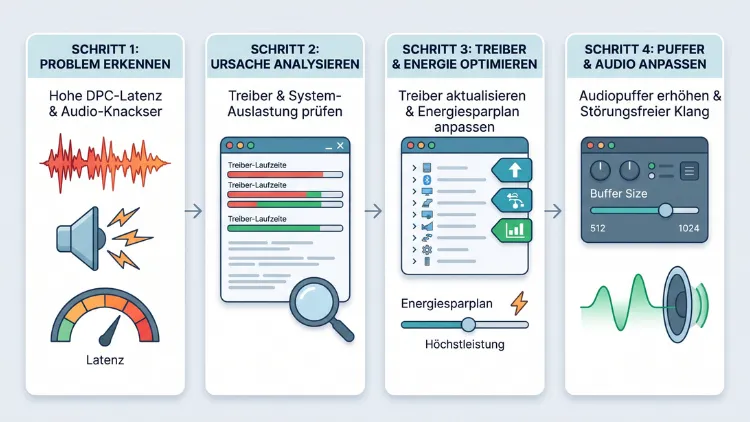
Hohe DPC-Latenz entsteht, wenn ein Treiber den Prozessor zu lange blockiert. Dadurch kommt der Audiopuffer nicht rechtzeitig an, und Sie hören Knackser, Knistern oder kurze Aussetzer. Die Lösung beginnt deshalb mit einer Messung per LatencyMon. Anschließend aktualisieren oder deaktivieren Sie den auffälligen Treiber, stellen den Energiesparplan auf Höchstleistung und erhöhen die Puffergröße.
In Windows 11/10 lassen sich so die meisten Audio-Knackser dauerhaft beseitigen – meist ganz ohne neue Hardware oder teure Software.
Was ist DPC-Latenz überhaupt?
DPC steht für Deferred Procedure Call, also „verzögerter Prozeduraufruf“. Damit erledigt Windows Aufgaben von Hardwaretreibern, die nicht sofort im Interrupt abgearbeitet werden müssen. Zum Beispiel meldet die Netzwerkkarte ein neues Datenpaket, und der Treiber verarbeitet es kurz danach per DPC.
Solche DPC-Routinen laufen jedoch mit sehr hoher Priorität. Während sie arbeiten, muss fast alles andere auf diesem Prozessorkern warten. Das ist normalerweise kein Problem, denn gute Treiber brauchen dafür nur wenige Mikrosekunden.
Braucht ein Treiber jedoch zu lange, entsteht eine hohe DPC-Latenz. Der Begriff beschreibt also die Wartezeit, bis das System wieder auf andere Aufgaben reagieren kann. Gemessen wird sie in Mikrosekunden (µs).
Warum gerade Audio darunter leidet
Audio ist eine Echtzeitanwendung. Ihre Soundkarte spielt die Daten aus einem kleinen Puffer ab, der ständig nachgefüllt werden muss. Kommt der Nachschub zu spät, ist der Puffer leer. Diesen Zustand nennt man Buffer Underrun.
Das Ergebnis hören Sie sofort: ein Knacken, Knistern, Plopp-Geräusch oder einen kurzen Tonaussetzer. Bilder dagegen verkraften kleine Verzögerungen besser, deshalb bemerken Sie das Problem meist zuerst beim Ton.
Typische Symptome einer hohen DPC-Latenz sind außerdem:
- Knistern bei YouTube, Spotify oder Netflix
- Audio-Aussetzer in Spielen und bei Videocalls (Teams, Zoom, Discord)
- Knackser in der DAW (z. B. Cubase, Ableton Live, FL Studio, Reaper)
- kurz hängende Mausbewegungen oder Ruckler
- verzerrter Ton bei Bluetooth-Kopfhörern
- Mikrofon-Aufnahmen mit kleinen Klicks
Die häufigsten Ursachen für hohe DPC-Latenz
In den allermeisten Fällen ist nicht die Hardware defekt. Vielmehr sorgt ein schlecht programmierter oder falsch konfigurierter Treiber für die Verzögerungen. Zusätzlich spielen Energiesparfunktionen eine große Rolle.
Die wichtigsten Auslöser im Überblick:
- WLAN-Treiber (z. B. Intel Wi-Fi „Netwtw“, Realtek „rtwlane“) – einer der häufigsten Übeltäter
- Netzwerktreiber wie ndis.sys und tcpip.sys
- Grafiktreiber, vor allem nvlddmkm.sys (NVIDIA) und dxgkrnl.sys (DirectX-Grafikkernel)
- Speicher- und Controller-Treiber wie storport.sys oder iaStorAC.sys
- ACPI.sys – häufig bei Laptops durch Akku- und Energieverwaltung
- USB-Treiber wie USBXHCI.SYS oder Wdf01000.sys
- Audiotreiber wie HDAudBus.sys oder fehlerhafte Realtek-Versionen
- Hersteller-Zusatzsoftware wie Nahimic, Sonic Studio, Armoury Crate oder MSI Center
- aggressive Stromsparmodi von CPU, PCI-Express und USB
- BIOS-Einstellungen und veraltete BIOS-Versionen
- Überhitzung, durch die der Prozessor heruntertaktet
Gerade die Energiesparfunktionen werden oft unterschätzt. Wechselt die CPU oder der PCIe-Bus mitten in der Wiedergabe in einen tiefen Ruhezustand, dauert das Aufwachen zu lange. Folglich knackt es, obwohl jeder Treiber für sich einwandfrei arbeitet.
Betrifft das nur Windows?
Der Begriff DPC-Latenz stammt aus der Windows-Welt. Deshalb betrifft das Problem in dieser Form vor allem Windows 11 und Windows 10. Beide Versionen nutzen denselben Treiberaufbau, daher funktionieren die Lösungen in diesem Ratgeber auf beiden Systemen.
Dennoch kennen auch macOS und Linux Audio-Knackser durch Latenzprobleme. Dort heißen die Ursachen jedoch anders, und die Lösungen unterscheiden sich. Einen eigenen Abschnitt dazu finden Sie weiter unten.
Übrigens: Windows 10 erhält seit Oktober 2025 nur noch über das kostenpflichtige ESU-Programm Sicherheitsupdates. Neue Treiber erscheinen deshalb zunehmend nur noch für Windows 11. Das kann bei älteren Systemen zusätzliche Latenzprobleme verursachen.
Schritt 1: DPC-Latenz mit LatencyMon messen
Bevor Sie Einstellungen ändern, sollten Sie das Problem genau messen. Ansonsten probieren Sie wahllos herum und verlieren viel Zeit. Das zuverlässigste Werkzeug dafür ist LatencyMon von Resplendence Software. Die aktuelle Version 7.31 unterstützt Windows 11 vollständig und ist für Privatanwender kostenlos.
Wichtig: Verwenden Sie nicht mehr den alten „DPC Latency Checker“ von Thesycon. Das Programm stammt aus der Windows-7-Zeit und liefert unter Windows 11/10 keine gültigen Werte.
LatencyMon installieren
So installieren Sie das Programm am schnellsten:
- Klicken Sie mit der rechten Maustaste auf Start und wählen Sie „Terminal (Administrator)“ bzw. unter Windows 10 „Windows PowerShell (Administrator)“.
- Geben Sie folgenden Befehl ein:
winget install -e --id Resplendence.LatencyMon - Bestätigen Sie mit Enter und warten Sie, bis die Installation abgeschlossen ist.
Alternativ laden Sie LatencyMon direkt von der Herstellerseite resplendence.com herunter und installieren die Datei wie gewohnt.
LatencyMon richtig verwenden
Damit die Messung aussagekräftig ist, gehen Sie folgendermaßen vor:
- Schließen Sie unnötige Programme, lassen Sie aber Ihre typische Software geöffnet.
- Starten Sie LatencyMon als Administrator.
- Klicken Sie oben links auf den grünen Play-Button („Start monitoring“).
- Nutzen Sie den PC ganz normal – spielen Sie also Musik ab, starten Sie ein Spiel oder arbeiten Sie in Ihrer DAW.
- Lassen Sie die Messung mindestens 10 bis 15 Minuten laufen, besser länger.
- Warten Sie idealerweise, bis die Knackser auftreten.
- Klicken Sie anschließend auf den roten Stopp-Button.
Die Ergebnisse richtig deuten
Im Reiter „Main“ sehen Sie zuerst ein farbiges Fazit. Ein grüner Text bedeutet, dass Ihr System für Echtzeit-Audio geeignet ist. Ein roter Text weist dagegen auf Probleme hin.
Achten Sie besonders auf diese Werte:
- Highest measured interrupt to process latency – die Gesamtverzögerung bis zur Reaktion
- Highest reported ISR routine execution time – längste Interrupt-Routine
- Highest reported DPC routine execution time – längste DPC-Routine
- Total hard pagefault count – Seitenfehler, die ebenfalls Aussetzer verursachen können
Als grobe Orientierung gilt:
| DPC-Ausführungszeit | Bewertung |
|---|---|
| unter 500 µs | sehr gut, ideal für Audio |
| 500–1.000 µs | meist unproblematisch |
| 1.000–2.000 µs | grenzwertig, gelegentliche Knackser möglich |
| über 2.000 µs | deutlich zu hoch, Knackser sehr wahrscheinlich |
Den schuldigen Treiber finden
Wechseln Sie danach in den Reiter „Drivers“. Klicken Sie dort auf die Spaltenüberschrift „Highest execution (ms)“, um nach der höchsten Ausführungszeit zu sortieren.
Der Treiber ganz oben ist Ihr Hauptverdächtiger. Zusätzlich zeigt die Spalte „Description“, zu welcher Hardware er gehört. Beispielsweise steht nvlddmkm.sys für den NVIDIA-Grafiktreiber und Netwtw14.sys für einen Intel-WLAN-Adapter.
Im Reiter „Processes“ erkennen Sie außerdem, welche Programme besonders viele Hard Pagefaults verursachen. Auch das kann Aussetzer erklären, etwa bei zu wenig Arbeitsspeicher.
Schritt 2: Energiesparplan auf maximale Leistung stellen
Energiesparfunktionen sind eine der häufigsten Ursachen für Audio-Knackser. Deshalb lohnt sich dieser Schritt fast immer, besonders bei Laptops.
Windows 11: Energiemodus ändern
- Öffnen Sie mit Windows-Taste + I die Einstellungen.
- Gehen Sie zu System > Stromversorgung bzw. System > Netzbetrieb und Akku.
- Stellen Sie unter „Energiemodus“ die Option „Beste Leistung“ ein.
- Schließen Sie Laptops beim Test außerdem ans Netzteil an.
Windows 10: Energiesparplan wechseln
- Drücken Sie Windows-Taste + R, geben Sie
powercfg.cplein und bestätigen Sie mit Enter. - Wählen Sie den Plan „Höchstleistung“.
- Falls er fehlt, klicken Sie auf „Zusätzliche Energiesparpläne einblenden“.
Profi-Tipp: Plan „Ultimative Leistung“ freischalten
Windows enthält zusätzlich einen versteckten Plan namens „Ultimative Leistung“. Er reduziert Mikro-Latenzen noch weiter. So aktivieren Sie ihn:
- Öffnen Sie das Terminal als Administrator.
- Geben Sie ein:
powercfg -duplicatescheme e9a42b02-d5df-448d-aa00-03f14749eb61 - Öffnen Sie anschließend
powercfg.cplund wählen Sie „Ultimative Leistung“.
Beachten Sie jedoch: Dieser Plan erhöht den Stromverbrauch spürbar. Bei Laptops verkürzt er zudem die Akkulaufzeit.
Erweiterte Energieeinstellungen anpassen
Zusätzlich sollten Sie einige Detailoptionen ändern. So geht’s:
- Öffnen Sie
powercfg.cplerneut. - Klicken Sie neben dem aktiven Plan auf „Energiesparplaneinstellungen ändern“.
- Wählen Sie „Erweiterte Energieeinstellungen ändern“.
- Stellen Sie folgende Werte ein:
- USB-Einstellungen > Einstellung für selektives USB-Energiesparen: Deaktiviert
- PCI Express > Verbindungszustand-Energieverwaltung: Aus
- Prozessorenergieverwaltung > Minimaler Leistungszustand des Prozessors: 100 %
- Festplatte > Festplatte ausschalten nach: 0 (bedeutet „nie“)
- Bestätigen Sie mit OK.
Danach führen Sie die Messung in LatencyMon erneut durch. Oft sind die Werte bereits jetzt deutlich besser.
Schritt 3: Treiber aktualisieren – richtig und gezielt
Nachdem LatencyMon Ihnen den auffälligen Treiber gezeigt hat, gehen Sie gezielt vor. Laden Sie Treiber dabei immer direkt vom Hersteller herunter. Treiber-Updater von Drittanbietern sollten Sie hingegen meiden.
Grafiktreiber sauber neu installieren
Grafiktreiber wie nvlddmkm.sys oder dxgkrnl.sys sind häufige Verursacher. Ein einfaches Update reicht dann oft nicht aus. Empfehlenswert ist deshalb eine saubere Neuinstallation mit Display Driver Uninstaller (DDU) von Wagnardsoft:
- Laden Sie den aktuellen Treiber von NVIDIA, AMD oder Intel herunter.
- Laden Sie außerdem DDU herunter und entpacken Sie es.
- Trennen Sie den PC vom Internet, damit Windows nicht automatisch einen Treiber nachlädt.
- Starten Sie Windows im abgesicherten Modus: Halten Sie Umschalt gedrückt und klicken Sie auf Neu starten. Wählen Sie dann Problembehandlung > Erweiterte Optionen > Starteinstellungen > Neu starten und drücken Sie 4.
- Starten Sie DDU, wählen Sie Ihren Grafikkartenhersteller und klicken Sie auf „Säubern und neu starten“.
- Installieren Sie nach dem Neustart den frisch heruntergeladenen Treiber.
- Verbinden Sie den PC erst danach wieder mit dem Internet.
Bei NVIDIA-Karten hilft es außerdem, nur den Grafiktreiber und den HD-Audiotreiber zu installieren. Zusatzkomponenten wie die NVIDIA App benötigen Sie für den Test nicht.
Chipsatztreiber installieren
Viele Nutzer vergessen den Chipsatztreiber. Dabei steuert er die Kommunikation zwischen CPU, USB und PCIe. Deshalb gilt:
- Bei AMD-Systemen: Installieren Sie den aktuellen AMD Chipset Driver von amd.com.
- Bei Intel-Systemen: Nutzen Sie die Intel Chipset Device Software oder den Intel Driver & Support Assistant.
- Bei Laptops und Fertig-PCs: Laden Sie die Treiber bevorzugt von der Support-Seite des Geräteherstellers (z. B. Lenovo, Dell, HP, ASUS, Acer).
Netzwerk- und WLAN-Treiber prüfen
Netzwerktreiber wie ndis.sys, tcpip.sys oder Netwtw14.sys verursachen sehr oft hohe DPC-Latenzen. Installieren Sie zunächst die neueste Version vom Hersteller.
Zusätzlich können Sie in den Adaptereinstellungen Energiesparfunktionen abschalten:
- Drücken Sie Windows-Taste + X und öffnen Sie den Geräte-Manager.
- Erweitern Sie „Netzwerkadapter“.
- Klicken Sie doppelt auf Ihren LAN- oder WLAN-Adapter.
- Wechseln Sie zum Reiter „Energieverwaltung“ und entfernen Sie den Haken bei „Computer kann das Gerät ausschalten, um Energie zu sparen“.
- Öffnen Sie anschließend den Reiter „Erweitert“.
- Deaktivieren Sie dort – sofern vorhanden – „Energy Efficient Ethernet“, „Green Ethernet“ und „Energiesparendes Ethernet“.
- Bestätigen Sie mit OK.
Audiotreiber wechseln
Auch der Soundtreiber selbst kann Knackser verursachen. Besonders Realtek-Treiber sind hier bekannt. Interessanterweise hilft oft der Wechsel auf den Standardtreiber von Microsoft:
- Öffnen Sie den Geräte-Manager.
- Erweitern Sie „Audio-, Video- und Gamecontroller“.
- Klicken Sie mit der rechten Maustaste auf „Realtek(R) Audio“ und wählen Sie „Treiber aktualisieren“.
- Klicken Sie auf „Auf meinem Computer nach Treibern suchen“.
- Wählen Sie „Aus einer Liste verfügbarer Treiber auf meinem Computer auswählen“.
- Markieren Sie „High Definition Audio-Gerät“ und klicken Sie auf Weiter.
- Starten Sie den PC neu.
Allerdings verlieren Sie dadurch eventuell Zusatzfunktionen der Realtek-Software. Für einen klaren, knackfreien Ton ist das meist jedoch verschmerzbar.
Schritt 4: Verdächtige Geräte testweise deaktivieren
Manchmal hilft kein Treiber-Update. In diesem Fall deaktivieren Sie das betroffene Gerät testweise. So finden Sie zudem schnell heraus, ob es wirklich der Verursacher ist.
WLAN und Bluetooth abschalten
WLAN gehört zu den häufigsten Ursachen für hohe DPC-Latenz. Deshalb lohnt sich folgender Test:
- Verbinden Sie den PC per LAN-Kabel mit dem Router.
- Öffnen Sie den Geräte-Manager.
- Klicken Sie unter „Netzwerkadapter“ mit der rechten Maustaste auf Ihren WLAN-Adapter.
- Wählen Sie „Gerät deaktivieren“.
- Wiederholen Sie das bei Bedarf unter „Bluetooth“.
- Messen Sie anschließend erneut mit LatencyMon.
Sinken die Werte deutlich, haben Sie den Schuldigen gefunden. Danach suchen Sie entweder einen besseren Treiber oder nutzen dauerhaft LAN statt WLAN.
ACPI-Akku bei Laptops testen
Auf vielen Laptops zeigt LatencyMon ACPI.sys als Verursacher. Häufig steckt die regelmäßige Akkuabfrage dahinter. Zum Testen gehen Sie so vor:
- Schließen Sie den Laptop ans Netzteil an.
- Öffnen Sie den Geräte-Manager.
- Erweitern Sie „Akkus“.
- Deaktivieren Sie „Microsoft ACPI-konforme Kontrollmethodenbatterie“.
- Messen Sie erneut mit LatencyMon.
Achtung: Aktivieren Sie den Eintrag nach dem Test unbedingt wieder. Ansonsten zeigt Windows keinen Akkustand mehr an, und der Laptop kann sich unerwartet abschalten.
Ungenutzte Geräte dauerhaft deaktivieren
Zusätzlich können Sie Geräte deaktivieren, die Sie nie benutzen. Dazu gehören zum Beispiel:
- ungenutzte Audiogeräte (z. B. HDMI-Audio des Monitors, falls Sie es nicht nutzen)
- Kartenleser
- Webcam, falls Sie keine Videocalls führen
- zusätzliche Netzwerkadapter (z. B. ein zweiter LAN-Port)
- virtuelle Audiogeräte alter Programme
Jedes deaktivierte Gerät erzeugt keine Interrupts mehr. Folglich sinkt die Systemlast im Hintergrund.
Schritt 5: Audioeinstellungen in Windows optimieren
Neben den Treibern beeinflussen auch die Soundeinstellungen das Knacksen. Diese Anpassungen sind schnell erledigt und zudem völlig risikolos.
Audioverbesserungen ausschalten
Audioverbesserungen (Enhancements) belasten die Audioverarbeitung zusätzlich. Deshalb sollten Sie sie deaktivieren.
In Windows 11:
- Öffnen Sie Einstellungen > System > Sound.
- Klicken Sie unter „Ausgabe“ auf Ihr Wiedergabegerät.
- Stellen Sie „Audioverbesserungen“ auf „Aus“.
- Schalten Sie außerdem „Räumlicher Sound“ aus.
In Windows 10:
- Klicken Sie mit der rechten Maustaste auf das Lautsprechersymbol in der Taskleiste.
- Wählen Sie „Sounds“ und wechseln Sie zum Reiter „Wiedergabe“.
- Doppelklicken Sie auf Ihr Wiedergabegerät.
- Aktivieren Sie im Reiter „Erweiterungen“ die Option „Alle Erweiterungen deaktivieren“.
Abtastrate vereinheitlichen
Unterschiedliche Abtastraten zwingen Windows zur Umrechnung. Das kostet Rechenzeit und kann ebenfalls Knackser auslösen. Daher sollten Sie überall dieselbe Rate verwenden:
- Öffnen Sie mit Windows-Taste + R und
mmsys.cpldie Soundeinstellungen. - Doppelklicken Sie auf Ihr Wiedergabegerät.
- Wählen Sie im Reiter „Erweitert“ das Format „24 Bit, 48000 Hz (Studioqualität)“.
- Stellen Sie in Ihrer DAW oder Ihrem Audio-Interface ebenfalls 48 kHz ein.
Exklusiven Modus prüfen
Im selben Reiter finden Sie außerdem die Optionen zum exklusiven Modus. Für Musikproduktion sollten diese aktiviert bleiben. Hören Sie jedoch nur Musik und nutzen gleichzeitig Videocalls, kann ein Deaktivieren Konflikte verhindern.
Schritt 6: Puffergröße und ASIO-Treiber für Musikproduktion
Für Musiker, Podcaster und Streamer ist die Puffergröße (Buffer Size) entscheidend. Ein größerer Puffer gibt dem System mehr Zeit. Dadurch verkraftet es kurze DPC-Spitzen deutlich besser.
Den richtigen ASIO-Treiber verwenden
Nutzen Sie bei Audio-Interfaces immer den ASIO-Treiber des Herstellers. Beispiele sind die Treiber von Focusrite, Steinberg, RME, Universal Audio, MOTU, PreSonus oder Behringer. Diese arbeiten deutlich effizienter als der Windows-Standard.
Haben Sie kein Interface mit eigenem Treiber, gibt es Alternativen:
- ASIO4ALL – kostenloser Universal-ASIO-Treiber für integrierte Soundkarten
- FlexASIO – moderne, quelloffene Alternative auf WASAPI-Basis
Puffergröße richtig einstellen
So passen Sie die Puffergröße an:
- Öffnen Sie das Control Panel Ihres Audio-Interfaces oder die Audioeinstellungen Ihrer DAW.
- Suchen Sie die Option „Buffer Size“ bzw. „Puffergröße“.
- Erhöhen Sie den Wert schrittweise, zum Beispiel von 128 auf 256 oder 512 Samples.
- Testen Sie nach jeder Änderung, ob die Knackser verschwinden.
Als Faustregel gilt:
- 64–128 Samples: zum Einspielen und Aufnehmen mit geringer Verzögerung
- 256 Samples: guter Kompromiss für die meisten Anwendungen
- 512–1.024 Samples: zum Mischen und für große Projekte mit vielen Plug-ins
Allerdings löst ein größerer Puffer nicht die Ursache. Er kaschiert vielmehr nur die Symptome. Deshalb sollten Sie zusätzlich die vorherigen Schritte durchführen.
USB-Anschluss des Interfaces prüfen
Externe Audio-Interfaces reagieren empfindlich auf den USB-Anschluss. Beachten Sie deshalb folgende Punkte:
- Schließen Sie das Interface direkt am Mainboard an, nicht an einem USB-Hub.
- Nutzen Sie bei Desktop-PCs die hinteren USB-Ports.
- Teilen Sie sich den USB-Controller möglichst nicht mit Webcam oder externen Festplatten.
- Probieren Sie bei Problemen einen anderen Port aus, etwa USB 2.0 statt USB 3.x.
Schritt 7: Störende Hintergrundsoftware entfernen
Viele PC- und Mainboard-Hersteller installieren Zusatzsoftware, die tief ins System eingreift. Diese Programme laufen dauerhaft im Hintergrund. Zudem greifen sie oft direkt in die Audioverarbeitung ein.
Bekannte Kandidaten sind unter anderem:
- Nahimic (MSI, Dell, Lenovo u. a.)
- Sonic Studio und Armoury Crate (ASUS)
- MSI Center bzw. Dragon Center
- Waves MaxxAudio
- Realtek Audio Console in Kombination mit Effekten
- RGB-Software wie iCUE, Aura Sync oder Mystic Light
- Hersteller-Updater und Überwachungstools
So deinstallieren Sie solche Programme:
- Öffnen Sie Einstellungen > Apps > Installierte Apps (Windows 11) bzw. Apps & Features (Windows 10).
- Suchen Sie das jeweilige Programm.
- Klicken Sie auf die drei Punkte bzw. auf das Programm und wählen Sie „Deinstallieren“.
- Starten Sie den PC neu.
Achten Sie besonders auf Nahimic. Der Dienst installiert sich nach Windows-Updates oft automatisch neu. Prüfen Sie deshalb im Task-Manager unter „Dienste“, ob „NahimicService“ wieder auftaucht.
Autostart aufräumen
Zusätzlich lohnt sich ein Blick in den Autostart:
- Öffnen Sie mit Strg + Umschalt + Esc den Task-Manager.
- Wechseln Sie zu „Autostart-Apps“ (Windows 11) bzw. „Autostart“ (Windows 10).
- Deaktivieren Sie alle Programme, die Sie nicht sofort beim Start benötigen.
Schritt 8: Windows-Funktionen anpassen
Einige Windows-Funktionen können die Latenz ebenfalls beeinflussen. Testen Sie deshalb die folgenden Anpassungen einzeln. So erkennen Sie genau, welche Änderung hilft.
Schnellstart deaktivieren
Der Schnellstart speichert den Treiberzustand beim Herunterfahren. Dadurch werden Treiber nicht vollständig neu geladen. Fehlerhafte Zustände bleiben folglich bestehen.
- Öffnen Sie mit Windows-Taste + R und
powercfg.cpldie Energieoptionen. - Klicken Sie links auf „Auswählen, was beim Drücken von Netzschaltern geschehen soll“.
- Klicken Sie auf „Einige Einstellungen sind momentan nicht verfügbar“.
- Entfernen Sie den Haken bei „Schnellstart aktivieren (empfohlen)“.
- Klicken Sie auf „Änderungen speichern“.
Hardwarebeschleunigte GPU-Planung testen
Die Funktion „Hardwarebeschleunigte GPU-Planung“ (HAGS) verlagert Aufgaben auf die Grafikkarte. Bei manchen Systemen verbessert das die Latenz. Bei anderen wird es dagegen schlechter. Testen Sie deshalb beide Einstellungen:
- Öffnen Sie Einstellungen > System > Anzeige > Grafik.
- Klicken Sie auf „Standardgrafikeinstellungen ändern“ bzw. „Erweiterte Grafikeinstellungen“.
- Schalten Sie „Hardwarebeschleunigte GPU-Planung“ um.
- Starten Sie den PC neu und messen Sie erneut mit LatencyMon.
Speicherintegrität (Kernisolierung) prüfen
Die Speicherintegrität schützt Windows vor Schadsoftware. Allerdings kann sie auf älteren Prozessoren die Latenz erhöhen. Ein Test ist möglich, sollte jedoch nur bei echtem Bedarf dauerhaft erfolgen:
- Öffnen Sie Windows-Sicherheit.
- Gehen Sie zu Gerätesicherheit > Details zur Kernisolierung.
- Schalten Sie „Speicherintegrität“ testweise aus und starten Sie neu.
Wichtig: Diese Funktion ist ein wichtiger Sicherheitsschutz. Schalten Sie sie deshalb wieder ein, wenn sie keine Verbesserung bringt.
Windows-Updates installieren
Microsoft behebt Latenzprobleme regelmäßig über Updates. Gerade bei Windows 11 24H2 und 25H2 wurden mehrere Audio- und Treiberfehler korrigiert. Prüfen Sie deshalb unter Einstellungen > Windows Update, ob Aktualisierungen bereitstehen. Schauen Sie außerdem unter Erweiterte Optionen > Optionale Updates nach neuen Treibern.
Umgekehrt kann auch ein neues Update Probleme verursachen. Treten die Knackser direkt danach auf, deinstallieren Sie es testweise unter Windows Update > Updateverlauf > Updates deinstallieren.
Schritt 9: BIOS-Einstellungen optimieren
Hilft keine Windows-Einstellung, lohnt sich ein Blick ins BIOS bzw. UEFI. Diese Schritte sind jedoch eher für fortgeschrittene Nutzer gedacht. Notieren Sie sich deshalb vorher alle Werte, die Sie ändern.
BIOS aktualisieren
Ein veraltetes BIOS verursacht häufig Latenzprobleme. Das gilt besonders für neue Prozessoren. Laden Sie das aktuelle BIOS deshalb von der Support-Seite Ihres Mainboard- oder Laptop-Herstellers herunter. Folgen Sie dabei genau der Anleitung des Herstellers. Unterbrechen Sie den Vorgang außerdem keinesfalls.
Wichtige BIOS-Optionen
Folgende Einstellungen können die DPC-Latenz verbessern:
- C-States (z. B. „C-State Control“, „Global C-State Control“): testweise deaktivieren
- Intel SpeedStep (EIST) bzw. AMD Cool’n’Quiet: testweise deaktivieren
- ASPM (Active State Power Management): deaktivieren
- Ungenutzte Controller (z. B. serielle Ports, zweiter LAN-Chip): deaktivieren
Allerdings steigen dadurch Stromverbrauch und Temperatur. Deshalb lohnen sich diese Änderungen vor allem bei Studio-PCs für die Musikproduktion.
Temperaturen im Blick behalten
Überhitzung führt ebenfalls zu Latenzspitzen. Denn eine heiße CPU taktet herunter, und der Wechsel kostet Zeit. Prüfen Sie Ihre Temperaturen deshalb mit kostenlosen Tools wie HWiNFO oder Core Temp.
Liegt die CPU unter Last dauerhaft über 90 °C, sollten Sie handeln. Reinigen Sie zum Beispiel die Lüfter und Kühlkörper von Staub. Bei älteren Geräten hilft zudem neue Wärmeleitpaste.
Für Fortgeschrittene: MSI-Modus aktivieren
Viele Geräte nutzen noch klassische Line-Based Interrupts. Moderne Hardware unterstützt jedoch Message Signaled Interrupts (MSI). Diese arbeiten effizienter und können die Latenz senken, besonders bei Grafikkarten.
Ein bekanntes Werkzeug dafür ist das kostenlose „MSI Utility v3“ aus der Community. Damit gehen Sie so vor:
- Erstellen Sie zuerst einen Wiederherstellungspunkt: Suchen Sie im Startmenü nach „Wiederherstellungspunkt erstellen“ und klicken Sie auf „Erstellen“.
- Starten Sie das MSI Utility als Administrator.
- Setzen Sie bei Ihrer Grafikkarte den Haken in der Spalte „msi“.
- Klicken Sie auf „Apply“ und starten Sie den PC neu.
Warnung: Aktivieren Sie MSI nicht wahllos für alle Geräte. Manche Controller unterstützen den Modus nicht richtig, und Windows startet dann eventuell nicht mehr. Außerdem setzen Treiber-Updates die Einstellung oft zurück.
Audio-Knackser unter macOS und Linux
Auch wenn der Begriff DPC-Latenz vor allem Windows betrifft, kennen andere Systeme ähnliche Probleme. Die Ursachen und Lösungen unterscheiden sich jedoch.
macOS
Auf dem Mac entstehen Knackser häufig durch einen hängenden Audiodienst (coreaudiod). Zudem können USB-Hubs und Bluetooth-Störungen eine Rolle spielen. So beheben Sie das:
- Öffnen Sie das Terminal über Programme > Dienstprogramme.
- Geben Sie
sudo killall coreaudiodein und bestätigen Sie mit Enter. - Geben Sie Ihr Passwort ein. Der Audiodienst startet danach automatisch neu.
Außerdem helfen diese Maßnahmen:
- Stellen Sie im Programm „Audio-MIDI-Setup“ für Ein- und Ausgang dieselbe Abtastrate ein.
- Erhöhen Sie in Logic Pro oder GarageBand die E/A-Puffergröße.
- Schließen Sie das Audio-Interface direkt am Mac an, nicht am Hub oder Dock.
- Halten Sie macOS über Systemeinstellungen > Allgemein > Softwareupdate aktuell.
Linux
Unter Linux nutzen die meisten aktuellen Distributionen PipeWire als Audiosystem. Knackser entstehen dort oft durch ein zu kleines Quantum (die Puffergröße). Testweise erhöhen Sie es so:
- Öffnen Sie ein Terminal.
- Geben Sie ein:
pw-metadata -n settings 0 clock.force-quantum 1024 - Prüfen Sie, ob die Knackser verschwinden.
Mit pw-metadata -n settings 0 clock.force-quantum 0 setzen Sie den Wert wieder zurück. Für Musikproduktion empfiehlt sich zusätzlich ein Low-Latency-Kernel, wie ihn etwa Ubuntu Studio mitbringt.
Wenn nichts hilft: Hardware als Ursache prüfen
Haben Sie alle Schritte durchgeführt, und die Knackser bleiben? Dann kommt doch die Hardware in Betracht. Allerdings ist das nur selten der Fall.
Prüfen Sie in diesem Fall folgende Punkte:
- Kabel und Stecker: Tauschen Sie Klinken-, USB- und HDMI-Kabel testweise aus.
- Anderes Ausgabegerät: Testen Sie andere Kopfhörer oder Lautsprecher.
- Externe USB-Soundkarte: Ein günstiger USB-DAC umgeht die interne Soundkarte komplett.
- Arbeitsspeicher: Prüfen Sie den RAM mit der Windows-Speicherdiagnose (
mdsched.exeüber Windows-Taste + R). - Netzteil: Ein schwaches oder defektes Netzteil kann Störgeräusche verursachen.
- Masseschleifen: Brummen und Knistern bei externen Lautsprechern deutet oft auf eine Brummschleife hin. Ein Ground-Loop-Isolator schafft hier Abhilfe.
Windows neu installieren als letzter Ausweg
Ist das System über Jahre gewachsen, sammeln sich viele alte Treiber an. Eine saubere Neuinstallation von Windows 11 kann deshalb wahre Wunder wirken. Installieren Sie danach zuerst nur Chipsatz-, Grafik- und Audiotreiber und messen Sie erneut. Fügen Sie anschließend Programme schrittweise hinzu.
Häufige Fragen zur DPC-Latenz
Welcher DPC-Wert ist für Audio noch in Ordnung?
Für knackfreie Wiedergabe sollten die DPC-Ausführungszeiten in LatencyMon unter 500 µs liegen. Werte bis etwa 1.000 µs sind meist ebenfalls unproblematisch. Liegen sie jedoch dauerhaft über 2.000 µs, sind Knackser sehr wahrscheinlich.
Ist LatencyMon kostenlos und sicher?
Ja, LatencyMon ist für den privaten Gebrauch kostenlos. Zudem ist das Programm digital signiert und seit vielen Jahren etabliert. Laden Sie es jedoch nur von der Herstellerseite oder über winget herunter.
Kann hohe DPC-Latenz meine Hardware beschädigen?
Nein, hohe DPC-Latenz beschädigt keine Hardware. Sie verursacht lediglich Knackser, Ruckler und Aussetzer. In seltenen Fällen kann ein fehlerhafter Treiber jedoch zusätzlich einen Bluescreen auslösen.
Warum knistert der Ton nur bei Bluetooth-Kopfhörern?
Bluetooth und WLAN teilen sich oft denselben Funkchip und dasselbe Frequenzband. Deshalb stören sie sich gegenseitig. Nutzen Sie testweise LAN statt WLAN oder einen separaten Bluetooth-Stick. Aktualisieren Sie außerdem den Bluetooth-Treiber.
Hilft mehr Arbeitsspeicher gegen Audio-Knackser?
Nur bedingt. Mehr RAM hilft vor allem, wenn LatencyMon viele Hard Pagefaults meldet. Gegen eine hohe DPC-Latenz durch Treiber hilft zusätzlicher Arbeitsspeicher hingegen nicht.
Warum treten die Knackser erst nach einem Windows-Update auf?
Updates installieren häufig neue Treiber automatisch. Diese können fehlerhaft sein oder Herstellertreiber ersetzen. Installieren Sie deshalb den Treiber vom Hersteller neu oder deinstallieren Sie das Update testweise.
Ist Windows 11 schlechter für Audio als Windows 10?
Nicht grundsätzlich. Beide Systeme nutzen denselben Audio-Stack. Allerdings verursachen manche Energiesparfunktionen und Hybrid-Prozessoren (Intel ab 12. Generation) unter Windows 11 gelegentlich mehr Latenzspitzen. Mit aktuellem BIOS und Chipsatztreiber ist Windows 11 jedoch gut für Audio geeignet.
Was bedeutet es, wenn ntoskrnl.exe ganz oben steht?
ntoskrnl.exe ist der Windows-Kernel. Er wird oft angezeigt, ist aber selten selbst schuld. Meist steckt ein anderer Treiber oder eine Energiesparfunktion dahinter. Prüfen Sie daher zuerst Energieplan, BIOS und Chipsatztreiber.
Kann ich DPC-Latenz auch ohne Programme erkennen?
Nur eingeschränkt. Typische Hinweise sind Knackser, kurze Mausruckler und Aussetzer bei Last. Eine genaue Diagnose gelingt jedoch nur mit einem Messwerkzeug wie LatencyMon. Erst dann wissen Sie, welcher Treiber verantwortlich ist.
Fazit
Audio-Knackser durch hohe DPC-Latenz lassen sich fast immer per Software beheben. Entscheidend ist zuerst eine Messung mit LatencyMon, denn so finden Sie den schuldigen Treiber gezielt.
Danach helfen meist ein Energiesparplan mit maximaler Leistung, aktuelle Chipsatz-, Grafik- und Netzwerktreiber sowie deaktivierte Audioverbesserungen. Für Musikproduktion sorgen zusätzlich der passende ASIO-Treiber und eine größere Puffergröße für sauberen Klang.
