
Druckertreiber in Windows 11/10 aktualisieren: So bringen Sie Ihren Drucker zuverlässig auf den neuesten Stand und beheben Druckprobleme.
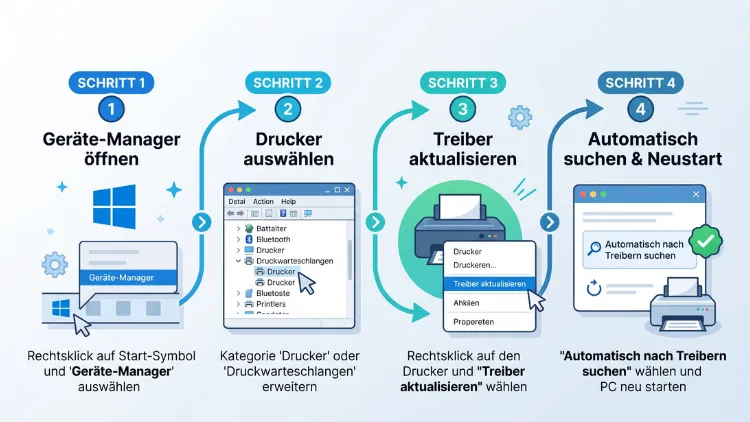
Sie möchten Druckertreiber in Windows 11/10 aktualisieren? Am schnellsten gelingt das über Windows Update unter „Optionale Updates“ oder mit dem aktuellen Treiber von der Herstellerseite. Alternativ nutzen Sie den Geräte-Manager, Hersteller-Tools wie HP Smart oder Epson Software Updater sowie den neuen treiberlosen Standard Windows Ready Print.
Diese Anleitung zeigt Ihnen alle Methoden Schritt für Schritt. Außerdem erfahren Sie, was sich 2026 geändert hat.
Was ist ein Druckertreiber und warum sollten Sie ihn aktualisieren?
Ein Druckertreiber ist eine kleine Software, die zwischen Windows und Ihrem Drucker vermittelt. Er übersetzt Ihre Dokumente in Befehle, die der Drucker versteht. Ohne passenden Treiber druckt das Gerät entweder gar nicht oder nur eingeschränkt.
Hersteller veröffentlichen regelmäßig neue Treiberversionen. Deshalb lohnt sich ein Update aus mehreren Gründen:
- Fehlerbehebung: Neue Treiber beseitigen Abstürze, Druckaufträge, die hängen bleiben, oder fehlerhafte Ausdrucke.
- Sicherheit: Zudem schließen Updates Sicherheitslücken im Druckdienst. Gerade die Druckwarteschlange war in der Vergangenheit häufig Ziel von Angriffen.
- Kompatibilität: Nach einem großen Windows-Update (zum Beispiel Windows 11 25H2) funktioniert ein alter Treiber oft nicht mehr richtig.
- Neue Funktionen: Außerdem bringen manche Updates zusätzliche Optionen mit, etwa beidseitigen Druck, bessere Farbprofile oder eine Scanfunktion.
- Leistung: Ebenso drucken aktuelle Treiber oft schneller und belasten den PC weniger.
Typische Anzeichen für einen veralteten Druckertreiber
Nicht immer ist sofort klar, dass der Treiber schuld ist. Folgende Symptome deuten jedoch häufig darauf hin:
- Windows meldet „Treiber nicht verfügbar“ unter „Drucker und Scanner“.
- Druckaufträge bleiben in der Warteschlange hängen.
- Der Drucker erscheint als „Offline“, obwohl er eingeschaltet ist.
- Ausdrucke enthalten wirre Zeichen, fehlende Seiten oder falsche Farben.
- Bestimmte Funktionen wie Duplexdruck oder Scannen fehlen plötzlich.
- Nach einem Windows-Update druckt das Gerät nicht mehr.
Wenn Sie eines dieser Probleme bemerken, sollten Sie den Treiber deshalb als Erstes aktualisieren.
Neu 2026: Windows Ready Print und weniger Herstellertreiber über Windows Update
Microsoft hat die Art, wie Windows Drucker einrichtet, 2026 deutlich umgebaut. Das betrifft vor allem Windows 11. Daher ist es sinnvoll, die Änderungen zu kennen, bevor Sie einen Treiber aktualisieren.
Weniger neue Herstellertreiber über Windows Update: Seit dem 15. Januar 2026 veröffentlicht Microsoft für Windows 11 und Windows Server 2025 keine neuen Druckertreiber mehr über Windows Update; bestehende Treiber dort können nur noch im Einzelfall aktualisiert werden. Neue Treiberversionen erhalten Sie deshalb immer häufiger nur noch direkt beim Hersteller.
Ihr Drucker funktioniert trotzdem weiter: Microsoft hat klargestellt, dass Windows die Unterstützung für ältere Druckertreiber nicht beendet hat. Zudem lassen sich bereits vorhandene Treiber weiterhin installieren.
Windows Ready Print als neuer Standard: Microsoft hat seine „Modern Print Platform“ in Windows Ready Print umbenannt. Dahinter steckt der Wechsel weg von Herstellertreibern hin zum standardisierten Drucken per IPP (Internet Printing Protocol) mit dem in Windows integrierten IPP-Druckertreiber. Seit dem 1. Juli 2026 bevorzugt Windows bei der Installation eines kompatiblen Druckers den eingebauten IPP-Klassentreiber gegenüber Treibern von Drittanbietern.
Wahlmöglichkeit bleibt erhalten: Microsoft lässt Sie allerdings festlegen, ob neue Drucker mit Windows Ready Print oder mit dem Treiber des Herstellers installiert werden; diese Einstellung gilt nur für neue Installationen.
Nächster Schritt 2027: Ab dem 1. Juli 2027 sollen alle Nicht-Sicherheitsupdates für diese älteren Treiber über Windows Update enden.
Windows 10: Für Windows 10 gelten diese Neuerungen nur eingeschränkt. Zudem hat Microsoft den regulären Support für Windows 10 bereits im Oktober 2025 beendet. Herstellertreiber können Sie dort jedoch weiterhin manuell installieren. Viele Hersteller bieten zusätzlich noch Treiber für Windows 10 an.
Vorbereitung: Druckermodell und aktuelle Treiberversion herausfinden
Bevor Sie einen neuen Treiber installieren, sollten Sie zwei Dinge wissen: das genaue Druckermodell und die installierte Treiberversion. Andernfalls laden Sie womöglich den falschen Treiber herunter.
Druckermodell ermitteln
Das Modell finden Sie meist auf einem Aufkleber an der Vorder- oder Rückseite des Geräts. Alternativ prüfen Sie es direkt in Windows:
Windows 11:
- Drücken Sie Windows-Taste + I, um die Einstellungen zu öffnen.
- Klicken Sie auf Bluetooth und Geräte.
- Wählen Sie Drucker und Scanner.
- Klicken Sie auf Ihren Drucker. Der Name zeigt das Modell, zum Beispiel „HP OfficeJet Pro 9010“.
Windows 10:
- Öffnen Sie die Einstellungen mit Windows-Taste + I.
- Klicken Sie auf Geräte und danach auf Drucker & Scanner.
- Dort sehen Sie alle installierten Drucker mit Modellnamen.
Installierte Treiberversion prüfen
So sehen Sie, welcher Treiber gerade aktiv ist:
- Öffnen Sie Drucker und Scanner wie oben beschrieben.
- Klicken Sie auf Ihren Drucker und anschließend auf Druckereigenschaften.
- Wechseln Sie zur Registerkarte Erweitert.
- Unter Treiber steht der Name des verwendeten Treibers.
Für eine genauere Übersicht mit Versionsnummern nutzen Sie zudem die Druckservereigenschaften:
- Drücken Sie Windows-Taste + R.
- Geben Sie printui /s /t2 ein und drücken Sie Enter.
- Auf der Registerkarte Treiber sehen Sie alle Treiber mit Typ und Umgebung (zum Beispiel x64 oder ARM64).
Tipp: Steht dort „Microsoft IPP Class Driver“, nutzt Ihr Drucker bereits den treiberlosen Standard von Windows. In diesem Fall aktualisiert Windows den Treiber automatisch mit den monatlichen Updates.
Methode 1: Druckertreiber über Windows Update aktualisieren
Die einfachste Methode ist Windows Update. Viele Treiber werden dort zwar nicht automatisch installiert, erscheinen jedoch als optionales Update. Beachten Sie allerdings, dass seit 2026 kaum noch neue Herstellertreiber für Windows 11 auf diesem Weg erscheinen.
Windows 11: Optionale Treiberupdates installieren
- Öffnen Sie die Einstellungen mit Windows-Taste + I.
- Klicken Sie links auf Windows Update.
- Wählen Sie Erweiterte Optionen.
- Klicken Sie unter „Zusätzliche Optionen“ auf Optionale Updates.
- Klappen Sie Treiberupdates auf.
- Setzen Sie ein Häkchen bei Ihrem Druckertreiber (zum Beispiel „Brother – Printer – …“).
- Klicken Sie auf Herunterladen und installieren.
- Starten Sie den PC anschließend neu.
Windows 10: Optionale Treiberupdates installieren
- Öffnen Sie die Einstellungen mit Windows-Taste + I.
- Klicken Sie auf Update und Sicherheit.
- Wählen Sie Windows Update.
- Klicken Sie auf Optionale Updates anzeigen.
- Öffnen Sie den Bereich Treiberupdates.
- Markieren Sie den Druckertreiber und klicken Sie auf Herunterladen und installieren.
Automatische Treiberinstallation erlauben
Damit Windows Treiber überhaupt selbst laden darf, muss eine Einstellung aktiv sein. Prüfen Sie deshalb Folgendes:
- Drücken Sie Windows-Taste + R und geben Sie sysdm.cpl ein.
- Wechseln Sie zur Registerkarte Hardware.
- Klicken Sie auf Geräteinstallationseinstellungen.
- Wählen Sie Ja (empfohlen) und klicken Sie auf Änderungen speichern.
Zusätzlich in Windows 11: Wenn Sie eine getaktete Verbindung nutzen (etwa einen mobilen Hotspot), öffnen Sie Bluetooth und Geräte > Drucker und Scanner. Aktivieren Sie dort unter „Druckereinstellungen“ die Option „Treiber über getaktete Verbindungen herunterladen“. Andernfalls lädt Windows keine Treiber herunter.
Methode 2: Druckertreiber von der Herstellerseite herunterladen
Die zuverlässigste Methode ist der direkte Download beim Hersteller. Dort finden Sie stets die neueste Version – oft deutlich aktueller als bei Windows Update. Zudem enthalten die Pakete häufig Zusatzsoftware für Scanner, Tintenstand und Wartung.
So gehen Sie vor
- Öffnen Sie Ihren Browser und rufen Sie die Supportseite des Herstellers auf. Suchen Sie zum Beispiel nach „HP Support Treiber“ oder „Canon Treiber Download“.
- Geben Sie das genaue Modell in die Suche ein, etwa „Canon PIXMA TS5350i“.
- Wählen Sie Ihr Betriebssystem aus: Windows 11 oder Windows 10, jeweils 64-Bit. Bei Geräten mit Snapdragon-Prozessor wählen Sie ARM64, falls angeboten.
- Laden Sie das empfohlene Paket herunter. Meist heißt es „Vollständiges Treiber- und Softwarepaket“ oder „Full Feature Software“.
- Starten Sie die heruntergeladene Datei per Doppelklick.
- Folgen Sie dem Installationsassistenten. Wählen Sie die Verbindungsart (USB, WLAN oder LAN), wenn Sie gefragt werden.
- Starten Sie den PC nach der Installation neu.
- Drucken Sie zum Abschluss eine Testseite: Drucker und Scanner > Ihr Drucker > Testseite drucken.
Übersicht: Wo Sie Treiber der wichtigsten Hersteller finden
| Hersteller | Wo Sie Treiber finden | Hilfreiches Tool |
|---|---|---|
| HP | HP-Kundensupport, Bereich „Software und Treiber“ | HP Smart, HP Support Assistant |
| Canon | Canon-Supportseite, Bereich „Software & Treiber“ | Canon PRINT |
| Epson | Epson-Supportseite, Bereich „Treiber & Downloads“ | Epson Software Updater |
| Brother | Brother-Supportseite, Bereich „Downloads“ | Brother iPrint&Scan |
| Samsung | Heute auf der HP-Supportseite (HP hat die Druckersparte übernommen) | HP Smart |
| Kyocera | Kyocera-Downloadcenter | KX DRIVER |
| Lexmark | Lexmark-Support, „Treiber & Downloads“ | Lexmark Universal Print Driver |
| Xerox | Xerox-Support, „Treiber & Downloads“ | Xerox Global Print Driver |
Wichtig: Laden Sie Treiber ausschließlich von der offiziellen Herstellerseite herunter. Treiberseiten von Drittanbietern enthalten häufig Werbung, veraltete Versionen oder sogar Schadsoftware.
Was tun, wenn es keinen Treiber für Windows 11 gibt?
Bei älteren Druckern bieten Hersteller manchmal nur Treiber für Windows 10 an. In den meisten Fällen funktionieren diese jedoch auch unter Windows 11 problemlos. Installieren Sie deshalb einfach den Windows-10-Treiber. Weitere Lösungen finden Sie im Abschnitt zu älteren Druckern weiter unten.
Methode 3: Herstellersoftware für automatische Updates nutzen
Viele Hersteller bieten eigene Programme an, die Treiber und Firmware automatisch aktuell halten. Das ist besonders praktisch, wenn Sie sich nicht regelmäßig selbst darum kümmern möchten.
HP Smart und HP Support Assistant
HP Smart ist die zentrale App für HP-Drucker. Sie richtet den Drucker ein und lädt passende Treiber.
- Öffnen Sie den Microsoft Store über das Startmenü.
- Suchen Sie nach HP Smart und klicken Sie auf Installieren.
- Starten Sie die App und melden Sie sich an oder fahren Sie ohne Konto fort.
- Klicken Sie auf Drucker hinzufügen und wählen Sie Ihr Gerät.
- Die App installiert anschließend automatisch die passende Software.
Auf HP-Laptops und -PCs ist zudem oft der HP Support Assistant vorinstalliert. Klicken Sie dort auf Nach Updates suchen, um auch Druckertreiber zu aktualisieren.
Epson Software Updater
- Laden Sie den Epson Software Updater von der Epson-Supportseite herunter, falls er noch nicht installiert ist.
- Starten Sie das Programm über das Startmenü.
- Wählen Sie Ihren Drucker aus der Liste.
- Setzen Sie Häkchen bei allen verfügbaren Updates und klicken Sie auf Installieren.
Brother iPrint&Scan und Canon PRINT
Brother-Nutzer verwenden Brother iPrint&Scan. Canon-Nutzer greifen dagegen auf Canon PRINT zurück. Beide Apps erhalten Sie kostenlos im Microsoft Store oder auf der jeweiligen Herstellerseite. Sie erkennen den Drucker im Netzwerk und weisen zudem auf neue Firmware hin.
Hinweis: Aktualisieren Sie neben dem Treiber auch die Firmware des Druckers. Die Firmware ist die interne Software des Geräts. Ein Update behebt häufig Verbindungsprobleme im WLAN.
Methode 4: Druckertreiber über den Geräte-Manager aktualisieren
Der Geräte-Manager ist das klassische Werkzeug für Treiber aller Art. Er eignet sich vor allem dann, wenn Sie bereits eine Treiberdatei heruntergeladen haben.
Geräte-Manager öffnen
- Klicken Sie mit der rechten Maustaste auf den Start-Button.
- Wählen Sie Geräte-Manager.
Treiber automatisch suchen lassen
- Klappen Sie den Bereich Druckwarteschlangen auf. Je nach Gerät finden Sie den Drucker auch unter Drucker oder Andere Geräte.
- Klicken Sie mit der rechten Maustaste auf Ihren Drucker.
- Wählen Sie Treiber aktualisieren.
- Klicken Sie auf Automatisch nach Treibern suchen.
- Findet Windows nichts, erscheint oft der Hinweis auf Windows Update. Klicken Sie gegebenenfalls auf Nach aktualisierten Treibern in Windows Update suchen.
Treiber manuell aus einem Ordner installieren
Haben Sie eine Treiberdatei im Format .inf (oft in einem ZIP-Archiv), gehen Sie so vor:
- Entpacken Sie das ZIP-Archiv zunächst, zum Beispiel per Rechtsklick > Alle extrahieren.
- Öffnen Sie den Geräte-Manager und klicken Sie rechts auf Ihren Drucker.
- Wählen Sie Treiber aktualisieren.
- Klicken Sie auf Auf meinem Computer nach Treibern suchen.
- Klicken Sie auf Durchsuchen und wählen Sie den entpackten Ordner aus.
- Lassen Sie das Häkchen bei Unterordner einbeziehen gesetzt.
- Klicken Sie auf Weiter, um den Treiber zu installieren.
Gut zu wissen: Im Geräte-Manager erscheinen Drucker nicht immer vollständig. Klappt die Methode nicht, nutzen Sie deshalb besser Methode 2 oder Methode 5.
Methode 5: Drucker entfernen und neu hinzufügen
Oft ist ein Neustart der Druckerinstallation die schnellste Lösung. Dabei lädt Windows automatisch den passenden – und meist aktuellen – Treiber. Seit Juli 2026 nutzt Windows 11 dabei bevorzugt Windows Ready Print, sofern Ihr Drucker das unterstützt.
Windows 11
- Öffnen Sie Einstellungen > Bluetooth und Geräte > Drucker und Scanner.
- Klicken Sie auf Ihren Drucker.
- Wählen Sie Entfernen und bestätigen Sie mit Ja.
- Starten Sie den PC neu.
- Öffnen Sie erneut Drucker und Scanner.
- Klicken Sie neben „Drucker oder Scanner hinzufügen“ auf Gerät hinzufügen.
- Warten Sie, bis Windows den Drucker findet, und klicken Sie auf Gerät hinzufügen.
Windows 10
- Öffnen Sie Einstellungen > Geräte > Drucker & Scanner.
- Klicken Sie auf Ihren Drucker und anschließend auf Gerät entfernen.
- Bestätigen Sie mit Ja und starten Sie den PC neu.
- Klicken Sie danach auf Drucker oder Scanner hinzufügen.
- Wählen Sie den gefundenen Drucker aus und klicken Sie auf Gerät hinzufügen.
Wenn Windows den Drucker nicht findet
- Klicken Sie auf Manuell hinzufügen (Windows 11) beziehungsweise Der gewünschte Drucker ist nicht aufgeführt (Windows 10).
- Wählen Sie Drucker unter Verwendung einer TCP/IP-Adresse oder eines Hostnamens hinzufügen.
- Geben Sie die IP-Adresse des Druckers ein. Diese finden Sie im Druckermenü unter „Netzwerk“ oder auf einer gedruckten Netzwerkkonfigurationsseite.
- Folgen Sie dem Assistenten. Klicken Sie bei der Treiberauswahl gegebenenfalls auf Windows Update, um die Liste zu aktualisieren, oder auf Datenträger, um einen heruntergeladenen Treiber auszuwählen.
Methode 6: Alten Druckertreiber vollständig entfernen
Manchmal bleibt ein fehlerhafter Treiber im System, obwohl Sie den Drucker gelöscht haben. Windows verwendet ihn dann bei der Neuinstallation erneut. Deshalb sollten Sie den alten Treiber in solchen Fällen gründlich entfernen.
- Entfernen Sie zuerst den Drucker wie in Methode 5 beschrieben.
- Drücken Sie Windows-Taste + R, geben Sie printui /s /t2 ein und drücken Sie Enter.
- Es öffnen sich die Druckservereigenschaften mit der Registerkarte Treiber.
- Markieren Sie den alten Treiber Ihres Druckers.
- Klicken Sie auf Entfernen.
- Wählen Sie Treiber und Treiberpaket entfernen und bestätigen Sie mit OK.
- Starten Sie den PC neu.
- Installieren Sie danach den neuen Treiber über Methode 2 oder fügen Sie den Drucker erneut hinzu.
Alternativ in Windows 11: Öffnen Sie Einstellungen > Bluetooth und Geräte > Drucker und Scanner. Scrollen Sie nach unten und klicken Sie unter „Verwandte Einstellungen“ auf Druckservereigenschaften.
Meldung „Treiber wird verwendet“? Dann ist noch ein Drucker mit diesem Treiber installiert oder die Druckwarteschlange blockiert ihn. Starten Sie in diesem Fall die Druckwarteschlange neu (siehe Abschnitt zu Problemen) und versuchen Sie es erneut.
Methode 7: Druckertreiber per PowerShell und Eingabeaufforderung aktualisieren
Für Fortgeschrittene und Administratoren bieten PowerShell und pnputil eine schnelle Alternative. Zudem lassen sich so mehrere PCs einheitlich verwalten.
PowerShell als Administrator öffnen
- Klicken Sie mit der rechten Maustaste auf Start.
- Wählen Sie Terminal (Administrator) in Windows 11 oder Windows PowerShell (Administrator) in Windows 10.
Installierte Drucker und Treiber anzeigen
Mit diesem Befehl sehen Sie, welcher Drucker welchen Treiber nutzt:
Get-Printer | Format-Table Name, DriverName, PortName
Alle installierten Druckertreiber listen Sie so auf:
Get-PrinterDriver | Format-Table Name, Manufacturer
Neuen Treiber einbinden
- Entpacken Sie den heruntergeladenen Treiber, zum Beispiel nach C:\Treiber.
- Fügen Sie das Treiberpaket mit pnputil zum Treiberspeicher hinzu:
pnputil /add-driver "C:\Treiber\*.inf" /subdirs /install
- Registrieren Sie den Treiber anschließend als Druckertreiber. Den genauen Namen finden Sie in der INF-Datei:
Add-PrinterDriver -Name "Genauer Treibername"
- Weisen Sie den neuen Treiber Ihrem Drucker zu:
Set-Printer -Name "Name des Druckers" -DriverName "Genauer Treibername"
Hinweis: Die Namen müssen exakt stimmen, inklusive Leerzeichen. Kopieren Sie diese deshalb am besten aus der Ausgabe von Get-Printer und Get-PrinterDriver.
Windows Ready Print und den geschützten Druckmodus nutzen
Wenn Ihr Drucker Mopria-zertifiziert ist oder IPP unterstützt, brauchen Sie unter Windows 11 oft gar keinen Herstellertreiber mehr. Das gilt für die meisten Netzwerkdrucker, die ab etwa 2015 erschienen sind. Der Vorteil: Windows hält den Treiber über die normalen Systemupdates automatisch aktuell.
Einstellung für Windows Ready Print prüfen
- Öffnen Sie Einstellungen > Bluetooth und Geräte > Drucker und Scanner.
- Suchen Sie unter „Druckereinstellungen“ die Option „Drucker standardmäßig mit Windows Ready Print installieren“. Je nach Version kann die Bezeichnung leicht abweichen.
- Aktivieren Sie die Option, wenn Sie den treiberlosen Standard möchten.
- Deaktivieren Sie sie, wenn Sie lieber den Herstellertreiber mit allen Zusatzfunktionen nutzen.
- Entfernen Sie den Drucker und fügen Sie ihn neu hinzu, damit die Änderung greift.
Geschützten Druckmodus aktivieren
Der geschützte Druckmodus (Windows Protected Print Mode) erhöht die Sicherheit zusätzlich. Er ist ab Windows 11 24H2 verfügbar. Allerdings erlaubt er ausschließlich Drucker, die mit Windows Ready Print funktionieren.
- Öffnen Sie Einstellungen > Bluetooth und Geräte > Drucker und Scanner.
- Suchen Sie den Eintrag Geschützter Windows-Druckmodus.
- Klicken Sie auf Einrichten und bestätigen Sie.
Achtung: Ältere Drucker, die einen Herstellertreiber benötigen, funktionieren im geschützten Modus nicht mehr. Druckt Ihr Gerät danach nicht, schalten Sie den Modus an derselben Stelle wieder aus.
Wann der Herstellertreiber besser ist
Der treiberlose Standard deckt die Grundfunktionen ab. Dennoch fehlen manchmal Spezialfunktionen, zum Beispiel:
- Heftung, Lochung oder Broschürendruck bei Bürogeräten
- Kostenstellen oder PIN-Druck
- Spezielle Fotopapier-Profile
- Erweiterte Scanfunktionen
Benötigen Sie solche Funktionen, installieren Sie deshalb weiterhin den Treiber des Herstellers. Alternativ stellen manche Hersteller sogenannte Print Support Apps im Microsoft Store bereit, die diese Funktionen nachrüsten.
Druckertreiber für Netzwerk- und WLAN-Drucker aktualisieren
Bei Netzwerkdruckern ist die Treiberaktualisierung grundsätzlich gleich. Dennoch gibt es einige Besonderheiten:
- Feste IP-Adresse: Vergeben Sie dem Drucker in Ihrem Router eine feste IP-Adresse. Bei einer FRITZ!Box finden Sie die Option unter Heimnetz > Netzwerk, beim jeweiligen Gerät mit „Diesem Netzwerkgerät immer die gleiche IPv4-Adresse zuweisen“. Dadurch bleibt die Verbindung nach dem Treiberupdate stabil.
- Firmware zuerst: Aktualisieren Sie zuerst die Firmware des Druckers, danach den Treiber.
- Universaltreiber: In Büros mit mehreren Modellen eines Herstellers lohnt sich ein Universaltreiber, etwa der HP Universal Print Driver oder der Xerox Global Print Driver. So pflegen Sie nur einen Treiber für alle Geräte.
- Freigegebene Drucker: Ist der Drucker über einen anderen PC oder Server freigegeben, aktualisieren Sie den Treiber auf dem Server. Die Client-PCs übernehmen ihn anschließend meist automatisch.
Probleme nach dem Druckertreiber-Update beheben
Nicht jedes Update verläuft reibungslos. Falls der Drucker danach Probleme macht, helfen jedoch meist die folgenden Schritte.
Druckwarteschlange neu starten
Die Druckwarteschlange (Spooler) verwaltet alle Druckaufträge. Hängt sie, druckt nichts mehr.
- Drücken Sie Windows-Taste + R, geben Sie services.msc ein und drücken Sie Enter.
- Suchen Sie den Dienst Druckwarteschlange.
- Klicken Sie mit der rechten Maustaste darauf und wählen Sie Neu starten.
Hängen Druckaufträge dauerhaft fest, leeren Sie zudem den Spooler-Ordner:
- Öffnen Sie das Terminal (Administrator).
- Geben Sie nacheinander diese Befehle ein:
net stop spooler
del /Q /F /S "%systemroot%\System32\spool\PRINTERS\*"
net start spooler
Der mittlere Befehl funktioniert in der Eingabeaufforderung. Wechseln Sie dafür im Terminal gegebenenfalls zum Profil Eingabeaufforderung.
Windows-Problembehandlung nutzen
Windows 11:
- Öffnen Sie Einstellungen > System > Problembehandlung.
- Klicken Sie auf Andere Problembehandlungen.
- Klicken Sie neben Drucker auf Ausführen. Windows öffnet dann die App „Hilfe anfordern“ mit einer geführten Diagnose.
Windows 10:
- Öffnen Sie Einstellungen > Update und Sicherheit > Problembehandlung.
- Klicken Sie auf Zusätzliche Problembehandlungen.
- Wählen Sie Drucker und klicken Sie auf Problembehandlung ausführen.
Zum vorherigen Treiber zurückkehren
Funktioniert der neue Treiber schlechter als der alte, haben Sie folgende Möglichkeiten:
- Geräte-Manager: Rechtsklick auf den Drucker > Eigenschaften > Registerkarte Treiber > Vorheriger Treiber. Bei Druckern ist diese Schaltfläche allerdings oft ausgegraut.
- Alte Version beim Hersteller: Viele Supportseiten bieten zusätzlich ältere Treiberversionen an. Entfernen Sie dann den neuen Treiber (Methode 6) und installieren Sie die ältere Version.
- Systemwiederherstellung: Drücken Sie Windows-Taste + R, geben Sie rstrui ein und wählen Sie einen Wiederherstellungspunkt vor dem Update.
Weitere schnelle Lösungen
- USB-Kabel und Port wechseln: Schließen Sie den Drucker an einen anderen USB-Anschluss direkt am PC an, nicht an einen Hub.
- Standarddrucker prüfen: Unter Windows 11 deaktivieren Sie in Drucker und Scanner die Option „Windows die Verwaltung meines Standarddruckers gestatten“ und legen den Drucker manuell als Standard fest.
- Drucker aus- und einschalten: Trennen Sie das Gerät für 30 Sekunden vom Strom. Dadurch setzt sich auch die Netzwerkverbindung zurück.
- Sicherheitssoftware prüfen: Manche Firewalls blockieren den Netzwerkdrucker nach einem Treiberwechsel. Erlauben Sie dann die Kommunikation mit der IP-Adresse des Druckers.
Ältere Drucker ohne aktuellen Treiber weiter nutzen
Nicht jeder Hersteller pflegt alte Modelle dauerhaft. Trotzdem müssen Sie einen funktionierenden Drucker nicht sofort ersetzen. Folgende Wege helfen weiter:
- Windows-10-Treiber unter Windows 11 nutzen: Diese funktionieren in den allermeisten Fällen, da beide Systeme dieselbe Treiberarchitektur verwenden.
- Kompatibilitätsmodus für das Installationsprogramm: Klicken Sie mit der rechten Maustaste auf die Setup-Datei > Eigenschaften > Registerkarte Kompatibilität. Setzen Sie ein Häkchen bei „Programm im Kompatibilitätsmodus ausführen für“ und wählen Sie Windows 8 oder Windows 7.
- Mitgelieferte Windows-Treiber: Fügen Sie den Drucker manuell hinzu (Methode 5). Wählen Sie in der Treiberliste ein ähnliches Modell derselben Serie. Laserdrucker funktionieren außerdem oft mit einem generischen PCL- oder PostScript-Treiber.
- Nur-Treiber-Paket statt Komplettsoftware: Manche alten Komplettpakete starten unter Windows 11 nicht. Das reine Basistreiber-Paket (oft als „Basic Driver“ bezeichnet) lässt sich dagegen meist problemlos installieren.
- Windows Ready Print testen: Unterstützt Ihr älterer Netzwerkdrucker bereits AirPrint oder IPP, funktioniert er womöglich auch ganz ohne Herstellertreiber.
Tipps für ein dauerhaft aktuelles Drucksystem
Damit Sie sich künftig seltener um Druckerprobleme kümmern müssen, helfen einige einfache Gewohnheiten:
- Halbjährlich prüfen: Werfen Sie etwa alle sechs Monate einen Blick auf die Supportseite des Herstellers.
- Herstellertool nutzen: Programme wie HP Smart oder Epson Software Updater erinnern Sie automatisch an neue Versionen.
- Windows aktuell halten: Installieren Sie die monatlichen Windows-Updates. Dadurch erhalten Sie auch Verbesserungen am IPP-Klassentreiber.
- Keine Treiber-Tools von Drittanbietern: Programme, die „alle Treiber automatisch aktualisieren“, installieren häufig unpassende Versionen. Zudem enthalten sie oft Werbung oder Abo-Fallen.
- Wiederherstellungspunkt anlegen: Erstellen Sie vor größeren Treiberupdates einen Wiederherstellungspunkt. Geben Sie dazu in die Windows-Suche „Wiederherstellungspunkt erstellen“ ein und klicken Sie auf Erstellen.
- Beim Druckerkauf auf Mopria achten: Mopria- oder IPP-fähige Drucker funktionieren mit Windows Ready Print und sind deshalb besonders zukunftssicher.
Häufige Fragen zum Druckertreiber-Update
Wie oft sollte ich meinen Druckertreiber aktualisieren?
Ein festes Intervall gibt es nicht. Prüfen Sie jedoch etwa alle sechs Monate sowie nach jedem großen Windows-Funktionsupdate, ob eine neue Version vorliegt. Treten Druckprobleme auf, sollten Sie zudem sofort nach einem Update suchen.
Aktualisiert Windows 11 Druckertreiber automatisch?
Teilweise. Nutzt Ihr Drucker den Microsoft IPP Class Driver (Windows Ready Print), aktualisiert Windows ihn automatisch mit den Systemupdates. Herstellertreiber erscheinen dagegen nur noch selten über Windows Update. Diese laden Sie deshalb am besten direkt beim Hersteller herunter.
Funktioniert mein alter Drucker nach den Änderungen 2026 noch?
Ja. Bereits installierte Drucker funktionieren weiterhin. Zudem können Sie vorhandene Herstellertreiber nach wie vor installieren. Lediglich neue Treiber für ältere Treibermodelle verteilt Microsoft kaum noch über Windows Update.
Wo finde ich den richtigen Druckertreiber für Windows 11/10?
Den passenden Treiber finden Sie auf der offiziellen Supportseite Ihres Herstellers, etwa bei HP, Canon, Epson oder Brother. Geben Sie dort das genaue Modell ein und wählen Sie Windows 11 oder Windows 10 als Betriebssystem. Vermeiden Sie dagegen Downloadportale von Drittanbietern.
Kann ich einen Windows-10-Druckertreiber unter Windows 11 verwenden?
In den meisten Fällen ja. Windows 10 und Windows 11 verwenden dieselbe Treiberarchitektur. Achten Sie lediglich darauf, die 64-Bit-Version zu wählen. Bei Geräten mit ARM-Prozessor benötigen Sie zudem einen ARM64-Treiber oder den IPP-Klassentreiber von Windows.
Was bedeutet „Treiber nicht verfügbar“ beim Drucker?
Diese Meldung zeigt, dass Windows keinen passenden oder einen beschädigten Treiber gefunden hat. Entfernen Sie in diesem Fall den Drucker, löschen Sie den alten Treiber über printui /s /t2 und installieren Sie anschließend den aktuellen Treiber vom Hersteller.
Wie entferne ich einen alten Druckertreiber komplett?
Entfernen Sie zuerst den Drucker unter Drucker und Scanner. Öffnen Sie danach mit Windows-Taste + R und printui /s /t2 die Druckservereigenschaften. Markieren Sie den Treiber, klicken Sie auf Entfernen und wählen Sie Treiber und Treiberpaket entfernen.
Brauche ich für den Scanner einen eigenen Treiber?
Häufig ja. Beim Multifunktionsgerät enthält das vollständige Softwarepaket des Herstellers sowohl den Drucker- als auch den Scannertreiber. Moderne Geräte unterstützen außerdem den Standard eSCL, mit dem Windows ganz ohne zusätzlichen Treiber scannt.
Ist Windows Ready Print besser als der Herstellertreiber?
Das hängt von Ihren Anforderungen ab. Windows Ready Print ist sicherer, wartungsärmer und wird automatisch aktualisiert. Der Herstellertreiber bietet dagegen oft mehr Spezialfunktionen, etwa für Fotodruck oder Büro-Finishing. Für den normalen Alltag zu Hause genügt meist der Windows-Standard.
Fazit
Druckertreiber aktualisieren Sie unter Windows 11/10 am zuverlässigsten über die Supportseite des Herstellers oder dessen App. Windows Update, Geräte-Manager und eine Neuinstallation des Druckers sind zudem bequeme Alternativen.
Seit 2026 setzt Windows 11 außerdem verstärkt auf Windows Ready Print. Dadurch entfällt bei modernen Druckern oft die Treibersuche ganz. Ältere Geräte funktionieren dennoch weiterhin mit dem passenden Herstellertreiber.
