
Passen Sie die Display-Helligkeit in Windows 11 und 10 an – per Einstellungen, Schnelleinstellungen (Win 10: Info-Center) oder Funktionstasten.
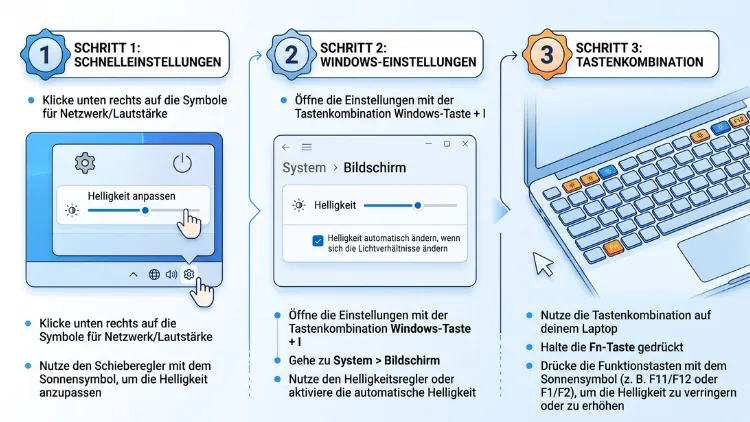
Die Bildschirmhelligkeit in Windows 11/10 ändern Sie am schnellsten über die Schnelleinstellungen (Tastenkombination Windows + A) oder über Einstellungen > System > Bildschirm/Anzeige. Außerdem helfen die Fn-Tasten am Notebook. Bei einem externen Monitor steuern Sie die Helligkeit dagegen meist über die Tasten am Monitor oder mit Tools wie Twinkle Tray.
Zusätzlich erklärt diese Anleitung adaptive Helligkeit, Nachtlicht, HDR und alle typischen Fehlerlösungen.
Warum die richtige Bildschirmhelligkeit so wichtig ist
Die Helligkeit des Displays wirkt sich auf viel mehr aus als nur auf die Optik. Eine falsch eingestellte Helligkeit kann nämlich Augen, Akku und Konzentration gleichermaßen belasten.
Ist der Bildschirm zu hell, ermüden die Augen schneller. Vor allem abends in einem dunklen Raum blendet ein grell leuchtendes Display stark. Ist der Bildschirm dagegen zu dunkel, strengen sich die Augen ebenfalls an, weil Texte und Details schlechter erkennbar sind.
Zusätzlich spielt die Helligkeit beim Notebook eine große Rolle für die Akkulaufzeit. Das Display gehört nämlich zu den größten Stromverbrauchern im Gerät. Deshalb kann bereits eine etwas geringere Helligkeit die Laufzeit spürbar verlängern.
Die wichtigsten Gründe für eine passende Einstellung im Überblick:
- Augenschonung: Weniger Blendung und weniger Ermüdung bei langer Bildschirmarbeit
- Längere Akkulaufzeit: Geringere Helligkeit spart Energie am Laptop
- Bessere Lesbarkeit: Im Freien oder bei Sonnenlicht hilft eine höhere Helligkeit
- Besserer Schlaf: Abends wirkt ein gedimmter, wärmerer Bildschirm weniger aktivierend
- Genauere Farben: Für Bildbearbeitung ist eine gleichbleibende Helligkeit wichtig
Ein wichtiger Hinweis vorab: Ob Windows die Helligkeit selbst regeln kann, hängt vom Gerät ab. Bei Laptops, Tablets und All-in-One-PCs funktioniert das in der Regel direkt über Windows. Bei Desktop-PCs mit externem Monitor ist das hingegen oft nicht möglich. Microsoft weist ausdrücklich darauf hin, dass der Helligkeitsregler bei Geräten mit externem Monitor möglicherweise fehlt und man die Helligkeit dann über die Tasten am Monitor ändern sollte.
Helligkeit in Windows 11 über die Schnelleinstellungen ändern
Der schnellste Weg in Windows 11 führt über die Schnelleinstellungen. Dort finden Sie einen Helligkeitsregler, den Sie mit einem Klick erreichen.
So gehen Sie vor:
- Klicken Sie rechts unten in der Taskleiste auf das Netzwerk-, Lautsprecher- oder Akkusymbol.
- Alternativ drücken Sie die Tastenkombination Windows + A.
- Die Schnelleinstellungen öffnen sich.
- Ziehen Sie den Schieberegler mit dem Sonnensymbol nach links, um den Bildschirm dunkler zu machen.
- Ziehen Sie ihn nach rechts, um den Bildschirm heller zu machen.
Die Änderung wirkt sofort. Zudem müssen Sie nichts speichern oder bestätigen.
Tipp: Wenn der Helligkeitsregler in den Schnelleinstellungen fehlt, können Sie ihn eventuell wieder einblenden. Klicken Sie dazu in den Schnelleinstellungen auf das Stiftsymbol („Schnelleinstellungen bearbeiten“). Anschließend wählen Sie „Hinzufügen“ und fügen den Eintrag „Helligkeit“ hinzu, sofern er angeboten wird. Fehlt er auch dort, unterstützt Ihr Display die Steuerung über Windows vermutlich nicht.
Bildschirmhelligkeit in Windows 10 über das Info-Center einstellen
Auch Windows 10 bietet einen schnellen Weg zur Helligkeitsregelung. Hier heißt der Bereich jedoch Info-Center.
So ändern Sie die Helligkeit in Windows 10:
- Klicken Sie unten rechts in der Taskleiste auf das Sprechblasensymbol.
- Alternativ drücken Sie ebenfalls Windows + A.
- Im unteren Bereich sehen Sie den Helligkeitsregler.
- Verschieben Sie den Regler nach links oder rechts.
Bei älteren Versionen von Windows 10 gab es statt eines Reglers eine Kachel mit Prozentangaben. Ein Klick darauf hat die Helligkeit dann in Stufen von 25 % verändert. Aktuelle Versionen zeigen dagegen einen stufenlosen Regler.
Gut zu wissen: Windows 10 erhält inzwischen keine neuen Funktionen mehr. Während Windows 11 regelmäßig neue Features bekommt, erhält Windows 10 nur noch Sicherheits-Updates. Die grundlegenden Helligkeitsoptionen funktionieren jedoch weiterhin wie gewohnt.
Helligkeit über die Windows-Einstellungen anpassen
Neben den Schnelleinstellungen gibt es in beiden Systemen den Weg über die Einstellungen-App. Dort finden Sie zudem weitere Optionen wie die automatische Helligkeit.
Anleitung für Windows 11
- Drücken Sie Windows + I, um die Einstellungen zu öffnen.
- Wählen Sie links „System“.
- Klicken Sie rechts auf „Bildschirm“.
- Unter „Helligkeit und Farbe“ finden Sie den Regler „Helligkeit“.
- Verschieben Sie den Regler auf den gewünschten Wert.
- Klicken Sie zusätzlich auf den kleinen Pfeil neben dem Regler, um weitere Optionen anzuzeigen.
Bei mehreren angeschlossenen Bildschirmen wählen Sie oben zunächst den passenden Monitor aus. Anschließend zeigt Windows die Einstellungen für genau dieses Display.
Anleitung für Windows 10
- Öffnen Sie die Einstellungen mit Windows + I.
- Klicken Sie auf „System“.
- Wählen Sie links „Anzeige“.
- Unter „Helligkeit und Farbe“ sehen Sie den Regler „Helligkeit ändern“.
- Passen Sie den Wert nach Wunsch an.
Ein schneller Zugriff gelingt übrigens auch per Rechtsklick auf den Desktop. Dort wählen Sie in beiden Windows-Versionen „Anzeigeeinstellungen“ und landen direkt auf der richtigen Seite.
Helligkeit mit Tastenkombinationen und Fn-Tasten regeln
Am Notebook geht es oft noch schneller. Die meisten Laptops haben nämlich eigene Helligkeitstasten auf der Tastatur.
Diese Tasten erkennen Sie meist am Sonnensymbol. Häufig sitzen sie auf den Funktionstasten F1 bis F12 oder auf den Pfeiltasten.
So nutzen Sie die Tasten:
- Drücken Sie die Taste mit der großen Sonne, um die Helligkeit zu erhöhen.
- Drücken Sie die Taste mit der kleinen Sonne, um den Bildschirm abzudunkeln.
- Funktioniert das nicht direkt, halten Sie zusätzlich die Fn-Taste gedrückt.
Die Belegung unterscheidet sich je nach Hersteller. Typische Beispiele sind:
- Lenovo: häufig F5/F6 oder Fn + F11/F12
- HP: meist F2/F3
- Dell: oft Fn + F11/F12 oder Fn + Pfeiltasten
- ASUS: häufig F7/F8 oder Fn + F5/F6
- Acer: meist Fn + Pfeil links/rechts
- Microsoft Surface: bei Type Covers oft Fn + Entf und Fn + Rücktaste
Reagieren die Tasten nicht, fehlt häufig die Hersteller-Software. Diese steuert nämlich bei vielen Geräten die Sondertasten. Beispiele sind Lenovo Vantage, HP Support Assistant, Dell Command Update, MyASUS oder Acer Care Center. Installieren Sie das passende Programm über den Microsoft Store oder die Herstellerseite. Anschließend sollten die Tasten wieder funktionieren.
Auf manchen Notebooks lässt sich außerdem der Fn-Lock umschalten. Häufig geschieht das mit Fn + Esc. Danach reagieren die Funktionstasten direkt, ohne dass Sie Fn gedrückt halten.
Helligkeit über das Windows-Mobilitätscenter einstellen
Ein etwas älterer, aber praktischer Weg ist das Windows-Mobilitätscenter. Es steht vor allem auf Notebooks zur Verfügung.
So öffnen Sie es:
- Drücken Sie Windows + R.
- Geben Sie mblctr ein.
- Bestätigen Sie mit Enter.
Alternativ drücken Sie in Windows 10 Windows + X und wählen „Mobilitätscenter“. Dort finden Sie gleich oben einen Regler für die Bildschirmhelligkeit. Zusätzlich zeigt das Fenster Lautstärke, Akkustatus und Präsentationseinstellungen.
Allerdings ist das Mobilitätscenter auf Desktop-PCs meist nicht verfügbar. Zudem kann Microsoft solche klassischen Werkzeuge mit künftigen Updates weiter in den Hintergrund rücken.
Automatische Helligkeit: Adaptive Helligkeit aktivieren oder deaktivieren
Viele Laptops und Tablets besitzen einen Umgebungslichtsensor. Mit dessen Hilfe kann Windows die Helligkeit automatisch an die Lichtverhältnisse anpassen. Diese Funktion heißt adaptive Helligkeit.
In einem hellen Raum wird der Bildschirm dann heller. In einer dunklen Umgebung dimmt Windows ihn hingegen automatisch ab. Das funktioniert ähnlich wie beim Smartphone.
Adaptive Helligkeit in Windows 11 einstellen
- Öffnen Sie Einstellungen > System > Bildschirm.
- Klicken Sie neben „Helligkeit“ auf den Pfeil, um die Optionen auszuklappen.
- Setzen oder entfernen Sie das Häkchen bei „Helligkeit automatisch ändern, wenn sich die Beleuchtung ändert“.
Sehen Sie diese Option nicht, besitzt Ihr Gerät keinen passenden Lichtsensor.
Adaptive Helligkeit in Windows 10 einstellen
- Öffnen Sie Einstellungen > System > Anzeige.
- Suchen Sie unter dem Helligkeitsregler die Option „Helligkeit automatisch ändern, wenn sich die Beleuchtung ändert“.
- Schalten Sie das Kontrollkästchen ein oder aus.
Adaptive Helligkeit über die Energieoptionen steuern
Zusätzlich lässt sich die Funktion über die klassischen Energieoptionen regeln. Das ist vor allem dann nützlich, wenn Sie getrennte Einstellungen für Akku und Netzbetrieb wünschen.
- Drücken Sie Windows + R und geben Sie powercfg.cpl ein.
- Klicken Sie beim aktiven Energiesparplan auf „Energiesparplaneinstellungen ändern“.
- Wählen Sie „Erweiterte Energieeinstellungen ändern“.
- Klappen Sie den Bereich „Bildschirm“ auf.
- Unter „Adaptive Helligkeit aktivieren“ legen Sie fest, ob die Funktion „Auf Akku“ und „Netzbetrieb“ aktiv sein soll.
- Bestätigen Sie mit „OK“.
Auf neueren Geräten mit Windows 11 ist dieser Eintrag allerdings nicht immer sichtbar. Dann nutzen Sie einfach den Weg über die Einstellungen-App.
Wann sollten Sie die adaptive Helligkeit ausschalten? Für Gaming, Fotobearbeitung oder Videoschnitt ist eine gleichbleibende Helligkeit meist besser. Ebenso stört das ständige Nachregeln manche Nutzer bei wechselnden Lichtverhältnissen, etwa im Zug.
Helligkeit basierend auf Inhalt ändern (CABC)
Neben dem Lichtsensor gibt es in Windows 11 eine zweite Automatik. Sie heißt „Helligkeit basierend auf Inhalt ändern“. Fachlich spricht man von Content Adaptive Brightness Control, kurz CABC.
Diese Funktion passt Helligkeit und Kontrast an die gerade angezeigten Inhalte an. Bei dunklen Bildern senkt Windows zum Beispiel die Hintergrundbeleuchtung. Dadurch spart das System Strom. Laut Microsoft soll die inhaltsadaptive Helligkeitssteuerung optimale Helligkeits- und Kontrastwerte liefern und gleichzeitig Energie sparen sowie die Akkulaufzeit verlängern.
So stellen Sie die Funktion in Windows 11 ein:
- Öffnen Sie Einstellungen > System > Bildschirm.
- Klappen Sie den Bereich „Helligkeit“ über den Pfeil auf.
- Wählen Sie im Auswahlmenü „Helligkeit basierend auf Inhalt ändern“ eine Option:
- Aus: Die Funktion ist komplett deaktiviert.
- Immer: Die Anpassung läuft im Akku- und Netzbetrieb.
- Nur im Akkubetrieb: Die Funktion greift nur, wenn das Notebook nicht am Strom hängt.
Viele Nutzer bemerken diese Funktion zunächst als Flackern oder Helligkeitsschwankung. Wechselt in einem Video zum Beispiel eine dunkle Szene zu einer hellen, können sich Helligkeit und Kontrast verändern – das ist laut Microsoft normal. Stört Sie dieses Verhalten, stellen Sie die Option einfach auf „Aus“.
Auf manchen Geräten sorgen zudem Grafiktreiber für ähnliche Effekte. Bei Intel-Grafik heißt die Funktion zum Beispiel „Panel Self Refresh“ oder „Display Power Saving Technology“. Bei AMD heißt sie „Vari-Bright“. Dazu später mehr im Abschnitt zu den Grafiktreibern.
Helligkeit im Energiesparmodus automatisch reduzieren
Windows kann die Helligkeit außerdem automatisch senken, sobald der Energiesparmodus aktiv ist. Das verlängert die Akkulaufzeit zusätzlich.
In Windows 11
- Öffnen Sie Einstellungen > System > Netzbetrieb und Akku (bzw. „Netzbetrieb und Energie“).
- Klicken Sie auf „Energiesparmodus“.
- Aktivieren Sie die Option „Niedrigere Bildschirmhelligkeit bei Verwendung des Energiesparmodus“.
- Legen Sie zudem fest, ab welchem Akkustand der Energiesparmodus automatisch starten soll.
In Windows 10
- Öffnen Sie Einstellungen > System > Akku.
- Aktivieren Sie „Bildschirmhelligkeit im Stromsparmodus verringern“.
- Legen Sie ebenfalls den Akkustand fest, ab dem der Stromsparmodus aktiv wird.
Wundern Sie sich also nicht, wenn der Bildschirm bei niedrigem Akku plötzlich dunkler wird. In diesem Fall ist meist genau diese Option dafür verantwortlich.
Helligkeit am externen Monitor einstellen
Bei einem Desktop-PC oder einem Laptop mit zusätzlichem Monitor sieht die Lage anders aus. Externe Bildschirme verwalten ihre Helligkeit nämlich meist selbst. Deshalb zeigt Windows dafür oft keinen Regler an.
Variante 1: Tasten und Bildschirmmenü (OSD) nutzen
Der klassische Weg führt über das On-Screen-Display (OSD) des Monitors.
- Suchen Sie die Tasten oder den Joystick am Monitor. Diese sitzen meist unten an der Vorderseite, an der Seite oder hinten.
- Drücken Sie die Menütaste.
- Navigieren Sie zum Eintrag „Helligkeit“ bzw. „Brightness“. Oft steht dieser unter „Bild“ oder „Picture“.
- Stellen Sie den gewünschten Wert ein.
- Verlassen Sie das Menü wieder.
Viele Monitore bieten zusätzlich Bildmodi wie „Standard“, „Film“, „Spiel“ oder „Lesen“. Diese Modi verändern ebenfalls die Helligkeit. Außerdem hat manch ein Modell einen Eco-Modus, der die Helligkeit begrenzt.
Variante 2: Twinkle Tray verwenden
Bequemer ist ein Tool, das die Helligkeit externer Monitore direkt aus Windows heraus steuert. Dafür nutzt es den Standard DDC/CI. Die meisten modernen Monitore unterstützen diese Technik.
Eine sehr empfehlenswerte und kostenlose Lösung ist Twinkle Tray. Das Programm legt ein Symbol in der Taskleiste ab. Mit einem Klick darauf erscheint für jeden Monitor ein eigener Regler.
So richten Sie Twinkle Tray ein:
- Öffnen Sie den Microsoft Store.
- Suchen Sie nach „Twinkle Tray“.
- Klicken Sie auf „Herunterladen“ bzw. „Installieren“.
- Alternativ öffnen Sie das Terminal und geben folgenden Befehl ein:
winget install xanderfrangos.twinkletray - Starten Sie das Programm.
- Klicken Sie unten rechts in der Taskleiste auf das Twinkle-Tray-Symbol.
- Verschieben Sie die Regler für die einzelnen Monitore.
Zusätzlich bietet Twinkle Tray praktische Extras:
- Tastenkürzel für hellere und dunklere Einstellungen
- Zeitpläne, zum Beispiel automatisch dunkler ab 20 Uhr
- Verknüpfung aller Monitore, sodass alle Bildschirme gleichzeitig reagieren
- Mausrad-Steuerung über dem Taskleistensymbol
Variante 3: Monitorian als Alternative
Eine schlanke Alternative ist Monitorian. Auch dieses Tool ist kostenlos und im Microsoft Store erhältlich. Alternativ installieren Sie es per Terminal mit:winget install emoacht.Monitorian
Monitorian ist etwas schlichter als Twinkle Tray. Dafür arbeitet es sehr ressourcensparend.
Darüber hinaus hat Microsoft die PowerToys weiterentwickelt. Laut einem PC-WELT-Bericht zeigt PowerToys inzwischen auch angeschlossene Bildschirme mit Reglern für Helligkeit, Kontrast und Ton an, sofern der Monitor dies unterstützt. Wer die PowerToys bereits nutzt, sollte also zuerst dort nachsehen.
DDC/CI im Monitor aktivieren
Funktionieren diese Tools nicht, ist DDC/CI im Monitor eventuell abgeschaltet. Prüfen Sie deshalb das OSD-Menü:
- Öffnen Sie das Monitormenü.
- Suchen Sie unter „System“, „Setup“ oder „Sonstiges“ nach „DDC/CI“.
- Stellen Sie die Option auf „Ein“.
Beachten Sie zudem: Manche Dockingstationen, USB-Adapter oder DisplayLink-Lösungen leiten DDC/CI nicht weiter. Schließen Sie den Monitor in diesem Fall testweise direkt per HDMI oder DisplayPort an.
Helligkeit über den Grafiktreiber anpassen
Lässt sich die Helligkeit weder über Windows noch über den Monitor zufriedenstellend einstellen, hilft der Grafiktreiber. Diese Lösung verändert allerdings nicht die Hintergrundbeleuchtung, sondern nur die Bildausgabe. Deshalb spart sie keinen Strom, und bei starker Absenkung können Kontrast und Farben leiden.
NVIDIA
- Klicken Sie mit der rechten Maustaste auf den Desktop.
- Wählen Sie „NVIDIA-Systemsteuerung“ (in Windows 11 eventuell zuerst „Weitere Optionen anzeigen“).
- Klicken Sie links unter „Anzeige“ auf „Desktop-Farbeinstellungen anpassen“.
- Wählen Sie „NVIDIA-Einstellungen verwenden“.
- Verschieben Sie den Regler „Helligkeit“.
- Klicken Sie auf „Übernehmen“.
Alternativ bietet die neue NVIDIA App im Bereich „System > Anzeige“ ähnliche Farbeinstellungen.
AMD
- Öffnen Sie AMD Software: Adrenalin Edition per Rechtsklick auf den Desktop.
- Klicken Sie oben auf „Gaming“ bzw. „Anzeige“.
- Wählen Sie „Display“ und dann „Benutzerdefinierte Farbe“.
- Aktivieren Sie die Option und passen Sie „Helligkeit“ an.
Intel
- Öffnen Sie das Intel Graphics Command Center oder die neuere Intel Graphics Software. Beides finden Sie im Microsoft Store.
- Klicken Sie auf „Anzeige“ bzw. „Display“.
- Wählen Sie „Farbe“.
- Verändern Sie den Regler „Helligkeit“.
Helligkeit per PowerShell oder Befehl einstellen
Für fortgeschrittene Nutzer gibt es zudem einen Weg über die PowerShell. Das ist zum Beispiel praktisch für Skripte oder Verknüpfungen auf dem Desktop. Allerdings funktioniert diese Methode nur bei integrierten Displays, also bei Laptops und Tablets.
So setzen Sie die Helligkeit per Befehl:
- Klicken Sie mit der rechten Maustaste auf Start.
- Wählen Sie „Terminal“ (Windows 11) oder „Windows PowerShell“ (Windows 10).
- Geben Sie folgenden Befehl ein und ersetzen Sie 50 durch den gewünschten Prozentwert:
Get-CimInstance -Namespace root/WMI -ClassName WmiMonitorBrightnessMethods | Invoke-CimMethod -MethodName WmiSetBrightness -Arguments @{Timeout=1; Brightness=50}
- Drücken Sie Enter.
Den aktuellen Helligkeitswert fragen Sie hingegen mit diesem Befehl ab:
(Get-CimInstance -Namespace root/WMI -ClassName WmiMonitorBrightness).CurrentBrightness
Wichtig: Ältere Anleitungen nutzen häufig das Werkzeug WMIC. Darauf sollten Sie jedoch nicht mehr setzen. Microsoft bietet das WMIC-Kommandozeilenwerkzeug in Windows 11 24H2 und 25H2 ab August 2026 nicht mehr an. Die oben gezeigten PowerShell-Befehle funktionieren dagegen weiterhin.
Tipp für eine Desktop-Verknüpfung: Erstellen Sie per Rechtsklick auf den Desktop eine neue Verknüpfung. Als Ziel geben Sie dann powershell -Command "..." mit dem obigen Befehl ein. So stellen Sie die Helligkeit künftig mit einem Doppelklick ein.
Nachtlicht: Blaulicht reduzieren und Augen schonen
Nicht nur die Helligkeit belastet die Augen. Auch der Blaulichtanteil des Displays spielt eine Rolle, vor allem abends. Deshalb bieten Windows 11 und Windows 10 das Nachtlicht. Es färbt den Bildschirm wärmer, also gelblicher.
Nachtlicht in Windows 11 aktivieren
- Öffnen Sie Einstellungen > System > Bildschirm.
- Schalten Sie „Nachtlicht“ ein.
- Klicken Sie auf den Eintrag selbst, um weitere Optionen zu öffnen.
- Stellen Sie mit dem Regler „Stärke“ ein, wie warm die Farben werden sollen.
- Aktivieren Sie zusätzlich „Nachtlicht planen“.
- Wählen Sie „Sonnenuntergang bis Sonnenaufgang“ oder legen Sie eigene Uhrzeiten fest.
Schneller geht es über die Schnelleinstellungen mit Windows + A. Dort finden Sie eine eigene Schaltfläche „Nachtlicht“.
Nachtlicht in Windows 10 aktivieren
- Öffnen Sie Einstellungen > System > Anzeige.
- Schalten Sie „Nachtmodus“ bzw. „Nachtlicht“ ein.
- Klicken Sie auf „Einstellungen für Nachtlicht“.
- Passen Sie die Stärke an und legen Sie einen Zeitplan fest.
Für die Option „Sonnenuntergang bis Sonnenaufgang“ benötigt Windows übrigens Zugriff auf Ihren Standort. Ist der Standortdienst deaktiviert, legen Sie die Uhrzeiten einfach manuell fest.
Ist der Schalter ausgegraut, liegt das oft am Grafiktreiber. Laut Microsoft ist das Nachtlicht nicht verfügbar, wenn das Gerät bestimmte Treiber wie DisplayLink oder den Standard-Anzeigetreiber nutzt.
Neu in Windows 11: Bildschirmtönung
Zusätzlich hat Microsoft Windows 11 im Laufe des Jahres 2026 um eine weitere Funktion ergänzt. Eine neue Bildschirmtönung („Screen Tint“) soll die Augen entlasten, indem Windows eine Farbüberlagerung über den gesamten Bildschirm legt. Microsoft schaltet solche Neuerungen jedoch schrittweise frei. Deshalb sehen Sie die Funktion eventuell noch nicht auf jedem Gerät.
HDR-Bildschirme: SDR-Inhaltshelligkeit richtig einstellen
Bei HDR-fähigen Displays gibt es eine Besonderheit. Ist HDR aktiviert, wirken normale Inhalte wie Desktop, Browser oder Office oft zu dunkel oder zu blass. Diese Inhalte nennt man SDR-Inhalte. Für sie gibt es einen eigenen Helligkeitsregler.
In Windows 11
- Öffnen Sie Einstellungen > System > Bildschirm.
- Klicken Sie auf „HDR“.
- Wählen Sie oben den passenden Monitor aus.
- Schalten Sie „HDR verwenden“ ein.
- Verschieben Sie den Regler „SDR-Inhaltshelligkeit“, bis der Desktop angenehm hell wirkt.
In Windows 10
- Öffnen Sie Einstellungen > System > Anzeige.
- Klicken Sie auf „Windows HD Color-Einstellungen“.
- Aktivieren Sie „HDR verwenden“.
- Passen Sie unter „SDR-Inhaltsdarstellung“ den Regler an.
Bei Laptops mit HDR-Display und aktiver Automatik gibt es zudem einen Hinweis. Auf HDR-Displays optimiert Windows die automatische Helligkeitsanpassung so, dass sie der menschlichen Wahrnehmung besser entspricht; deshalb können Anpassungen bei wechselnden Lichtverhältnissen länger dauern.
Kontrast, Gamma und Farben kalibrieren
Manchmal liegt das Problem gar nicht bei der Helligkeit selbst. Stattdessen sind Gamma, Kontrast oder Farbbalance falsch eingestellt. Dann wirkt das Bild trotz hoher Helligkeit flau oder zu dunkel.
Windows bringt dafür ein eigenes Werkzeug mit: die Bildschirmfarbkalibrierung.
So starten Sie die Kalibrierung:
- Drücken Sie Windows + R.
- Geben Sie dccw ein und drücken Sie Enter.
- Folgen Sie dem Assistenten Schritt für Schritt.
- Stellen Sie nacheinander Gamma, Helligkeit, Kontrast und Farbbalance ein.
- Speichern Sie am Ende die neue Kalibrierung.
Der Assistent zeigt Ihnen dabei Testbilder. Anhand dieser Bilder stellen Sie die Werte so ein, dass Details in hellen und dunklen Bereichen sichtbar bleiben.
Für die Helligkeits- und Kontrastschritte müssen Sie bei externen Monitoren allerdings die Monitortasten verwenden. Der Assistent zeigt Ihnen lediglich, worauf Sie achten sollten.
Für professionelle Ansprüche reicht diese Methode jedoch nicht aus. Fotografen und Grafiker nutzen deshalb ein Kolorimeter, etwa von Calibrite oder Datacolor (Spyder). Zusätzlich bietet Windows 11 eine automatische Farbverwaltung unter Einstellungen > System > Bildschirm > Farbprofil.
Helligkeit lässt sich nicht ändern: Ursachen und Lösungen
Es kommt immer wieder vor, dass der Helligkeitsregler fehlt, nicht reagiert oder ausgegraut ist. Die Ursachen sind jedoch meist schnell gefunden. Gehen Sie die folgenden Lösungen deshalb der Reihe nach durch.
Lösung 1: Prüfen, ob ein externer Monitor genutzt wird
Bei einem Desktop-PC mit externem Monitor ist ein fehlender Regler normal. Nutzen Sie in diesem Fall die Monitortasten oder Twinkle Tray, wie oben beschrieben.
Bei Laptops mit zusätzlichem Monitor wählen Sie in den Anzeigeeinstellungen zudem den richtigen Bildschirm aus. Sonst zeigt Windows den Regler eventuell nur für das interne Display.
Lösung 2: Grafiktreiber aktualisieren
Ein veralteter oder fehlerhafter Treiber ist die häufigste Ursache. Läuft der PC mit dem „Microsoft Basic Display Adapter“ (Microsoft-Standardanzeigetreiber), funktioniert die Helligkeitsregelung meist nicht.
So prüfen und aktualisieren Sie den Treiber:
- Klicken Sie mit der rechten Maustaste auf Start.
- Wählen Sie „Geräte-Manager“.
- Klappen Sie „Grafikkarten“ bzw. „Anzeigeadapter“ auf.
- Steht dort „Microsoft Basic Display Adapter“, fehlt der richtige Treiber.
- Klicken Sie mit der rechten Maustaste auf den Eintrag und wählen Sie „Treiber aktualisieren“.
- Wählen Sie „Automatisch nach Treibern suchen“.
Besser ist allerdings der Treiber direkt vom Hersteller:
- Intel: mit dem Intel Driver & Support Assistant
- AMD: mit AMD Software: Adrenalin Edition
- NVIDIA: mit der NVIDIA App
- Notebook-Hersteller: über Lenovo Vantage, HP Support Assistant, MyASUS oder Dell Command Update
Zusätzlich lohnt sich ein Blick in Windows Update. Öffnen Sie dazu Einstellungen > Windows Update > Erweiterte Optionen > Optionale Updates. Dort bietet Windows häufig passende Treiber an.
Lösung 3: Monitortreiber aktivieren
Manchmal ist im Geräte-Manager der Monitor selbst deaktiviert. Dann verschwindet ebenfalls der Helligkeitsregler.
- Öffnen Sie den Geräte-Manager.
- Klappen Sie „Monitore“ auf.
- Klicken Sie mit der rechten Maustaste auf „Generischer PnP-Monitor“ oder auf den Namen Ihres Monitors.
- Wählen Sie „Gerät aktivieren“, falls diese Option erscheint.
- Wählen Sie alternativ „Gerät deinstallieren“ und starten Sie den PC neu. Windows installiert den Monitortreiber dann automatisch erneut.
Lösung 4: Grafiktreiber zurücksetzen
Trat das Problem direkt nach einem Update auf, hilft oft ein Rollback.
- Öffnen Sie den Geräte-Manager.
- Klicken Sie unter „Grafikkarten“ doppelt auf Ihren Adapter.
- Wechseln Sie zum Reiter „Treiber“.
- Klicken Sie auf „Vorheriger Treiber“.
Ist die Schaltfläche ausgegraut, gibt es keinen früheren Treiber. Installieren Sie dann einfach die aktuelle Version neu.
Zusätzlich hilft manchmal ein schneller Neustart des Grafiktreibers. Drücken Sie dazu Windows + Strg + Umschalt + B. Der Bildschirm flackert kurz, und der Treiber startet neu.
Lösung 5: Windows aktualisieren
Ebenso können Fehler in Windows selbst die Helligkeitsregelung stören. Microsoft behebt solche Probleme regelmäßig mit Updates. So verbesserte zum Beispiel das Vorschau-Update KB5120998 für Windows 11 24H2 und 25H2 unter anderem die Anzeige- und Helligkeitseinstellungen.
Öffnen Sie deshalb Einstellungen > Windows Update und klicken Sie auf „Nach Updates suchen“. Installieren Sie alle verfügbaren Updates und starten Sie den PC anschließend neu.
Lösung 6: Hersteller-Software prüfen
Bei vielen Notebooks steuert die Hersteller-Software die Helligkeitstasten. Fehlt diese Software, funktionieren die Fn-Tasten nicht. Installieren Sie deshalb die passende App für Ihr Gerät, wie im Abschnitt zu den Tastenkombinationen beschrieben.
Lösung 7: Problembehandlung und Systemdateien prüfen
Hilft alles nichts, prüfen Sie die Systemdateien auf Fehler.
- Klicken Sie mit der rechten Maustaste auf Start.
- Wählen Sie „Terminal (Administrator)“ bzw. „Windows PowerShell (Administrator)“.
- Geben Sie sfc /scannow ein und drücken Sie Enter.
- Warten Sie, bis die Prüfung abgeschlossen ist.
- Geben Sie anschließend DISM /Online /Cleanup-Image /RestoreHealth ein.
- Starten Sie den PC danach neu.
Helligkeit flackert oder ändert sich von selbst
Ein häufiges Ärgernis ist eine Helligkeit, die sich ohne Ihr Zutun verändert. Dafür gibt es mehrere typische Gründe.
Die häufigsten Ursachen im Überblick:
- Adaptive Helligkeit ist aktiv und reagiert auf den Lichtsensor.
- „Helligkeit basierend auf Inhalt ändern“ passt das Bild an dunkle oder helle Inhalte an.
- Der Energiesparmodus dimmt das Display bei niedrigem Akku.
- Der Grafiktreiber nutzt eigene Stromsparfunktionen.
- Die Hersteller-Software hat eigene Bildmodi oder Augenschutz-Funktionen.
Deaktivieren Sie zuerst die Windows-Automatiken wie oben beschrieben. Prüfen Sie danach die Grafiktreiber-Einstellungen.
Intel-Stromsparfunktionen abschalten
- Öffnen Sie das Intel Graphics Command Center bzw. die Intel Graphics Software.
- Gehen Sie zu „System“ oder „Anzeige“ und dann zu „Leistung“ bzw. „Energie“.
- Deaktivieren Sie „Display Power Saving Technology“ und gegebenenfalls „Panel Self Refresh“.
AMD Vari-Bright abschalten
- Öffnen Sie AMD Software: Adrenalin Edition.
- Wechseln Sie zu „Anzeige“ bzw. „Display“.
- Schalten Sie „Vari-Bright“ aus.
Zusätzlich lohnt sich ein Blick in die Software des Notebook-Herstellers. Programme wie MyASUS, Lenovo Vantage oder HP Display Control bieten oft eigene Optionen für Augenschutz oder Energiesparen. Diese können ebenfalls die Helligkeit verändern.
Praktische Tipps für die optimale Bildschirmhelligkeit
Welcher Wert der richtige ist, hängt stark von der Umgebung ab. Dennoch gibt es einige bewährte Faustregeln.
- Passen Sie die Helligkeit an die Umgebung an: Der Bildschirm sollte etwa so hell wirken wie ein weißes Blatt Papier auf Ihrem Schreibtisch.
- Vermeiden Sie starke Kontraste: Arbeiten Sie abends nicht im völlig dunklen Raum. Eine kleine Lampe im Hintergrund entlastet die Augen deutlich.
- Nutzen Sie den Dunkelmodus: Unter Einstellungen > Personalisierung > Farben wählen Sie den Modus „Dunkel“. Das wirkt abends angenehmer.
- Kombinieren Sie Nachtlicht und Helligkeit: Abends empfiehlt sich eine geringere Helligkeit mit aktivem Nachtlicht.
- Machen Sie Pausen: Bewährt hat sich die 20-20-20-Regel. Schauen Sie alle 20 Minuten für 20 Sekunden auf einen Punkt in etwa 6 Metern Entfernung.
- Reduzieren Sie die Helligkeit unterwegs: Am Notebook sparen Sie so Akku. Im Freien erhöhen Sie sie dagegen bei Bedarf.
- Achten Sie auf Spiegelungen: Stellen Sie den Bildschirm möglichst nicht direkt vor ein Fenster oder mit dem Fenster im Rücken.
Für Bildbearbeitung empfiehlt sich übrigens eine feste, mittlere Helligkeit ohne Automatik. Nur so beurteilen Sie Farben und Kontraste zuverlässig.
Häufige Fragen zur Bildschirmhelligkeit in Windows
Wo finde ich den Helligkeitsregler in Windows 11?
Den Regler finden Sie in den Schnelleinstellungen, die Sie mit Windows + A öffnen. Zusätzlich steht er unter Einstellungen > System > Bildschirm im Bereich „Helligkeit und Farbe“.
Warum fehlt der Helligkeitsregler auf meinem Desktop-PC?
Externe Monitore steuern ihre Helligkeit meist selbst. Deshalb zeigt Windows dafür oft keinen Regler an. Nutzen Sie stattdessen die Tasten am Monitor oder ein Tool wie Twinkle Tray, das per DDC/CI arbeitet.
Wie stelle ich die Helligkeit per Tastatur ein?
Am Notebook nutzen Sie die Tasten mit dem Sonnensymbol. Häufig müssen Sie dabei zusätzlich die Fn-Taste gedrückt halten. Reagieren die Tasten nicht, installieren Sie die Hersteller-Software Ihres Laptops.
Wie schalte ich die automatische Helligkeit aus?
Öffnen Sie Einstellungen > System > Bildschirm (Windows 11) bzw. Anzeige (Windows 10). Entfernen Sie dort das Häkchen bei „Helligkeit automatisch ändern, wenn sich die Beleuchtung ändert“. Zusätzlich stellen Sie „Helligkeit basierend auf Inhalt ändern“ auf „Aus“.
Warum wird mein Bildschirm von selbst dunkler?
Meist steckt die adaptive Helligkeit, die inhaltsbasierte Helligkeit oder der Energiesparmodus dahinter. Außerdem können Stromsparfunktionen im Grafiktreiber die Helligkeit verändern. Deaktivieren Sie diese Optionen nacheinander.
Kann ich mehrere Monitore gleichzeitig dimmen?
Ja, das klappt mit Twinkle Tray. Dort verknüpfen Sie in den Einstellungen alle Bildschirme miteinander. Anschließend ändert ein einziger Regler die Helligkeit aller Monitore gleichzeitig.
Spart eine geringere Helligkeit wirklich Akku?
Ja, und zwar spürbar. Das Display gehört zu den größten Stromverbrauchern am Notebook. Deshalb verlängert eine niedrigere Helligkeit die Akkulaufzeit oft deutlich.
Warum ist der Desktop mit HDR so dunkel?
Bei aktivem HDR stellt Windows normale SDR-Inhalte oft zu dunkel dar. Erhöhen Sie deshalb unter Einstellungen > System > Bildschirm > HDR den Regler „SDR-Inhaltshelligkeit“. In Windows 10 heißt die Option „SDR-Inhaltsdarstellung“.
Ist das Nachtlicht dasselbe wie eine geringere Helligkeit?
Nein. Das Nachtlicht verändert die Farbtemperatur und reduziert den Blauanteil. Die Helligkeit bleibt dabei gleich. Für einen augenschonenden Abend kombinieren Sie deshalb am besten beide Einstellungen.
Welche Helligkeit ist für die Augen am besten?
Einen festen Idealwert gibt es nicht. Als Faustregel sollte der Bildschirm etwa so hell wirken wie die Umgebung. Tagsüber darf er daher heller sein, abends hingegen deutlich dunkler.
Fazit
Die Display-Helligkeit in Windows 11/10 ändern Sie am schnellsten über Windows + A, die Einstellungen oder die Fn-Tasten. Externe Monitore steuern Sie hingegen über das Monitormenü oder bequem mit Twinkle Tray.
Zusätzlich lohnt sich ein Blick auf adaptive Helligkeit, Nachtlicht und HDR-Einstellungen. Funktioniert die Regelung nicht, hilft meist ein aktueller Grafiktreiber – und damit genießen Sie schließlich ein augenschonendes Bild.
