
Drucker in Windows 11 (Bluetooth & Geräte) und 10 (Geräte) hinzufügen oder installieren – so richten Sie USB- und Netzwerkdrucker schnell ein.
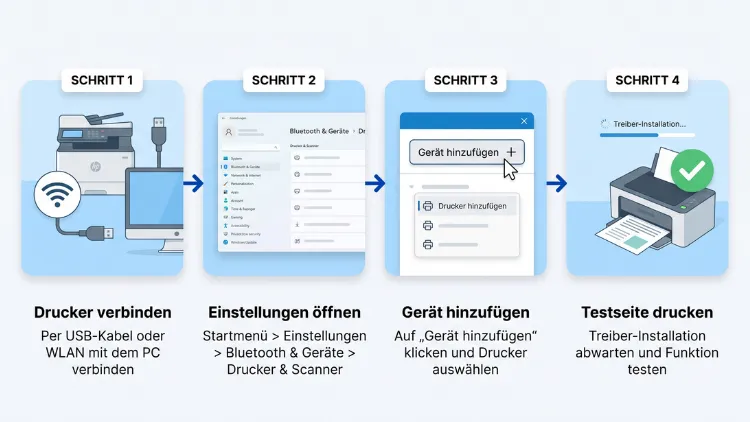
Einen Drucker fügen Sie in Windows 11 über Einstellungen > Bluetooth & Geräte > Drucker & Scanner > Gerät hinzufügen hinzu. In Windows 10 führt der Weg dagegen über Einstellungen > Geräte > Drucker & Scanner > Drucker oder Scanner hinzufügen. Meist erkennt Windows USB-, WLAN- und Netzwerkdrucker automatisch und installiert den passenden Treiber.
Falls nicht, hilft die manuelle Installation per IP-Adresse oder mit der Software des Herstellers. Diese Anleitung zeigt alle Wege Schritt für Schritt.
Das Wichtigste in Kürze
- Windows 11: Einstellungen > Bluetooth & Geräte > Drucker & Scanner > „Gerät hinzufügen“.
- Windows 10: Einstellungen > Geräte > Drucker & Scanner > „Drucker oder Scanner hinzufügen“.
- USB-Drucker werden in der Regel automatisch erkannt, sobald Sie das Kabel einstecken.
- WLAN- und Netzwerkdrucker müssen sich im selben Netzwerk wie der PC befinden.
- Wird der Drucker nicht gefunden, fügen Sie ihn manuell über die IP-Adresse hinzu.
- Seit 2026 setzt Windows verstärkt auf den integrierten IPP-Klassentreiber. Für Zusatzfunktionen lohnt sich jedoch weiterhin die Herstellersoftware.
Vorbereitung: Das sollten Sie vor der Installation prüfen
Bevor Sie einen Drucker installieren, sparen ein paar kurze Kontrollen viel Zeit. Viele Probleme entstehen nämlich nicht in Windows, sondern schon vorher.
Prüfen Sie deshalb zuerst diese Punkte:
- Strom und Bereitschaft: Der Drucker ist eingeschaltet und zeigt keine Fehlermeldung im Display.
- Verbindung: Beim USB-Drucker steckt das Kabel fest in PC und Gerät. Am besten nutzen Sie dabei einen USB-Anschluss direkt am PC statt eines Hubs.
- Gleiches Netzwerk: Ein WLAN-Drucker muss im selben Netzwerk wie der Computer sein. Ein Gastnetz oder ein zweites WLAN-Band mit eigener SSID verhindert zum Beispiel oft die Erkennung.
- Windows aktuell halten: Installieren Sie ausstehende Updates unter Einstellungen > Windows Update.
- Administratorrechte: Für die Treiberinstallation benötigen Sie in der Regel ein Konto mit Administratorrechten.
Zusätzlich sollten Sie das Modell Ihres Druckers kennen. Die genaue Bezeichnung finden Sie meist auf der Vorderseite, unter der Klappe oder auf dem Typenschild an der Rückseite. Sie brauchen sie später, falls Sie einen Treiber manuell auswählen müssen.
Windows 11: Drucker hinzufügen über die Einstellungen
In Windows 11 ist die Einstellungen-App der wichtigste Ort für Drucker. Die alte Systemsteuerung existiert zwar noch, allerdings leitet Windows viele Links inzwischen auf die neue Oberfläche um.
So fügen Sie einen Drucker unter Windows 11 hinzu:
- Drücken Sie Windows-Taste + I, um die Einstellungen zu öffnen.
- Klicken Sie links auf „Bluetooth & Geräte“.
- Wählen Sie anschließend „Drucker & Scanner“.
- Klicken Sie neben „Drucker oder Scanner hinzufügen“ auf „Gerät hinzufügen“.
- Windows sucht nun nach verfügbaren Druckern. Das dauert meist einige Sekunden.
- Erscheint Ihr Modell in der Liste, klicken Sie daneben auf „Gerät hinzufügen“.
- Windows installiert daraufhin den Treiber automatisch. Danach steht der Drucker in der Liste bereit.
Taucht der Drucker nach einer Weile nicht auf, erscheint stattdessen der Eintrag „Der gewünschte Drucker ist nicht aufgeführt“ mit der Schaltfläche „Manuell hinzufügen“. Darüber öffnen Sie den klassischen Assistenten „Drucker hinzufügen“. Wie dieser funktioniert, lesen Sie weiter unten im Abschnitt zur IP-Adresse.
Tipp: Schneller geht es über die Suche. Drücken Sie dazu die Windows-Taste, tippen Sie „Drucker“ ein und wählen Sie „Drucker & Scanner“.
Windows 10: Drucker hinzufügen über die Einstellungen
Auch unter Windows 10 läuft die Installation über die Einstellungen. Die Menüs heißen jedoch etwas anders.
So gehen Sie unter Windows 10 vor:
- Öffnen Sie mit Windows-Taste + I die Einstellungen.
- Klicken Sie auf „Geräte“.
- Wählen Sie links „Drucker & Scanner“.
- Klicken Sie oben auf „Drucker oder Scanner hinzufügen“.
- Wählen Sie Ihren Drucker aus der Liste und klicken Sie auf „Gerät hinzufügen“.
- Fehlt der Drucker, klicken Sie auf „Der gewünschte Drucker ist nicht aufgeführt“.
Beachten Sie außerdem: Der reguläre Support für Windows 10 ist im Oktober 2025 ausgelaufen, und das erweiterte Sicherheitsprogramm für Privatanwender endete im Oktober 2026. Neue Druckermodelle funktionieren zwar oft weiterhin, dennoch testen Hersteller ihre Software zunehmend nur noch für Windows 11. Falls Ihr PC kompatibel ist, lohnt sich daher ein Upgrade.
USB-Drucker anschließen und installieren
Ein USB-Drucker ist am einfachsten einzurichten. In den meisten Fällen genügt es nämlich, das Kabel einzustecken.
So installieren Sie einen USB-Drucker:
- Schalten Sie den Drucker ein.
- Verbinden Sie ihn per USB-Kabel mit dem PC.
- Warten Sie ein bis zwei Minuten. Windows erkennt das Gerät und richtet den Treiber im Hintergrund ein.
- Prüfen Sie anschließend unter Drucker & Scanner, ob das Modell erscheint.
Erscheint der Drucker trotzdem nicht, ziehen Sie das Kabel ab und stecken Sie es in einen anderen USB-Port. Zusätzlich hilft ein Neustart des PCs. Alternativ starten Sie den Vorgang manuell über „Gerät hinzufügen“.
Wichtig bei manchen Herstellern: Einige Installationsprogramme verlangen ausdrücklich, das USB-Kabel erst während der Installation anzuschließen. Lesen Sie deshalb die Hinweise im Setup genau, wenn Sie die Herstellersoftware verwenden.
WLAN- und Netzwerkdrucker hinzufügen
Die meisten modernen Drucker hängen heute im WLAN oder per LAN-Kabel am Router. Dadurch können alle Geräte im Haushalt drucken, ohne dass ein PC dauerhaft eingeschaltet sein muss.
Drucker zuerst ins WLAN bringen
Bevor Windows den Drucker findet, muss dieser selbst mit dem WLAN verbunden sein. Dafür gibt es mehrere Wege:
- Über das Druckerdisplay: Öffnen Sie am Gerät das Menü „WLAN“, „Netzwerk“ oder „Wireless-Einrichtung“. Wählen Sie dort Ihr Netzwerk und geben Sie das WLAN-Passwort ein.
- Per WPS: Drücken Sie die WPS-Taste am Router und anschließend innerhalb von zwei Minuten die WPS- oder WLAN-Taste am Drucker. Beide Geräte verbinden sich dann automatisch.
- Per Hersteller-App: Apps wie HP Smart, Canon PRINT, Epson Smart Panel oder Brother Mobile Connect führen Schritt für Schritt durch die Einrichtung.
Leuchtet die WLAN-Lampe am Drucker dauerhaft, ist die Verbindung in der Regel erfolgreich.
Automatische Erkennung in Windows
Ist der Drucker im Netzwerk, fügen Sie ihn wie gewohnt hinzu. Öffnen Sie also Drucker & Scanner und klicken Sie auf „Gerät hinzufügen“. Windows findet Netzwerkdrucker meist über Protokolle wie WSD oder mDNS/Bonjour und zeigt sie direkt an.
Erscheint der Drucker nicht, liegt das häufig am Netzwerkprofil. Ist Ihr WLAN als „Öffentliches Netzwerk“ eingestuft, blockiert Windows nämlich die Gerätesuche. So ändern Sie das:
- Öffnen Sie Einstellungen > Netzwerk und Internet.
- Klicken Sie auf „WLAN“ oder „Ethernet“ und dann auf Ihr verbundenes Netzwerk.
- Wählen Sie unter „Netzwerkprofiltyp“ die Option „Privates Netzwerk“.
Unter Windows 10 finden Sie die Einstellung ebenfalls unter Netzwerk und Internet. Dort klicken Sie auf „Status“ und anschließend auf „Eigenschaften“ Ihrer Verbindung.
Drucker über die IP-Adresse hinzufügen
Findet Windows den Drucker trotzdem nicht, ist die Installation per IP-Adresse der zuverlässigste Weg. Dabei sprechen Sie das Gerät direkt an, ganz ohne automatische Suche.
So fügen Sie einen Drucker per TCP/IP hinzu:
- Öffnen Sie Drucker & Scanner und klicken Sie auf „Gerät hinzufügen“.
- Klicken Sie bei „Der gewünschte Drucker ist nicht aufgeführt“ auf „Manuell hinzufügen“.
- Wählen Sie „Drucker unter Verwendung einer TCP/IP-Adresse oder eines Hostnamens hinzufügen“ und klicken Sie auf „Weiter“.
- Belassen Sie den Gerätetyp auf „Automatische Erkennung“ oder wählen Sie „TCP/IP-Gerät“.
- Geben Sie unter „Hostname oder IP-Adresse“ die Adresse des Druckers ein, zum Beispiel 192.168.178.45.
- Lassen Sie das Häkchen bei „Den Drucker abfragen und den zu verwendenden Treiber automatisch auswählen“ gesetzt.
- Klicken Sie auf „Weiter“. Windows verbindet sich nun mit dem Drucker.
- Wählen Sie gegebenenfalls einen Treiber aus und vergeben Sie einen Druckernamen.
- Legen Sie fest, ob Sie den Drucker freigeben möchten. Für den Heimgebrauch genügt meist „Drucker nicht freigeben“.
- Klicken Sie zum Schluss auf „Testseite drucken“ und dann auf „Fertig stellen“.
Fragt Windows nach einem Treiber, wählen Sie links den Hersteller und rechts das Modell. Fehlt Ihr Gerät, klicken Sie auf „Windows Update“, um die Liste zu aktualisieren. Haben Sie dagegen den Treiber bereits heruntergeladen, nutzen Sie „Datenträger“ und wählen die entpackte INF-Datei aus.
IP-Adresse des Druckers herausfinden
Für die manuelle Installation brauchen Sie natürlich die IP-Adresse. Diese ermitteln Sie auf mehreren Wegen:
- Am Druckerdisplay: Öffnen Sie Einstellungen, Netzwerk oder WLAN-Status. Dort steht die Adresse meist direkt.
- Per Netzwerkkonfigurationsseite: Viele Drucker drucken auf Tastendruck eine Statusseite mit allen Netzwerkdaten. Bei HP-Geräten halten Sie dazu beispielsweise die WLAN- und Info-Taste gleichzeitig gedrückt. Bei anderen Herstellern steht die Tastenkombination im Handbuch.
- Im Router: Bei einer FRITZ!Box öffnen Sie im Browser
fritz.boxund gehen zu Heimnetz > Netzwerk. Dort finden Sie den Drucker mit Namen und IP-Adresse. Andere Router zeigen verbundene Geräte meist unter „Geräte“, „DHCP“ oder „Clients“.
Tipp: Weisen Sie dem Drucker im Router eine feste IP-Adresse zu. In der FRITZ!Box aktivieren Sie dafür in den Gerätedetails die Option „Diesem Netzwerkgerät immer die gleiche IPv4-Adresse zuweisen“. Andernfalls kann sich die Adresse nach einem Neustart ändern, und der Drucker ist plötzlich „offline“.
Wi-Fi Direct: Drucken ohne Router
Manche Drucker bieten zusätzlich Wi-Fi Direct. Dabei baut der Drucker ein eigenes kleines Funknetz auf. Das ist zum Beispiel praktisch, wenn kein Router in der Nähe ist.
So nutzen Sie Wi-Fi Direct:
- Aktivieren Sie Wi-Fi Direct im Menü des Druckers. Notieren Sie dabei Netzwerkname und Passwort.
- Öffnen Sie in Windows Drucker & Scanner und klicken Sie auf „Gerät hinzufügen“.
- Klicken Sie auf „Wi-Fi Direct-Drucker anzeigen“, falls dieser Link erscheint.
- Wählen Sie den Drucker und bestätigen Sie die Verbindung mit dem PIN oder Passwort.
Beachten Sie jedoch: Solange der PC per Wi-Fi Direct verbunden ist, haben Sie je nach WLAN-Karte unter Umständen keine Internetverbindung.
Bluetooth-Drucker koppeln
Kleine mobile Drucker und Fotodrucker nutzen häufig Bluetooth. Auch diese richten Sie über die Einstellungen ein.
So koppeln Sie einen Bluetooth-Drucker unter Windows 11:
- Schalten Sie Bluetooth am PC ein: Einstellungen > Bluetooth & Geräte, Schalter „Bluetooth“ auf „Ein“.
- Versetzen Sie den Drucker in den Kopplungsmodus. Wie das geht, steht im Handbuch.
- Klicken Sie auf „Gerät hinzufügen“ und wählen Sie „Bluetooth“.
- Wählen Sie den Drucker aus der Liste und bestätigen Sie gegebenenfalls den PIN.
Unter Windows 10 öffnen Sie dagegen Einstellungen > Geräte > Bluetooth- und andere Geräte und klicken auf „Bluetooth- oder anderes Gerät hinzufügen“.
Hat Ihr PC kein Bluetooth, rüsten Sie es mit einem USB-Bluetooth-Adapter nach. Modelle ab Bluetooth 5.0 sind günstig erhältlich und funktionieren unter Windows 11/10 meist ohne zusätzliche Treiber.
Freigegebenen Drucker im Heimnetz hinzufügen
Ein älterer USB-Drucker hat kein WLAN? Dann können Sie ihn trotzdem im Netzwerk nutzen. Dazu geben Sie ihn an einem PC frei, und andere Rechner verbinden sich damit.
Drucker am Haupt-PC freigeben
- Öffnen Sie am PC mit dem angeschlossenen Drucker Einstellungen > Bluetooth & Geräte > Drucker & Scanner (Windows 10: Geräte > Drucker & Scanner).
- Klicken Sie auf den Drucker und anschließend auf „Druckereigenschaften“.
- Wechseln Sie zum Reiter „Freigabe“.
- Setzen Sie das Häkchen bei „Drucker freigeben“ und vergeben Sie einen kurzen Freigabenamen ohne Leerzeichen, zum Beispiel „Buero-Drucker“.
- Aktivieren Sie außerdem die Netzwerkerkennung sowie die Datei- und Druckerfreigabe. In Windows 11 finden Sie beides unter Einstellungen > Netzwerk und Internet > Erweiterte Netzwerkeinstellungen > Erweiterte Freigabeeinstellungen.
Freigegebenen Drucker am zweiten PC verbinden
- Öffnen Sie am zweiten PC Drucker & Scanner und klicken Sie auf „Gerät hinzufügen“.
- Erscheint der Drucker nicht automatisch, klicken Sie auf „Manuell hinzufügen“.
- Wählen Sie „Freigegebenen Drucker über den Namen auswählen“.
- Geben Sie den Pfad im Format \\COMPUTERNAME\FREIGABENAME ein, zum Beispiel \\WOHNZIMMER-PC\Buero-Drucker.
- Klicken Sie auf „Weiter“ und melden Sie sich bei Bedarf mit einem Benutzerkonto des Haupt-PCs an.
Den Computernamen finden Sie übrigens unter Einstellungen > System > Info beim Eintrag „Gerätename“.
Beachten Sie zudem: Seit den Sicherheitsupdates gegen die „PrintNightmare“-Lücke dürfen standardmäßig nur Administratoren Treiber über eine Freigabe installieren. Melden Sie sich deshalb gegebenenfalls mit einem Administratorkonto an. Außerdem muss der Haupt-PC eingeschaltet sein, damit andere Rechner drucken können.
Drucker über die Systemsteuerung hinzufügen
Viele Nutzer kennen noch die klassische Ansicht „Geräte und Drucker“. Unter Windows 10 funktioniert sie weiterhin wie gewohnt. In Windows 11 leitet Microsoft sie dagegen meist auf die Einstellungen um.
Den klassischen Assistenten erreichen Sie dennoch direkt:
- Drücken Sie Windows-Taste + R.
- Geben Sie control printers ein und drücken Sie Enter.
- Klicken Sie in Windows 10 auf „Drucker hinzufügen“.
Alternativ öffnen Sie den Assistenten „Drucker hinzufügen“ ohne Umweg. Geben Sie dafür im Ausführen-Dialog folgenden Befehl ein:
rundll32 printui.dll,PrintUIEntry /il
Dieser Assistent bietet dieselben Optionen wie „Manuell hinzufügen“. Dazu gehören etwa „Mein Drucker ist etwas älter. Ich benötige Hilfe bei der Suche.“ sowie „Lokalen Drucker oder Netzwerkdrucker mit manuellen Einstellungen hinzufügen“. Letztere Option ist vor allem für sehr alte Drucker am LPT-Anschluss oder für spezielle Ports gedacht.
Drucker per PowerShell hinzufügen
Für Fortgeschrittene oder für mehrere PCs ist die PowerShell eine schnelle Alternative. Damit fügen Sie einen Netzwerkdrucker mit wenigen Befehlen hinzu.
So gehen Sie vor:
- Klicken Sie mit der rechten Maustaste auf Start und wählen Sie „Terminal (Administrator)“ bzw. unter Windows 10 „Windows PowerShell (Administrator)“.
- Legen Sie zuerst einen Druckerport an:
Add-PrinterPort -Name "IP_192.168.178.45" -PrinterHostAddress "192.168.178.45" - Fügen Sie danach den Drucker mit dem integrierten Windows-Treiber hinzu:
Add-Printer -Name "Drucker Büro" -DriverName "Microsoft IPP Class Driver" -PortName "IP_192.168.178.45" - Prüfen Sie anschließend mit
Get-Printer, ob der Drucker angelegt wurde.
Einen freigegebenen Drucker verbinden Sie hingegen mit diesem Befehl:
Add-Printer -ConnectionName "\\WOHNZIMMER-PC\Buero-Drucker"
Möchten Sie einen herstellerspezifischen Treiber verwenden, muss dieser bereits installiert sein. Den genauen Namen zeigt Ihnen dabei der Befehl Get-PrinterDriver.
Druckertreiber installieren: Windows-Treiber oder Herstellersoftware?
Beim Druckertreiber hat sich in den letzten Jahren viel geändert. Deshalb lohnt es sich, den aktuellen Stand zu kennen.
Was sich 2026 geändert hat
Microsoft baut den Druck in Windows schrittweise auf den IPP-Klassentreiber um. Dieser universelle Treiber funktioniert mit allen Druckern, die nach dem Mopria-Standard zertifiziert sind. Das trifft auf die meisten Geräte der letzten Jahre zu.
Seit dem 15. Januar 2026 werden neue V3- und V4-Druckertreiber für Windows 11 und Windows Server 2025 standardmäßig nicht mehr über Windows Update angenommen, sondern nur noch im Einzelfall genehmigt. Außerdem bevorzugt Windows seit dem 1. Juli 2026 den integrierten IPP-Treiber gegenüber älteren Treibern von Drittanbietern, wenn beide verfügbar sind. Ab dem 1. Juli 2027 erhalten Drittanbieter-Treiber über Windows Update nur noch Sicherheitskorrekturen.
Ihr älterer Drucker funktioniert trotzdem weiter. Microsoft hat nämlich klargestellt, dass vorhandene Treiber weiterhin über Windows Update oder über ein Installationspaket des Herstellers installiert werden können.
Wann der Windows-Treiber genügt
Der integrierte Treiber reicht für die meisten Alltagsaufgaben völlig aus. Er unterstützt zum Beispiel:
- Schwarz-Weiß- und Farbdruck
- Duplexdruck (beidseitig), sofern der Drucker ihn beherrscht
- Papierformate und Papierfächer
- Druckqualität in mehreren Stufen
Der große Vorteil: Sie müssen keine zusätzliche Software installieren. Zudem gilt der Windows-Treiber als stabiler und sicherer.
Wann sich die Herstellersoftware lohnt
Für einige Funktionen brauchen Sie dagegen weiterhin die Software des Herstellers. Das gilt vor allem für:
- Scannen bei Multifunktionsgeräten mit vollem Funktionsumfang
- Tintenstand und Wartungsfunktionen wie Düsenreinigung
- Spezielle Fotopapiere und Randlosdruck
- Faxfunktionen und Kopiereinstellungen
- Abo-Dienste wie HP Instant Ink
Diese Programme empfehlen sich je nach Marke:
| Hersteller | Empfohlene Software | Bezugsquelle |
|---|---|---|
| HP | HP Smart | Microsoft Store |
| Canon | Canon PRINT bzw. Treiberpaket „MP Drivers“ oder „Full Driver & Software Package“ | Canon-Supportseite |
| Epson | Epson Smart Panel bzw. „Drivers and Utilities Combo Package“ | Microsoft Store bzw. Epson-Supportseite |
| Brother | Brother Mobile Connect bzw. „Komplettes Treiber- & Softwarepaket“ | Microsoft Store bzw. Brother-Supportseite |
| Kyocera, Ricoh, Xerox | Herstellertreiber (PCL6/PostScript) | Supportseite des Herstellers |
Herstellertreiber richtig installieren
So installieren Sie einen Treiber von der Herstellerseite:
- Öffnen Sie die Supportseite des Herstellers im Browser.
- Geben Sie die genaue Modellbezeichnung ein, zum Beispiel „OfficeJet Pro 9010“.
- Wählen Sie als Betriebssystem Windows 11 bzw. Windows 10 und die passende Architektur aus. Die meisten PCs nutzen x64. Haben Sie dagegen ein Notebook mit Snapdragon-Prozessor, wählen Sie ARM64.
- Laden Sie das empfohlene Komplettpaket herunter.
- Starten Sie die Datei per Doppelklick und folgen Sie dem Assistenten.
- Wählen Sie dabei die Verbindungsart: USB, WLAN oder Netzwerk.
Laden Sie Treiber grundsätzlich nur von der offiziellen Herstellerseite oder aus dem Microsoft Store. Sogenannte „Treiber-Updater“ von Drittanbietern sind dagegen überflüssig und bringen oft unerwünschte Software mit.
Hinweis für ARM-PCs: Auf Notebooks mit ARM-Prozessor scheitern klassische Installationsprogramme mitunter. Nutzen Sie in diesem Fall zuerst den Weg über „Gerät hinzufügen“ in den Windows-Einstellungen. Der IPP-Klassentreiber funktioniert dort nämlich problemlos.
Windows Protected Print Mode
Windows 11 bietet seit Version 24H2 zusätzlich den geschützten Druckmodus (Windows Protected Print Mode). Ist er aktiviert, entfernt er Drittanbieter-Treiber vollständig und beschränkt den Druck auf die Klassentreiber von Microsoft.
Sie finden die Option unter Einstellungen > Bluetooth & Geräte > Drucker & Scanner im Bereich „Druckereinstellungen“, sofern Ihre Windows-Version sie anbietet. Aktivieren Sie den Modus jedoch nur, wenn alle Ihre Drucker Mopria-kompatibel sind. Andernfalls funktionieren ältere Geräte danach nicht mehr.
Treiberdownload bei getakteten Verbindungen erlauben
Windows lädt Treiber standardmäßig nicht über getaktete Verbindungen herunter, also zum Beispiel über einen mobilen Hotspot. In diesem Fall bleibt die Installation hängen.
So ändern Sie das:
- Öffnen Sie Drucker & Scanner.
- Scrollen Sie zu „Druckereinstellungen“.
- Aktivieren Sie „Treiber und Gerätesoftware über getaktete Verbindungen herunterladen“.
Unter Windows 10 setzen Sie dafür das gleichnamige Häkchen direkt unter der Druckerliste.
Standarddrucker festlegen und Testseite drucken
Nach der Installation sollten Sie festlegen, welcher Drucker standardmäßig verwendet wird. Windows wählt nämlich sonst automatisch den zuletzt verwendeten Drucker.
Standarddrucker in Windows 11 festlegen
- Öffnen Sie Einstellungen > Bluetooth & Geräte > Drucker & Scanner.
- Deaktivieren Sie unter „Druckereinstellungen“ die Option „Windows verwaltet Standarddrucker“.
- Klicken Sie auf Ihren Drucker und wählen Sie „Als Standard festlegen“.
Standarddrucker in Windows 10 festlegen
- Öffnen Sie Einstellungen > Geräte > Drucker & Scanner.
- Entfernen Sie das Häkchen bei „Windows verwaltet Standarddrucker“.
- Klicken Sie auf den Drucker, dann auf „Verwalten“ und schließlich auf „Als Standard festlegen“.
Testseite drucken
Mit einer Testseite prüfen Sie schnell, ob alles funktioniert:
- Klicken Sie in Drucker & Scanner auf Ihren Drucker.
- Wählen Sie in Windows 11 direkt „Testseite drucken“. In Windows 10 klicken Sie dagegen zuerst auf „Verwalten“.
- Kommt die Seite sauber heraus, ist der Drucker einsatzbereit.
Drucker wird nicht gefunden: Das hilft
Trotz aller Automatik findet Windows einen Drucker manchmal nicht. Die folgenden Lösungen helfen in den meisten Fällen. Arbeiten Sie sie am besten der Reihe nach ab.
Geräte neu starten
Starten Sie zuerst Drucker, Router und PC neu. Schalten Sie den Drucker dabei vollständig aus und warten Sie etwa 30 Sekunden. Häufig lösen sich Verbindungsprobleme dadurch bereits.
Problembehandlung ausführen
Windows bringt außerdem eine eigene Problembehandlung mit:
- Öffnen Sie in Windows 11 Einstellungen > System > Problembehandlung > Andere Problembehandlungen.
- Klicken Sie neben „Drucker“ auf „Ausführen“.
- Folgen Sie den Anweisungen der App „Hilfe anfordern“.
Unter Windows 10 finden Sie die Funktion unter Einstellungen > Update und Sicherheit > Problembehandlung > Zusätzliche Problembehandlungen > Drucker.
Druckwarteschlange neu starten
Hängt die Installation oder bleiben Druckaufträge stecken, ist oft der Spooler-Dienst schuld. So starten Sie ihn neu:
- Drücken Sie Windows-Taste + R, geben Sie services.msc ein und drücken Sie Enter.
- Suchen Sie den Dienst „Druckwarteschlange“.
- Klicken Sie mit der rechten Maustaste darauf und wählen Sie „Neu starten“.
Stellen Sie zudem sicher, dass der Starttyp auf „Automatisch“ steht.
Firewall und Antivirensoftware prüfen
Zusätzliche Sicherheitsprogramme blockieren manchmal die Druckersuche im Netzwerk. Deaktivieren Sie deshalb testweise kurz die Firewall Ihrer Sicherheitssoftware. Findet Windows den Drucker danach, fügen Sie eine Ausnahme für das Netzwerk hinzu und aktivieren den Schutz wieder.
Router-Einstellungen kontrollieren
Einige Router trennen WLAN-Geräte voneinander. Diese Funktion heißt etwa „Client-Isolation“ oder „AP-Isolation“. Ist sie aktiv, sehen sich PC und Drucker nicht. Prüfen Sie daher die WLAN-Einstellungen Ihres Routers und deaktivieren Sie die Option für Ihr Heimnetz.
Ebenso kann ein Wechsel zwischen 2,4 GHz und 5 GHz Probleme verursachen. Viele Drucker unterstützen nämlich nur 2,4 GHz. Das ist zwar meist kein Problem, solange beide Frequenzen dieselbe SSID nutzen. Bei getrennten Netzwerknamen muss der PC jedoch im selben Netz hängen oder der Router das Routing zwischen beiden erlauben.
Drucker entfernen und neu installieren
Funktioniert ein bereits installierter Drucker nicht mehr richtig, hilft oft eine Neuinstallation. Dafür entfernen Sie den Drucker zuerst vollständig.
Drucker entfernen
- Öffnen Sie Drucker & Scanner.
- Klicken Sie auf den Drucker.
- Wählen Sie in Windows 11 „Entfernen“, in Windows 10 „Gerät entfernen“.
- Bestätigen Sie mit „Ja“.
Alten Treiber löschen
Damit Windows wirklich neu installiert, sollten Sie zusätzlich den Treiber löschen:
- Drücken Sie Windows-Taste + R und geben Sie printui /s ein.
- Wechseln Sie zum Reiter „Treiber“.
- Markieren Sie den Treiber Ihres Druckers und klicken Sie auf „Entfernen“.
- Wählen Sie „Treiber und Treiberpaket entfernen“ und bestätigen Sie.
Installierte Herstellersoftware deinstallieren Sie außerdem unter Einstellungen > Apps > Installierte Apps. Starten Sie anschließend den PC neu und fügen Sie den Drucker erneut hinzu.
Häufige Fragen zum Drucker hinzufügen
Wo finde ich in Windows 11 „Geräte und Drucker“?
Die klassische Ansicht öffnen Sie mit Windows-Taste + R und dem Befehl control printers. In aktuellen Versionen von Windows 11 landen Sie dabei jedoch meist in Einstellungen > Bluetooth & Geräte > Drucker & Scanner. Dort verwalten Sie alle Drucker zentral.
Brauche ich für meinen Drucker überhaupt einen Treiber?
Ja, aber oft müssen Sie ihn nicht selbst installieren. Windows bringt mit dem IPP-Klassentreiber einen universellen Treiber mit. Dieser funktioniert mit den meisten modernen Druckern. Für Zusatzfunktionen wie Scannen oder Tintenstand empfiehlt sich dennoch die Herstellersoftware.
Funktioniert mein alter Drucker 2026 noch unter Windows 11?
In den meisten Fällen ja. Bereits installierte Treiber funktionieren weiter, und Hersteller-Installationspakete lassen sich ebenfalls noch nutzen. Lediglich neue Treiber verteilt Microsoft seit 2026 nur noch eingeschränkt über Windows Update. Laden Sie deshalb bei älteren Modellen den Treiber direkt beim Hersteller herunter.
Warum zeigt Windows meinen Drucker als „Offline“ an?
Meist hat sich die IP-Adresse des Druckers geändert oder er hat die WLAN-Verbindung verloren. Starten Sie daher Drucker und Router neu. Langfristig hilft eine feste IP-Adresse im Router. Zusätzlich sollten Sie in den Druckereigenschaften prüfen, ob unter „Anschlüsse“ die richtige Adresse eingetragen ist.
Kann ich einen Drucker ohne Administratorrechte installieren?
Das gelingt nur eingeschränkt. Ist der passende Treiber bereits auf dem PC vorhanden, klappt die Einrichtung oft auch mit einem Standardkonto. Für neue Treiber und freigegebene Drucker verlangt Windows jedoch in der Regel Administratorrechte. Fragen Sie daher im Zweifel den Administrator des PCs.
Wie installiere ich einen Drucker ohne CD?
Eine Treiber-CD brauchen Sie heute nicht mehr. Windows lädt den passenden Treiber automatisch, sobald Sie „Gerät hinzufügen“ wählen. Alternativ laden Sie das Treiberpaket von der Supportseite des Herstellers herunter. Viele neue PCs haben ohnehin kein Laufwerk mehr.
Kann ich mehrere Drucker gleichzeitig installieren?
Ja, Windows verwaltet problemlos mehrere Drucker. Fügen Sie dazu jedes Gerät einzeln hinzu. Beim Drucken wählen Sie dann im Druckdialog das gewünschte Gerät aus. Zusätzlich legen Sie einen Standarddrucker fest, damit Windows nicht ständig wechselt.
Wie füge ich einen Drucker hinzu, der nur als Scanner erkannt wird?
Bei Multifunktionsgeräten richtet Windows manchmal nur einen Teil ein. Entfernen Sie in diesem Fall das Gerät unter Drucker & Scanner und fügen Sie es erneut hinzu. Hilft das nicht, installieren Sie das Komplettpaket des Herstellers. Dieses richtet Drucker und Scanner gemeinsam ein.
Warum hängt die Installation bei „Treiber wird installiert“?
Häufig blockiert eine getaktete Verbindung den Download. Aktivieren Sie deshalb unter Drucker & Scanner die Option „Treiber und Gerätesoftware über getaktete Verbindungen herunterladen“. Ebenso hilft ein Neustart der Druckwarteschlange über services.msc.
Fazit
Einen Drucker hinzufügen Sie in Windows 11/10 meist in wenigen Minuten über Drucker & Scanner. USB-Geräte erkennt Windows automatisch, WLAN-Drucker müssen dagegen im selben Netzwerk sein.
Findet Windows den Drucker nicht, hilft die manuelle Installation per IP-Adresse. Für Scannen, Tintenstand und Sonderfunktionen lohnt sich zudem die Software des Herstellers.
