
Suchen Sie nach einfachen Google Chrome Tipps, klaren Anleitungen und schnellen Problemlösungen, um Ihren Browser effizienter und sicherer zu nutzen?
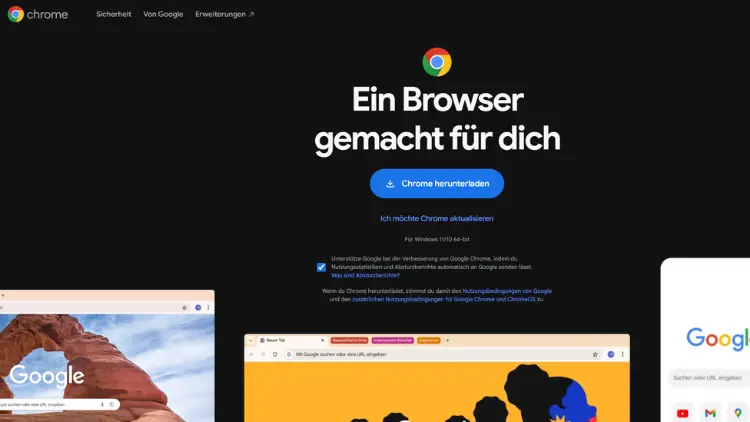
Google Chrome ist einer der weltweit beliebtesten Webbrowser. Er überzeugt durch Geschwindigkeit, Benutzerfreundlichkeit und eine Vielzahl an Funktionen, die das Surfen im Internet angenehmer machen.
Doch trotz seiner intuitiven Oberfläche gibt es viele Möglichkeiten, Chrome optimal zu nutzen, Probleme zu beheben und Funktionen gezielt einzusetzen. In diesem Artikel erfahren Sie Schritt für Schritt alles Wichtige, von der Installation über erweiterte Funktionen bis hin zu Troubleshooting-Tipps.
Google Chrome installieren und einrichten
Download und Installation
Die Installation von Google Chrome ist unkompliziert:
- Öffnen Sie einen bestehenden Browser.
- Gehen Sie auf die offizielle Chrome-Webseite: (https://www.google.com/chrome)
- Klicken Sie auf „Chrome herunterladen“.
- Wählen Sie die passende Version für Ihr Betriebssystem (Windows, macOS, Linux) aus.
- Folgen Sie den Installationsanweisungen.
Nach der Installation starten Sie Chrome. Beim ersten Start können Sie sich mit Ihrem Google-Konto anmelden, um Lesezeichen, Passwörter und Einstellungen zu synchronisieren. Das macht den Browser auf verschiedenen Geräten konsistent nutzbar.
Grundeinstellungen
Unter Einstellungen > Erweitert können Sie Chrome individuell anpassen:
- Startseite festlegen: Unter „Beim Start“ können Sie entscheiden, welche Seite beim Öffnen von Chrome angezeigt wird.
- Suchmaschine ändern: Standardmäßig ist Google als Suchmaschine eingestellt, aber Sie können Bing, DuckDuckGo oder andere auswählen.
- Datenschutz & Sicherheit: Hier können Sie Cookies, Website-Berechtigungen und Tracking-Einstellungen anpassen.
- Design ändern: Unter „Darstellung“ lässt sich das Erscheinungsbild von Chrome über Themes anpassen.
Effizientes Surfen mit Tabs und Fenstern
Tabs optimal nutzen
Tabs sind ein zentrales Feature von Chrome. Einige Tipps für den effektiven Umgang:
- Neuer Tab:
Strg + T(Windows) bzw.Cmd + T(Mac) - Tab schließen:
Strg + W/Cmd + W - Zwischen Tabs wechseln:
Strg + Tabbzw.Strg + Shift + Tab - Tabs anheften: Rechtsklick auf den Tab → „Tab anheften“. So bleibt er klein und immer verfügbar.
- Tabs gruppieren: Mehrere Tabs markieren → Rechtsklick → „Zu neuer Gruppe hinzufügen“. Gruppen können benannt und farblich markiert werden.
Mehrere Fenster
Wenn Sie parallel an verschiedenen Projekten arbeiten, empfiehlt sich die Nutzung mehrerer Fenster:
- Neues Fenster:
Strg + N/Cmd + N - Neues Inkognito-Fenster:
Strg + Shift + N/Cmd + Shift + N
Lesezeichen und Favoriten effizient verwalten
Lesezeichen helfen, Webseiten schnell wiederzufinden. In Chrome gibt es mehrere Möglichkeiten:
- Lesezeichenleiste: Aktivieren Sie sie über Einstellungen > Darstellung > Lesezeichenleiste anzeigen. So sind Ihre Favoriten immer sichtbar.
- Neues Lesezeichen hinzufügen:
Strg + D/Cmd + D - Ordner erstellen: Lesezeichen verwalten → Rechtsklick → „Neuen Ordner hinzufügen“.
- Importieren & Exportieren: Sie können Lesezeichen aus anderen Browsern importieren oder exportieren, um sie zu sichern.
Erweiterungen für mehr Funktionen
Erweiterungen (Extensions) erweitern Chrome um nützliche Funktionen. Der Chrome Web Store bietet Tausende davon:
- Produktivität: Tools wie Todoist, Evernote oder Notion Web Clipper.
- Datenschutz: AdBlock, uBlock Origin, Privacy Badger.
- Sicherheit: Passwortmanager wie LastPass oder 1Password.
- Entertainment: Erweiterungen für YouTube, Netflix oder Spotify.
Installation:
- Öffnen Sie den (https://chrome.google.com/webstore/category/extensions).
- Suchen Sie die gewünschte Erweiterung.
- Klicken Sie auf „Zu Chrome hinzufügen“.
- Bestätigen Sie die Berechtigungen.
Erweiterungen erscheinen rechts neben der Adressleiste. Über das Puzzle-Symbol lassen sich alle verwalten.
Chrome-Tastenkürzel für schnelleres Arbeiten
Mit Tastenkürzeln sparen Sie viel Zeit:
- Strg + T: Neuer Tab
- Strg + W: Tab schließen
- Strg + Shift + T: Zuletzt geschlossenen Tab wieder öffnen
- Strg + L: Adressleiste auswählen
- Strg + F: Seite durchsuchen
- Strg + Shift + N: Inkognito-Modus öffnen
- Strg + J: Downloads öffnen
- Strg + H: Verlauf anzeigen
Auf Mac verwenden Sie statt Strg die Cmd-Taste.
Datenschutz und Sicherheit
Cookies und Website-Berechtigungen
Chrome erlaubt Ihnen, den Zugriff von Websites auf Kamera, Mikrofon und Standort zu steuern:
- Einstellungen > Datenschutz und Sicherheit > Website-Einstellungen
- Hier können Sie Berechtigungen für einzelne Seiten ändern.
Inkognito-Modus
Der Inkognito-Modus speichert keine Browserverläufe, Cookies oder Suchanfragen. Ideal für private Recherchen. Sie können ihn mit Strg + Shift + N / Cmd + Shift + N öffnen.
Passwortmanager
Chrome bietet einen integrierten Passwortmanager:
- Einstellungen > Automatisches Ausfüllen > Passwörter
- Hier können Passwörter speichern, ändern und automatisch ausfüllen lassen.
Häufige Probleme und deren Lösungen
Chrome reagiert nicht
- Prüfen Sie, ob ein Update aussteht (Einstellungen > Über Google Chrome).
- Browser neu starten.
- Task-Manager verwenden:
Shift + Esc→ Prozesse beenden, die zu viel Speicher verbrauchen.
Seiten laden nicht
- Überprüfen Sie die Internetverbindung.
- Cache leeren:
Strg + Shift + Entf→ „Bilder und Dateien im Cache“ auswählen → „Daten löschen“. - Erweiterungen temporär deaktivieren, um zu prüfen, ob eine davon Probleme verursacht.
Probleme mit Erweiterungen
- Rechtsklick auf die Erweiterung → „Aus Chrome entfernen“.
- Erweiterung erneut installieren.
- Alternativ im Inkognito-Modus testen, da manche Erweiterungen dort deaktiviert sind.
Browser wird langsam
- Cache und Cookies regelmäßig löschen.
- Nicht benötigte Erweiterungen entfernen.
- Chrome im Task-Manager überwachen und speicherhungrige Tabs schließen.
Synchronisation zwischen Geräten
Mit einem Google-Konto können Sie:
- Lesezeichen
- Passwörter
- Verlauf
- Erweiterungen
über Geräte hinweg synchronisieren. Aktivierung:
- Einstellungen > Sie und Google > Synchronisation aktivieren
- Wählen Sie aus, welche Daten synchronisiert werden sollen.
So bleibt Ihr Browser auf Desktop, Laptop oder Smartphone einheitlich.
Nützliche Chrome-Funktionen
Reader-Modus
Chrome bietet über die Flags experimentellen Zugriff auf einen Reader-Modus. Dieser blendet unnötige Inhalte aus und zeigt Artikel im Klartext an.
- Geben Sie
chrome://flagsin die Adressleiste ein. - Suchen Sie nach „Reader Mode“.
- Aktivieren Sie ihn und starten Chrome neu.
Drucken und PDF speichern
Webseiten lassen sich direkt als PDF speichern:
- Strg + P / Cmd + P
- Ziel auf „Als PDF speichern“ ändern
- Speichern.
Bildschirmaufnahme
Mit Chrome können Sie über bestimmte Erweiterungen Screenshots oder Bildschirmvideos erstellen. Beispiele: Loom, Nimbus Screenshot.
Entwicklertools
Für fortgeschrittene Nutzer: Mit F12 oder Rechtsklick → „Untersuchen“ öffnen Sie die Entwicklertools, um Webseiten zu analysieren und Fehler zu debuggen.
Chrome auf mobilen Geräten
Chrome ist auch auf Android und iOS verfügbar. Funktionen:
- Synchronisation mit Desktop-Chrome.
- Tabs und Lesezeichen überall abrufbar.
- Mobile Optimierungen für schnelles Laden und Daten sparen.
- Inkognito-Modus und Passwortmanager auch mobil verfügbar.
Erweiterte Tipps für Power-User
- Tab-Suche: Strg + Shift + A / Cmd + Shift + A – Alle geöffneten Tabs durchsuchen.
- Chrome-Profil anlegen: Mehrere Profile für Arbeit, Privat oder Familie. Unter Einstellungen → „Personen“.
- Experimentelle Funktionen testen:
chrome://flags - Shortcut für Startseite: Erweiterung „Home Button“ aktivieren, um schnell auf Ihre Lieblingsseite zu gelangen.
- Daten sparen: Aktivieren Sie unter Einstellungen → „Erweiterte Einstellungen“ → „Datenkomprimierung“ (nur bei Chrome für Mobilgeräte).
Zusammenfassung
Google Chrome ist mehr als nur ein Browser. Mit der richtigen Einrichtung, praktischen Erweiterungen und gezielter Nutzung der Funktionen können Sie effizienter surfen, Ihre Daten schützen und Probleme selbstständig lösen. Die wichtigsten Punkte:
- Installation und Einrichtung sind einfach.
- Tabs, Lesezeichen und Fenster helfen beim Organisieren.
- Erweiterungen und Tastenkürzel steigern die Produktivität.
- Datenschutz- und Sicherheitsfunktionen schützen Ihre Daten.
- Synchronisation macht Ihre Daten auf allen Geräten verfügbar.
- Häufige Probleme lassen sich leicht beheben.
- Mobile Nutzung ist nahtlos möglich.
Mit diesen Tipps und Anleitungen nutzen Sie Chrome optimal, vermeiden Fehlerquellen und arbeiten schneller und sicherer im Internet.
