
Haben Sie Probleme mit dem HP 445 G7, weil der Sound nicht funktioniert und die Lautsprecher nicht angezeigt werden? Erfahren Sie, wie Sie das schnell beheben können.
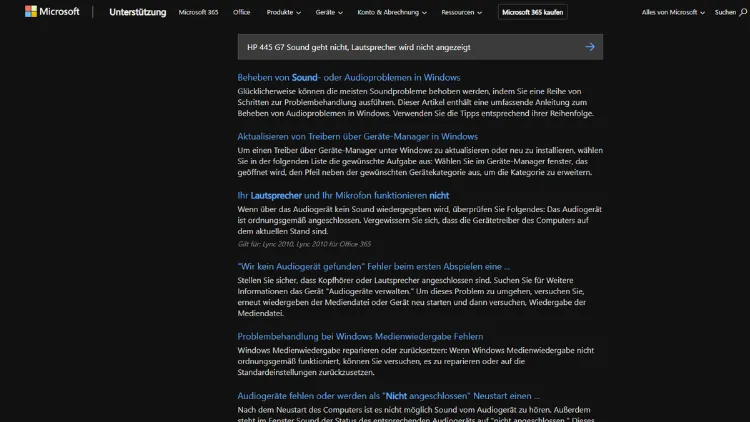
Die HP 445 G7-Serie gehört zu den beliebten Business-Notebooks von Hewlett-Packard. Sie kombiniert Mobilität, Leistung und ein robustes Gehäuse, ist aber wie viele Laptops nicht frei von technischen Problemen.
Eines der häufigsten Probleme betrifft den Sound: Nutzer berichten, dass die Lautsprecher nicht funktionieren oder in Windows nicht angezeigt werden. Dieser Artikel untersucht die Ursachen, liefert detaillierte Lösungsansätze und gibt praxisnahe Tipps zur Behebung von Soundproblemen.
Mögliche Ursachen für Soundprobleme
Wenn der Sound bei einem HP 445 G7 nicht funktioniert, können mehrere Faktoren eine Rolle spielen. Die Ursachen lassen sich grob in Hardware- und Softwareprobleme unterteilen.
Treiberprobleme
Fehlende oder veraltete Treiber sind eine der häufigsten Ursachen. Windows installiert nicht immer automatisch die passenden Audio-Treiber, und ein fehlerhafter Treiber kann dazu führen, dass die Lautsprecher nicht erkannt werden.
Windows-Einstellungen
Manchmal ist der Sound lediglich stummgeschaltet oder das falsche Wiedergabegerät ausgewählt. Dies kann insbesondere nach einem Windows-Update vorkommen, da neue Updates manchmal Standardgeräte ändern.
Hardwaredefekte
Ein Defekt an den internen Lautsprechern, der Audio-Buchse oder am Mainboard kann ebenfalls Ursache sein. Ein physischer Schaden ist zwar seltener als Softwareprobleme, sollte aber bei anhaltenden Problemen überprüft werden.
BIOS- und Firmware-Probleme
Veraltete BIOS-Versionen oder fehlerhafte Firmware können die Erkennung von Geräten verhindern. HP veröffentlicht regelmäßig Updates, die solche Probleme beheben können.
Drittanbieter-Software
Manchmal blockiert Software wie Antivirenprogramme, Sound-Manager oder Virtualisierungstools die Audio-Ausgabe. Dies kann insbesondere nach der Installation neuer Programme auftreten.
Erste Schritte zur Fehlerbehebung
Bevor tiefgreifendere Maßnahmen ergriffen werden, empfiehlt es sich, die grundlegenden Einstellungen zu prüfen:
Überprüfen der Lautstärke
- Stellen Sie sicher, dass die Lautstärke nicht stummgeschaltet ist.
- Prüfen Sie die Windows-Soundsteuerung: Rechtsklick auf das Lautsprechersymbol → „Soundeinstellungen öffnen“ → Lautstärke und Wiedergabegerät kontrollieren.
Wiedergabegerät prüfen
- Gehen Sie in der Windows-Systemsteuerung auf „Sound“ → „Wiedergabegeräte“.
- Prüfen Sie, ob die internen Lautsprecher angezeigt werden.
- Falls nicht, klicken Sie mit der rechten Maustaste und wählen Sie „Deaktivierte Geräte anzeigen“.
Neustart
Ein einfacher Neustart kann temporäre Softwarefehler beheben. Viele Audio-Probleme verschwinden nach einem Neustart, insbesondere nach Updates oder Treiberinstallationen.
Treiberprobleme beheben
Der häufigste Grund, warum Lautsprecher bei HP-Notebooks nicht angezeigt werden, liegt in fehlerhaften oder fehlenden Treibern.
HP Support Assistant verwenden
HP bietet das Tool „HP Support Assistant“ an, das automatisch Treiber und Updates erkennt:
- HP Support Assistant starten.
- Auf „Updates und Fehlerbehebungen“ klicken.
- Nach Audio-Treiber-Updates suchen und installieren.
- System neu starten.
Treiber manuell installieren
- Besuchen Sie die HP-Supportseite für das Modell HP 445 G7.
- Laden Sie den neuesten Realtek- oder Conexant-Audiotreiber herunter (je nach verbauter Hardware).
- Installieren Sie den Treiber und starten Sie den Computer neu.
Geräte-Manager prüfen
- Drücken Sie
Win + X→ „Geräte-Manager“. - Unter „Audio-, Video- und Gamecontroller“ nachsehen, ob ein Gerät mit einem gelben Warnsymbol angezeigt wird.
- Falls ja, Rechtsklick → „Treiber aktualisieren“.
- Alternativ „Gerät deinstallieren“ → Neustart → Windows installiert den Treiber neu.
BIOS- und Firmware-Updates
Ein veraltetes BIOS kann verhindern, dass interne Lautsprecher korrekt erkannt werden. HP veröffentlicht regelmäßig Updates:
- HP-Support-Seite aufrufen.
- Modell HP 445 G7 auswählen.
- Unter „Treiber & Software“ → BIOS/Firmware nach Updates suchen.
- Anweisungen genau befolgen, BIOS-Update installieren.
- System neu starten.
Achtung: BIOS-Updates sollten nur bei sicherem Netzstrom durchgeführt werden, um Schäden zu vermeiden.
Windows-Sounddienste prüfen
Windows-Dienste können ebenfalls Probleme verursachen, wenn sie deaktiviert sind.
Win + R→services.msceingeben.- Dienst „Windows Audio“ überprüfen → Status „Wird ausgeführt“.
- Dienst „Windows Audio Endpoint Builder“ ebenfalls prüfen.
- Beide Dienste starten oder neu starten.
Audioprobleme nach Windows-Updates
Nach einem Update kann es vorkommen, dass die Lautsprecher nicht mehr erkannt werden:
- Rollback auf den vorherigen Treiber:
- Geräte-Manager öffnen → Audio-Gerät auswählen.
- Rechtsklick → „Eigenschaften“ → Reiter „Treiber“ → „Vorheriger Treiber“.
- Treiber komplett deinstallieren:
- Gerät deinstallieren → Neustart → Windows installiert Treiber neu.
Hardwareprobleme erkennen
Wenn alle Softwaremaßnahmen fehlschlagen, könnte ein Hardwaredefekt vorliegen:
Kopfhörer testen
- Kopfhörer anschließen → Funktioniert Sound?
- Wenn ja, sind interne Lautsprecher oder deren Verbindung zum Mainboard möglicherweise defekt.
Lautsprecher-Test im BIOS
- Einige HP-Notebooks bieten im BIOS oder HP Hardware Diagnostics die Möglichkeit, Lautsprecher zu testen.
- Starten Sie HP Hardware Diagnostics → Komponententest → Audio testen.
Reparatur oder Austausch
- Defekte interne Lautsprecher oder Mainboard-Komponenten müssen von autorisierten HP-Servicezentren ersetzt werden.
Drittanbieter-Software und Konflikte
Antivirenprogramme oder Virtualisierungstools können die Soundausgabe blockieren. Prüfen Sie:
- Temporär Antivirus deaktivieren.
- Virtual Audio Devices oder Soundmanager von Drittanbietern deinstallieren.
- Neustart durchführen.
Praktische Tipps zur Vermeidung zukünftiger Probleme
- Regelmäßige Treiber-Updates: HP Support Assistant verwenden, um Treiber aktuell zu halten.
- Windows-Updates prüfen: Kompatibilitätsprobleme frühzeitig erkennen.
- Systemwiederherstellungspunkte setzen: Vor größeren Updates oder Treiberinstallationen.
- Externe Lautsprecher oder Kopfhörer bereit halten: Als Notlösung bei internen Ausfällen.
Zusammenfassung
Soundprobleme beim HP 445 G7 können vielfältige Ursachen haben, darunter:
- Veraltete oder fehlende Treiber.
- Falsche Windows-Einstellungen.
- BIOS- oder Firmware-Inkompatibilitäten.
- Hardwaredefekte.
- Drittanbieter-Software-Konflikte.
Die systematische Vorgehensweise beginnt bei den einfachsten Maßnahmen wie Lautstärkeprüfung und Geräteanzeige, führt über Treiber-Updates, BIOS-Updates und Windows-Dienste bis hin zur Diagnose der Hardware.
Meistens lassen sich Soundprobleme durch Treiberaktualisierung oder Neustart beheben, während echte Hardwareprobleme selten, aber nicht ausgeschlossen sind.
