
Erfahren Sie, wie Sie Linux neben Windows installieren Schritt für Schritt erklärt – inklusive Vorbereitung, Dual-Boot, Sicherheit und Tipps für Einsteiger.
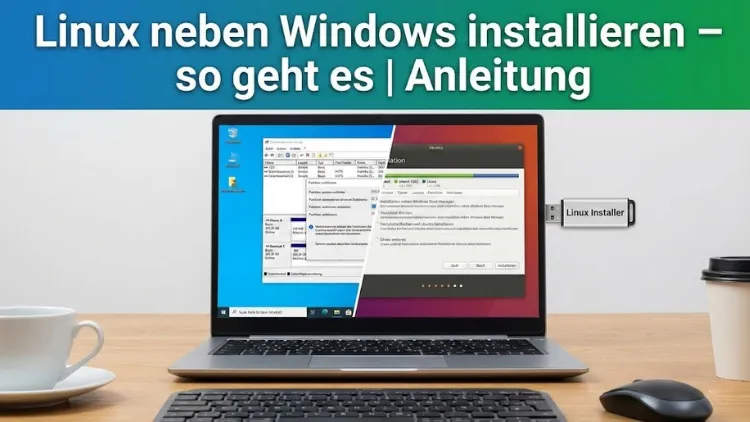
Linux parallel zu Windows zu installieren, ist eine beliebte Lösung, um die Stabilität und Flexibilität von Linux mit der gewohnten Windows-Umgebung zu kombinieren. Dieses Dual-Boot-Setup ermöglicht es, beide Betriebssysteme auf einem Rechner zu nutzen, ohne auf eines verzichten zu müssen.
Die folgende Anleitung erklärt Schritt für Schritt, wie Sie Linux sicher neben Windows installieren, typische Fehler vermeiden und Ihr System optimal vorbereiten. Vorkenntnisse sind hilfreich, aber nicht zwingend erforderlich.
Was bedeutet Dual-Boot und für wen ist es sinnvoll?
Ein Dual-Boot-System erlaubt es, beim Start des Computers zwischen zwei oder mehreren Betriebssystemen zu wählen. In diesem Fall sind es Windows und Linux, die unabhängig voneinander auf derselben Hardware installiert werden.
Vorteile eines Dual-Boot-Systems
- Volle Hardwareleistung für beide Systeme
- Klare Trennung der Betriebssysteme
- Kein Leistungsverlust wie bei virtuellen Maschinen
- Ideal zum Lernen, Entwickeln oder für den schrittweisen Umstieg
Nachteile und Einschränkungen
- Etwas höherer Einrichtungsaufwand
- Falsche Einstellungen können Datenverlust verursachen
- Gemeinsame Nutzung von Dateien erfordert Planung
Ein Dual-Boot eignet sich besonders für Anwender, die Linux ausprobieren möchten, ohne Windows aufzugeben, oder die beide Systeme für unterschiedliche Aufgaben benötigen.
Voraussetzungen für die Installation
Bevor Sie mit der Installation beginnen, sollten einige grundlegende Voraussetzungen erfüllt sein.
Hardware-Anforderungen
Die meisten modernen Rechner sind problemlos geeignet. Empfohlen werden:
- Mindestens 8 GB RAM
- 50 GB freier Speicherplatz
- UEFI-fähiges System
- Internetzugang für Updates
Software-Voraussetzungen
- Installiertes Windows 10 oder Windows 11
- Administratorrechte
- Ein USB-Stick mit mindestens 8 GB
Datensicherung
Vor jeder Systemänderung ist eine vollständige Sicherung Pflicht. Sichern Sie persönliche Dateien, wichtige Dokumente und – wenn möglich – ein komplettes Systemabbild von Windows.
Die richtige Linux-Distribution wählen
Linux ist nicht gleich Linux. Es gibt zahlreiche Distributionen, die sich in Bedienung, Zielgruppe und Funktionsumfang unterscheiden.
Beliebte Distributionen für Einsteiger
- Ubuntu: Benutzerfreundlich, große Community
- Linux Mint: Windows-ähnliche Oberfläche
- Zorin OS: Besonders leicht für Umsteiger
Distributionen für Fortgeschrittene
- Fedora: Aktuelle Software, stabil
- Debian: Sehr zuverlässig, konservativ
- Arch Linux: Maximale Kontrolle, hoher Lernaufwand
Für den ersten Dual-Boot-Versuch empfiehlt sich eine einsteigerfreundliche Distribution mit grafischem Installer.
Windows vorbereiten
Eine saubere Vorbereitung von Windows ist entscheidend für eine problemlose Installation.
Schnellstart deaktivieren
Der Windows-Schnellstart kann zu Problemen beim Dual-Boot führen.
- Systemsteuerung öffnen
- Energieoptionen wählen
- Verhalten des Netzschalters ändern
- Schnellstart deaktivieren
Festplatte überprüfen
Führen Sie eine Datenträgerprüfung durch, um Fehler auszuschließen. Ein beschädigtes Dateisystem kann die Installation verhindern.
Speicherplatz freigeben
Linux benötigt eigenen Speicherplatz. Dieser wird durch Verkleinern der Windows-Partition geschaffen.
Windows-Partition verkleinern
Der freie Speicherplatz für Linux wird direkt unter Windows vorbereitet.
So verkleinern Sie die Partition
- Datenträgerverwaltung öffnen
- Windows-Partition auswählen
- Volume verkleinern
- Gewünschte Größe festlegen
Empfohlen werden mindestens 30 bis 50 GB für Linux, je nach Nutzung.
Wichtig: Erstellen Sie in diesem Schritt keine neue Partition. Der freie Speicherplatz bleibt zunächst unzugeordnet.
Bootfähigen Linux-USB-Stick erstellen
Für die Installation benötigen Sie ein bootfähiges Installationsmedium.
ISO-Datei herunterladen
Laden Sie die ISO-Datei der gewünschten Distribution von der offiziellen Projektseite herunter.
USB-Stick erstellen
Nutzen Sie ein geeignetes Tool, um die ISO-Datei auf den USB-Stick zu schreiben. Dabei werden alle Daten auf dem Stick gelöscht.
Achten Sie darauf, das richtige Partitionsschema (GPT) und das passende Zielsystem (UEFI) auszuwählen.
BIOS bzw. UEFI richtig konfigurieren
Moderne Systeme nutzen UEFI statt klassischem BIOS.
Wichtige Einstellungen
- Secure Boot deaktivieren (falls erforderlich)
- Boot-Reihenfolge anpassen
- UEFI-Modus aktiv lassen
Der Zugriff auf das UEFI erfolgt meist über eine Taste wie Entf, F2 oder F12 direkt nach dem Einschalten.
Linux vom USB-Stick starten
Nach der Vorbereitung starten Sie den Rechner neu und wählen den USB-Stick als Boot-Medium.
Live-System nutzen
Die meisten Distributionen bieten ein Live-System, mit dem Sie Linux testen können, ohne etwas zu installieren. Nutzen Sie diese Möglichkeit, um Hardware-Kompatibilität zu prüfen.
Installation starten
Im Live-System finden Sie eine Schaltfläche zur Installation. Starten Sie den Installer, sobald Sie bereit sind.
Linux neben Windows installieren
Nun beginnt der eigentliche Installationsprozess.
Installationsart wählen
Wählen Sie die Option:
„Linux neben Windows installieren“
Diese Variante ist am sichersten, da der Installer die Partitionierung automatisch übernimmt.
Manuelle Partitionierung (optional)
Fortgeschrittene Anwender können die Partitionierung manuell durchführen. Typische Partitionen sind:
- Root-Partition
- Home-Partition
- Swap-Bereich
Fehler in diesem Schritt können zu Datenverlust führen, daher ist Vorsicht geboten.
Benutzerkonto und Einstellungen
Während der Installation werden weitere Einstellungen abgefragt.
Benutzerkonto anlegen
- Benutzername
- Passwort
- Rechnername
Verwenden Sie ein sicheres Passwort, da dieses auch für administrative Aufgaben benötigt wird.
Zeitzone und Tastaturlayout
Diese Einstellungen sollten korrekt gewählt werden, um spätere Anpassungen zu vermeiden.
Bootloader verstehen und konfigurieren
Der Bootloader ist das Herzstück eines Dual-Boot-Systems.
Was ist der Bootloader?
Er entscheidet beim Start, welches Betriebssystem geladen wird. In der Regel wird ein Menü angezeigt, in dem Sie Windows oder Linux auswählen können.
Standardbetriebssystem festlegen
Nach der Installation kann festgelegt werden, welches System standardmäßig gestartet wird und wie lange das Auswahlmenü angezeigt wird.
Erster Start nach der Installation
Nach Abschluss der Installation entfernen Sie den USB-Stick und starten den Rechner neu.
Auswahl im Boot-Menü
Beim Start erscheint das Boot-Menü. Wählen Sie Linux aus und melden Sie sich mit Ihrem Benutzerkonto an.
Erste Schritte
- System aktualisieren
- Treiber prüfen
- Spracheinstellungen kontrollieren
Gemeinsame Nutzung von Dateien
Viele Anwender möchten von beiden Systemen auf dieselben Dateien zugreifen.
Windows-Partition unter Linux
Linux kann Windows-Partitionen in der Regel problemlos lesen und schreiben.
Gemeinsame Datenpartition
Alternativ kann eine separate Datenpartition genutzt werden, auf die beide Systeme zugreifen.
Häufige Probleme und Lösungen
Linux startet nicht
- Boot-Reihenfolge prüfen
- Secure Boot deaktivieren
- Bootloader reparieren
Windows fehlt im Boot-Menü
Oft lässt sich Windows durch eine Aktualisierung des Bootloaders wieder einbinden.
Schwarzer Bildschirm
Grafiktreiber sind eine häufige Ursache. Ein Start im abgesicherten Grafikmodus kann helfen.
Dual-Boot wieder entfernen
Falls Sie Linux später nicht mehr benötigen, lässt sich das Dual-Boot-System rückgängig machen.
Linux entfernen
- Linux-Partitionen löschen
- Windows-Bootloader wiederherstellen
- Windows-Partition erweitern
Dieser Vorgang sollte ebenfalls mit einer Datensicherung beginnen.
Tipps für ein stabiles Dual-Boot-System
- Regelmäßige Backups erstellen
- Systemupdates bewusst durchführen
- Änderungen an Partitionen vermeiden
- Bootloader nicht unüberlegt überschreiben
Ein gut gepflegtes Dual-Boot-System kann über Jahre stabil betrieben werden.
Dual-Boot oder virtuelle Maschine?
Eine häufige Alternative ist die Nutzung von Linux in einer virtuellen Maschine.
Vergleich
Dual-Boot:
- Maximale Leistung
- Systemneustart nötig
Virtuelle Maschine:
- Parallele Nutzung
- Geringere Performance
Welche Lösung besser ist, hängt vom Einsatzzweck ab.
Sicherheit im Dual-Boot-Betrieb
Getrennte Sicherheit
Beide Systeme sind unabhängig voneinander abgesichert. Ein Virus unter Windows infiziert in der Regel kein Linux-System.
Verschlüsselung
Linux-Partitionen können verschlüsselt werden, um Daten zusätzlich zu schützen.
Leistung und Hardware-Kompatibilität
Linux unterstützt moderne Hardware in den meisten Fällen sehr gut.
Treiber
Viele Treiber sind bereits im Kernel enthalten. Proprietäre Grafiktreiber können bei Bedarf nachinstalliert werden.
Energieverwaltung
Bei Notebooks lohnt es sich, die Energieeinstellungen anzupassen, um Akkulaufzeit zu optimieren.
Fazit
Linux neben Windows zu installieren, ist eine flexible und leistungsfähige Lösung für alle, die beide Welten nutzen möchten.
Mit der richtigen Vorbereitung, einer sauberen Installation und etwas Geduld lässt sich ein stabiles Dual-Boot-System einrichten, das sowohl für den Alltag als auch für spezielle Aufgaben bestens geeignet ist.
Wer die einzelnen Schritte sorgfältig befolgt, minimiert Risiken und profitiert langfristig von den Vorteilen beider Betriebssysteme.
