
Erfahren Sie, wie Sie im Samsung-Kalender Feiertage anzeigen, aktivieren oder ausblenden und regionale Kalender korrekt einstellen.
Der Samsung-Kalender ist ein leistungsstarkes Tool zur Terminverwaltung auf Galaxy-Smartphones und -Tablets. Viele Nutzer möchten darin auch gesetzliche Feiertage, regionale Feiertage oder religiöse Gedenktage sehen, um Termine besser planen zu können.
In dieser Anleitung erfahren Sie Schritt für Schritt, wie Sie Feiertage im Samsung-Kalender anzeigen, verwalten, ein- oder ausblenden und bei Bedarf anpassen. Zusätzlich erhalten Sie praxisnahe Tipps zu Synchronisation, Fehlerbehebung und regionalen Besonderheiten.
Überblick: Warum Feiertage im Samsung-Kalender sinnvoll sind
Feiertage spielen eine wichtige Rolle bei der privaten und beruflichen Planung. Ob Urlaubsplanung, Fristen, Meetings oder Familienfeiern – ein Blick auf den Kalender genügt, um zu erkennen, ob ein bestimmter Tag arbeitsfrei ist. Der Samsung-Kalender bietet die Möglichkeit, Feiertage automatisch anzuzeigen, sodass Sie keine externen Kalender oder Listen mehr benötigen.
Besonders praktisch ist, dass gesetzliche Feiertage je nach Region variieren. Der Samsung-Kalender kann diese Unterschiede berücksichtigen und passende Kalender einbinden. Damit vermeiden Sie Terminüberschneidungen und planen effizienter.
Voraussetzungen und unterstützte Geräte
Um Feiertage im Samsung-Kalender anzuzeigen, benötigen Sie:
- Ein Samsung-Galaxy-Smartphone oder Tablet
- Eine aktuelle Version des Samsung-Kalenders
- Optional ein Google-Konto für die Synchronisation
- Eine aktive Internetverbindung für die Ersteinrichtung
Die Funktion ist auf nahezu allen modernen Samsung-Geräten verfügbar, unabhängig von der Android-Version, solange der Samsung-Kalender installiert ist.
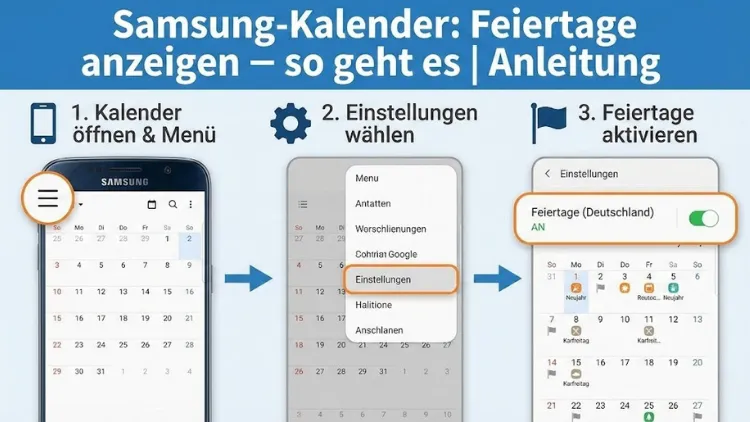
Feiertage im Samsung-Kalender aktivieren – Standardmethode
In vielen Fällen sind Feiertage bereits als separater Kalender vorhanden, aber nicht aktiviert. So gehen Sie vor:
- Öffnen Sie den Samsung-Kalender.
- Tippen Sie auf das Menü-Symbol.
- Wählen Sie „Kalender verwalten“ oder „Kalender anzeigen“.
- Aktivieren Sie den Eintrag für Feiertage.
Nach der Aktivierung erscheinen die Feiertage automatisch in der Monats-, Wochen- und Tagesansicht.
Regionale Feiertage auswählen und ändern
Je nach Land und Bundesland gelten unterschiedliche Feiertage. Der Samsung-Kalender ermöglicht es, regionale Einstellungen anzupassen:
- Öffnen Sie die Kalender-Einstellungen.
- Wählen Sie den Feiertagskalender aus.
- Prüfen Sie die hinterlegte Region.
- Ändern Sie bei Bedarf Land oder Region.
Nach der Anpassung werden die Feiertage automatisch aktualisiert. Dies ist besonders wichtig bei Umzug oder längeren Aufenthalten im Ausland.
Feiertage über Google-Konto synchronisieren
Viele Nutzer verwenden den Samsung-Kalender in Verbindung mit einem Google-Konto. Google bietet eigene Feiertagskalender, die sich problemlos integrieren lassen:
- Öffnen Sie die Kalender-Einstellungen.
- Wählen Sie Ihr Google-Konto aus.
- Aktivieren Sie den Google-Feiertagskalender.
Die Feiertage werden nun synchronisiert und im Samsung-Kalender angezeigt. Änderungen werden automatisch übernommen.
Mehrere Kalender gleichzeitig verwalten
Der Samsung-Kalender unterstützt mehrere Kalender parallel, etwa:
- Persönlicher Kalender
- Arbeitskalender
- Feiertagskalender
- Gemeinsame Familienkalender
Jeder Kalender kann individuell ein- oder ausgeblendet werden. So behalten Sie den Überblick, ohne dass der Kalender überladen wirkt.
Feiertage ein- und ausblenden
Manchmal möchten Sie Feiertage temporär ausblenden, zum Beispiel für eine bessere Übersicht:
- Öffnen Sie das Kalender-Menü.
- Deaktivieren Sie den Feiertagskalender.
- Aktivieren Sie ihn bei Bedarf wieder.
Die Termine bleiben gespeichert und werden nicht gelöscht.
Benachrichtigungen für Feiertage einstellen
Standardmäßig sind Feiertage oft ohne Erinnerung eingestellt. Sie können jedoch Benachrichtigungen aktivieren:
- Öffnen Sie einen Feiertag im Kalender.
- Tippen Sie auf „Erinnerung“.
- Legen Sie Zeitpunkt und Art der Benachrichtigung fest.
So werden Sie rechtzeitig an bevorstehende Feiertage erinnert.
Feiertage bearbeiten oder löschen
Systemseitige Feiertage lassen sich meist nicht bearbeiten, wohl aber ausblenden. Selbst erstellte Feiertage können Sie jederzeit anpassen:
- Öffnen Sie den Termin.
- Bearbeiten Sie Titel, Datum oder Erinnerung.
- Speichern Sie die Änderungen.
Gelöschte Termine lassen sich oft aus dem Papierkorb wiederherstellen.
Feiertage manuell hinzufügen
Falls ein bestimmter Feiertag fehlt, können Sie ihn manuell eintragen:
- Tippen Sie auf „Neuer Termin“.
- Geben Sie Namen und Datum ein.
- Wählen Sie „Ganztägig“.
- Speichern Sie den Termin.
So können Sie auch individuelle Gedenktage oder lokale Ereignisse erfassen.
Probleme und Lösungen bei fehlenden Feiertagen
Manchmal werden Feiertage nicht angezeigt. Häufige Ursachen sind:
- Deaktivierter Feiertagskalender
- Falsche Regionseinstellung
- Synchronisationsprobleme
Lösungen:
- Kalender-Einstellungen prüfen
- Synchronisation manuell starten
- App-Cache leeren
In den meisten Fällen lassen sich Probleme schnell beheben.
Samsung-Kalender und Zeitzonen
Bei Reisen in andere Länder kann es zu Verschiebungen kommen. Aktivieren Sie die automatische Zeitzonenanpassung, damit Feiertage korrekt angezeigt werden. Dies verhindert falsche Datumsanzeigen.
Nutzung auf Tablet, Smartwatch und PC
Der Samsung-Kalender lässt sich auf mehreren Geräten nutzen:
- Auf Tablets für bessere Übersicht
- Auf Smartwatches für schnelle Erinnerungen
- Am PC über synchronisierte Konten
Alle Änderungen werden automatisch abgeglichen.
Datenschutz und Datenquellen für Feiertage
Feiertage stammen aus systemseitigen oder synchronisierten Quellen. Persönliche Daten werden dabei nicht veröffentlicht. Sie behalten die volle Kontrolle über Sichtbarkeit und Synchronisation.
Tipps für effiziente Terminplanung
- Nutzen Sie unterschiedliche Farben für Kalender
- Kombinieren Sie Feiertage mit Urlaubsplanung
- Aktivieren Sie nur relevante Kalender
- Prüfen Sie regelmäßig die Regionseinstellungen
So wird der Samsung-Kalender zu einem zentralen Planungswerkzeug.
Häufige Fragen (FAQ)
Werden alle gesetzlichen Feiertage automatisch angezeigt?
In der Regel ja, sofern die Region korrekt eingestellt ist.
Kann ich religiöse Feiertage hinzufügen?
Ja, entweder über externe Kalender oder manuell.
Bleiben Feiertage bei Gerätewechsel erhalten?
Bei Synchronisation mit einem Konto ja.
Fazit
Der Samsung-Kalender bietet umfangreiche Möglichkeiten, Feiertage übersichtlich darzustellen und in die persönliche Planung einzubinden.
Mit wenigen Einstellungen lassen sich regionale Besonderheiten berücksichtigen, Benachrichtigungen aktivieren und mehrere Kalender kombinieren.
Wer die Funktionen konsequent nutzt, spart Zeit, vermeidet Terminüberschneidungen und behält jederzeit den Überblick über arbeitsfreie Tage.
