
Erfahren Sie, wie Sie Ihre T-Online-E-Mail-Adresse schnell einrichten, sicher konfigurieren und sofort nutzen – mit klarer Schritt-für-Schritt-Anleitung.
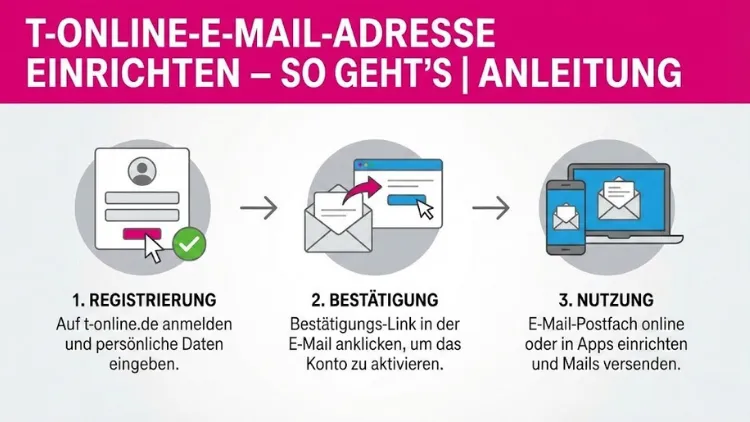
Eine T-Online-E-Mail-Adresse einzurichten ist einfach, wenn man die richtigen Schritte kennt. Ob neuer E-Mail-Account, Einrichtung auf dem Smartphone oder Nutzung in einem E-Mail-Programm – mit der passenden Anleitung sparen Sie Zeit und vermeiden Fehler.
In diesem ausführlichen Ratgeber erfahren Sie, wie Sie Ihre T-Online-E-Mail-Adresse erstellen, sicher konfigurieren und optimal nutzen. Die Anleitung richtet sich an Einsteiger und erfahrene Nutzer, die ihre E-Mails zuverlässig senden und empfangen möchten.
Was ist eine T-Online-E-Mail-Adresse?
Eine T-Online-E-Mail-Adresse gehört zum E-Mail-Dienst der Telekom. Sie kann unabhängig von einem Internetanschluss genutzt werden und bietet Funktionen wie Spamfilter, Virenschutz, Webmail-Zugriff sowie die Einbindung in gängige E-Mail-Programme. Die Adresse endet in der Regel auf @t-online.de und ist besonders im deutschsprachigen Raum weit verbreitet.
Voraussetzungen für die Einrichtung
Bevor Sie mit der Einrichtung beginnen, sollten folgende Punkte erfüllt sein:
- Ein aktiver Telekom-Login oder die Möglichkeit, einen neuen anzulegen
- Ein internetfähiges Gerät (PC, Laptop, Smartphone oder Tablet)
- Ein aktueller Webbrowser
- Optional: Zugangsdaten für ein E-Mail-Programm, falls Sie T-Online dort einrichten möchten
T-Online-E-Mail-Adresse erstellen – Schritt-für-Schritt
Telekom-Login anlegen oder nutzen
Um eine T-Online-E-Mail-Adresse zu erstellen, benötigen Sie einen Telekom-Login. Dieser dient als zentrales Benutzerkonto für verschiedene Dienste. Falls Sie bereits Kunde sind, können Sie vorhandene Zugangsdaten verwenden. Andernfalls legen Sie ein neues Benutzerkonto an.
E-Mail-Adresse auswählen
Nach dem Login wählen Sie eine gewünschte E-Mail-Adresse aus. Achten Sie darauf, einen eindeutigen Namen zu verwenden, da viele Varianten bereits vergeben sind. Zahlen oder ein Punkt im Namen erhöhen die Verfügbarkeit.
Passwort festlegen
Ein sicheres Passwort ist entscheidend. Verwenden Sie eine Kombination aus Groß- und Kleinbuchstaben, Zahlen und Sonderzeichen. Vermeiden Sie einfache Begriffe oder persönliche Daten.
Einrichtung abschließen
Bestätigen Sie Ihre Angaben und schließen Sie die Einrichtung ab. Die T-Online-E-Mail-Adresse ist nun aktiv und kann sofort genutzt werden.
Anmeldung im T-Online-Webmail
Zugriff auf das Webmail
Das T-Online-Webmail erreichen Sie über den Browser. Nach der Anmeldung sehen Sie Ihren Posteingang, können E-Mails schreiben, beantworten und verwalten. Die Oberfläche ist übersichtlich gestaltet und eignet sich besonders für die Nutzung am PC.
Ordner und Einstellungen
Im Webmail lassen sich Ordner anlegen, Filter erstellen und Einstellungen anpassen. Dazu gehören Abwesenheitsnotizen, Weiterleitungen und Signaturen.
T-Online-E-Mail auf dem PC einrichten
Viele Nutzer bevorzugen ein E-Mail-Programm wie Outlook oder Thunderbird. Die Einrichtung erfolgt über IMAP oder POP3.
IMAP oder POP3 – was ist besser?
- IMAP: E-Mails bleiben auf dem Server und werden synchronisiert
- POP3: E-Mails werden lokal gespeichert und vom Server gelöscht
IMAP ist für die meisten Nutzer empfehlenswert, besonders wenn mehrere Geräte verwendet werden.
Benötigte Serverdaten
Für die Einrichtung benötigen Sie folgende Angaben:
- Posteingangsserver: imap.t-online.de
- Postausgangsserver: smtp.t-online.de
- Verschlüsselung: SSL/TLS
- Benutzername: vollständige E-Mail-Adresse
- Passwort: Ihr persönliches E-Mail-Passwort
Einrichtung im E-Mail-Programm
Öffnen Sie die Kontoeinstellungen Ihres Programms, wählen Sie „Neues Konto hinzufügen“ und geben Sie die erforderlichen Daten ein. Nach erfolgreicher Prüfung ist das Konto einsatzbereit.
T-Online-E-Mail auf dem Smartphone einrichten
Android-Geräte
- Öffnen Sie die E-Mail-App
- Wählen Sie „Konto hinzufügen“
- Geben Sie Ihre T-Online-E-Mail-Adresse und das Passwort ein
- Wählen Sie IMAP
- Tragen Sie die Serverdaten ein
- Speichern Sie die Einstellungen
iPhone und iPad
- Öffnen Sie die Einstellungen
- Tippen Sie auf „Mail“ und „Accounts“
- Wählen Sie „Account hinzufügen“
- Geben Sie die Zugangsdaten ein
- Wählen Sie IMAP und bestätigen Sie
Sicherheitseinstellungen für T-Online-E-Mail
Zwei-Faktor-Authentifizierung
Aktivieren Sie die Zwei-Faktor-Authentifizierung, um Ihr Konto zusätzlich zu schützen. Dabei wird neben dem Passwort ein weiterer Bestätigungsschritt benötigt.
Spam- und Virenschutz
Der integrierte Spamfilter erkennt unerwünschte E-Mails zuverlässig. Über die Einstellungen können Sie die Filterstärke anpassen und Absender auf eine Whitelist setzen.
Regelmäßige Passwortänderung
Ändern Sie Ihr Passwort in regelmäßigen Abständen, um die Sicherheit Ihres Kontos zu erhöhen.
Häufige Probleme bei der Einrichtung und Lösungen
Anmeldung nicht möglich
Überprüfen Sie Benutzername und Passwort. Achten Sie auf Groß- und Kleinschreibung. Setzen Sie das Passwort zurück, falls nötig.
E-Mails werden nicht gesendet
Kontrollieren Sie die SMTP-Einstellungen und die Verschlüsselung. Stellen Sie sicher, dass der Postausgangsserver korrekt eingetragen ist.
E-Mails kommen nicht an
Prüfen Sie den Spamordner und die Filterregeln. Testen Sie den Empfang mit einer externen E-Mail-Adresse.
T-Online-E-Mail verwalten und optimieren
Ordnerstruktur nutzen
Erstellen Sie Ordner für Rechnungen, private Nachrichten und berufliche Kommunikation. So behalten Sie den Überblick.
Filter und Regeln
Automatische Regeln sortieren eingehende E-Mails nach Absender oder Betreff. Das spart Zeit und sorgt für Ordnung.
Signaturen einrichten
Eine professionelle Signatur mit Name und Kontaktdaten lässt sich im Webmail oder im E-Mail-Programm hinterlegen.
T-Online-E-Mail-Adresse ändern oder löschen
Adresse ändern
Eine bestehende E-Mail-Adresse kann in der Regel nicht vollständig geändert werden. Sie können jedoch zusätzliche Alias-Adressen anlegen.
E-Mail-Adresse löschen
Die Löschung erfolgt über die Kontoverwaltung. Beachten Sie, dass alle E-Mails und Daten dauerhaft entfernt werden.
Vorteile einer T-Online-E-Mail-Adresse
- Zuverlässiger deutscher Anbieter
- Hoher Sicherheitsstandard
- Gute Integration in E-Mail-Programme
- Benutzerfreundliches Webmail
- Langjährige Stabilität des Dienstes
Tipps für den Alltag
- Prüfen Sie regelmäßig Ihren Spamordner
- Sichern Sie wichtige E-Mails lokal
- Nutzen Sie starke Passwörter
- Halten Sie Ihr E-Mail-Programm aktuell
Fazit
Die Einrichtung einer T-Online-E-Mail-Adresse ist mit der richtigen Anleitung unkompliziert. Ob im Browser, auf dem Smartphone oder im E-Mail-Programm – nach wenigen Schritten ist das Konto einsatzbereit.
Mit passenden Sicherheitseinstellungen, Filtern und einer klaren Ordnerstruktur nutzen Sie Ihre E-Mails effizient und sicher im Alltag.
