
Erfahren Sie, wie Sie den Autostart-Ordner in Windows 11 und Windows 10 schnell finden, aktivieren und öffnen – für mehr Kontrolle über den Systemstart.
Wenn Programme beim Systemstart nicht automatisch öffnen, liegt das oft am Autostart-Ordner, der entweder ausgeblendet oder falsch konfiguriert ist.
In dieser Anleitung erfahren Sie, wie Sie den Autostart-Ordner unter Windows 11 und Windows 10 aktivieren, sichtbar machen und richtig nutzen – Schritt für Schritt und für beide Systeme getrennt erklärt.
Was ist der Autostart-Ordner und wozu dient er?
Der Autostart-Ordner ist ein spezielles Systemverzeichnis, das Verknüpfungen zu Programmen enthält. Sobald Sie sich bei Windows anmelden, startet das Betriebssystem automatisch alle Anwendungen, deren Verknüpfung sich dort befindet. Deshalb eignet sich der Ordner besonders gut für Programme, die Sie regelmäßig direkt nach dem Hochfahren benötigen, zum Beispiel einen Cloud-Speicher-Client oder ein Kommunikationstool.
Im Gegensatz zu den Autostart-Einträgen in der Registrierung arbeitet der Autostart-Ordner rein auf Basis von Verknüpfungen (.lnk-Dateien). Das macht ihn übersichtlich und leicht verständlich, da Sie keine Registrierungswerte bearbeiten müssen. Zudem lässt sich der Ordner unkompliziert per Drag-and-drop verwalten, wodurch auch weniger erfahrene Nutzer schnell den Überblick behalten.
Allerdings ist der Ordner standardmäßig ausgeblendet, weil er sich in einem geschützten Systemverzeichnis befindet. Deshalb müssen Sie ihn zunächst aktivieren, also sichtbar machen, bevor Sie ihn direkt im Datei-Explorer bearbeiten können.
Die beiden Autostart-Ordner unter Windows 11/10 im Überblick
Windows 11 und Windows 10 verwenden tatsächlich zwei unterschiedliche Autostart-Ordner, die jeweils einen anderen Zweck erfüllen. Daher lohnt sich ein kurzer Überblick, bevor Sie mit der Aktivierung beginnen.
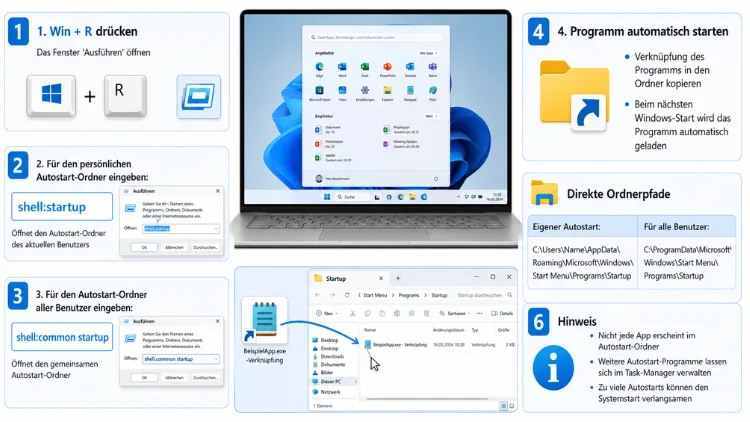
- Persönlicher Autostart-Ordner: Gilt ausschließlich für das aktuell angemeldete Benutzerkonto. Der vollständige Pfad lautet:
C:\Users\BENUTZERNAME\AppData\Roaming\Microsoft\Windows\Start Menu\Programs\Startup - Gemeinsamer Autostart-Ordner (Common Startup): Gilt für alle Benutzerkonten auf dem Rechner gleichzeitig. Der vollständige Pfad lautet:
C:\ProgramData\Microsoft\Windows\Start Menu\Programs\Startup
Für den persönlichen Ordner benötigen Sie keine besonderen Rechte, da er nur Ihr eigenes Konto betrifft. Für den gemeinsamen Ordner sind hingegen Administratorrechte erforderlich, weil Änderungen dort sämtliche Nutzer des PCs betreffen. Wenn Sie also ein Programm nur für sich selbst automatisch starten möchten, verwenden Sie den ersten Ordner. Wollen Sie hingegen, dass ein Tool für jeden Benutzer des Geräts automatisch läuft, ist der zweite Ordner die richtige Wahl.
Autostart-Ordner aktivieren: Ausgeblendete Elemente einblenden
Der AppData-Ordner, in dem sich der persönliche Autostart-Ordner befindet, gehört zu den geschützten Systemordnern. Windows blendet ihn standardmäßig aus, um versehentliche Änderungen durch unerfahrene Nutzer zu verhindern. Deshalb müssen Sie zunächst eine Einstellung im Datei-Explorer anpassen, um den Ordner überhaupt sehen zu können.
Ausgeblendete Elemente unter Windows 11 aktivieren
Unter Windows 11 gehen Sie folgendermaßen vor:
- Öffnen Sie einen beliebigen Ordner im Datei-Explorer, zum Beispiel über Windows + E.
- Klicken Sie oben in der Menüleiste auf Anzeigen.
- Wählen Sie anschließend Einblenden und setzen Sie den Haken bei Ausgeblendete Elemente.
- Der AppData-Ordner sowie der darin liegende Autostart-Ordner werden nun sichtbar angezeigt.
Alternativ erreichen Sie dieselbe Einstellung über die Ordneroptionen: Öffnen Sie dazu die Systemsteuerung, geben Sie „Ordneroptionen“ in die Suche ein und wechseln Sie zum Reiter Ansicht. Dort aktivieren Sie ebenfalls die Option Ausgeblendete Dateien, Ordner und Laufwerke anzeigen.
Ausgeblendete Elemente unter Windows 10 aktivieren
Unter Windows 10 ist der Weg etwas anders aufgebaut, führt jedoch zum gleichen Ergebnis:
- Öffnen Sie den Datei-Explorer über Windows + E.
- Klicken Sie oben auf den Reiter Ansicht.
- Setzen Sie im Bereich Ein-/ausblenden den Haken bei Ausgeblendete Elemente.
- Damit ist der Autostart-Ordner nun ebenfalls im Datei-Explorer sichtbar.
Sobald diese Einstellung aktiviert ist, können Sie zum Autostart-Ordner navigieren, indem Sie den vollständigen Pfad in die Adressleiste eingeben. Nutzen Sie dazu beispielsweise C:\Users\IhrName\AppData\Roaming\Microsoft\Windows\Start Menu\Programs\Startup, wobei Sie „IhrName“ durch Ihren tatsächlichen Benutzernamen ersetzen.
Autostart-Ordner per Shell-Befehl öffnen und aktivieren
Deutlich schneller als die manuelle Navigation ist der Weg über das Ausführen-Dialogfenster. Dieser Befehl funktioniert identisch unter Windows 11 und Windows 10 und macht das Einblenden ausgeblendeter Elemente sogar überflüssig, da er direkt in den Ordner springt.
- Persönlichen Autostart-Ordner öffnen: Drücken Sie Windows + R, geben Sie den Befehl
shell:startupein und bestätigen Sie mit Enter. - Gemeinsamen Autostart-Ordner öffnen: Drücken Sie ebenfalls Windows + R, geben Sie diesmal
shell:common startupein und bestätigen Sie mit Enter. Für diesen Ordner benötigen Sie, wie bereits erwähnt, Administratorrechte.
Dieser Shell-Befehl ist deshalb praktisch, weil Windows den korrekten Pfad automatisch auflöst. Sie müssen also weder Ihren Benutzernamen kennen noch ausgeblendete Elemente manuell einblenden. Zudem funktioniert der Befehl unabhängig von der Sprache Ihres Systems, da er intern immer auf denselben Systempfad verweist.
Programme im Autostart-Ordner aktivieren
Nachdem der Ordner nun sichtbar beziehungsweise erreichbar ist, können Sie tatsächliche Programme dort aktivieren, damit diese beim nächsten Systemstart automatisch geöffnet werden. Wichtig dabei: Sie legen niemals die Programmdatei selbst in den Ordner, sondern ausschließlich eine Verknüpfung.
Schritt 1 – Verknüpfung erstellen: Suchen Sie die ausführbare Datei des gewünschten Programms, meist zu finden unter C:\Program Files oder auf dem Desktop. Klicken Sie mit der rechten Maustaste darauf und wählen Sie Verknüpfung erstellen.
Schritt 2 – Autostart-Ordner öffnen: Öffnen Sie den persönlichen oder gemeinsamen Autostart-Ordner mit dem passenden Shell-Befehl, wie im vorherigen Abschnitt beschrieben.
Schritt 3 – Verknüpfung einfügen: Ziehen Sie die zuvor erstellte Verknüpfung per Drag-and-drop in den geöffneten Ordner, oder nutzen Sie Strg + C zum Kopieren und Strg + V zum Einfügen.
Ab dem nächsten Neustart wird das Programm automatisch ausgeführt. Möchten Sie den Autostart für dieses Programm wieder deaktivieren, reicht es aus, die Verknüpfung aus dem Ordner zu löschen. Das eigentliche Programm bleibt davon unberührt und lässt sich weiterhin manuell starten.
Autostart-Programme über den Task-Manager aktivieren
Neben dem klassischen Ordner bietet Windows auch eine komfortable Verwaltungsoberfläche über den Task-Manager. Diese Methode eignet sich besonders gut, wenn Sie ein bereits vorhandenes Programm gezielt aktivieren oder deaktivieren möchten, ohne Verknüpfungen manuell zu verschieben.
- Öffnen Sie den Task-Manager über die Tastenkombination Strg + Umschalt + Esc.
- Wechseln Sie zum Reiter Autostart beziehungsweise Autostart-Apps.
- Sie sehen nun eine Liste aller registrierten Autostart-Programme inklusive ihres Status und ihrer Auswirkung auf die Startzeit.
- Klicken Sie mit der rechten Maustaste auf ein Programm und wählen Sie Aktivieren, um es beim nächsten Start automatisch zu öffnen.
Diese Methode funktioniert allerdings nur für Programme, die bereits als Autostart-Eintrag registriert sind, entweder über den Ordner selbst oder über die Registrierung. Deshalb ersetzt der Task-Manager nicht das manuelle Hinzufügen neuer Verknüpfungen, ergänzt jedoch die Verwaltung bestehender Einträge sinnvoll.
Autostart-Programme über die Windows-Einstellungen aktivieren
Alternativ lässt sich der Autostart auch direkt über die Windows-Einstellungen steuern, was besonders unter Windows 11 übersichtlich gestaltet ist.
- Öffnen Sie die Einstellungen über Windows + I.
- Navigieren Sie zu Apps und anschließend zu Autostart.
- Aktivieren Sie den Schalter neben dem gewünschten Programm, um es beim Systemstart automatisch auszuführen.
Unter Windows 10 finden Sie die gleiche Funktion unter Einstellungen > Apps > Start. Diese Oberfläche zeigt zudem an, welche Auswirkung ein Programm auf die Startgeschwindigkeit hat, sodass Sie gezielt entscheiden können, welche Anwendungen tatsächlich sofort benötigt werden.
Autostart-Ordner funktioniert nicht: Ursachen und Lösungen
Gelegentlich lässt sich der Autostart-Ordner trotz korrekter Vorgehensweise nicht aktivieren oder die dort abgelegten Programme starten dennoch nicht automatisch. In diesem Fall lohnt sich ein Blick auf folgende mögliche Ursachen.
- Verknüpfung defekt: Prüfen Sie, ob die Verknüpfung im Ordner noch auf den richtigen Speicherort zeigt. Wurde das Programm verschoben oder deinstalliert, funktioniert die Verknüpfung nicht mehr.
- Gruppenrichtlinie aktiv: In Unternehmensumgebungen kann eine Gruppenrichtlinie den Autostart-Ordner gezielt deaktivieren. Prüfen Sie dazu über
gpedit.mscunter Benutzerkonfiguration > Administrative Vorlagen > Startmenü und Taskleiste, ob eine entsprechende Einschränkung aktiviert wurde. - Task-Manager-Status deaktiviert: Selbst wenn eine Verknüpfung im Ordner liegt, kann der Task-Manager den zugehörigen Eintrag zusätzlich deaktiviert haben. Prüfen Sie deshalb zusätzlich den Reiter Autostart im Task-Manager.
- Fehlende Berechtigungen: Beim gemeinsamen Autostart-Ordner führen fehlende Administratorrechte häufig dazu, dass sich keine neuen Verknüpfungen hinzufügen lassen. Öffnen Sie den Ordner in diesem Fall über ein Administratorkonto.
- Antivirensoftware blockiert Ausführung: Manche Sicherheitsprogramme unterbinden gezielt die automatische Ausführung unbekannter Verknüpfungen. Prüfen Sie deshalb zusätzlich die Quarantäne- oder Ausnahmeliste Ihrer Antivirensoftware.
Sollten die genannten Punkte keine Lösung bringen, hilft oft ein Blick in die Ereignisanzeige von Windows, da dort Fehlermeldungen zu blockierten Autostart-Prozessen protokolliert werden.
Empfohlene Vorgehensweisen für den Umgang mit dem Autostart-Ordner
Damit der Autostart-Ordner dauerhaft zuverlässig funktioniert, sollten Sie einige empfohlene Vorgehensweisen beachten:
- Nur benötigte Programme hinzufügen: Zu viele Autostart-Einträge verlangsamen den Systemstart spürbar, deshalb sollten Sie den Ordner regelmäßig überprüfen.
- Deaktivieren statt löschen bevorzugen: Nutzen Sie nach Möglichkeit den Task-Manager oder die Einstellungen, um Programme zu deaktivieren, statt Verknüpfungen sofort zu löschen. Das ist reversibel und daher sicherer.
- Gemeinsamen Ordner sparsam nutzen: Da dieser Ordner alle Benutzerkonten betrifft, sollten Sie ihn nur für Programme verwenden, die tatsächlich systemweit benötigt werden.
- Verknüpfungen regelmäßig prüfen: Kontrollieren Sie in unregelmäßigen Abständen, ob alle Verknüpfungen noch funktionsfähig sind, insbesondere nach größeren Windows-Updates.
Auf diese Weise bleibt der Autostart-Ordner übersichtlich, und Sie behalten stets die Kontrolle darüber, welche Programme beim Hochfahren automatisch starten.
Häufige Fragen zum Aktivieren des Autostart-Ordners
Wo finde ich den Autostart-Ordner unter Windows 11?
Der persönliche Autostart-Ordner liegt unter C:\Users\BENUTZERNAME\AppData\Roaming\Microsoft\Windows\Start Menu\Programs\Startup. Am schnellsten erreichen Sie ihn jedoch über den Befehl shell:startup im Ausführen-Dialog.
Wie aktiviere ich ausgeblendete Elemente, um den Ordner zu sehen?
Öffnen Sie den Datei-Explorer, klicken Sie auf Anzeigen, dann auf Einblenden und setzen Sie den Haken bei Ausgeblendete Elemente. Anschließend wird der AppData-Ordner sichtbar.
Funktioniert der Befehl shell:startup auch unter Windows 10?
Ja, der Befehl funktioniert identisch unter Windows 10 und Windows 11, da beide Systeme dieselbe Ordnerstruktur verwenden.
Was ist der Unterschied zwischen dem persönlichen und dem gemeinsamen Autostart-Ordner?
Der persönliche Ordner gilt nur für Ihr eigenes Benutzerkonto, während der gemeinsame Ordner alle Benutzerkonten auf dem Gerät betrifft und Administratorrechte erfordert.
Kann ich ein Programm direkt in den Autostart-Ordner legen, ohne Verknüpfung?
Technisch ist das möglich, jedoch nicht empfehlenswert, da manche Programme dadurch nicht mehr korrekt aus ihrem ursprünglichen Installationsverzeichnis arbeiten. Verwenden Sie stattdessen immer eine Verknüpfung.
Warum startet ein Programm trotz Verknüpfung im Ordner nicht automatisch?
Häufige Ursachen sind eine defekte Verknüpfung, ein zusätzlich deaktivierter Eintrag im Task-Manager oder eine aktive Gruppenrichtlinie, die den Autostart-Ordner einschränkt.
Wie deaktiviere ich ein Programm im Autostart wieder?
Löschen Sie die entsprechende Verknüpfung aus dem Autostart-Ordner, oder deaktivieren Sie den Eintrag alternativ über den Task-Manager beziehungsweise die Windows-Einstellungen.
Benötige ich Administratorrechte, um den Autostart-Ordner zu aktivieren?
Für den persönlichen Ordner nicht. Für den gemeinsamen Ordner unter C:\ProgramData\... benötigen Sie hingegen Administratorrechte, da dieser alle Benutzer betrifft.
Kann eine Gruppenrichtlinie den Autostart-Ordner deaktivieren?
Ja, insbesondere in Unternehmensnetzwerken kann eine Gruppenrichtlinie über gpedit.msc den Autostart-Ordner gezielt einschränken oder komplett deaktivieren.
Lässt sich der Autostart-Ordner auch über den Task-Manager verwalten?
Ja, im Reiter Autostart des Task-Managers können Sie bestehende Einträge aktivieren oder deaktivieren, ohne die zugehörige Verknüpfung manuell zu entfernen.
Fazit
Der Autostart-Ordner lässt sich unter Windows 11 und Windows 10 durch das Einblenden ausgeblendeter Elemente oder direkt über den Befehl shell:startup schnell aktivieren. Dabei sollten Sie stets zwischen dem persönlichen und dem gemeinsamen Ordner unterscheiden.
Ergänzend helfen Task-Manager und Windows-Einstellungen dabei, einzelne Programme gezielt zu aktivieren oder zu deaktivieren, ohne Verknüpfungen manuell zu bearbeiten.
