
CPU Core Parking unter Windows 11 prüfen: So überprüfen Sie schnell den aktuellen Status Ihrer CPU-Kerne im Registrierungs-Editor und Energieoptionen.
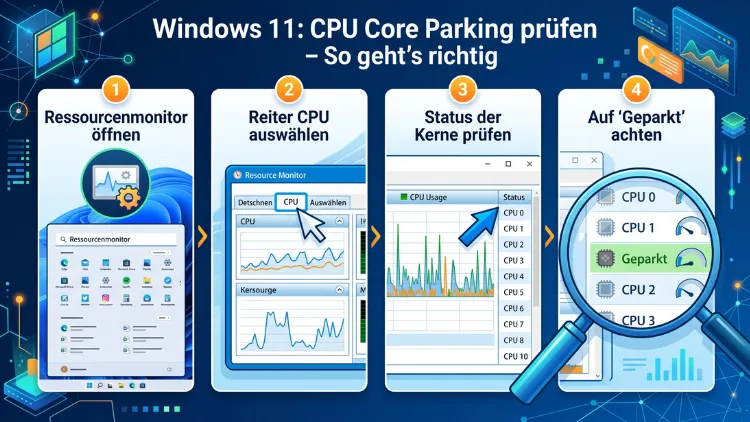
CPU Core Parking kann die Leistung Ihres Systems erheblich beeinflussen – besonders beim Gaming oder bei rechenintensiven Aufgaben. In Windows 11 lässt sich dieser Mechanismus gezielt prüfen, anpassen und bei Bedarf deaktivieren.
Dieser Artikel zeigt Ihnen genau, wie Sie den Status des Core Parkings in wenigen Schritten ermitteln und welche Methoden sich dafür am besten eignen.
Was ist CPU Core Parking – und warum betrifft es Sie?
CPU Core Parking ist ein Energiesparmechanismus, der in Windows integriert ist und einzelne Prozessorkerne vorübergehend in einen Ruhezustand versetzt. Dabei werden inaktive Kerne „geparkt“, also abgeschaltet, um Strom zu sparen und die Wärmeentwicklung zu reduzieren. Sobald die Last steigt, weckt das Betriebssystem diese Kerne wieder auf.
Grundsätzlich ist Core Parking eine sinnvolle Technologie, weil sie den Energieverbrauch im Leerlauf deutlich senkt. Allerdings kann der Mechanismus in bestimmten Szenarien zum Problem werden. Zum Beispiel reagieren geparkerte Kerne nicht sofort, sondern mit einer kleinen Verzögerung – und genau das führt bei Spielen oder Echtzeit-Anwendungen zu Mikrorucklern, erhöhter Latenz und instabiler Performance.
Deshalb ist es wichtig zu wissen, wie viele Ihrer CPU-Kerne aktuell geparkt sind, ob Core Parking überhaupt aktiv ist und wie Sie den Zustand gezielt beeinflussen können.
Wie CPU Core Parking in Windows 11 funktioniert
Windows 11 steuert das Core Parking über den Energiesparplan und den zugehörigen Prozessor-Leistungszustand. Intern nutzt das System dabei den sogenannten Parking Algorithm, der anhand der aktuellen CPU-Auslastung entscheidet, wie viele Kerne aktiv bleiben und wie viele in den Parkzustand wechseln.
Zudem spielt der gewählte Energiesparplan eine entscheidende Rolle:
- Energiesparmodus: Viele Kerne werden geparkt, um Strom zu sparen.
- Ausbalanciert: Windows parkt Kerne dynamisch – je nach Last.
- Höchstleistung: Kerne werden in der Regel nicht oder kaum geparkt.
- Ultimative Leistung (nur in Windows 11 Pro und Enterprise verfügbar): Core Parking ist weitgehend deaktiviert.
Außerdem unterscheidet sich das Verhalten je nach Prozessortyp. Bei Intel-CPUs mit Efficiency Cores (E-Cores) und Performance Cores (P-Cores) – also der Hybrid-Architektur ab der 12. Generation – agiert Core Parking anders als bei klassischen homogenen Prozessoren. Bei AMD Ryzen (besonders Ryzen 5000 und 7000) kommt zusätzlich das CPPC (Collaborative Processor Performance Control) ins Spiel, das mit Core Parking interagiert.
CPU Core Parking in Windows 11 prüfen – 5 bewährte Methoden
Es gibt mehrere Möglichkeiten, den Core-Parking-Status in Windows 11 zu überprüfen. Dabei reichen die Methoden von einfachen Bordmitteln bis hin zu spezialisierten Tools. Im Folgenden stellen wir Ihnen alle relevanten Wege vor.
Methode 1: Core Parking über den Registrierungseditor prüfen
Der Registrierungseditor (Regedit) zeigt Ihnen direkt, ob Core Parking für Ihren aktiven Energiesparplan aktiviert oder deaktiviert ist. Gehen Sie dazu wie folgt vor:
- Drücken Sie Windows + R, geben Sie
regeditein und bestätigen Sie mit Enter. - Navigieren Sie zum folgenden Pfad:
HKEY_LOCAL_MACHINE\SYSTEM\CurrentControlSet\Control\Power\PowerSettings\54533251-82be-4824-96c1-47b60b740d00\0cc5b647-c1df-4637-891a-dec35c318583 - Öffnen Sie dort den Eintrag „Attributes“.
- Steht der Wert auf „1″, ist Core Parking über die Energieoptionen sichtbar und steuerbar. Steht er auf „2″, ist die Option in der Benutzeroberfläche ausgeblendet – aber dennoch aktiv.
Zudem finden Sie unter dem Pfad:HKEY_LOCAL_MACHINE\SYSTEM\CurrentControlSet\Control\Power\PowerSettings\54533251-82be-4824-96c1-47b60b740d00\
weitere Unterordner mit Werten, die das Parking-Verhalten steuern – darunter ValueMin und ValueMax.
Wichtig: Veränderungen an der Registrierungsdatenbank sollten nur erfahrene Benutzer vornehmen. Erstellen Sie vorher unbedingt eine Sicherung über Datei → Exportieren.
Methode 2: Core Parking mit PowerShell prüfen
PowerShell ermöglicht eine schnelle und präzise Überprüfung des Core-Parking-Status. Dabei ist kein zusätzliches Tool notwendig. Gehen Sie folgendermaßen vor:
- Öffnen Sie PowerShell als Administrator (Rechtsklick auf das Startmenü → „Windows PowerShell (Administrator)“).
- Geben Sie folgenden Befehl ein:
powercfg /query SCHEME_CURRENT SUB_PROCESSOR CPMINCORES- Der Ausgabewert „Current AC Power Setting Index“ zeigt Ihnen den Mindestwert für geparkte Kerne in Prozent. Ein Wert von „0x00000000″ (= 0 %) bedeutet, dass Windows alle Kerne parken darf. Ein Wert von „0x00000064″ (= 100 %) bedeutet, dass keine Kerne geparkt werden.
Zusätzlich können Sie folgenden Befehl nutzen, um alle Prozessor-bezogenen Einstellungen des aktiven Energiesparplans auf einmal anzuzeigen:
powercfg /query SCHEME_CURRENT SUB_PROCESSORDiese Methode ist besonders nützlich, weil Sie keine grafische Oberfläche benötigen und die Ergebnisse direkt weiterverarbeiten können.
Methode 3: Core Parking über Process Explorer prüfen
Process Explorer von Microsoft Sysinternals ist eines der leistungsfähigsten kostenlosen Diagnosetools für Windows. Damit lässt sich der Parking-Status einzelner Kerne in Echtzeit beobachten.
Gehen Sie so vor:
- Laden Sie Process Explorer von der offiziellen Microsoft-Sysinternals-Seite herunter (Suche nach „Sysinternals Process Explorer“).
- Starten Sie die Anwendung als Administrator.
- Klicken Sie auf Ansicht → CPU-Verlauf oder öffnen Sie das System Information-Fenster über Ansicht → System Information.
- Dort sehen Sie die Aktivität jedes einzelnen CPU-Kerns. Kerne, die dauerhaft auf 0 % Auslastung stehen, während andere ausgelastet sind, sind mit hoher Wahrscheinlichkeit geparkt.
Allerdings zeigt Process Explorer den Parking-Status nicht direkt als Label an – er erlaubt lediglich eine indirekte Beurteilung anhand der Auslastungsverteilung.
Methode 4: Core Parking mit HWiNFO64 exakt überprüfen
HWiNFO64 ist das präziseste und umfassendste Tool, um den Core-Parking-Status in Windows 11 zu prüfen. Es zeigt direkt an, welche Kerne geparkt sind – und das in Echtzeit.
So gehen Sie vor:
- Laden Sie HWiNFO64 kostenlos von der offiziellen Webseite hwinfo.com herunter und installieren Sie es.
- Starten Sie die Anwendung und wählen Sie „Sensors-only“ (Sensoren).
- Suchen Sie im Sensors-Fenster nach dem Abschnitt „CPU : Intel Core …“ oder entsprechend Ihrem Prozessor.
- Dort finden Sie für jeden Kern eine Zeile mit der Bezeichnung „Core Parking“ – der Wert „Yes“ bedeutet geparkt, „No“ bedeutet aktiv.
HWiNFO64 ist deshalb besonders empfehlenswert, weil es den Status in Echtzeit aktualisiert und alle Kerne einzeln auflistet. Außerdem lassen sich die Daten loggen, was bei der Fehlersuche bei Gaming-Problemen sehr hilfreich ist.
Methode 5: Core Parking über Park Control prüfen und steuern
Park Control von Bitsum ist ein speziell für Core Parking entwickeltes Tool und bietet die einfachste und gleichzeitig vollständigste Übersicht. Es ist kostenlos in einer Basisversion verfügbar.
So nutzen Sie Park Control:
- Laden Sie Park Control von der offiziellen Webseite bitsum.com/parkcontrol/ herunter und installieren Sie es.
- Starten Sie die Anwendung.
- Im Hauptfenster sehen Sie sofort den aktuellen Core-Parking-Status für Batterie- und Netzbetrieb getrennt.
- Ein grüner Balken zeigt an, dass Core Parking deaktiviert ist. Ein roter Balken signalisiert, dass Kerne geparkt werden.
- Zudem sehen Sie den Wert für „CPU Frequency Scaling“ (Prozessorfrequenz-Skalierung), der ebenfalls die Performance beeinflusst.
Park Control ist besonders für Gamer und Poweruser geeignet, weil es Core Parking mit einem einzigen Klick aktivieren oder deaktivieren kann – ohne manuelle Eingriffe in die Registrierungsdatenbank.
CPU Core Parking in Windows 11 deaktivieren – So geht’s
Wenn Sie festgestellt haben, dass Core Parking Ihre System-Performance negativ beeinflusst, können Sie es gezielt deaktivieren. Dabei stehen Ihnen mehrere Wege zur Verfügung.
Empfohlene Vorgehensweise: Park Control nutzen
Die einfachste und sicherste Methode ist der Einsatz von Park Control:
- Öffnen Sie Park Control.
- Setzen Sie den Schieberegler für „Core Parking“ (sowohl für AC als auch DC, falls gewünscht) auf „Disabled“ oder 100 % Mindestleistung.
- Klicken Sie auf „Apply“ oder „Anwenden“.
- Starten Sie Windows 11 nicht zwingend neu – die Änderung gilt sofort.
Außerdem bietet Park Control die Möglichkeit, ein Profil für Gaming und eines für den normalen Betrieb zu speichern. Somit können Sie Core Parking beim Spielen automatisch deaktivieren lassen.
Core Parking über Energieoptionen deaktivieren (Windows 11)
Diese Methode funktioniert nur, wenn der Registrierungseintrag für Core Parking sichtbar gestellt wurde (Attributes = 1). Gehen Sie so vor:
- Öffnen Sie die Systemsteuerung → Energieoptionen.
- Klicken Sie neben Ihrem aktiven Energiesparplan auf „Planeinstellungen ändern“.
- Wählen Sie anschließend „Erweiterte Energieeinstellungen ändern“.
- Scrollen Sie zu „Prozessorenergieverwaltung“.
- Falls sichtbar: Öffnen Sie „Mindestzustand des Parkens von Prozessorkernen“ und stellen Sie den Wert auf 100 %.
- Bestätigen Sie mit OK.
Ist der Eintrag nicht sichtbar, müssen Sie zuerst den Registrierungsschlüssel Attributes auf 1 setzen (wie oben beschrieben).
Core Parking per PowerShell deaktivieren
Alternativ können Sie Core Parking direkt über PowerShell deaktivieren – ohne grafische Oberfläche:
powercfg /setacvalueindex SCHEME_CURRENT SUB_PROCESSOR CPMINCORES 100
powercfg /setactive SCHEME_CURRENT
Der erste Befehl setzt den Mindestwert für aktive Kerne auf 100 % (kein Parken im Netzbetrieb). Der zweite Befehl aktiviert die Änderung sofort. Für den Akkubetrieb ersetzen Sie /setacvalueindex durch /setdcvalueindex.
Wann ist CPU Core Parking sinnvoll – und wann nicht?
Core Parking ist nicht per se schlecht. Tatsächlich ist es in vielen Szenarien durchaus sinnvoll:
- Laptops und mobile Geräte: Core Parking verlängert die Akkulaufzeit erheblich, weil inaktive Kerne keinen Strom verbrauchen.
- Office-Anwendungen: Bei Textverarbeitung, E-Mail oder Browsing benötigen Sie selten alle Kerne gleichzeitig. Deshalb ist Core Parking hier unbedenklich.
- Umweltfreundlicher Betrieb: Wer Strom sparen möchte, profitiert von aktivem Core Parking.
Hingegen sollten Sie Core Parking in folgenden Fällen deaktivieren:
- Gaming: Viele Spiele verteilen Last auf mehrere Threads. Geparkte Kerne können dabei Latenzspitzen und Mikroruckler verursachen.
- Videobearbeitung und Rendering: Rechenintensive Anwendungen brauchen alle verfügbaren Kerne sofort.
- Streaming und Aufnahme: OBS Studio und ähnliche Tools reagieren empfindlich auf schwankende CPU-Verfügbarkeit.
- Audio-Produktion: DAWs wie Ableton Live oder FL Studio benötigen stabile CPU-Latenz ohne Unterbrechungen.
Core Parking bei Intel vs. AMD – Was Sie wissen müssen
Intel Core (12. Generation und neuer)
Bei Intel Alder Lake, Raptor Lake und Arrow Lake (also ab der 12. Generation) existiert eine Besonderheit: Die Hybrid-Architektur aus P-Cores und E-Cores. Windows 11 ist speziell für diese Architektur optimiert und nutzt den Thread Director, um Aufgaben gezielt zu verteilen.
Deshalb sollten Sie Core Parking bei Intel-Hybrid-CPUs besonders sorgfältig prüfen, weil geparkte E-Cores manchmal zu suboptimaler Last-Verteilung führen. Außerdem empfiehlt sich die Nutzung des Ultimativer Leistung-Energieplans, um maximale Kontrolle zu erhalten.
AMD Ryzen (5000, 7000, 9000 Series)
Bei AMD Ryzen kommt zusätzlich CPPC2 (Collaborative Processor Performance Control 2) zum Einsatz. Dieser Mechanismus kommuniziert direkt mit dem Betriebssystem und priorisiert bestimmte Kerne – nämlich die mit dem besten Boost-Potenzial (gekennzeichnet durch den höchsten Preferred Core-Rang).
Dabei ist zu beachten: Wenn Core Parking aktiviert ist und CPPC aktiv bevorzugte Kerne priorisiert, kann es zu unerwünschten Interaktionen kommen. Zudem empfiehlt AMD für Gaming-Systeme, Core Parking zu deaktivieren und stattdessen auf den Windows-Energiesparplan „Höchstleistung“ oder den AMD Ryzen Balanced-Plan zu setzen.
Core Parking und Windows 11 24H2 – Was ist neu in 2026?
In Windows 11 Version 24H2 (Stand 2026) hat Microsoft einige Optimierungen am Energiemanagement vorgenommen. Dabei wurde insbesondere das Zusammenspiel zwischen Core Parking und dem Scheduler verbessert. Außerdem werden Intel-Hybrid-Prozessoren nun präziser erkannt, sodass E-Cores gezielter ein- und ausgeschaltet werden.
Zudem hat Microsoft in Windows 11 24H2 die Energieverbrauchsanzeige im Task-Manager verfeinert. Somit können Sie direkt im Task-Manager unter „Leistung“ → „CPU“ erkennen, ob einzelne Kerne inaktiv sind – ohne zusätzliche Tools.
Dennoch bleibt HWiNFO64 die präziseste Methode für eine detaillierte Core-by-Core-Analyse, weil es den Parking-Status explizit ausweist.
Performance-Auswirkungen von CPU Core Parking – Messbarer Unterschied?
Viele Nutzer fragen sich, ob das Deaktivieren von Core Parking tatsächlich messbare Leistungsverbesserungen bringt. Die Antwort ist: Es kommt auf den Anwendungsfall an.
Bei Gaming: Tests mit Titeln wie Cyberpunk 2077, Counter-Strike 2 oder Elden Ring zeigen, dass das Deaktivieren von Core Parking bei einigen Systemen die 1%-Low-FPS um 5–15 % verbessern kann. Allerdings ist der Effekt stark von der konkreten Hardware und dem gewählten Energieplan abhängig.
Bei Produktivitätsaufgaben: Bei Anwendungen wie Adobe Premiere, DaVinci Resolve oder Blender ist der Unterschied hingegen gering bis vernachlässigbar, weil diese Programme ohnehin alle Kerne voll auslasten und damit Core Parking automatisch aufheben.
Im Idle-Betrieb: Wird Core Parking deaktiviert, steigt der Stromverbrauch im Leerlauf messbar an. Deshalb ist eine dauerhafte Deaktivierung auf Laptops nicht empfehlenswert.
Häufige Fehler beim Prüfen und Deaktivieren von Core Parking
Beim Umgang mit Core Parking in Windows 11 passieren immer wieder typische Fehler. Deshalb sollten Sie folgende Punkte beachten:
Falscher Energiesparplan: Viele Nutzer ändern Core Parking im aktuellen Plan, vergessen aber, den richtigen Plan als aktiv zu setzen. Prüfen Sie daher immer, welcher Energiesparplan gerade aktiv ist.
Änderungen wirken nicht: Wenn Sie Core Parking über Regedit angepasst haben, aber keine Wirkung bemerken, liegt das oft daran, dass der falsche Pfad genutzt wurde oder der Wert sich auf den falschen Energiesparplan bezieht.
Verwechslung mit CPU-Frequenz-Skalierung: Core Parking und CPU-Frequenz-Skalierung (Throttling) sind zwei verschiedene Mechanismen. Auch wenn Core Parking deaktiviert ist, kann eine niedrige Prozessorfrequenz die Performance einschränken. Deshalb sollten Sie beide Einstellungen gemeinsam prüfen.
Drittanbieter-Tools überschreiben sich gegenseitig: Falls Sie sowohl Park Control als auch manuelle Regedit-Einträge verwenden, können sich die Einstellungen gegenseitig überschreiben. Deshalb empfiehlt sich die ausschließliche Nutzung eines Tools.
Core Parking prüfen auf anderen Windows-Versionen
Der Titel dieses Artikels bezieht sich auf Windows 11, jedoch ist Core Parking auch in anderen Versionen relevant.
Windows 10: Die Methoden sind nahezu identisch. Sowohl HWiNFO64 als auch Park Control und PowerShell funktionieren gleichermaßen. Allerdings fehlt in Windows 10 der „Ultimative Leistung“-Plan standardmäßig, kann jedoch per PowerShell hinzugefügt werden:
powercfg -duplicatescheme e9a42b02-d5df-448d-aa00-03f14749eb61Windows Server 2019/2022: Hier ist Core Parking standardmäßig deaktiviert, weil Serveranwendungen konstante Reaktionszeiten benötigen. Dennoch lohnt sich eine Überprüfung bei Performance-Problemen.
Windows 8.1: Die Grundstruktur ist ähnlich, allerdings sind einige Registrierungspfade leicht abweichend. Zudem ist Windows 8.1 seit Januar 2023 nicht mehr unterstützt – deshalb empfiehlt sich ein Upgrade.
Empfohlene Vorgehensweise für Gamer und Poweruser
Wenn Sie Windows 11 für Gaming oder leistungsintensive Aufgaben nutzen, empfiehlt sich folgendes Vorgehen:
- Energieplan auf „Höchstleistung“ oder „Ultimative Leistung“ setzen – Damit ist Core Parking bereits weitgehend reduziert.
- HWiNFO64 installieren und den Core-Parking-Status vor und nach der Änderung vergleichen.
- Park Control nutzen, um Core Parking gezielt und dauerhaft zu deaktivieren – ohne riskante Registrierungseingriffe.
- Prozessorfrequenz prüfen: Stellen Sie in den Energieoptionen unter „Minimalzustand des Prozessors“ mindestens 50 % und unter „Maximalzustand“ 100 % ein.
- BIOS/UEFI prüfen: Bei manchen Mainboards gibt es separate Einstellungen für Core Parking oder C-States. Deshalb lohnt sich ein Blick in das BIOS – besonders bei AMD-Plattformen.
FAQ – Häufige Fragen zu CPU Core Parking unter Windows
Was bedeutet CPU Core Parking in einfachen Worten?
CPU Core Parking ist ein Windows-Mechanismus, der einzelne Prozessorkerne in einen Schlafzustand versetzt, wenn sie gerade nicht benötigt werden. Dadurch spart das System Strom. Sobald mehr Rechenleistung gebraucht wird, werden die Kerne wieder aktiviert.
Wie erkenne ich, ob Core Parking aktiv ist?
Am einfachsten prüfen Sie den Core-Parking-Status mit HWiNFO64: Starten Sie die Anwendung, öffnen Sie den Sensors-Bereich und suchen Sie nach der Spalte „Core Parking“ für jeden CPU-Kern. Alternativ nutzen Sie Park Control, das den Status direkt im Hauptfenster anzeigt.
Sollte ich Core Parking unter Windows 11 deaktivieren?
Das hängt von Ihrem Nutzungsszenario ab. Für Gaming, Videobearbeitung oder Audioproduktion empfiehlt sich die Deaktivierung, weil geparkte Kerne zu Latenzen führen können. Im normalen Bürobetrieb oder auf Laptops ist Core Parking hingegen sinnvoll, weil es Akku und Strom spart.
Hat das Deaktivieren von Core Parking Nachteile?
Ja, denn ohne Core Parking steigt der Stromverbrauch im Leerlauf. Außerdem kann die CPU stärker wärmen, weil mehr Kerne aktiv bleiben. Deshalb ist die dauerhafte Deaktivierung besonders bei Laptops nicht immer empfehlenswert.
Welches Tool ist am besten, um Core Parking zu steuern?
Park Control von Bitsum ist die benutzerfreundlichste und sicherste Lösung, weil es Core Parking ohne manuelle Registrierungseingriffe steuert. Für die Analyse empfiehlt sich zusätzlich HWiNFO64, weil es den Status aller Kerne in Echtzeit anzeigt.
Was ist der Unterschied zwischen Core Parking und CPU-Throttling?
Core Parking schaltet ganze CPU-Kerne ab. CPU-Throttling hingegen reduziert die Taktfrequenz aller oder einzelner Kerne. Beide Mechanismen dienen dem Energiesparen, jedoch wirken sie auf unterschiedliche Weise und können sich gegenseitig ergänzen oder verstärken.
Beeinflusst Core Parking die FPS in Spielen?
Ja, in manchen Fällen. Besonders die 1%-Low-FPS (minimale Einzelbilder pro Sekunde in ungünstigen Situationen) kann durch aktives Core Parking sinken, weil geparkte Kerne nicht sofort reagieren. Deshalb berichten viele Gamer nach der Deaktivierung von spürbar flüssigerem Gameplay.
Funktioniert Park Control auch mit AMD Ryzen?
Ja, Park Control funktioniert sowohl mit Intel- als auch mit AMD-Prozessoren. Allerdings empfiehlt Bitsum bei AMD-Systemen zusätzlich, das CPPC (Collaborative Processor Performance Control) im BIOS zu aktivieren, damit die Kernselektion optimal funktioniert.
Muss ich Windows 11 nach Änderungen am Core Parking neu starten?
In der Regel ist kein Neustart notwendig, wenn Sie die Änderungen über Park Control oder PowerShell vornehmen. Allerdings können Änderungen über den Registrierungseditor gelegentlich einen Neustart erfordern, damit sie vollständig wirksam werden.
Kann Core Parking auch durch das BIOS/UEFI gesteuert werden?
Ja, bei vielen Mainboards gibt es im BIOS unter „CPU Configuration“ oder „Advanced Power Management“ Einstellungen für C-States und Core Parking. Besonders bei AMD-Plattformen lohnt sich ein Blick dorthin. Allerdings sollten Sie diese Einstellungen nur anpassen, wenn Sie sich damit auskennen, weil falsche BIOS-Einstellungen die Systemstabilität beeinträchtigen können.
Fazit
CPU Core Parking in Windows 11 lässt sich mit wenigen Schritten prüfen und gezielt steuern. Für eine schnelle Übersicht empfiehlt sich HWiNFO64, zur Steuerung Park Control. Wer maximale Performance anstrebt, sollte Core Parking beim Gaming deaktivieren.
Im Alltag und besonders auf Laptops bleibt Core Parking jedoch sinnvoll, weil es Strom spart und die Akkulaufzeit verlängert. Deshalb lautet die klügste Strategie: situationsabhängig entscheiden und gegebenenfalls Profile einrichten.
