
Erfahren Sie, was eine grafische Benutzeroberfläche (GUI) ist, wie sie funktioniert und warum sie die intuitive Bedienung moderner Software ermöglicht.
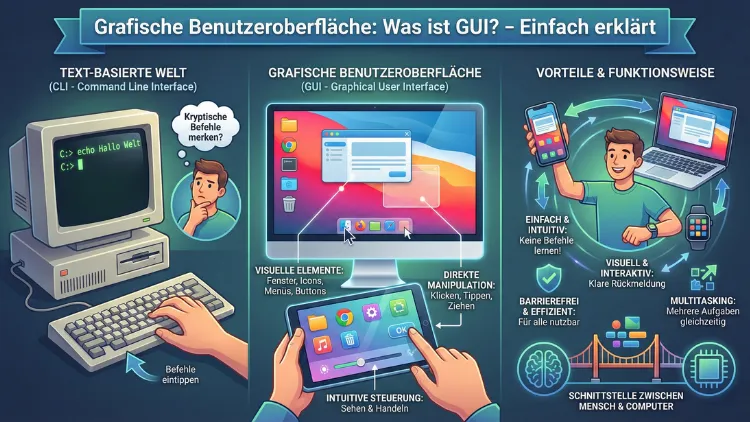
Eine grafische Benutzeroberfläche, kurz GUI, ist die visuelle Schnittstelle zwischen Mensch und Computer. Sie ermöglicht es, Programme über Symbole, Fenster und Menüs intuitiv zu bedienen, ohne komplexe Befehle einzugeben.
Dadurch wird die Nutzung von Betriebssystemen, Apps und Software deutlich einfacher, schneller und verständlicher – selbst für Einsteiger ohne technisches Vorwissen.
Definition: Was ist eine grafische Benutzeroberfläche (GUI)?
Die grafische Benutzeroberfläche ist eine visuelle Benutzeroberfläche, die es ermöglicht, mit digitalen Systemen über grafische Elemente zu interagieren. Anstatt textbasierte Befehle einzugeben, steuern Sie Anwendungen über Icons, Buttons, Menüs und Fenster.
Der Begriff GUI steht für „Graphical User Interface“. Diese Form der Interaktion ist heute Standard in nahezu allen Betriebssystemen, Webanwendungen und mobilen Apps. Sie bildet die Grundlage moderner Softwarebedienung und sorgt für eine benutzerfreundliche, visuelle Steuerung.
Wie funktioniert eine GUI?
Eine GUI arbeitet nach dem Prinzip der visuellen Interaktion. Das bedeutet: Jede Aktion wird durch sichtbare Elemente ausgelöst. Sie klicken auf ein Symbol, wählen einen Menüpunkt oder ziehen ein Fenster mit der Maus. Das System interpretiert diese Eingaben und führt entsprechende Befehle im Hintergrund aus.
Die wichtigsten Eingabemethoden sind:
- Maus und Touchpad für Klicks und Drag-and-drop
- Tastatur für Shortcuts und Texteingaben
- Touchscreen für Gesten wie Tippen, Wischen oder Zoomen
Durch diese Kombination entsteht eine intuitive Bedienung, die kaum technisches Fachwissen erfordert.
Wichtige Bestandteile einer GUI
Eine grafische Benutzeroberfläche besteht aus mehreren visuellen Komponenten, die gemeinsam die Interaktion ermöglichen.
Icons (Symbole)
Icons repräsentieren Programme, Dateien oder Funktionen. Sie sind leicht erkennbar und erleichtern die Navigation erheblich.
Fenster (Windows)
Fenster strukturieren den Arbeitsbereich. Jedes Programm wird in einem eigenen Fenster dargestellt, das Sie verschieben, vergrößern oder minimieren können.
Menüs
Menüs bieten strukturierte Auswahlmöglichkeiten. Sie enthalten Funktionen und Einstellungen, die logisch geordnet sind.
Buttons (Schaltflächen)
Buttons lösen Aktionen aus, zum Beispiel „Speichern“, „Öffnen“ oder „Senden“. Sie sind zentrale Steuerungselemente jeder GUI.
Cursor
Der Mauszeiger zeigt an, wo eine Aktion ausgeführt wird. Er verändert sein Aussehen je nach Kontext, etwa bei Auswahl oder Drag-and-drop.
Touch-Gesten
Auf mobilen Geräten ersetzt der Touchscreen die Maus. Tippen, Wischen und Zoomen ermöglichen eine direkte, intuitive Bedienung.
Vorteile einer grafischen Benutzeroberfläche
Die GUI bietet zahlreiche Vorteile gegenüber rein textbasierten Systemen:
- Intuitive Bedienung: Sie können Programme ohne Programmierkenntnisse nutzen.
- Visuelle Orientierung: Symbole und Layouts erleichtern das Verständnis komplexer Funktionen.
- Effizienz: Häufige Aufgaben lassen sich schneller ausführen als mit Befehlszeilen.
- Lernfreundlichkeit: Einsteiger finden sich leichter zurecht.
- Fehlerreduktion: Falsche Eingaben sind seltener, da viele Optionen visuell auswählbar sind.
Diese Vorteile machen die GUI zum Standard moderner Betriebssysteme und Anwendungen.
Unterschiede: GUI vs. CLI
Neben grafischen Benutzeroberflächen existieren auch textbasierte Schnittstellen, sogenannte Command Line Interfaces (CLI). Der wichtigste Unterschied liegt in der Bedienung.
Bei einer GUI nutzen Sie Maus, Touch oder visuelle Elemente. Bei einer CLI geben Sie Befehle direkt über die Tastatur ein. Dies erfordert mehr technisches Wissen, bietet aber teilweise mehr Kontrolle und Geschwindigkeit für erfahrene Anwender.
GUI:
- Visuelle Bedienung über Icons und Fenster
- Einsteigerfreundlich
- Weniger Fehlerrisiko
CLI:
- Steuerung über Textbefehle
- Höhere Effizienz bei komplexen Aufgaben
- Geeignet für Administratoren und Entwickler
In der Praxis werden beide Ansätze häufig kombiniert.
Beispiele für GUIs im Alltag
Grafische Benutzeroberflächen begegnen Ihnen täglich – oft ohne dass Sie es bewusst wahrnehmen. Typische Beispiele sind:
- Betriebssysteme wie Windows, macOS oder Linux
- Mobile Systeme wie Android und iOS
- Webanwendungen im Browser
- Desktop-Programme wie Office-Software oder Grafiktools
- Smart-TV-Menüs und Fahrzeug-Displays
All diese Systeme setzen auf visuelle Elemente, um die Interaktion so einfach wie möglich zu gestalten.
Entwicklung und Geschichte der GUI
Die ersten grafischen Benutzeroberflächen entstanden in den 1970er-Jahren. Forscher entwickelten visuelle Konzepte, um Computer leichter bedienbar zu machen. Ein entscheidender Meilenstein war die Einführung grafischer Oberflächen in Personal Computern der 1980er-Jahre.
Mit der Verbreitung von Maus und Fenstertechnik wurde die GUI zum Standard. Später kamen Touchscreens hinzu, die eine noch direktere Interaktion ermöglichten. Heute sind GUIs auf nahezu allen digitalen Geräten zu finden – von Smartphones über Tablets bis hin zu industriellen Maschinen.
GUI vs. UI und UX – die Unterschiede
Die Begriffe GUI, UI und UX werden häufig verwechselt, haben jedoch unterschiedliche Bedeutungen.
GUI beschreibt die grafische Benutzeroberfläche mit visuellen Elementen wie Icons, Buttons und Fenstern.
UI (User Interface) ist der übergeordnete Begriff für alle Schnittstellen zwischen Mensch und Maschine, also auch textbasierte Interfaces oder Sprachsteuerung.
UX (User Experience) umfasst das gesamte Nutzungserlebnis. Dazu gehören Bedienbarkeit, Design, Geschwindigkeit und Zufriedenheit bei der Nutzung.
Eine gute GUI ist ein wichtiger Bestandteil einer positiven User Experience, aber nicht mit ihr gleichzusetzen.
Wann sollten Sie eine GUI einsetzen?
Eine grafische Benutzeroberfläche ist besonders sinnvoll, wenn Anwendungen von vielen unterschiedlichen Anwendern genutzt werden. Sie erleichtert die Orientierung und reduziert den Schulungsaufwand.
Setzen Sie eine GUI gezielt ein:
- Bei Software für Einsteiger oder breite Zielgruppen
- In Apps, die visuelle Interaktion erfordern
- Bei komplexen Programmen mit vielen Funktionen
- Für mobile Anwendungen mit Touchbedienung
Wenn hingegen technische Präzision und Automatisierung im Vordergrund stehen, kann eine CLI zusätzlich sinnvoll sein.
Empfohlene Vorgehensweisen für die Nutzung und Gestaltung von GUIs
Damit eine grafische Benutzeroberfläche optimal funktioniert, sollten Sie einige grundlegende Prinzipien beachten.
Klare Struktur und Hierarchie
Ordnen Sie Funktionen logisch an. Verwenden Sie Hauptmenüs, Untermenüs und eindeutige Kategorien, damit Anwender schnell die gewünschte Option finden.
Konsistente Gestaltung
Nutzen Sie ein einheitliches Design für Farben, Buttons und Icons. Dies reduziert kognitive Belastung und erleichtert die Bedienung.
Verständliche Icons verwenden
Verwenden Sie bekannte Symbole wie ein Disketten-Icon für „Speichern“ oder einen Papierkorb für „Löschen“. So erkennen Anwender Funktionen sofort.
Benutzerfreundlichkeit-Tests durchführen
Testen Sie Ihre GUI mit realen Anwendern. Nutzen Sie Tools wie Figma für Prototyping und führen Sie Benutzerfreundlichkeit-Tests durch, indem Sie Testpersonen typische Aufgaben ausführen lassen und deren Verhalten analysieren.
Feedback und Rückmeldungen integrieren
Zeigen Sie klare Rückmeldungen bei Aktionen an, zum Beispiel Ladeanzeigen, Erfolgsmeldungen oder Fehlermeldungen. Dadurch wissen Anwender jederzeit, was im System passiert.
Barrierefreiheit berücksichtigen
Achten Sie auf ausreichende Kontraste, skalierbare Schriftgrößen und einfache Navigation, damit die GUI auch für Menschen mit Einschränkungen gut nutzbar ist.
Häufige Fehler bei grafischen Benutzeroberflächen
Trotz moderner Designstandards treten immer wieder typische Fehler auf, die die Benutzerfreundlichkeit beeinträchtigen.
- Überladene Oberflächen mit zu vielen Elementen
- Unklare Icons ohne erkennbare Bedeutung
- Inkonsistente Navigation zwischen verschiedenen Seiten
- Zu kleine Buttons für Touchscreens
- Fehlende Rückmeldungen nach Aktionen
Diese Probleme führen häufig zu Frustration und ineffizienter Nutzung der Software.
Häufig gestellte Fragen (FAQ)
Was bedeutet GUI, einfach erklärt?
Eine GUI ist eine grafische Benutzeroberfläche, über die Sie Computerprogramme mit Maus, Touch oder visuellen Elementen bedienen können, anstatt Befehle einzutippen.
Wo wird eine GUI eingesetzt?
Grafische Benutzeroberflächen finden Sie in Betriebssystemen, Apps, Websites, Smart-Geräten und nahezu jeder modernen Software.
Ist eine GUI besser als eine Befehlszeile?
Für Einsteiger und alltägliche Aufgaben ist eine GUI deutlich einfacher. Für Experten kann eine Befehlszeile schneller und flexibler sein.
Was gehört alles zu einer GUI?
Zu den wichtigsten Elementen gehören Icons, Fenster, Menüs, Buttons, Cursor und Touch-Gesten.
Warum sind GUIs so wichtig?
Sie machen komplexe Software verständlich und ermöglichen eine intuitive Bedienung ohne technische Vorkenntnisse.
Kann Software ohne GUI existieren?
Ja, Programme können auch rein textbasiert funktionieren, zum Beispiel Server-Tools oder Entwicklerprogramme mit Befehlszeile.
Fazit
Die grafische Benutzeroberfläche ist ein zentraler Bestandteil moderner Software und macht digitale Systeme für Menschen intuitiv bedienbar.
Durch visuelle Elemente wie Icons, Fenster und Menüs wird die Interaktion deutlich vereinfacht und beschleunigt. GUIs haben sich als Standard etabliert, da sie sowohl Einsteigern als auch erfahrenen Anwendern eine effiziente und verständliche Nutzung ermöglichen.
Wer Software entwickelt oder auswählt, sollte großen Wert auf eine klare, konsistente und benutzerfreundliche GUI legen, um Produktivität und Zufriedenheit nachhaltig zu steigern.
