
Erfahren Sie, wie Sie Ihr iPhone auf Werkseinstellungen zurücksetzen – Schritt-für-Schritt-Anleitung, Tipps zur Datensicherung und Vorbereitung.
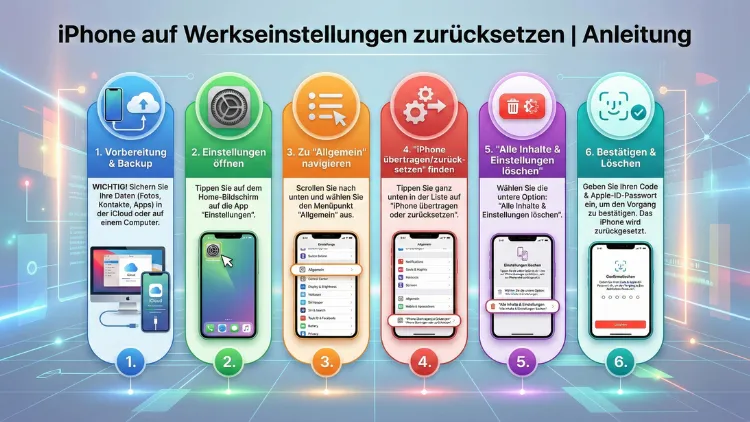
Ein iPhone auf Werkseinstellungen zurückzusetzen, ist sinnvoll, wenn Sie Ihr Gerät verkaufen, verschenken oder Softwareprobleme beheben möchten.
In dieser Anleitung erfahren Sie, wie Sie Ihr iPhone sicher zurücksetzen, Daten korrekt sichern und typische Fehler vermeiden. Folgen Sie den einzelnen Schritten exakt, um Datenverlust zu verhindern und Ihr Gerät anschließend problemlos neu einzurichten.
Wann sollten Sie Ihr iPhone zurücksetzen?
Ein vollständiger Reset löscht alle Daten, Einstellungen und Konten vom Gerät. Das ist empfehlenswert, wenn:
- Sie Ihr iPhone verkaufen oder weitergeben
- schwerwiegende Softwarefehler auftreten
- Apps ständig abstürzen oder das System langsam reagiert
- Sie Ihr Gerät komplett neu einrichten möchten
- Sie den Sperrcode vergessen haben
Beachten Sie: Nach dem Zurücksetzen ist Ihr iPhone wie ein neues Gerät. Ohne vorheriges Backup sind Fotos, Kontakte und Nachrichten unwiederbringlich verloren.
Vorbereitung: Was Sie vor dem Zurücksetzen unbedingt tun müssen
Bevor Sie beginnen, sollten Sie einige wichtige Schritte durchführen, um Datenverlust und Aktivierungssperren zu vermeiden.
Backup erstellen (empfohlen)
Sichern Sie Ihre Daten mit einer der folgenden Methoden:
Mit iCloud:
- Öffnen Sie „Einstellungen“.
- Tippen Sie oben auf Ihren Namen.
- Wählen Sie „iCloud“ > „iCloud-Backup“.
- Tippen Sie auf „Backup jetzt erstellen“.
- Warten Sie, bis der Vorgang abgeschlossen ist.
Mit Finder (macOS Catalina oder neuer):
- Verbinden Sie das iPhone per Kabel mit dem Mac.
- Öffnen Sie den Finder.
- Wählen Sie Ihr iPhone in der Seitenleiste.
- Klicken Sie auf „Backup jetzt erstellen“.
Mit iTunes (Windows oder ältere macOS-Versionen):
- Verbinden Sie das iPhone per USB-Kabel.
- Öffnen Sie iTunes.
- Wählen Sie das Gerätesymbol.
- Klicken Sie auf „Backup jetzt erstellen“.
Empfehlung: Nutzen Sie ein verschlüsseltes Backup im Finder oder iTunes, damit Passwörter und Gesundheitsdaten mitgesichert werden. Aktivieren Sie dazu „Lokales Backup verschlüsseln“ und vergeben Sie ein sicheres Passwort.
Apple-ID abmelden
Melden Sie sich unbedingt von Ihrer Apple-ID ab, damit keine Aktivierungssperre bestehen bleibt.
So gehen Sie vor:
- Öffnen Sie „Einstellungen“.
- Tippen Sie oben auf Ihren Namen.
- Scrollen Sie nach unten und tippen Sie auf „Abmelden“.
- Geben Sie Ihr Apple-ID-Passwort ein.
- Bestätigen Sie mit „Ausschalten“.
SIM-Karte entfernen
Wenn Sie Ihr iPhone weitergeben, sollten Sie die SIM-Karte entfernen:
- Nutzen Sie das SIM-Werkzeug oder eine Büroklammer.
- Stecken Sie es in die Öffnung am SIM-Schacht.
- Ziehen Sie die Karte heraus und bewahren Sie sie sicher auf.
iPhone über die Einstellungen auf Werkseinstellungen zurücksetzen
Dies ist der einfachste und schnellste Weg, wenn Sie Zugriff auf das Gerät haben.
Schritt-für-Schritt-Anleitung
- Öffnen Sie „Einstellungen“.
- Tippen Sie auf „Allgemein“.
- Scrollen Sie nach unten und wählen Sie „iPhone übertragen/zurücksetzen“.
- Tippen Sie auf „Alle Inhalte & Einstellungen löschen“.
- Geben Sie Ihren Code ein.
- Bestätigen Sie den Vorgang.
Ihr iPhone startet neu und löscht sämtliche Daten. Dieser Prozess kann einige Minuten dauern.
Tipp: Laden Sie Ihr Gerät währenddessen auf, damit der Vorgang nicht unterbrochen wird.
iPhone ohne Code zurücksetzen (Recovery-Modus)
Wenn Sie den Sperrcode vergessen haben, können Sie das iPhone im Wiederherstellungsmodus zurücksetzen.
Vorbereitung
- Installieren Sie die aktuelle Version von iTunes (Windows) oder nutzen Sie den Finder (Mac).
- Verbinden Sie das iPhone mit einem USB-Kabel.
Schritt-für-Schritt-Anleitung
Für iPhone 8 oder neuer:
- Drücken Sie kurz die Lauter-Taste.
- Drücken Sie kurz die Leiser-Taste.
- Halten Sie die Seitentaste gedrückt, bis der Wiederherstellungsmodus erscheint.
Für iPhone 7 / 7 Plus:
- Halten Sie die Leiser-Taste und die Seitentaste gleichzeitig gedrückt.
- Lassen Sie erst los, wenn der Wiederherstellungsmodus angezeigt wird.
Für iPhone 6s oder älter:
- Halten Sie Home-Taste und Standby-Taste gleichzeitig gedrückt.
- Warten Sie, bis der Wiederherstellungsmodus erscheint.
Sobald Ihr Computer meldet, dass ein iPhone im Wartungsmodus erkannt wurde:
- Wählen Sie „Wiederherstellen“.
- Bestätigen Sie den Download und die Installation der Software.
Das Gerät wird vollständig gelöscht und neu installiert.
Apple-ID und Aktivierungssperre entfernen
Damit ein neues Setup ohne Probleme funktioniert, muss die Aktivierungssperre deaktiviert sein. Prüfen Sie:
- Sind Sie von iCloud abgemeldet?
- Ist „Wo ist?“ deaktiviert?
So deaktivieren Sie „Wo ist?“:
- Öffnen Sie „Einstellungen“.
- Tippen Sie auf Ihren Namen.
- Wählen Sie „Wo ist?“ > „Mein iPhone suchen“.
- Deaktivieren Sie die Funktion.
- Geben Sie Ihr Apple-ID-Passwort ein.
Erst danach sollten Sie das iPhone zurücksetzen.
Nach dem Reset: iPhone neu einrichten
Nach dem Neustart sehen Sie den Einrichtungsbildschirm. Nun können Sie:
- das Gerät als neues iPhone konfigurieren
- ein iCloud-Backup wiederherstellen
- ein Backup vom Computer einspielen
Empfehlung für eine saubere Neuinstallation
Wenn Softwareprobleme vorlagen, richten Sie das iPhone als neues Gerät ein:
- Wählen Sie „Als neues iPhone konfigurieren“.
- Melden Sie sich später manuell bei iCloud an.
- Installieren Sie Apps gezielt neu aus dem App Store.
So vermeiden Sie, dass alte Fehler übernommen werden.
Typische Probleme beim Zurücksetzen und Lösungen
iPhone hängt beim Zurücksetzen fest
- Erzwingen Sie einen Neustart:
- iPhone 8 oder neuer: Lauter, Leiser, Seitentaste gedrückt halten.
- iPhone 7: Leiser + Seitentaste gedrückt halten.
- iPhone 6s: Home + Standby gedrückt halten.
Wiederherstellung schlägt fehl
- Verwenden Sie ein originales Lightning-Kabel.
- Installieren Sie die aktuelle Version von iTunes oder macOS.
- Nutzen Sie einen anderen USB-Port oder Computer.
Aktivierungssperre bleibt aktiv
- Melden Sie sich mit der ursprünglichen Apple-ID an.
- Falls das Gerät gebraucht gekauft wurde, kontaktieren Sie den Vorbesitzer.
Sicherheitstipps vor Verkauf oder Weitergabe
Wenn Sie Ihr iPhone verkaufen oder verschenken möchten, sollten Sie besonders sorgfältig vorgehen:
- Erstellen Sie ein vollständiges Backup.
- Melden Sie sich von iCloud und iTunes ab.
- Deaktivieren Sie „Wo ist?“.
- Entfernen Sie SIM-Karte und eSIM-Profil.
- Löschen Sie alle Inhalte über die Einstellungen.
- Reinigen Sie das Gerät äußerlich mit einem Mikrofasertuch.
So stellen Sie sicher, dass keine persönlichen Daten auf dem Gerät verbleiben.
Daten endgültig löschen: So schützen Sie Ihre Privatsphäre
Ein normaler Reset reicht für die meisten Nutzer aus. Möchten Sie maximale Sicherheit, können Sie Ihr iPhone nach dem Zurücksetzen ohne Anmeldung starten und erneut löschen. Dadurch werden alte Datenblöcke überschrieben und sind nicht mehr rekonstruierbar.
Vorgehensweise:
- Setzen Sie das iPhone zurück.
- Richten Sie es kurz ohne Apple-ID ein.
- Führen Sie erneut „Alle Inhalte & Einstellungen löschen“ aus.
Dieser doppelte Löschvorgang bietet zusätzlichen Datenschutz.
Häufig gestellte Fragen (FAQ)
Werden beim Zurücksetzen wirklich alle Daten gelöscht?
Ja, alle Fotos, Kontakte, Apps und Einstellungen werden entfernt. Ohne Backup sind die Daten nicht wiederherstellbar.
Wie lange dauert das Zurücksetzen?
In der Regel 5 bis 15 Minuten, abhängig vom Modell und Speicherinhalt.
Kann ich mein iPhone ohne Apple-ID zurücksetzen?
Ja, über den Wiederherstellungsmodus. Allerdings bleibt die Aktivierungssperre bestehen, wenn die Apple-ID nicht entfernt wurde.
Was passiert mit der iOS-Version nach dem Reset?
Die aktuell installierte iOS-Version bleibt erhalten. Nur Daten und Einstellungen werden gelöscht.
Ist ein Reset sinnvoll bei Leistungsproblemen?
Ja, ein kompletter Reset kann Softwarefehler beheben und die Leistung verbessern, besonders bei älteren Geräten.
Muss ich meine SIM-Karte entfernen?
Für den Reset ist das nicht zwingend notwendig. Bei Verkauf oder Weitergabe sollten Sie die SIM-Karte jedoch unbedingt entfernen.
Fazit
Das Zurücksetzen eines iPhones auf Werkseinstellungen ist ein wirkungsvoller Schritt, um Softwareprobleme zu beheben oder das Gerät sicher weiterzugeben. Entscheidend ist die richtige Vorbereitung: Erstellen Sie ein Backup, melden Sie sich von Ihrer Apple-ID ab und deaktivieren Sie „Wo ist?“.
Folgen Sie anschließend den beschriebenen Schritten exakt. So stellen Sie sicher, dass alle Daten zuverlässig gelöscht werden und Ihr iPhone anschließend sauber neu eingerichtet werden kann.
