
Erfahren Sie, wie Sie Ihre Nvidia-Grafikkartentreiber sicher und schnell aktualisieren, um Leistung, Stabilität und Gaming-Performance zu optimieren.
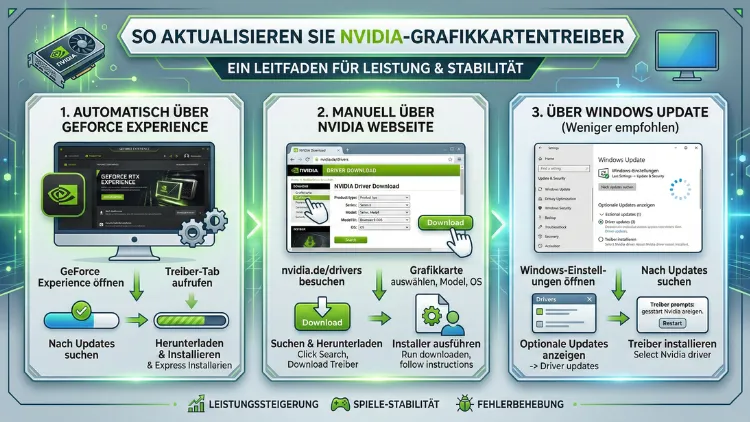
Aktuelle Nvidia-Grafikkartentreiber sorgen für optimale Leistung, Stabilität und Kompatibilität moderner Anwendungen. Veraltete Treiber können zu Abstürzen, Grafikfehlern und Leistungseinbußen führen.
In diesem Leitfaden erfahren Sie detailliert, wie Sie Ihre Nvidia-Treiber sicher, korrekt und vollständig aktualisieren – automatisch oder manuell – inklusive Vorbereitung, Fehlerbehebung und bewährter Methoden für ein sauberes Update.
Warum regelmäßige Treiber-Updates wichtig sind
Grafikkartentreiber sind die zentrale Schnittstelle zwischen Hardware und Betriebssystem. Nvidia veröffentlicht regelmäßig neue Versionen, um die Performance in aktuellen Spielen zu verbessern, Sicherheitslücken zu schließen und neue Funktionen zu integrieren. Ohne Updates kann Ihre Grafikkarte ihr Potenzial nicht vollständig ausschöpfen.
Typische Vorteile aktueller Treiber:
- Höhere Bildraten und geringere Latenz
- Unterstützung neuer Spiele und Anwendungen
- Stabilere Systemleistung
- Behebung von Grafikfehlern und Abstürzen
- Verbesserte Energieeffizienz
Besonders bei anspruchsvollen Anwendungen wie Videobearbeitung, 3D-Rendering oder modernen Spielen ist ein aktueller Treiber entscheidend.
Voraussetzungen vor dem Update prüfen
Bevor Sie mit der Aktualisierung beginnen, sollten Sie einige grundlegende Punkte kontrollieren. Diese Vorbereitung verhindert Installationsfehler und sorgt für ein sauberes Ergebnis.
Systeminformationen ermitteln
Ermitteln Sie zunächst Ihr genaues Grafikkartenmodell:
- Drücken Sie Windows-Taste + R.
- Geben Sie „dxdiag“ ein und bestätigen Sie mit Enter.
- Wechseln Sie zum Reiter „Anzeige“.
- Notieren Sie sich den Namen Ihrer Nvidia-Grafikkarte.
Alternativ öffnen Sie den Geräte-Manager und prüfen unter „Grafikkarten“ das Modell.
Aktuelle Treiberversion prüfen
So sehen Sie Ihre derzeit installierte Version:
- Rechtsklick auf den Desktop.
- Nvidia Systemsteuerung öffnen.
- Unten links auf „Systeminformationen“ klicken.
- Treiberversion notieren.
Diese Information hilft Ihnen festzustellen, ob ein Update erforderlich ist.
System sichern
Erstellen Sie vor größeren Treiberupdates einen Wiederherstellungspunkt:
- Windows-Suche öffnen und „Wiederherstellungspunkt erstellen“ eingeben.
- Laufwerk auswählen.
- Auf „Erstellen“ klicken und Namen vergeben.
So können Sie bei Problemen jederzeit zum vorherigen Zustand zurückkehren.
Methode 1: Nvidia-Treiber automatisch mit GeForce Experience aktualisieren
Die einfachste und sicherste Methode ist das offizielle Tool von Nvidia. Damit laden Sie passende Treiber automatisch herunter und installieren sie ohne Risiko falscher Versionen.
Installation von GeForce Experience
Gehen Sie wie folgt vor:
- Laden Sie die Software „GeForce Experience“ direkt von der Nvidia-Webseite herunter.
- Starten Sie die Installationsdatei.
- Folgen Sie den Installationsanweisungen.
- Melden Sie sich mit einem Nvidia-Konto an oder erstellen Sie ein neues.
Treiber automatisch aktualisieren
So führen Sie das Update durch:
- Starten Sie GeForce Experience.
- Wechseln Sie zum Tab „Treiber“.
- Klicken Sie auf „Nach Updates suchen“.
- Wählen Sie „Express-Installation“ für Standardinstallation.
- Warten Sie, bis der Vorgang abgeschlossen ist.
- Starten Sie den Computer neu.
Diese Methode ist ideal für Einsteiger und stellt sicher, dass Sie immer die aktuell empfohlene Version erhalten.
Methode 2: Nvidia-Treiber manuell herunterladen und installieren
Fortgeschrittene Nutzer bevorzugen oft die manuelle Installation, da sie mehr Kontrolle über Versionen und Optionen bietet.
Passenden Treiber auswählen
Gehen Sie exakt so vor:
- Öffnen Sie die Nvidia-Treiberseite im Browser.
- Wählen Sie Ihr Produkt (z. B. GeForce).
- Geben Sie die exakte Modellbezeichnung Ihrer Grafikkarte ein.
- Wählen Sie Betriebssystem und Sprache.
- Klicken Sie auf „Suchen“.
- Laden Sie die aktuell empfohlene WHQL-Version herunter.
WHQL-Treiber sind zertifiziert und besonders stabil.
Manuelle Installation durchführen
- Öffnen Sie die heruntergeladene EXE-Datei.
- Bestätigen Sie die Sicherheitsabfrage.
- Wählen Sie „Benutzerdefiniert (Erweitert)“.
- Aktivieren Sie „Neuinstallation durchführen“.
- Klicken Sie auf „Weiter“ und warten Sie bis zur Fertigstellung.
- Starten Sie den PC neu.
Die Option „Neuinstallation“ entfernt alte Profile und verhindert Konflikte.
Methode 3: Saubere Treiberinstallation mit Display Driver Uninstaller (DDU)
Wenn Probleme auftreten oder Sie von einer alten Version wechseln, empfiehlt sich eine vollständige Entfernung alter Treiberreste. Dafür nutzen Sie das Tool Display Driver Uninstaller (DDU).
Vorbereitung für DDU
- Laden Sie Display Driver Uninstaller herunter.
- Entpacken Sie die ZIP-Datei in einen Ordner.
- Trennen Sie die Internetverbindung, um automatische Windows-Treiberinstallation zu verhindern.
Nvidia-Treiber vollständig entfernen
- Starten Sie Windows im abgesicherten Modus.
- Öffnen Sie DDU als Administrator.
- Wählen Sie „GPU“ und „Nvidia“.
- Klicken Sie auf „Clean and Restart“.
DDU entfernt sämtliche Treiberreste, Registry-Einträge und Cache-Dateien.
Neuen Treiber sauber installieren
Nach dem Neustart:
- Installieren Sie den zuvor heruntergeladenen Nvidia-Treiber.
- Wählen Sie erneut „Benutzerdefiniert“.
- Aktivieren Sie „Neuinstallation durchführen“.
- Starten Sie das System nach Abschluss neu.
Diese Methode ist besonders empfehlenswert bei Treiberfehlern, Bluescreens oder Grafikproblemen.
Unterschiede zwischen Game Ready und Studio Treibern
Nvidia bietet zwei Treiberlinien an, die unterschiedliche Zielgruppen ansprechen.
Game Ready Treiber
Diese Version ist optimiert für aktuelle Spiele. Sie erhalten frühzeitig Unterstützung für neue Titel, höhere FPS und optimierte Grafikprofile. Ideal für Gamer und Enthusiasten.
Studio Treiber
Studio-Treiber richten sich an professionelle Anwender, die Programme wie Adobe Premiere, Blender oder DaVinci Resolve nutzen. Sie bieten maximale Stabilität und werden intensiver getestet.
Wenn Sie hauptsächlich arbeiten, sollten Sie Studio-Treiber wählen. Für Gaming empfiehlt sich Game Ready.
Häufige Probleme nach einem Treiberupdate und Lösungen
Selbst bei korrekter Installation können gelegentlich Probleme auftreten. Die folgenden Maßnahmen helfen schnell.
Schwarzer Bildschirm nach Installation
- PC im abgesicherten Modus starten
- DDU ausführen
- Treiber erneut installieren
Niedrige FPS oder Ruckler
- Energieoptionen auf „Höchstleistung“ setzen
- Nvidia-Systemsteuerung öffnen
- „3D-Einstellungen verwalten“ optimieren
- Shader-Cache löschen
Abstürze oder Grafikfehler
- Übertaktung deaktivieren
- Neuinstallation mit DDU durchführen
- Windows-Updates installieren
Treiber wird nicht erkannt
- BIOS und Chipsatztreiber aktualisieren
- PCIe-Steckplatz prüfen
- Grafikkarte neu einsetzen
Optimale Einstellungen nach dem Update
Nach erfolgreicher Installation sollten Sie einige Einstellungen anpassen, um die maximale Leistung zu erzielen.
Nvidia-Systemsteuerung konfigurieren
- Rechtsklick auf Desktop → Nvidia Systemsteuerung.
- „3D-Einstellungen verwalten“ öffnen.
- Energieverwaltungsmodus auf „Maximale Leistung bevorzugen“ setzen.
- V-Sync nach Bedarf deaktivieren oder aktivieren.
- Shader-Cache aktiv lassen.
Diese Einstellungen verbessern Performance und Stabilität spürbar.
Windows-Grafikeinstellungen prüfen
- Einstellungen → System → Anzeige → Grafikeinstellungen.
- Wichtige Programme auf „Hohe Leistung“ setzen.
- Hardwarebeschleunigte GPU-Planung aktivieren, sofern verfügbar.
Treiberupdates automatisieren: empfohlene Vorgehensweisen
Um stets aktuelle Treiber zu nutzen, sollten Sie eine feste Routine etablieren.
Empfohlene Vorgehensweise:
- GeForce Experience einmal monatlich auf Updates prüfen
- Vor großen Spielereleases Update durchführen
- Bei Grafikproblemen sofort Treiber aktualisieren
- Immer WHQL-Versionen bevorzugen
Vermeiden Sie Beta-Treiber, wenn Stabilität oberste Priorität hat.
Sicherheitstipps beim Treiber-Update
Ein fehlerhaftes Update kann Systemprobleme verursachen. Beachten Sie daher diese Sicherheitsmaßnahmen:
- Treiber nur von offizieller Nvidia-Seite laden
- Antivirus während Installation nicht deaktivieren
- Laptop-Netzteil anschließen, um Abbrüche zu vermeiden
- Vor Update alle Programme schließen
- Wiederherstellungspunkt erstellen
Diese Schritte minimieren Risiken erheblich.
Häufig gestellte Fragen (FAQ)
Wie oft sollten Nvidia-Treiber aktualisiert werden?
Idealerweise prüfen Sie einmal im Monat auf neue Versionen. Gamer sollten Updates vor dem Start neuer Spiele installieren, während professionelle Anwender auf stabile Studio-Versionen warten sollten.
Kann ein Treiberupdate die Leistung verschlechtern?
In seltenen Fällen kann ein neuer Treiber Performanceprobleme verursachen. In diesem Fall sollten Sie zur vorherigen Version zurückkehren oder eine saubere Neuinstallation mit DDU durchführen.
Ist die automatische Installation ausreichend?
Ja, für die meisten Nutzer reicht die automatische Installation über GeForce Experience vollkommen aus. Sie gewährleistet kompatible Versionen und reduziert Fehlerquellen.
Muss ich alte Treiber vor dem Update entfernen?
Normalerweise nicht. Eine Entfernung ist nur bei Problemen, Versionskonflikten oder großen Sprüngen zwischen Treibergenerationen notwendig. Dann empfiehlt sich DDU.
Funktionieren Nvidia-Treiberupdates auch über Windows Update?
Teilweise ja, jedoch stellt Windows Update meist nicht die neuesten Versionen bereit. Für maximale Leistung sollten Sie stets den offiziellen Nvidia-Treiber installieren.
Welche Treiberversion ist die richtige für mich?
Nutzen Sie Game Ready Treiber für Gaming und Studio Treiber für kreative Anwendungen. Beide Varianten sind stabil, aber auf unterschiedliche Nutzung optimiert.
Fazit
Das Aktualisieren von Nvidia-Grafikkartentreibern ist ein essenzieller Bestandteil der Systempflege. Mit der automatischen Aktualisierung über GeForce Experience oder der manuellen Installation über die offizielle Nvidia-Seite halten Sie Ihre Hardware leistungsfähig und stabil.
Bei Problemen sorgt eine saubere Neuinstallation mit Display Driver Uninstaller für eine fehlerfreie Basis. Wer regelmäßig Updates prüft und die empfohlenen Einstellungen optimiert, profitiert dauerhaft von höherer Performance, weniger Abstürzen und maximaler Kompatibilität moderner Software.
