
Erfahren Sie, wie Sie Schriftarten kostenlos herunterladen, sicher installieren und die besten Free-Fonts für Design, Website und Dokumente finden.
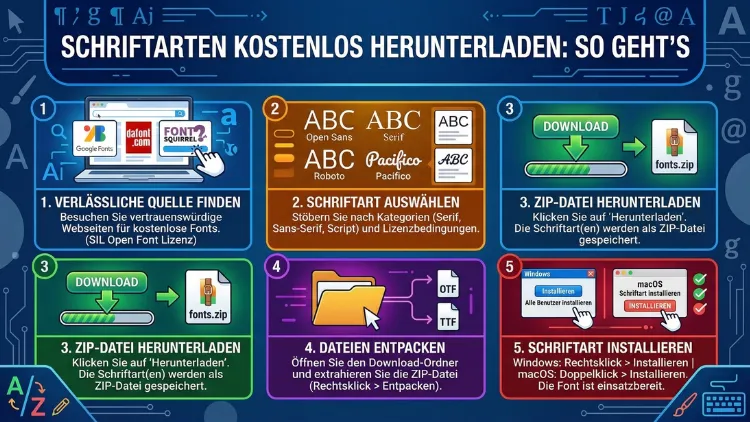
Kostenlose Schriftarten lassen sich heute schnell und legal herunterladen – wenn man weiß, wo man suchen muss. Ob für Windows, Mac oder Linux: Zahlreiche seriöse Plattformen bieten tausende Fonts gratis an, die sich außerdem auch für kommerzielle Projekte nutzen lassen.
Dieser Artikel zeigt Ihnen Schritt für Schritt, welche Quellen wirklich empfehlenswert sind, wie der Download funktioniert und wie Sie Schriftarten korrekt installieren.
Warum kostenlose Schriftarten eine ernsthafte Option sind
Viele Menschen glauben, dass kostenlose Schriftarten minderwertig sind. Das stimmt jedoch längst nicht mehr. Dank offener Lizenzen wie der SIL Open Font License (OFL) und der Apache-Lizenz stellen Designer und Schriftenhersteller weltweit hochwertige Typefaces kostenlos zur Verfügung. Zudem finanzieren Unternehmen wie Google ganze Schriftbibliotheken, die jeder frei nutzen darf.
Deshalb lohnt es sich, die richtigen Quellen zu kennen, bevor man teure Lizenzen kauft. Im Folgenden erfahren Sie, welche Plattformen besonders vertrauenswürdig sind und wie Sie dort gezielt vorgehen.
Die besten Quellen für kostenlose Schriftarten
Google Fonts
Google Fonts ist die bekannteste und meistgenutzte Plattform für kostenlose Schriftarten weltweit. Die Bibliothek umfasst aktuell über 1.500 Schriftfamilien, die alle unter der SIL Open Font License oder der Apache-Lizenz veröffentlicht sind. Das bedeutet: Sie dürfen diese Schriftarten sowohl privat als auch kommerziell verwenden.
So laden Sie eine Schriftart von Google Fonts herunter:
- Rufen Sie fonts.google.com auf.
- Geben Sie im Suchfeld den gewünschten Schriftartnamen ein oder stöbern Sie nach Kategorie (z. B. „Serif“, „Sans Serif“, „Display“).
- Klicken Sie auf die gewünschte Schriftfamilie.
- Wählen Sie oben rechts die Schaltfläche „Download family“.
- Eine ZIP-Datei wird heruntergeladen – entpacken Sie diese auf Ihrem Computer.
- Installieren Sie die enthaltenen TTF- oder OTF-Dateien (Details dazu weiter unten).
Empfehlung: Suchen Sie nach Fonts wie „Inter“, „Roboto“, „Lato“, „Montserrat“ oder „Playfair Display“ – das sind besonders vielseitige und professionelle Schriftfamilien.
Font Squirrel
Font Squirrel ist eine weitere hervorragende Adresse. Die Plattform kuratiert ausschließlich Schriftarten, die ausdrücklich für kommerzielle Nutzung freigegeben sind. Außerdem bietet Font Squirrel einen praktischen Webfont-Generator, mit dem sich Schriften für den Einsatz auf Websites optimieren lassen.
So gehen Sie vor:
- Besuchen Sie fontsquirrel.com.
- Nutzen Sie die Suchfunktion oder klicken Sie auf „Browse Fonts“.
- Filtern Sie nach „100% Free“ und „Commercial-use“.
- Klicken Sie auf den gewünschten Font und dann auf „Download TTF“.
DaFont
DaFont ist besonders für dekorative, kreative und thematische Schriftarten bekannt. Die Auswahl reicht von Gothic und Horror über Handschriften bis hin zu technischen Schriften. Jedoch sollten Sie bei DaFont stets die Lizenzbedingungen des einzelnen Fonts prüfen, da nicht alle Schriftarten automatisch für kommerzielle Zwecke freigegeben sind.
So laden Sie bei DaFont herunter:
- Öffnen Sie dafont.com.
- Durchsuchen Sie die Kategorien oder geben Sie einen Begriff in die Suche ein.
- Prüfen Sie rechts neben dem Font den Lizenzvermerk – ideal ist „100% Free“ oder „Public Domain“.
- Klicken Sie auf „Download“.
Fonts und Abstract Fonts
1001fonts.com und abstractfonts.com sind ebenfalls empfehlenswerte Anlaufstellen, vor allem wenn Sie eine breite Auswahl an Handschriften, Retro-Fonts oder speziellen Display-Schriften suchen. Zudem ermöglichen beide Seiten eine Vorschau mit eigenem Text, bevor Sie eine Schriftart herunterladen.
The League of Moveable Type
theleagueofmoveabletype.com ist eine kleinere, aber qualitativ hochwertige Sammlung von Open-Source-Schriftarten. Alle Fonts sind von professionellen Typografen gestaltet und für jegliche Nutzung freigegeben. Besonders empfehlenswert ist hier zum Beispiel „Raleway“ – eine elegante Sans-Serif-Schrift, die sich ideal für Headlines eignet.
Befonts und Freefontspro
befonts.com ist eine neuere Plattform, die regelmäßig frische, professionell gestaltete Schriftarten veröffentlicht. Viele davon sind kostenlos verfügbar, allerdings häufig nur für den privaten Gebrauch. Deshalb sollten Sie auch hier stets den Lizenzvermerk prüfen. freefontspro.com hingegen bietet eine kuratierte Auswahl, bei der kommerzielle Nutzung häufig explizit erlaubt ist. Beide Seiten eignen sich besonders dann, wenn Sie nach aktuellen Schrifttrends Ausschau halten.
Fontshare von Indian Type Foundry
fontshare.com ist eine vergleichsweise neue Plattform der renommierten Indian Type Foundry (ITF). Die Besonderheit: Alle dort angebotenen Schriftarten sind professionell entwickelt und unter einer eigenen freien Lizenz erhältlich, die ausdrücklich auch kommerzielle Nutzung erlaubt. Zudem sind viele Fonts auf Fontshare mehrsprachig und unterstützen zahlreiche Schriftsysteme. Empfehlenswerte Beispiele sind „Satoshi“, „Cabinet Grotesk“ und „Clash Display“ – allesamt moderne, unverwechselbare Schriften, die in professionellen Designs eine starke Wirkung erzielen.
Schriftarten kombinieren: Grundregeln für gelungene Typografie
Das Herunterladen der richtigen Schriftart ist nur der erste Schritt. Ebenso wichtig ist es, Fonts sinnvoll miteinander zu kombinieren, um ein harmonisches und professionelles Erscheinungsbild zu erzielen. Dabei gelten einige bewährte Grundsätze.
Kontrast zwischen Überschrift und Fließtext
Eine der wirkungsvollsten Methoden ist die Kombination einer Serif-Schrift für den Fließtext mit einer Sans-Serif-Schrift für Überschriften – oder umgekehrt. Der Kontrast zwischen den Schriftgattungen erzeugt eine klare visuelle Hierarchie. Zudem ist diese Kombination zeitlos und funktioniert in nahezu jedem Kontext.
Empfehlenswerte Kombinationen (alle kostenlos über Google Fonts):
- Playfair Display (Überschrift) + Source Sans Pro (Fließtext)
- Montserrat (Überschrift) + Merriweather (Fließtext)
- Raleway (Überschrift) + Lora (Fließtext)
- Oswald (Überschrift) + PT Serif (Fließtext)
Schriften aus derselben Familie nutzen
Eine ebenso sichere Methode ist es, verschiedene Gewichte und Stile einer einzigen Schriftfamilie zu kombinieren. Zum Beispiel lässt sich Roboto Light hervorragend für Fließtext und Roboto Bold für Überschriften einsetzen. Dadurch wirkt das Layout konsistent, und außerdem müssen Sie keine Kompatibilitätsprobleme zwischen verschiedenen Fonts befürchten.
Tools zum Testen von Schriftpaaren
Das kostenlose Tool Fontpair.co stellt bewährte Schriftkombinationen übersichtlich dar und zeigt dabei jeweils, wie die Paare in der Praxis aussehen. Zudem bietet Google Fonts auf der Detailseite eines jeden Fonts direkte Empfehlungen für passende Schriftpaare an. Ebenso hilfreich ist Typ.io, das reale Websites als Inspiration für Schriftkombinationen auflistet.
Schriftarten in Design-Programmen einsetzen: Adobe, Canva und Co.
Heruntergeladene Schriftarten lassen sich nicht nur in Office-Programmen, sondern auch in professionellen Design-Anwendungen nutzen. Deshalb lohnt es sich, zu wissen, wie der Einsatz in den gängigsten Programmen funktioniert.
Adobe Photoshop, Illustrator und InDesign
Nachdem Sie eine Schriftart auf Ihrem System installiert haben, steht sie automatisch in allen Adobe-Programmen zur Verfügung. Starten Sie das jeweilige Programm nach der Installation neu, damit die neuen Fonts geladen werden. Alternativ bietet Adobe Fonts (früher Typekit) im Rahmen einer Creative-Cloud-Lizenz tausende weitere Schriften an – diese lassen sich jedoch nur mit aktiver Lizenz nutzen und sind nicht im eigentlichen Sinne „kostenlos herunterladbar“.
Canva
Canva erlaubt in der kostenlosen Version das Hochladen eigener Schriftarten. Gehen Sie dazu folgendermaßen vor:
- Öffnen Sie Ihr Canva-Konto und navigieren Sie zu „Brand Kit“.
- Klicken Sie auf „Schriftart hochladen“.
- Laden Sie Ihre heruntergeladene OTF- oder TTF-Datei hoch.
- Die Schriftart steht Ihnen anschließend in allen Designs zur Verfügung.
Allerdings ist das Hochladen eigener Fonts in Canva nur mit einem Canva Pro-Konto möglich. In der kostenlosen Version stehen jedoch bereits hunderte Google-Fonts direkt in der Anwendung bereit.
GIMP und Inkscape (Open-Source-Alternativen)
Die kostenlosen Programme GIMP (Bildbearbeitung) und Inkscape (Vektorgrafik) greifen automatisch auf alle systemweit installierten Schriften zu. Deshalb genügt es, den Font wie beschrieben zu installieren, damit er in diesen Programmen unmittelbar nutzbar ist.
LibreOffice und OpenOffice
Auch in LibreOffice Writer, Calc und Impress sowie in OpenOffice erscheinen alle installierten Systemschriften automatisch in der Schriftartauswahl. Ein Programm-Neustart nach der Installation ist dabei in der Regel ausreichend.
Schriftarten sicher herunterladen: Worauf Sie achten sollten
Leider nutzen manche unseriösen Seiten die Popularität kostenloser Schriftarten aus, um Schadsoftware zu verbreiten. Deshalb ist es wichtig, einige Sicherheitshinweise zu beachten.
Achten Sie auf diese Warnsignale:
- Die Downloadseite fordert Sie auf, zusätzliche Software oder „Download-Manager“ zu installieren.
- Die Schriftartdatei hat eine ungewöhnliche Endung wie .exe, .zip mit Passwort oder .js.
- Die Seite zeigt übermäßig viele Pop-ups und Weiterleitungen.
- Der Dateiname der heruntergeladenen Datei entspricht nicht dem Fontnamen.
Empfohlene Vorgehensweisen für sicheres Herunterladen:
- Nutzen Sie ausschließlich die bereits genannten vertrauenswürdigen Plattformen.
- Prüfen Sie heruntergeladene Dateien mit einem aktuellen Antivirenprogramm, zum Beispiel Windows Defender (kostenlos, bereits in Windows integriert) oder Malwarebytes Free.
- Laden Sie Fonts niemals von Tauschbörsen, Torrent-Seiten oder nicht verifizierten Dropbox-/Google-Drive-Links herunter.
- Wenn Sie unsicher sind, ob eine Schriftart sicher ist, öffnen Sie zunächst nur die Vorschauansicht im Windows Explorer (Einzelklick auf die TTF-Datei), bevor Sie sie installieren.
Schriftarten finden, wenn man nur das Aussehen kennt
Oft sucht man nach einer Schrift, die man irgendwo gesehen hat, deren Namen man aber nicht kennt. Deshalb gibt es dafür spezialisierte Tools:
WhatTheFont von MyFonts
WhatTheFont (whatthefont.com) ist ein KI-gestützter Schrifterkennungsdienst. Laden Sie einfach ein Bild oder Screenshot hoch, auf dem der gewünschte Text zu sehen ist, und das Tool schlägt die am besten passenden Schriftarten vor. Zudem zeigt es kostenlose Alternativen an, wenn die erkannte Schrift kostenpflichtig ist.
Font Squirrel Matcherator
Der Font Squirrel Matcherator (fontsquirrel.com/matcherator) funktioniert ähnlich wie WhatTheFont, konzentriert sich jedoch ausschließlich auf kostenlose Schriftarten. Er ist deshalb besonders nützlich, wenn Sie nach einer freien Alternative zu einer bekannten, kostenpflichtigen Schrift suchen.
Google Lens
Google Lens auf dem Smartphone erkennt ebenfalls Schriftarten in Fotos. Halten Sie die Kamera einfach auf den betreffenden Text, und Google zeigt Ihnen häufig direkt die verwendete Schrift oder eine sehr ähnliche Alternative an.
Nachdem Sie eine Schriftart heruntergeladen und die ZIP-Datei entpackt haben, sind nur wenige Klicks nötig, um die Schrift auf Ihrem Windows-System zu installieren.
Methode 1 – Direktinstallation per Rechtsklick:
- Navigieren Sie zu der heruntergeladenen TTF- oder OTF-Datei.
- Klicken Sie mit der rechten Maustaste auf die Datei.
- Wählen Sie „Installieren“ (für den aktuellen Benutzer) oder „Für alle Benutzer installieren“.
- Die Schriftart ist sofort in allen kompatiblen Programmen wie Word, Photoshop oder Canva verfügbar.
Methode 2 – Über die Schriftarteneinstellungen:
- Öffnen Sie die Windows-Einstellungen (Windows-Taste + I).
- Navigieren Sie zu „Personalisierung“ → „Schriftarten“.
- Ziehen Sie die TTF- oder OTF-Datei per Drag-and-drop in das Fenster.
- Windows installiert die Schriftart automatisch.
Tipp: Wenn Sie viele Fonts gleichzeitig installieren möchten, empfiehlt sich das kostenlose Tool NexusFont oder FontBase. Damit lassen sich außerdem Schriftarten organisieren, deaktivieren und in Gruppen einteilen, ohne sie zu deinstallieren.
Schriftarten auf dem Mac installieren
Auch auf einem Mac ist die Installation unkompliziert. Zudem bietet macOS eine eigene Verwaltungsoberfläche für Schriften.
Schritt-für-Schritt-Anleitung:
- Laden Sie die gewünschte Schriftart herunter und entpacken Sie die ZIP-Datei.
- Doppelklicken Sie auf die TTF- oder OTF-Datei.
- Es öffnet sich das Schriftarten-Vorschaufenster mit einem Button „Schrift installieren“.
- Klicken Sie darauf – die Schrift wird sofort systemweit verfügbar.
Alternativ können Sie die Datei direkt in die App „Schriftenbuch“ (Font Book) ziehen, die Apple vorinstalliert hat. Dort lassen sich zudem Schriften aktivieren, deaktivieren und in Sammlungen organisieren.
Schriftarten unter Linux installieren
Unter Linux ist die Installation ebenfalls einfach, unterscheidet sich jedoch je nach Distribution leicht. Deshalb zeigen wir Ihnen die universelle Methode:
Für einzelne Benutzer:
- Erstellen Sie im Heimverzeichnis den Ordner
~/.fonts(falls er noch nicht existiert). - Kopieren Sie die TTF- oder OTF-Datei in diesen Ordner.
- Führen Sie im Terminal den Befehl
fc-cache -fvaus, um den Schriften-Cache zu aktualisieren.
Systemweit für alle Benutzer:
- Kopieren Sie die Schriftartdateien nach
/usr/share/fonts/. - Aktualisieren Sie den Cache ebenfalls mit
fc-cache -fv.
Unter Ubuntu lassen sich außerdem viele gängige Schriftartenpakete direkt über den Paketmanager installieren – zum Beispiel mit dem Befehl sudo apt install fonts-open-sans.
Das richtige Dateiformat wählen: TTF, OTF, WOFF und mehr
Nicht alle Schriftartformate eignen sich für jeden Einsatzzweck. Deshalb ist es wichtig, den Unterschied zu kennen:
- TTF (TrueType Font): Das älteste und verbreitetste Format. Funktioniert zuverlässig unter Windows, Mac und Linux. Außerdem wird es von den meisten Programmen unterstützt.
- OTF (OpenType Font): Das modernere Format. Es unterstützt erweiterte typografische Funktionen wie Ligaturen, alternative Zeichen (Glyphen) und mehrsprachige Zeichensätze. Deshalb ist OTF für professionelle Anwendungen meist die bessere Wahl.
- WOFF/WOFF2 (Web Open Font Format): Speziell für den Einsatz auf Websites optimiert. Diese Formate sind komprimiert und laden dadurch schneller. Allerdings lassen sie sich nicht direkt auf einem Desktop-System installieren.
- Variable Fonts: Eine neuere Entwicklung, bei der eine einzige Datei verschiedene Gewichte, Breiten und Stile enthält. Google Fonts bietet zunehmend Variable Fonts an, die außerdem Dateigrößen reduzieren.
Empfehlung: Für den Desktop-Einsatz wählen Sie stets OTF, sofern verfügbar. Für Websites nutzen Sie WOFF2 für maximale Performance.
Schriftarten auf Websites einbinden – die wichtigsten Methoden
Wenn Sie eine heruntergeladene Schriftart auf einer eigenen Website nutzen möchten, gibt es zwei empfohlene Vorgehensweisen:
Methode 1: Google Fonts per CSS-Import einbinden
Dies ist die einfachste und schnellste Methode, wenn Sie eine Google-Schriftart verwenden möchten:
- Gehen Sie auf fonts.google.com und wählen Sie Ihren Font.
- Klicken Sie auf „Get embed code“.
- Kopieren Sie den
@import-Code und fügen Sie ihn am Anfang Ihrer CSS-Datei ein. - Wenden Sie die Schrift über
font-familyin Ihrem CSS an.
Methode 2: Self-Hosting mit @font-face
Für mehr Kontrolle und bessere Ladezeiten empfiehlt sich das Self-Hosting:
- Laden Sie die Schriftart herunter und konvertieren Sie sie bei Bedarf mit dem Font Squirrel Webfont Generator in WOFF2.
- Laden Sie die Dateien auf Ihren Webserver.
- Binden Sie die Schrift in Ihrer CSS-Datei ein:
@font-face {
  font-family: 'MeineSchrift';
  src: url('fonts/meineschrift.woff2') format('woff2'),
       url('fonts/meineschrift.woff') format('woff');
  font-weight: normal;
  font-style: normal;
  font-display: swap;
}
Zudem sollten Sie stets font-display: swap verwenden, um Ladeprobleme zu vermeiden und die Core Web Vitals Ihrer Website zu verbessern.
Lizenzen verstehen: Was darf man mit kostenlosen Fonts wirklich?
Kostenlos bedeutet nicht immer unbegrenzt nutzbar. Deshalb sollten Sie die Lizenz jedes Fonts prüfen, bevor Sie ihn für kommerzielle Projekte einsetzen.
Die häufigsten Lizenztypen bei kostenlosen Schriftarten sind:
- SIL Open Font License (OFL): Erlaubt private und kommerzielle Nutzung, auch in eingebetteten Dokumenten und auf Websites. Einzige Bedingung: Der Fontname darf beim Weiterverkauf nicht geändert werden.
- Apache 2.0: Ähnlich wie OFL, ebenfalls für kommerzielle Projekte geeignet.
- CC BY (Creative Commons Attribution): Erlaubt Nutzung und Änderung, jedoch muss der Urheber genannt werden.
- Freeware – nur für privaten Gebrauch: Diese Fonts dürfen außerdem nicht kommerziell genutzt werden. Bei DaFont ist dieser Vermerk häufig zu finden.
- Public Domain/CC0: Vollständig frei – keine Einschränkungen, keine Pflichtangaben.
Empfehlung: Für kommerzielle Projekte nutzen Sie ausschließlich Schriftarten unter OFL, Apache oder CC0. Google Fonts und Font Squirrel erfüllen diese Anforderung zuverlässig.
Empfohlene Vorgehensweisen beim Umgang mit Schriftartsammlungen
Wer regelmäßig mit Schriftarten arbeitet, sammelt schnell hunderte Fonts an. Deshalb lohnt es sich, diese von Anfang an sauber zu verwalten:
- FontBase (kostenlos, für Windows/Mac/Linux): Ermöglicht es, Fonts zu organisieren, in Sammlungen einzuteilen und einzelne Schriften temporär zu deaktivieren, ohne sie zu löschen. Zudem synchronisiert FontBase automatisch mit Google Fonts.
- NexusFont (kostenlos, Windows): Leichtgewichtige Alternative mit Vorschaufunktion und Schnellsuche.
- RightFont (Mac, kostenpflichtig): Professionelles Font-Management für Designer, jedoch mit mehr Funktionen als die kostenlosen Alternativen.
Außerdem empfiehlt es sich, einen separaten Ordner für lizenzierte Fonts anzulegen und die jeweilige Lizenzdatei (meist eine TXT- oder PDF-Datei, die beim Download mitgeliefert wird) gemeinsam mit den Font-Dateien zu speichern. So vermeiden Sie spätere Unsicherheiten bei kommerziellen Projekten.
Typische Fehler beim Herunterladen und Installieren vermeiden
Viele Nutzer machen beim Umgang mit Schriftarten vermeidbare Fehler. Deshalb hier die häufigsten Probleme und deren Lösung:
Problem 1: Die Schrift erscheint nicht in Word oder Photoshop.
Lösung: Starten Sie das Programm nach der Installation neu. Zudem kann es helfen, Windows oder macOS einmal neu zu starten, damit alle Programme den aktualisierten Schriften-Cache laden.
Problem 2: Die ZIP-Datei enthält viele einzelne Gewichte.
Lösung: Installieren Sie alle enthaltenen Dateien (Light, Regular, Bold, Italic usw.), um die vollständige Schriftfamilie zu erhalten. Sonst fehlen z. B. fette oder kursive Varianten.
Problem 3: Sonderzeichen oder Umlaute werden falsch dargestellt.
Lösung: Prüfen Sie, ob der Font einen vollständigen Latin Extended-Zeichensatz enthält. Viele dekorative Fonts unterstützen lediglich das englische Alphabet. Wählen Sie in diesem Fall einen Font mit umfangreicherem Zeichensatz.
Problem 4: Der Font wird als beschädigte Datei angezeigt.
Lösung: Laden Sie die Datei erneut herunter oder nutzen Sie eine alternative Quelle. Außerdem kann ein Antivirusprogramm Font-Dateien fälschlicherweise blockieren – prüfen Sie ggf. die Quarantäneliste.
Schriftarten für spezifische Einsatzbereiche: Empfehlungen
Je nach Anwendungsfall eignen sich unterschiedliche Schriftarten. Hier sind gezielte Empfehlungen für häufige Einsatzbereiche:
Für Präsentationen (PowerPoint, Keynote):
Empfehlenswert sind Montserrat (Sans Serif, modern), Merriweather (Serif, elegant) und Source Sans Pro (klar, gut lesbar). Alle drei sind über Google Fonts kostenlos verfügbar.
Für Logos und Branding:
Raleway, Josefin Sans und Playfair Display bieten einen hohen Wiedererkennungswert und sind für kommerzielle Nutzung freigegeben.
Für lange Texte und Fließtext:
Hier empfiehlt sich Lora, EB Garamond oder Libre Baskerville – alle gut lesbar und auf Bildschirm wie im Druck geeignet.
Für Kreativprojekte und Handschriften:
Pacifico, Dancing Script oder Caveat (alle bei Google Fonts) verleihen Projekten eine persönliche Note. Jedoch sollten Sie diese Schriften sparsam einsetzen, da sie bei langen Texten die Lesbarkeit einschränken.
FAQ: Häufige Fragen zum Herunterladen kostenloser Schriftarten
Sind kostenlose Schriftarten wirklich legal nutzbar?
Ja, sofern Sie die richtige Lizenz wählen. Schriftarten unter der SIL Open Font License oder der Apache-Lizenz sind sowohl für private als auch für kommerzielle Zwecke vollständig legal nutzbar. Deshalb sollten Sie stets den Lizenzvermerk auf der jeweiligen Downloadseite prüfen.
Kann ich kostenlose Fonts in kommerziellen Projekten wie Logos oder Flyern verwenden?
Das hängt von der Lizenz ab. Fonts unter OFL und Apache erlauben kommerzielle Nutzung ausdrücklich. Jedoch sind viele Fonts bei DaFont nur für den privaten Gebrauch freigegeben. Google Fonts und Font Squirrel sind hingegen für kommerzielle Projekte zuverlässig geeignet.
Wie viele Schriftarten kann ich gleichzeitig installieren?
Es gibt keine offizielle Obergrenze, jedoch verlangsamen zu viele installierte Fonts manche Programme. Deshalb empfiehlt es sich, nicht benötigte Schriften zu deaktivieren – zum Beispiel mit FontBase – anstatt sie dauerhaft zu installieren.
Warum zeigt Word meine neu installierte Schrift nicht an?
Meistens liegt das daran, dass Word vor der Installation geöffnet war. Starten Sie Word nach der Installation neu. Zudem kann ein Windows-Neustart helfen, wenn das Problem anhält.
Was ist der Unterschied zwischen TTF und OTF?
TTF ist das ältere Format, das auf nahezu allen Systemen läuft. OTF ist hingegen das modernere Format mit mehr typografischen Funktionen wie Ligaturen und Glyphen. Für professionelle Anwendungen empfiehlt sich OTF, sofern es verfügbar ist.
Kann ich Schriftarten aus dem Internet auf meinem Smartphone nutzen?
Unter Android können Apps wie iFont oder FontFix Schriftarten systemweit installieren, jedoch ist dafür oft Root-Zugriff nötig. Auf dem iPhone/iPad erlaubt iOS ab Version 13 die Installation von Schriften über spezielle Apps wie AnyFont, die im App Store verfügbar sind.
Wo finde ich kostenlose Schriftarten mit deutschen Sonderzeichen?
Auf Google Fonts und Font Squirrel lassen sich Fonts nach unterstützten Zeichensätzen filtern. Wählen Sie unter Google Fonts den Filter „Language → Latin Extended“ oder „Language → German“, um nur Schriften mit vollständigem deutschsprachigem Zeichensatz anzuzeigen.
Sind Schriftarten von dubiosen Download-Seiten sicher?
Nein, von unbekannten Quellen sollten Sie grundsätzlich keine Fonts herunterladen. Manipulierte TTF-/OTF-Dateien können Schadcode enthalten. Laden Sie Schriftarten deshalb ausschließlich von vertrauenswürdigen Plattformen wie Google Fonts, Font Squirrel, DaFont oder 1001 Fonts herunter.
Kann ich heruntergeladene Schriftarten weitergeben oder in PDFs einbetten?
Das ist bei OFL-lizenzierten Fonts erlaubt. Zudem dürfen Fonts in PDFs, E-Books oder andere Dokumente eingebettet werden, solange die Lizenzbedingungen dies gestatten. Prüfen Sie hierzu die jeweilige Lizenzdatei.
Wie finde ich heraus, welche Schriftart auf einer Website verwendet wird?
Mit dem kostenlosen Browser-Plugin WhatFont (für Chrome und Firefox) erkennen Sie per Mauszeiger sofort, welche Schrift auf einer Seite eingesetzt wird. Ebenso zeigt das Browser-Entwicklerwerkzeug (F12) unter „Computed Styles“ die verwendeten Schriftfamilien an.
Fazit
Kostenlose Schriftarten sind heute qualitativ hochwertig, legal nutzbar und leicht zu finden. Google Fonts und Font Squirrel sind die empfohlenen Anlaufstellen für zuverlässige, kommerziell einsetzbare Fonts.
Die Installation dauert unter Windows, Mac und Linux nur wenige Sekunden. Zudem hilft ein Font-Manager wie FontBase dabei, die Übersicht zu behalten und nur wirklich benötigte Schriften aktiv zu halten.
