
Erfahren Sie, wie Sie Microsoft Word professionell nutzen, Dokumente effizient formatieren und mit praktischen Funktionen schneller arbeiten.
Microsoft Word gehört auch 2026 zu den meistgenutzten Textverarbeitungsprogrammen der Welt. Wer Word jedoch nur oberflächlich kennt, verschenkt enormes Potenzial.
Dieser Artikel zeigt Ihnen Schritt für Schritt, wie Sie Word effizient und professionell einsetzen – von der richtigen Einrichtung über Formatvorlagen bis hin zu Automatisierungen und Tastenkombinationen, die Ihren Arbeitsalltag spürbar erleichtern.
Warum professionelles Word-Wissen 2026 unverzichtbar ist
Viele Anwender öffnen Microsoft Word, tippen ihren Text und speichern das Dokument – fertig. Dabei bietet das Programm weit mehr als eine digitale Schreibmaschine. Tatsächlich nutzen laut Studien mehr als 80 Prozent der Bürokräfte nur einen Bruchteil der verfügbaren Funktionen. Deshalb lohnt es sich, tiefer einzusteigen.
Außerdem hat sich Word in den letzten Jahren erheblich weiterentwickelt. Microsoft 365 (früher Office 365) bringt regelmäßig neue Features mit, darunter KI-gestützte Formulierungshilfen, verbesserte Zusammenarbeitstools und cloud-basierte Speicheroptionen. Wer diese Neuerungen kennt und nutzt, arbeitet schneller, fehlerfreier und hinterlässt mit seinen Dokumenten einen professionellen Eindruck.
Zudem ist professionelles Word-Wissen ein klarer Wettbewerbsvorteil. Ob Bewerbungsunterlagen, Geschäftsberichte, Verträge oder wissenschaftliche Arbeiten – gut strukturierte und einheitlich formatierte Dokumente zeigen Kompetenz und Sorgfalt. Deshalb lohnt es sich, die folgenden Abschnitte aufmerksam zu lesen und die Tipps direkt umzusetzen.
Die Word-Oberfläche optimal einrichten
Bevor Sie inhaltlich arbeiten, sollten Sie die Benutzeroberfläche an Ihre Bedürfnisse anpassen. Standardmäßig zeigt Word zwar das Menüband mit allen Registerkarten an, jedoch können Sie die Schnellzugriffsleiste oben links individuell konfigurieren.
Empfehlung: Klicken Sie auf den kleinen Pfeil rechts neben der Schnellzugriffsleiste und wählen Sie „Weitere Befehle“. Fügen Sie dort häufig benötigte Aktionen hinzu – zum Beispiel „Speichern“, „Rückgängig“, „Neu“, „Schnelldruck“ sowie den Befehl „Format übertragen“. Letzterer ist besonders nützlich, wenn Sie Formatierungen von einem Textbereich auf einen anderen übertragen möchten.
Außerdem empfiehlt es sich, das Menüband anzupassen. Wechseln Sie dafür zu Datei → Optionen → Menüband anpassen. Dort können Sie eigene Registerkarten und Gruppen anlegen. Wenn Sie beispielsweise häufig wissenschaftliche Texte schreiben, legen Sie eine eigene Gruppe mit Befehlen für Fußnoten, Querverweise und das Inhaltsverzeichnis an. Das spart täglich wertvolle Minuten.
Zusätzlich sollten Sie die Anzeige des Lineals aktivieren. Gehen Sie dafür zu Ansicht und setzen Sie einen Haken bei „Lineal“. So behalten Sie die Seitenränder und Einzüge stets im Blick.
Formatvorlagen meistern: Die Grundlage professioneller Dokumente
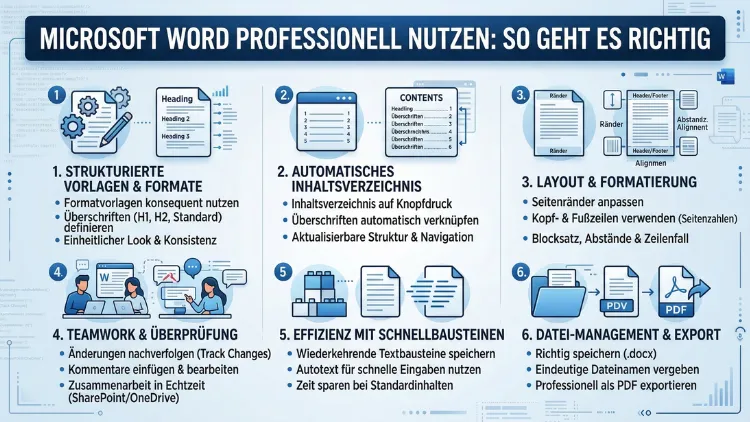
Formatvorlagen sind die wichtigste Funktion in Microsoft Word, die jedoch am häufigsten ignoriert wird. Statt jeden Titel manuell zu fetten und zu vergrößern, verwenden professionelle Anwender Formatvorlagen (englisch: Styles). Dadurch bleibt das gesamte Dokument einheitlich – und Änderungen am Design lassen sich mit einem Klick auf alle Überschriften gleichzeitig anwenden.
So richten Sie Formatvorlagen ein:
- Markieren Sie eine Überschrift und weisen Sie ihr im Bereich „Formatvorlagen“ (Registerkarte „Start“) die Vorlage „Überschrift 1″ zu.
- Klicken Sie anschließend mit der rechten Maustaste auf die Vorlage und wählen Sie „Ändern“.
- Stellen Sie nun Schriftart, -größe und -farbe nach Ihren Wünschen ein.
- Setzen Sie einen Haken bei „Neue auf dieser Vorlage basierende Dokumente“, wenn Sie die Formatierung dauerhaft speichern möchten.
Außerdem sollten Sie für den Fließtext die Vorlage „Standard“ anpassen. Wählen Sie dort beispielsweise Arial 11 pt oder Calibri 11 pt als Schriftart, da beide als gut lesbar gelten und auf allen Computern problemlos dargestellt werden. Zudem legen Sie den Zeilenabstand fest – für Geschäftsberichte empfiehlt sich 1,15, für wissenschaftliche Arbeiten häufig 1,5.
Der größte Vorteil von Formatvorlagen zeigt sich beim automatischen Inhaltsverzeichnis. Gehen Sie zu Referenzen → Inhaltsverzeichnis → Automatische Tabelle 1. Word erstellt daraufhin sofort ein vollständiges, klickbares Inhaltsverzeichnis – vorausgesetzt, Sie haben konsequent mit Überschriftenvorlagen gearbeitet. Bei Änderungen klicken Sie einfach mit der rechten Maustaste auf das Verzeichnis und wählen „Felder aktualisieren“.
Seitenränder, Absätze und Typografie richtig einstellen
Professionelle Dokumente fallen schon durch ihre Typografie auf. Deshalb ist es wichtig, Seitenränder, Abstände und Schriften sorgfältig festzulegen.
Seitenränder anpassen: Wechseln Sie zur Registerkarte Layout → Seitenränder → Benutzerdefinierte Seitenränder. Für Geschäftsdokumente eignen sich Ränder von 2,5 cm oben, unten und rechts sowie 3 cm links (für Bindung). Bei einseitigen Berichten genügen einheitliche 2,5 cm rundum.
Absatzabstände optimieren: Statt einer Leerzeile zwischen Absätzen setzen Sie lieber Abstand nach dem Absatz ein. Markieren Sie dazu den betreffenden Text, gehen zu Start → Zeilenabstand → Zeilenabstandsoptionen und tragen Sie bei „Abstand nach“ einen Wert von 6 bis 8 pt ein. Das wirkt luftiger und professioneller als grobe Zeilensprünge.
Zusätzlich empfiehlt sich die Verwendung von Silbentrennung. Gehen Sie zu Layout → Silbentrennung → Automatisch. Dadurch entsteht ein gleichmäßigeres Schriftbild, besonders bei Blocksatz.
Beim Blocksatz sollten Sie immer auch die Silbentrennung aktivieren, da sonst unschöne große Lücken zwischen den Wörtern entstehen. Diese Kombination – Blocksatz plus automatische Silbentrennung – ist die Standardformatierung in Büchern, Zeitungen und professionellen Berichten.
Tabellen und Grafiken gezielt einsetzen
Tabellen helfen dabei, komplexe Informationen übersichtlich darzustellen. Jedoch machen viele Anwender den Fehler, Tabellen zu überladen oder uneinheitlich zu formatieren.
Tabelle einfügen und formatieren:
- Gehen Sie zu Einfügen → Tabelle und ziehen Sie die gewünschte Anzahl an Zeilen und Spalten auf.
- Markieren Sie die gesamte Tabelle und wählen Sie unter Tabellendesign ein einheitliches Layout – beispielsweise das Design „Tabellenraster 2 – Betont 2″ für eine moderne, dezente Optik.
- Aktivieren Sie unter Layout → Daten → Überschriften wiederholen, damit die Kopfzeile bei mehrseitigen Tabellen automatisch auf jeder Seite erscheint.
Außerdem sollten Sie Tabellenzellen nie durch manuelle Zeilenumbrüche (Enter) aufblähen. Nutzen Sie stattdessen die Zellengröße automatisch anpassen-Funktion unter Tabellentools → Layout.
Für Grafiken und SmartArt gilt: Verwenden Sie SmartArt (Einfügen → SmartArt) für Organigramme, Prozessdarstellungen und Hierarchien. Externe Bilder fügen Sie über Einfügen → Bilder ein. Klicken Sie danach auf das Bild und wählen Sie unter Bildformat → Zeilenumbruch → Mit Text in Zeile, um das Bild fest im Textfluss zu verankern. Alternativ eignet sich „Quadrat“ für Bilder mit umlaufendem Text.
Serienbriefe und Automatisierungen in Microsoft Word
Serienbriefe gehören zu den mächtigsten, aber auch am häufigsten unterschätzten Funktionen in Word. Mit dem Seriendruck-Assistenten erstellen Sie personalisierte Briefe, E-Mails, Etiketten oder Umschläge für Hunderte von Empfängern – mit wenigen Klicks.
So erstellen Sie einen Serienbrief Schritt für Schritt:
- Öffnen Sie das Hauptdokument (Ihren Briefvorlage).
- Gehen Sie zu Sendungen → Seriendruck starten → Schritt-für-Schritt-Seriendruck-Assistent.
- Wählen Sie den Dokumenttyp (z. B. Briefe) und die Empfängerliste. Als Datenquelle können Sie eine Excel-Tabelle verwenden, die Namen, Adressen und weitere Personendaten enthält.
- Fügen Sie Seriendruckfelder ein, zum Beispiel „«Vorname»“ oder „«Straße»“, indem Sie auf Sendungen → Seriendruckfeld einfügen klicken.
- Prüfen Sie das Ergebnis mit Vorschau der Ergebnisse, bevor Sie den Druck starten.
Außerdem lassen sich mit Makros wiederkehrende Aufgaben automatisieren. Gehen Sie zu Ansicht → Makros → Makro aufzeichnen, geben Sie dem Makro einen Namen und führen Sie dann die Schritte durch, die Sie automatisieren möchten. Word speichert diese Abfolge und wiederholt sie auf Knopfdruck. Makros eignen sich hervorragend zum automatischen Einfügen von Logos, Standardklauseln oder Schlusstexten.
Rechtschreibung, Grammatik und Sprachtools optimal nutzen
Word bietet leistungsstarke Werkzeuge zur Textkorrektur. Jedoch nutzen viele Anwender lediglich die rote Wellenlinie unter Rechtschreibfehlern – dabei steckt viel mehr dahinter.
Empfehlung für umfassende Textprüfung: Öffnen Sie den vollständigen Editor über Überprüfen → Editor. Dort erhalten Sie nicht nur Hinweise zu Rechtschreibung und Grammatik, sondern auch zu Schreibstil, Klarheit, Wortwiederholungen und Präzision. Der Editor ist seit Microsoft 365 erheblich verbessert worden und liefert 2026 deutlich bessere Stilvorschläge als frühere Versionen.
Zusätzlich sollten Sie die Sprache des Dokuments korrekt einstellen. Markieren Sie den gesamten Text (Strg + A), gehen Sie zu Überprüfen → Sprache → Sprache für die Korrekturhilfen festlegen und wählen Sie „Deutsch (Deutschland)“. Andernfalls verwendet Word möglicherweise österreichische oder Schweizer Rechtschreibregeln.
Ebenso hilfreich ist die Funktion „AutoKorrektur“ (Datei → Optionen → Dokumentprüfung → AutoKorrektur-Optionen). Dort hinterlegen Sie eigene Kürzel für häufig verwendete Phrasen. Tragen Sie beispielsweise „mfg“ als Kürzel für „Mit freundlichen Grüßen“ ein – Word ersetzt es fortan automatisch.
Für mehrsprachige Dokumente können Sie einzelnen Textbereichen unterschiedliche Sprachen zuweisen. Markieren Sie dazu den fremdsprachigen Abschnitt und wiederholen Sie die oben beschriebene Spracheinstellung – diesmal jedoch für die gewünschte Fremdsprache.
Zusammenarbeit und Überarbeitungsfunktion nutzen
Gerade in Teams ist die Überarbeitungsfunktion unverzichtbar. Dabei handelt es sich um eine Funktion, die alle Änderungen am Dokument farblich hervorhebt und den Namen des Autors sowie den Zeitpunkt der Änderung protokolliert.
Überarbeitungsmodus aktivieren: Gehen Sie zu Überprüfen → Änderungen nachverfolgen → Änderungen nachverfolgen. Nun werden alle Bearbeitungen sichtbar markiert. Kommentare fügen Sie über Überprüfen → Neuer Kommentar hinzu. Andere Benutzer können Ihre Änderungen dann über Annehmen oder Ablehnen bestätigen oder verwerfen.
Außerdem ermöglicht Microsoft 365 die Echtzeitbearbeitung in der Cloud. Speichern Sie Ihr Dokument in OneDrive und teilen Sie es über Datei → Freigeben → Personen einladen. Kollegen können das Dokument anschließend gleichzeitig bearbeiten – ähnlich wie in Google Docs, jedoch mit dem vollen Funktionsumfang von Word.
Zudem empfiehlt sich der Vergleich von Dokumentversionen: Gehen Sie zu Überprüfen → Vergleichen → Vergleichen, um zwei Versionen eines Dokuments gegenüberzustellen. Word hebt dabei alle Unterschiede automatisch hervor. Das ist besonders nützlich bei Vertragsüberarbeitungen oder Lektoraten.
Unverzichtbare Tastenkürzel für schnelleres Arbeiten
Wer mit Tastenkombinationen arbeitet, ist deutlich produktiver. Deshalb sind folgende Word-Tastenkürzel besonders empfehlenswert:
Allgemeine Tastenkürzel:
- Strg + S – Dokument speichern
- Strg + Z – Letzte Aktion rückgängig machen
- Strg + Y – Letzte Aktion wiederholen
- Strg + F – Suchen im Dokument
- Strg + H – Suchen und Ersetzen
Formatierungs-Tastenkürzel:
- Strg + B – Fett
- Strg + I – Kursiv
- Strg + U – Unterstreichen
- Strg + L / E / R / J – Linksbündig/Zentriert/Rechtsbündig/Blocksatz
- Alt + Umschalt + D – Aktuelles Datum einfügen
- Strg + 1 / 2 / 5 – Einzel-/Doppel-/1,5-facher Zeilenabstand
Navigations-Tastenkürzel:
- Strg + Pos1 / Ende – Zum Dokumentanfang/-ende springen
- Strg + G – Zu einer bestimmten Seite springen
- F6 – Zwischen Menüband und Dokument wechseln
Außerdem lohnt es sich, eigene benutzerdefinierte Tastenkürzel einzurichten. Gehen Sie dafür zu Datei → Optionen → Menüband anpassen → Anpassen (neben „Tastenkombinationen“). Dort weisen Sie beliebigen Befehlen eigene Kürzel zu.
Word-Dokumente schützen, speichern und exportieren
Professionelle Dokumente müssen auch sicher gespeichert und korrekt exportiert werden. Deshalb sollten Sie folgende Optionen kennen.
Dokument mit Kennwort schützen: Gehen Sie zu Datei → Informationen → Dokument schützen → Mit Kennwort verschlüsseln. Vergeben Sie ein sicheres Passwort und bestätigen Sie es. Achtung: Dieses Passwort lässt sich nicht wiederherstellen – notieren Sie es an einem sicheren Ort.
Außerdem können Sie einzelne Bereiche des Dokuments sperren: Gehen Sie zu Überprüfen → Dokument schützen → Bearbeitung einschränken. So bestimmen Sie, welche Abschnitte Leser bearbeiten dürfen und welche nicht. Das ist besonders nützlich bei Formularen oder Verträgen.
Als PDF exportieren: Gehen Sie zu Datei → Exportieren → PDF/XPS-Dokument erstellen. Klicken Sie auf Optionen und wählen Sie, ob Sie nur bestimmte Seiten, Kommentare oder barrierefreie Tags exportieren möchten. Für barrierefreie PDFs setzen Sie außerdem einen Haken bei „Dokumentstruktur-Tags für Barrierefreiheit“.
Zusätzlich bietet Word die Möglichkeit, Dokumente im EPUB-Format zu speichern – ideal für E-Books. Gehen Sie dazu zu Datei → Exportieren → Als EPUB exportieren.
Add-ins und erweiterte Funktionen gezielt einsetzen
Microsoft Word lässt sich durch Add-ins erheblich erweitern. Über Einfügen → Add-ins → Add-ins abrufen öffnen Sie den Microsoft AppSource-Marktplatz.
Besonders empfehlenswerte Add-ins für professionelles Arbeiten:
- Grammarly for Microsoft Word: Prüft Texte auf englische Grammatik, Stil und Ton in Echtzeit – unverzichtbar für internationale Korrespondenz.
- Wikipedia: Ermöglicht direkte Wikipedia-Recherche aus Word heraus, ohne den Browser zu öffnen.
- DocuSign für Word: Ermöglicht das elektronische Unterzeichnen von Dokumenten direkt aus Word – besonders nützlich im Vertragsmanagement.
- Power Automate: Verbindet Word mit anderen Microsoft-365-Diensten und ermöglicht automatisierte Workflows, zum Beispiel das automatische Versenden von Dokumenten per E-Mail nach dem Speichern.
Außerdem sollten Sie die Entwicklertools kennen. Aktivieren Sie die Registerkarte „Entwicklertools“ über Datei → Optionen → Menüband anpassen → Entwicklertools (Haken setzen). Dort finden Sie Steuerelemente für interaktive Formulare, etwa Kontrollkästchen, Dropdownlisten und Datumsfelder. So erstellen Sie professionelle digitale Formulare, die andere Nutzer direkt in Word ausfüllen können.
Zudem bietet Word unter Datei → Optionen → Erweitert zahlreiche versteckte Einstellungen – etwa die Möglichkeit, den Speicherort für AutoWiederherstellen-Dateien anzupassen oder die Anzahl zuletzt verwendeter Dokumente in der Schnellzugriffsliste zu erhöhen.
Vorlagen erstellen und wiederverwenden
Eine eigene Word-Vorlage (.dotx) spart bei jedem neuen Dokument wertvolle Zeit. Richten Sie einmalig Schriften, Farben, Formatvorlagen, Kopf- und Fußzeilen sowie Ihren Briefkopf ein – und speichern Sie das Ergebnis als Vorlage.
Vorlage speichern: Gehen Sie zu Datei → Speichern unter → Dateityp → Word-Vorlage (*.dotx). Speichern Sie die Datei idealerweise im Ordner C:\Users\IhrName\Documents\Benutzerdefinierte Office-Vorlagen. Danach erscheint Ihre Vorlage automatisch unter Datei → Neu → Persönlich.
Außerdem empfiehlt es sich, Unternehmensvorlagen zentral zu speichern. In einer Microsoft-365-Umgebung hinterlegen Administratoren Vorlagen im SharePoint, sodass alle Mitarbeiter darauf zugreifen können. Das stellt sicher, dass alle Dokumente im einheitlichen Corporate Design erscheinen.
Häufige Fragen zu Microsoft Word
Wie aktiviere ich den Dunkelmodus in Word?
Den Dunkelmodus aktivieren Sie über Datei → Konto → Office-Design → Schwarz. Alternativ übernimmt Word das Systemdesign von Windows 10/11, wenn Sie dort den Dunkelmodus aktiviert haben. Das Office-Design „Schwarz“ verdunkelt dabei die gesamte Oberfläche, während „Dunkles Grau“ eine etwas weichere Variante bietet.
Wie erstelle ich automatisch ein Inhaltsverzeichnis in Word?
Für ein automatisches Inhaltsverzeichnis müssen alle Überschriften mit den Formatvorlagen „Überschrift 1″, „Überschrift 2″ usw. ausgezeichnet sein. Platzieren Sie dann den Cursor an der gewünschten Stelle und gehen Sie zu Referenzen → Inhaltsverzeichnis → Automatische Tabelle 1. Das Verzeichnis aktualisieren Sie mit einem Rechtsklick und „Felder aktualisieren“.
Wie verhindere ich, dass Word Formatierungen beim Einfügen übernimmt?
Verwenden Sie beim Einfügen die Tastenkombination Strg + Umschalt + V oder klicken Sie auf den kleinen Pfeil unter dem Einfügen-Symbol und wählen Sie „Nur den Text übernehmen“. Damit wird ausschließlich der unformatierte Text eingefügt, ohne Schriftarten, Farben oder Absatzformate aus dem Ursprungsdokument.
Wie schütze ich ein Word-Dokument vor unerwünschten Änderungen?
Gehen Sie zu Überprüfen → Dokument schützen → Bearbeitung einschränken. Dort können Sie die Bearbeitung vollständig sperren oder nur bestimmte Formatierungen erlauben. Zusätzlich sichern Sie das Dokument über Datei → Informationen → Dokument schützen → Mit Kennwort verschlüsseln mit einem Passwort.
Wie finde ich in Word versteckte Formatierungszeichen?
Aktivieren Sie die Anzeige von Formatierungszeichen über Start → Absatz → ¶ (Pilcrow-Symbol) oder mit der Tastenkombination Strg + Umschalt + 8. Dadurch werden Leerzeichen, Tabulatoren, Absatzmarken und Seitenumbrüche sichtbar. Das ist besonders hilfreich bei der Fehlersuche in unübersichtlichen Dokumenten.
Wie füge ich in Word automatisch Seitenzahlen ein?
Gehen Sie zu Einfügen → Kopf- und Fußzeile → Seitenzahl und wählen Sie die gewünschte Position (z. B. unten, zentriert). Um die erste Seite ohne Seitenzahl zu belassen, aktivieren Sie unter Kopf- und Fußzeile → Optionen die Option „Erste Seite anders“. Die Seitenzahl beginnt dann erst ab Seite 2.
Wie verknüpfe ich eine Excel-Tabelle in Word?
Kopieren Sie die Tabelle in Excel, wechseln Sie zu Word und gehen Sie zu Start → Einfügen (Pfeil) → Inhalte einfügen → Verknüpfung einfügen → Microsoft Excel-Arbeitsmappe. Dadurch bleibt die Tabelle mit der Excel-Datei verknüpft. Änderungen in Excel werden beim nächsten Öffnen des Word-Dokuments automatisch übernommen.
Wie entferne ich alle Formatierungen in Word auf einmal?
Markieren Sie den betreffenden Text mit Strg + A (alles markieren) oder markieren Sie einen bestimmten Bereich. Klicken Sie dann in der Registerkarte Start auf „Alle Formatierungen löschen“ (das Symbol mit dem „A“ und einem roten Radiergummi). Alternativ funktioniert die Tastenkombination Strg + Leerzeichen für zeichenbasierte Formatierungen.
Wie speichere ich ein Word-Dokument automatisch?
Aktivieren Sie AutoSpeichern oben links in der Titelleiste (der Schalter ist bei OneDrive-Dokumenten verfügbar). Zusätzlich stellen Sie das AutoWiederherstellen-Intervall über Datei → Optionen → Speichern auf 5 Minuten oder weniger ein. So gehen bei einem Absturz maximal wenige Minuten Arbeit verloren.
Wie passe ich Kopf- und Fußzeilen für ungerade und gerade Seiten an?
Doppelklicken Sie auf die Kopf- oder Fußzeile, um sie zu bearbeiten. Aktivieren Sie dann unter Kopf- und Fußzeile → Optionen die Option „Gerade und ungerade Seiten unterschiedlich“. Danach können Sie auf geraden Seiten (z. B. links) andere Inhalte einfügen als auf ungeraden Seiten (z. B. rechts) – eine empfohlene Vorgehensweise für Bücher und Broschüren.
Fazit
Microsoft Word professionell zu nutzen bedeutet, die Funktionen gezielt einzusetzen, die echte Mehrwerte liefern. Formatvorlagen, Tastenkürzel, Serienbriefe und der Editor sparen täglich Zeit und sorgen für einheitliche, hochwertige Dokumente. Wer einmal die grundlegende Struktur versteht, profitiert langfristig von einem deutlich effizienteren Arbeitsablauf.
Außerdem lohnt es sich, regelmäßig neue Funktionen von Microsoft 365 zu erkunden. Microsofts Updates bringen kontinuierlich Verbesserungen, die Ihnen die Arbeit erleichtern. Deshalb gilt: Wer Word wirklich beherrscht, investiert einmalig Zeit ins Lernen – und gewinnt dauerhaft an Produktivität.
