
Gruppenrichtlinien öffnen und ändern – so geht’s in Windows 11 und 10: Wir zeigen Ihnen alle Methoden, um den Gruppenrichtlinien-Editor schnell zu starten.
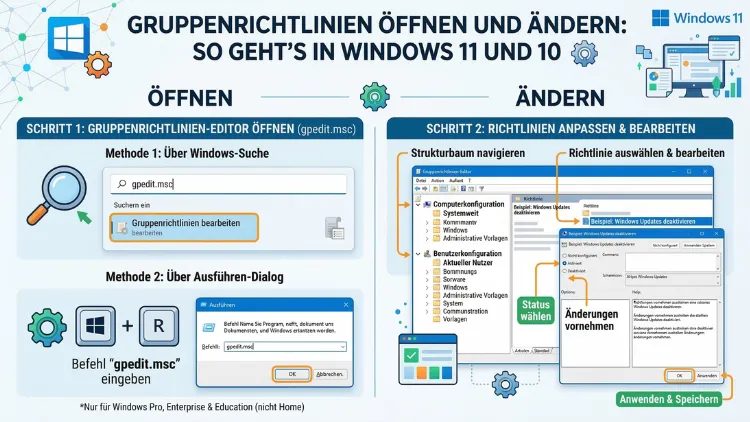
Die Gruppenrichtlinien in Windows sind ein mächtiges Werkzeug, mit dem Sie Systemeinstellungen zentral steuern und anpassen können – ohne tiefe Eingriffe in die Registry.
In diesem Artikel erfahren Sie, wie Sie den Gruppenrichtlinien-Editor (gpedit.msc) öffnen, gezielt Richtlinien ändern und häufige Probleme lösen. Außerdem zeigen wir, was zu tun ist, wenn gpedit.msc unter Windows 10/11 Home fehlt.
Was sind Gruppenrichtlinien und wozu dienen sie?
Gruppenrichtlinien (englisch: Group Policy) sind ein integrierter Verwaltungsmechanismus von Windows, mit dem Administratoren Systemverhalten, Sicherheitseinstellungen und Benutzerzugriff kontrollieren. Dabei wirken sie sowohl auf lokaler Ebene – also direkt auf einem einzelnen PC – als auch in Unternehmensnetzwerken über einen Active Directory-Domänencontroller.
Konkret lassen sich über Gruppenrichtlinien unter anderem folgende Bereiche steuern:
- Windows Update-Verhalten einschränken oder automatisieren
- Benutzerzugriff auf Systemsteuerung, Registry oder Eingabeaufforderung sperren
- Sicherheitsrichtlinien wie Kennwortlänge oder Kontosperrung festlegen
- Software-Installation erlauben oder verbieten
- Startprogramme und Anmeldeskripte zentral verwalten
Außerdem unterscheidet Windows zwischen computerbezogenen Richtlinien, die beim Systemstart greifen, und benutzerbezogenen Richtlinien, die beim Anmelden eines Nutzers aktiv werden. Deshalb ist es wichtig, beim Bearbeiten zu wissen, in welchem Zweig die gewünschte Einstellung liegt.
Voraussetzungen: Wer kann Gruppenrichtlinien bearbeiten?
Bevor Sie den Editor öffnen, sollten Sie prüfen, ob Ihr System die nötigen Voraussetzungen erfüllt.
Windows-Editionen mit gpedit.msc:
- Windows 10 Pro, Enterprise, Education
- Windows 11 Pro, Enterprise, Education
- Windows Server (alle aktuellen Versionen)
Nicht enthalten ist der Editor hingegen in Windows 10 Home und Windows 11 Home. Jedoch gibt es auch hierfür eine Lösung, die weiter unten beschrieben wird.
Zudem benötigen Sie Administratorrechte, um Gruppenrichtlinien öffnen und dauerhaft ändern zu können. Ein Standardbenutzerkonto reicht dafür nicht aus.
Gruppenrichtlinien öffnen – alle Methoden im Überblick
Es gibt mehrere Wege, den lokalen Gruppenrichtlinien-Editor zu starten. Wählen Sie den für Sie passenden.
Methode 1: Über das Ausführen-Dialogfeld (schnellste Methode)
- Drücken Sie gleichzeitig Windows-Taste + R, um das Ausführen-Fenster zu öffnen.
- Geben Sie gpedit.msc ein.
- Bestätigen Sie mit Enter oder klicken Sie auf „OK“.
Der Editor öffnet sich sofort. Diese Methode funktioniert zuverlässig unter allen kompatiblen Windows-Versionen und ist deshalb die empfohlene Vorgehensweise für schnellen Zugriff.
Methode 2: Über die Windows-Suche
- Klicken Sie auf das Suchsymbol in der Taskleiste (oder drücken Sie Windows-Taste + S).
- Tippen Sie „Gruppenrichtlinie“ oder „gpedit“ ein.
- Klicken Sie auf „Gruppenrichtlinien bearbeiten“ in den Suchergebnissen.
Zusätzlich können Sie mit einem Rechtsklick auf das Suchergebnis die Option „Als Administrator ausführen“ wählen, um sicherzustellen, dass alle Berechtigungen vorhanden sind.
Methode 3: Über die Microsoft Management Console (MMC)
- Öffnen Sie das Ausführen-Dialogfeld mit Windows-Taste + R.
- Geben Sie mmc ein und drücken Sie Enter.
- Klicken Sie auf „Datei“ → „Snap-In hinzufügen/entfernen“.
- Wählen Sie in der linken Liste „Gruppenrichtlinienobjekt-Editor“ und klicken Sie auf „Hinzufügen“.
- Bestätigen Sie mit „Fertig stellen“ und dann „OK“.
Diese Methode ist besonders nützlich, wenn Sie mehrere Snap-Ins gleichzeitig verwalten oder Gruppenrichtlinien für einen Remote-Computer bearbeiten möchten.
Methode 4: Über die Eingabeaufforderung oder PowerShell
- Öffnen Sie die Eingabeaufforderung oder PowerShell als Administrator.
- Geben Sie den Befehl gpedit.msc ein und drücken Sie Enter.
Ebenso können Sie über PowerShell mit dem Befehl Start-Process gpedit.msc -Verb RunAs den Editor mit erhöhten Rechten starten.
Aufbau des Gruppenrichtlinien-Editors verstehen
Nach dem Öffnen sehen Sie eine zweigeteilte Oberfläche. Links befindet sich die Baumstruktur mit allen verfügbaren Richtlinien, rechts der Detailbereich mit den einzelnen Einträgen.
Die Hauptstruktur gliedert sich in zwei Bereiche:
1. Computerkonfiguration
Hier finden Sie Einstellungen, die für das gesamte System gelten – unabhängig davon, wer angemeldet ist. Dazu gehören beispielsweise Netzwerkeinstellungen, Windows Update-Konfigurationen und Sicherheitsrichtlinien.
2. Benutzerkonfiguration
Dieser Bereich enthält Einstellungen, die pro Benutzerkonto gelten. Dazu zählen unter anderem Desktop-Einschränkungen, Startmenü-Optionen und Zugriffsrechte auf bestimmte Systemfunktionen.
Innerhalb dieser Bereiche gibt es außerdem je zwei Unterordner: „Softwareeinstellungen“, „Windows-Einstellungen“ und „Administrative Vorlagen“. Der Ordner „Administrative Vorlagen“ enthält dabei den Großteil aller konfigurierbaren Einstellungen.
Gruppenrichtlinien ändern – Schritt-für-Schritt-Anleitung
Das Ändern einer Gruppenrichtlinie folgt stets demselben Muster. Hier ist die empfohlene Vorgehensweise:
Schritt 1: Gewünschte Richtlinie finden
Navigieren Sie im linken Bereich durch die Ordnerstruktur bis zur gewünschten Einstellung. Alternativ können Sie die Suchfunktion nutzen: Klicken Sie mit der rechten Maustaste auf „Administrative Vorlagen“ und wählen Sie „Filtern“ oder nutzen Sie unter Windows 11 die integrierte Suche innerhalb des Editors.
Schritt 2: Richtlinie öffnen
Doppelklicken Sie auf den gewünschten Eintrag im rechten Bereich. Daraufhin öffnet sich ein Eigenschaftenfenster mit drei Optionen:
- „Nicht konfiguriert“: Die Richtlinie ist inaktiv und greift nicht ein.
- „Aktiviert“: Die Richtlinie ist aktiv und die definierten Einstellungen gelten.
- „Deaktiviert“: Die Richtlinie ist explizit ausgeschaltet.
Schritt 3: Einstellung vornehmen und speichern
Wählen Sie den gewünschten Zustand, passen Sie gegebenenfalls weitere Optionen im unteren Bereich des Fensters an und klicken Sie auf „Übernehmen“ und dann „OK“.
Schritt 4: Gruppenrichtlinien aktualisieren
Normalerweise werden Gruppenrichtlinien beim nächsten Systemstart oder Benutzeranmeldung automatisch angewendet. Wenn Sie die Änderungen jedoch sofort wirksam machen möchten, öffnen Sie die Eingabeaufforderung als Administrator und geben Sie folgenden Befehl ein:
gpupdate /forceDieser Befehl erzwingt eine sofortige Aktualisierung aller Richtlinien. Zusätzlich können Sie mit gpupdate /force /logoff erzwingen, dass der Benutzer abgemeldet wird, was bei benutzerbezogenen Richtlinien manchmal notwendig ist.
Praktische Beispiele: Diese Einstellungen ändern viele Nutzer
Windows Update-Verhalten anpassen
Pfad: Computerkonfiguration → Administrative Vorlagen → Windows-Komponenten → Windows Update → Windows Update for Business
Dort finden Sie zum Beispiel die Richtlinie „Automatische Updates konfigurieren“. Aktivieren Sie diese und wählen Sie im Dropdown die gewünschte Option, etwa „4 – Automatisch herunterladen und laut Zeitplan installieren“. So steuern Sie, wann und wie Updates installiert werden – besonders praktisch in professionellen Umgebungen.
Zugriff auf die Systemsteuerung sperren
Pfad: Benutzerkonfiguration → Administrative Vorlagen → Systemsteuerung
Aktivieren Sie die Richtlinie „Zugriff auf Systemsteuerung und PC-Einstellungen verbieten“, um zu verhindern, dass Benutzer Systemeinstellungen verändern. Deshalb eignet sich diese Einstellung besonders für gemeinsam genutzte PCs in Schulen oder Unternehmen.
Kennwortrichtlinien festlegen
Pfad: Computerkonfiguration → Windows-Einstellungen → Sicherheitseinstellungen → Kontorichtlinien → Kennwortrichtlinien
Hier können Sie unter anderem die minimale Kennwortlänge, die Kennwortkomplexität und das maximale Kennwortalter festlegen. Zudem lässt sich die Wiederverwendung alter Kennwörter einschränken.
USB-Zugriff einschränken
Pfad: Computerkonfiguration → Administrative Vorlagen → System → Wechselmedienzugriff
Aktivieren Sie beispielsweise „Wechseldatenträger: Schreibzugriff verweigern“, um zu verhindern, dass Daten auf USB-Sticks kopiert werden. Das ist eine häufig genutzte Sicherheitsmaßnahme in Unternehmen.
gpedit.msc fehlt: Lösung für Windows 10/11 Home
Windows 10 Home und Windows 11 Home enthalten den Gruppenrichtlinien-Editor standardmäßig nicht. Jedoch gibt es zwei bewährte Lösungsansätze.
Lösung 1: gpedit.msc über ein Batch-Skript nachinstallieren
Einige Nutzer nutzen ein bekanntes Batch-Skript, das die benötigten Dateien aus dem Windows-Systemordner extrahiert und registriert. Die empfohlene Vorgehensweise:
- Erstellen Sie eine neue Textdatei und benennen Sie sie in „gpedit_install.bat“ um.
- Fügen Sie folgenden Inhalt ein:
@echo off
pushd "%~dp0"
dir /b %SystemRoot%\servicing\Packages\Microsoft-Windows-GroupPolicy-ClientExtensions-Package~*.mum >List.txt
dir /b %SystemRoot%\servicing\Packages\Microsoft-Windows-GroupPolicy-ClientTools-Package~*.mum >>List.txt
for /f %%i in ('findstr /i . List.txt 2^>nul') do dism /online /norestart /add-package:"%SystemRoot%\servicing\Packages\%%i"
pause- Führen Sie die Datei als Administrator aus.
- Warten Sie, bis der Prozess abgeschlossen ist, und starten Sie Windows neu.
Hinweis: Diese Methode nutzt ausschließlich bereits auf dem System vorhandene Windows-Komponenten und lädt keine Fremddateien herunter. Trotzdem empfehlen wir, vorher einen Systemwiederherstellungspunkt zu erstellen.
Lösung 2: Auf Windows 11/10 Pro upgraden
Wer langfristig und zuverlässig mit Gruppenrichtlinien arbeiten möchte, dem empfehlen wir ein Upgrade auf Windows 11 Pro. Dieses ist direkt über die Windows-Einstellungen unter System → Aktivierung → Windows-Edition upgraden möglich. Dabei bleibt die bestehende Installation erhalten, und alle Daten bleiben unverändert.
Gruppenrichtlinien zurücksetzen
Wenn Sie versehentlich eine falsche Einstellung vorgenommen haben oder Ihr System nach einer Änderung nicht mehr korrekt funktioniert, können Sie die Gruppenrichtlinien zurücksetzen.
Methode 1: Einzelne Richtlinie zurücksetzen
Öffnen Sie die entsprechende Richtlinie und setzen Sie sie zurück auf „Nicht konfiguriert“. Klicken Sie danach auf „Übernehmen“ und führen Sie gpupdate /force aus.
Methode 2: Alle lokalen Gruppenrichtlinien zurücksetzen
- Öffnen Sie die Eingabeaufforderung als Administrator.
- Führen Sie folgenden Befehl aus:
RD /S /Q "%WinDir%\System32\GroupPolicyUsers"
RD /S /Q "%WinDir%\System32\GroupPolicy"
gpupdate /force
Dadurch werden alle lokalen Richtlinienordner gelöscht und Windows setzt die Standardwerte wieder ein. Ebenso sollten Sie danach den PC neu starten, damit alle Änderungen vollständig wirksam werden.
Gruppenrichtlinien in Domänenumgebungen verwalten
In Unternehmensumgebungen mit Active Directory werden Gruppenrichtlinien nicht lokal, sondern zentral über die Gruppenrichtlinienverwaltungskonsole (GPMC) verwaltet. Diese ist auf Windows Server und auf Windows-Pro/Enterprise-Clients mit den Remote Server Administration Tools (RSAT) verfügbar.
RSAT unter Windows 11/10 installieren
- Öffnen Sie Einstellungen → Apps → Optionale Features.
- Klicken Sie auf „Feature hinzufügen“ (Windows 11) oder „Feature hinzufügen“ (Windows 10).
- Suchen Sie nach „RSAT: Gruppenrichtlinienverwaltungstools“.
- Klicken Sie auf „Installieren“.
Nach der Installation finden Sie die Gruppenrichtlinienverwaltung im Startmenü unter „Windows-Verwaltungsprogramme“. Damit können Sie GPOs (Group Policy Objects) erstellen, verknüpfen, bearbeiten und auswerten – alles zentral für die gesamte Domäne.
Gruppenrichtlinien auswerten: gpresult und rsop.msc
Manchmal ist es unklar, welche Richtlinien tatsächlich auf einem System aktiv sind. Dafür stellt Windows zwei hilfreiche Tools bereit.
gpresult /r
Öffnen Sie die Eingabeaufforderung als Administrator und geben Sie ein:
gpresult /rDieser Befehl zeigt eine Zusammenfassung der angewendeten Gruppenrichtlinien für den aktuellen Benutzer und Computer. Außerdem sehen Sie, welche GPOs nicht angewendet wurden und warum.
Für einen ausführlicheren HTML-Bericht nutzen Sie:
gpresult /h C:\GPReport.htmlrsop.msc – Richtlinienergebnissatz
- Drücken Sie Windows-Taste + R, geben Sie rsop.msc ein und drücken Sie Enter.
- Der Richtlinienergebnissatz zeigt grafisch an, welche Einstellungen derzeit aktiv sind.
Diese Methode ist besonders praktisch, um schnell einen Überblick zu erhalten, welche Richtlinien gelten – deshalb nutzen Administratoren sie häufig zur Fehlerdiagnose.
Häufige Fehler und ihre Lösungen
Fehler: „Der angegebene Dienst ist deaktiviert“
Dieser Fehler tritt auf, wenn der Gruppenrichtliniendienst deaktiviert wurde. So lösen Sie das Problem:
- Drücken Sie Windows-Taste + R, geben Sie services.msc ein.
- Suchen Sie den Dienst „Gruppenrichtlinienclient“.
- Klicken Sie mit der rechten Maustaste darauf und wählen Sie „Eigenschaften“.
- Setzen Sie den Starttyp auf „Automatisch“ und klicken Sie auf „Starten“.
Fehler: „Der Zugriff wurde verweigert“
Dieser Fehler erscheint, wenn Sie versuchen, gpedit.msc ohne Administratorrechte zu öffnen. Deshalb empfehlen wir, den Editor grundsätzlich per Rechtsklick mit „Als Administrator ausführen“ zu starten.
Gruppenrichtlinien werden nicht angewendet
Falls eine geänderte Richtlinie nicht wirkt, sollten Sie Folgendes prüfen:
- Haben Sie
gpupdate /forceausgeführt? - Ist die Richtlinie im richtigen Zweig (Computer/Benutzer) konfiguriert?
- Wurde die Richtlinie durch eine übergeordnete Domänenrichtlinie überschrieben?
- Ist die entsprechende Windows-Funktion oder der Dienst aktiv?
Sicherheitshinweise beim Bearbeiten von Gruppenrichtlinien
Das Bearbeiten von Gruppenrichtlinien kann tiefgreifende Auswirkungen auf Ihr System haben. Deshalb gelten folgende empfohlene Vorgehensweisen:
- Erstellen Sie vor jeder Änderung einen Systemwiederherstellungspunkt über Systemsteuerung → System → Computerschutz.
- Ändern Sie niemals Richtlinien auf einem produktiven System, ohne sie vorher in einer Testumgebung zu prüfen.
- Dokumentieren Sie alle vorgenommenen Änderungen, damit Sie diese später nachvollziehen und ggf. rückgängig machen können.
- Vergeben Sie Administratorrechte nur an vertrauenswürdige Benutzer, da falsche Gruppenrichtlinien das System unbrauchbar machen können.
FAQ: Häufige Fragen zu Gruppenrichtlinien
Wo finde ich den Gruppenrichtlinien-Editor in Windows 11?
Den Gruppenrichtlinien-Editor öffnen Sie in Windows 11 am einfachsten über das Ausführen-Dialogfeld: Drücken Sie Windows-Taste + R, geben Sie gpedit.msc ein und bestätigen Sie mit Enter. Alternativ tippen Sie „gpedit“ in die Windows-Suche und klicken auf das angezeigte Ergebnis.
Warum fehlt gpedit.msc auf meinem PC?
gpedit.msc fehlt, weil Sie wahrscheinlich Windows 10 Home oder Windows 11 Home nutzen. Diese Editionen enthalten den lokalen Gruppenrichtlinien-Editor nicht. Abhilfe schafft entweder ein Upgrade auf die Pro-Edition oder die oben beschriebene Batch-Methode zur nachträglichen Installation.
Wie kann ich Gruppenrichtlinien sofort anwenden?
Um Gruppenrichtlinien sofort anzuwenden, öffnen Sie die Eingabeaufforderung als Administrator und führen Sie den Befehl gpupdate /force aus. Dadurch werden alle geänderten Richtlinien ohne Neustart aktualisiert.
Kann ich Gruppenrichtlinien auch ohne Neustart ändern?
Ja, viele Richtlinien werden nach einem gpupdate /force sofort wirksam – ein Neustart ist dann nicht nötig. Jedoch gibt es Einstellungen, insbesondere im Bereich Computerkonfiguration, die erst nach einem Neustart des Systems vollständig greifen.
Welche Gruppenrichtlinien sind für die Sicherheit besonders wichtig?
Besonders empfehlenswert sind Einstellungen in den Bereichen Kennwortrichtlinien, Kontosperrungsrichtlinien, Benutzerrechte und Sicherheitsoptionen unter Computerkonfiguration → Windows-Einstellungen → Sicherheitseinstellungen. Zusätzlich sollten Sie die Einstellungen zu Windows Defender und automatischen Updates prüfen.
Wie setze ich alle Gruppenrichtlinien auf den Standard zurück?
Alle lokalen Gruppenrichtlinien lassen sich zurücksetzen, indem Sie als Administrator die Befehle RD /S /Q "%WinDir%\System32\GroupPolicyUsers" und RD /S /Q "%WinDir%\System32\GroupPolicy" ausführen, gefolgt von gpupdate /force und einem Neustart.
Kann ich Gruppenrichtlinien auf einem Remote-PC bearbeiten?
Ja, das ist möglich. Öffnen Sie dazu die Microsoft Management Console (mmc.exe), fügen Sie das Snap-In „Gruppenrichtlinienobjekt-Editor“ hinzu und wählen Sie beim Hinzufügen die Option „Anderen Computer“ aus. Geben Sie den Computernamen oder die IP-Adresse ein.
Was ist der Unterschied zwischen lokalen und domänenbasierten Gruppenrichtlinien?
Lokale Gruppenrichtlinien gelten nur für den jeweiligen PC und werden über gpedit.msc verwaltet. Domänenbasierte Gruppenrichtlinien hingegen werden zentral über Active Directory gesteuert und können auf ganze Organisationseinheiten angewendet werden. Im Konfliktfall haben Domänenrichtlinien in der Regel Vorrang.
Wie finde ich heraus, welche Gruppenrichtlinien aktiv sind?
Nutzen Sie den Befehl gpresult /r in der Eingabeaufforderung oder öffnen Sie rsop.msc über das Ausführen-Dialogfeld. Beide Tools zeigen Ihnen, welche Richtlinien derzeit auf Benutzer und Computer angewendet werden.
Sind Gruppenrichtlinien-Änderungen rückgängig zu machen?
Ja, grundsätzlich lassen sich alle Änderungen rückgängig machen, indem Sie die jeweilige Richtlinie wieder auf „Nicht konfiguriert“ setzen oder alle lokalen Richtlinien über die oben genannten Befehle zurücksetzen. Deshalb empfehlen wir jedoch stets, vorher einen Wiederherstellungspunkt zu erstellen.
Fazit
Der lokale Gruppenrichtlinien-Editor ist ein unverzichtbares Werkzeug für alle, die Windows 10 oder Windows 11 professionell einsetzen. Mit den richtigen Kenntnissen lassen sich System, Sicherheit und Benutzerverhalten präzise steuern.
Nutzen Sie gpupdate /force nach jeder Änderung, dokumentieren Sie Ihre Einstellungen sorgfältig und erstellen Sie stets einen Systemwiederherstellungspunkt, bevor Sie in die Gruppenrichtlinien eingreifen.
