
Druckerspooler neu starten: So beheben Sie Druckprobleme schnell in Windows 11 und Windows 10 – mit Dienste-Manager und Eingabeaufforderung.
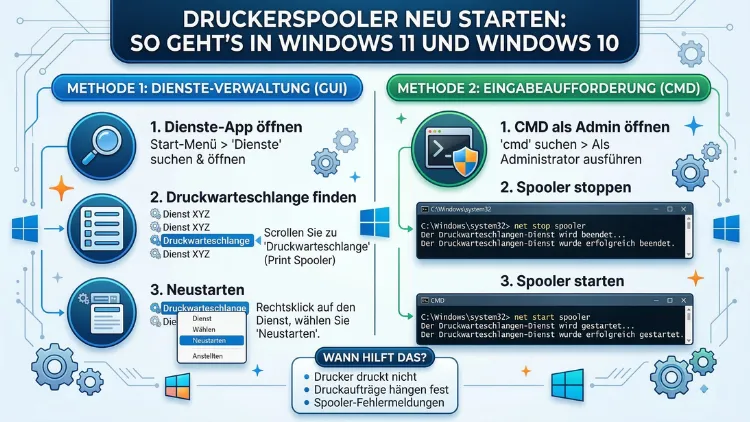
Wenn der Drucker plötzlich streikt und keine Druckaufträge mehr ausführt, ist häufig der Druckerspooler das Problem. Diesen Dienst neu zu starten, löst in den meisten Fällen das Problem sofort – ohne Neustart des gesamten Systems.
In diesem Artikel erfahren Sie Schritt für Schritt, wie Sie den Druckerspooler in Windows 11 und Windows 10 neu starten, zurücksetzen und dauerhaft absichern.
Was ist der Druckerspooler – und warum hängt er sich auf?
Der Druckerspooler (englisch: „Print Spooler“) ist ein Windows-Systemdienst, der Druckaufträge verwaltet und an den Drucker weiterleitet. Er speichert Druckjobs vorübergehend in einer Warteschlange, damit Sie weiterarbeiten können, während der Drucker seine Arbeit erledigt. Technisch gesehen handelt es sich um den Dienst spoolsv.exe, der im Hintergrund läuft.
Jedoch kommt es regelmäßig vor, dass dieser Dienst sich aufhängt oder abstürzt. Das passiert zum Beispiel, wenn:
- ein fehlerhafter Druckauftrag die Warteschlange blockiert,
- veraltete oder beschädigte Druckertreiber installiert sind,
- mehrere Druckaufträge gleichzeitig gesendet werden und es zu einem Konflikt kommt,
- Windows-Updates den Dienst beeinflusst haben,
- oder der Spooler-Dienst nach einem Absturz nicht automatisch neu gestartet wurde.
Zudem kann ein voller Spool-Ordner dazu führen, dass gar nichts mehr gedruckt wird. Deshalb ist es wichtig, den Dienst nicht nur neu zu starten, sondern auch die Warteschlange zu leeren.
Druckerspooler neu starten über die Windows-Dienste (empfohlene Vorgehensweise)
Die zuverlässigste und sicherste Methode ist der Neustart über die Dienste-Verwaltung von Windows. Diese Methode funktioniert sowohl in Windows 10 als auch in Windows 11 identisch.
Schritt-für-Schritt-Anleitung über „Dienste“
- Drücken Sie gleichzeitig die Tasten Windows + R, um das Ausführen-Fenster zu öffnen.
- Geben Sie dort services.msc ein und bestätigen Sie mit Enter oder klicken Sie auf „OK“.
- Es öffnet sich das Fenster „Dienste“. Scrollen Sie in der Liste nach unten, bis Sie den Eintrag „Druckwarteschlange“ (englisch: „Print Spooler“) finden.
- Klicken Sie mit der rechten Maustaste auf „Druckwarteschlange“.
- Wählen Sie zunächst „Beenden“, um den Dienst zu stoppen.
- Warten Sie einige Sekunden, dann klicken Sie erneut mit der rechten Maustaste auf denselben Eintrag.
- Wählen Sie nun „Starten“, um den Dienst neu zu starten.
Außerdem können Sie alternativ auf „Neu starten“ klicken, falls diese Option in Ihrem Kontextmenü erscheint. Damit erledigen Sie beide Schritte in einem.
Wichtig: Stellen Sie sicher, dass der Starttyp des Dienstes auf „Automatisch“ eingestellt ist. Doppelklicken Sie dazu auf „Druckwarteschlange“ und prüfen Sie das Dropdown-Menü unter „Starttyp“. So startet der Dienst bei jedem Windows-Start automatisch.
Druckerspooler neu starten per Eingabeaufforderung (CMD)
Eine weitere schnelle Methode ist die Nutzung der Eingabeaufforderung (CMD). Diese Variante eignet sich besonders für erfahrene Benutzer oder wenn die grafische Oberfläche nicht reagiert.
Schritt-für-Schritt-Anleitung über CMD
- Klicken Sie auf das Startmenü und geben Sie cmd ein.
- Klicken Sie mit der rechten Maustaste auf „Eingabeaufforderung“ und wählen Sie „Als Administrator ausführen“.
- Geben Sie nacheinander folgende Befehle ein und bestätigen Sie jeden mit Enter:
net stop spooler
net start spooler
Der erste Befehl stoppt den Druckerspooler-Dienst, der zweite startet ihn wieder. Sie sehen jeweils eine Bestätigung, sobald der Vorgang erfolgreich war.
Zusätzlich können Sie mit einem einzigen Befehl den Dienst direkt neu starten:
net stop spooler && net start spoolerDas doppelte „&&“ sorgt dafür, dass der zweite Befehl nur ausgeführt wird, wenn der erste erfolgreich war. Deshalb ist diese kombinierte Variante besonders zuverlässig.
Druckerspooler neu starten per PowerShell
PowerShell bietet ebenfalls eine einfache Möglichkeit, den Druckerspooler zu verwalten. Diese Methode ist ebenso effektiv wie die CMD-Variante und bietet zusätzlich erweiterte Optionen.
Schritt-für-Schritt-Anleitung über PowerShell
- Klicken Sie auf das Startmenü und geben Sie PowerShell ein.
- Klicken Sie mit der rechten Maustaste auf „Windows PowerShell“ und wählen Sie „Als Administrator ausführen“.
- Geben Sie folgenden Befehl ein und bestätigen Sie mit Enter:
Restart-Service -Name Spooler -ForceDer Parameter -Force erzwingt den Neustart, auch wenn noch aktive Druckaufträge vorhanden sind. Zudem können Sie mit folgendem Befehl den aktuellen Status des Dienstes prüfen:
Get-Service -Name SpoolerWenn der Status „Running“ anzeigt, läuft der Dienst korrekt. Außerdem können Sie mit PowerShell überprüfen, ob der Starttyp korrekt eingestellt ist:
Get-Service -Name Spooler | Select-Object StartTypeDruckerwarteschlange leeren – so werden hängende Druckaufträge gelöscht
Häufig reicht ein einfacher Neustart des Dienstes nicht aus, weil fehlerhafte Druckaufträge die Warteschlange blockieren. Deshalb sollten Sie die Druckerwarteschlange zusätzlich leeren.
Druckerwarteschlange manuell leeren – Schritt-für-Schritt
- Stoppen Sie zunächst den Druckerspooler über die CMD (als Administrator):
net stop spooler- Öffnen Sie anschließend den Windows Explorer und navigieren Sie zu folgendem Ordner:
C:\Windows\System32\spool\PRINTERS- Löschen Sie alle Dateien in diesem Ordner. Achten Sie darauf, nur die Dateien zu löschen, nicht den Ordner selbst.
- Starten Sie danach den Druckerspooler wieder:
net start spoolerWichtig: Dieser Ordner enthält ausschließlich temporäre Druckauftragsdateien. Deshalb können Sie ihn bedenkenlos leeren, ohne wichtige Systemdaten zu gefährden. Jedoch benötigen Sie Administratorrechte, um auf diesen Ordner zugreifen zu können.
Druckerspooler neu starten per Batch-Datei (automatisierte Lösung)
Wenn Sie den Druckerspooler häufiger neu starten müssen, empfiehlt sich die Erstellung einer Batch-Datei. Damit erledigen Sie den gesamten Vorgang zukünftig mit einem einzigen Doppelklick.
So erstellen Sie eine Batch-Datei für den Druckerspooler
- Öffnen Sie den Editor (Notepad) über das Startmenü.
- Kopieren Sie folgenden Text in den Editor:
@echo off
net stop spooler
del /Q /F /S "%systemroot%\System32\spool\PRINTERS\*.*"
net start spooler
echo Druckerspooler wurde neu gestartet.
pause- Klicken Sie auf „Datei“ → „Speichern unter“.
- Wählen Sie als Dateityp „Alle Dateien“ und geben Sie der Datei den Namen druckerspooler-neustart.bat.
- Speichern Sie die Datei an einem leicht zugänglichen Ort, zum Beispiel auf dem Desktop.
Beim nächsten Mal klicken Sie einfach mit der rechten Maustaste auf die Datei und wählen „Als Administrator ausführen“. Damit stoppt die Datei automatisch den Dienst, leert die Warteschlange und startet den Spooler neu.
Druckerspooler über den Task-Manager neu starten
Ebenso können Sie den Druckerspooler über den Task-Manager verwalten, wenn der Dienst nicht mehr reagiert.
Schritt-für-Schritt-Anleitung über den Task-Manager
- Öffnen Sie den Task-Manager mit der Tastenkombination Strg + Umschalt + Esc.
- Klicken Sie auf den Reiter „Dienste“.
- Suchen Sie in der Liste nach dem Eintrag „Spooler“.
- Klicken Sie mit der rechten Maustaste darauf und wählen Sie „Neu starten“.
Diese Methode ist jedoch weniger präzise als die Dienste-Verwaltung, da Sie dabei die Warteschlange nicht gleichzeitig leeren können. Deshalb empfehlen wir diese Variante nur als schnellen Notbehelf.
Druckerspooler in Windows 11 – Besonderheiten und Unterschiede
In Windows 11 hat Microsoft die Benutzeroberfläche überarbeitet, jedoch sind die grundlegenden Funktionen für den Druckerspooler identisch geblieben. Dennoch gibt es einige Unterschiede im Vergleich zu Windows 10:
- Das Einstellungsmenü für Drucker befindet sich nun unter „Einstellungen → Bluetooth und Geräte → Drucker und Scanner“.
- Der Dienste-Manager (services.msc) ist weiterhin über „Windows + R“ erreichbar.
- Außerdem hat Windows 11 mit dem Update KB5006746 und späteren Updates die Druckstabilität verbessert, jedoch können ältere Druckertreiber weiterhin Probleme verursachen.
Zudem empfiehlt Microsoft seit 2022, für Netzwerkdrucker auf den Windows-IPP-Drucktreiber zu setzen, der stabiler arbeitet. Dennoch ist der klassische Druckerspooler weiterhin das Herzstück des Drucksystems unter Windows 11.
Häufige Fehler beim Druckerspooler und ihre Lösungen
Neben dem einfachen Neustart gibt es weitere Probleme, die den Druckerspooler betreffen können. Im Folgenden finden Sie die häufigsten Fehler und deren Lösungen.
Fehler: „Druckwarteschlange-Dienst konnte nicht gestartet werden“
Dieser Fehler tritt auf, wenn beschädigte Systemdateien den Start des Dienstes verhindern. Führen Sie deshalb folgende Befehle in der CMD (als Administrator) aus:
sfc /scannowDer System File Checker (SFC) prüft und repariert beschädigte Windows-Systemdateien. Der Vorgang dauert einige Minuten. Starten Sie danach den PC neu und versuchen Sie, den Druckerspooler erneut zu starten.
Fehler: Druckerspooler startet, bricht aber sofort wieder ab
In diesem Fall ist häufig ein beschädigter Druckertreiber die Ursache. Empfohlen wird folgendes Vorgehen:
- Stoppen Sie den Druckerspooler über CMD:
net stop spooler - Öffnen Sie die Systemsteuerung → Geräte und Drucker.
- Klicken Sie mit der rechten Maustaste auf den betroffenen Drucker und wählen Sie „Gerät entfernen“.
- Navigieren Sie zu
C:\Windows\System32\spool\drivers\W32X86oderC:\Windows\System32\spool\drivers\x64und löschen Sie den Treiberordner des betroffenen Druckers. - Starten Sie den Spooler neu und installieren Sie den Druckertreiber erneut.
Fehler: Druckerwarteschlange lässt sich nicht leeren
Wenn sich Druckaufträge nicht aus der Warteschlange löschen lassen, hilft die oben beschriebene manuelle Methode über den PRINTERS-Ordner. Außerdem können Sie das Microsoft-Fehlerbehebungstool für Drucker nutzen: Öffnen Sie „Einstellungen → System → Problembehandlung → Andere Problembehandlungen“ und führen Sie die Drucker-Fehlerbehebung aus.
Druckerspooler-Dienst dauerhaft absichern
Damit der Druckerspooler nicht wiederholt abstürzt, sollten Sie einige Vorbeugungsmaßnahmen treffen.
Druckertreiber aktuell halten: Veraltete Treiber sind eine der häufigsten Ursachen für Spooler-Abstürze. Besuchen Sie regelmäßig die Website des Druckerherstellers und laden Sie die neuesten Treiber herunter. Empfohlen wird zum Beispiel für HP-Drucker die Software HP Smart, die Treiber automatisch aktuell hält. Für Canon-Drucker steht die Canon IJ Network Tool zur Verfügung.
Automatischen Neustart des Dienstes einrichten: Öffnen Sie die Dienste-Verwaltung (services.msc), doppelklicken Sie auf „Druckwarteschlange“ und wechseln Sie zum Reiter „Wiederherstellung“. Stellen Sie dort für „Erster Fehler“, „Zweiter Fehler“ und „Nachfolgende Fehler“ jeweils „Dienst neu starten“ ein. So startet der Dienst bei einem Absturz automatisch neu.
Windows-Updates installieren: Microsoft veröffentlicht regelmäßig Updates, die Druckprobleme beheben. Halten Sie deshalb Ihr System über „Einstellungen → Windows Update“ stets aktuell.
Unnötige Druckertreiber entfernen: Mehrere installierte Druckertreiber können sich gegenseitig beeinflussen. Entfernen Sie deshalb Treiber von Druckern, die Sie nicht mehr verwenden.
Druckerspooler über die Windows-Registrierung prüfen
In seltenen Fällen kann eine fehlerhafte Registrierungsdatenbank den Druckerspooler beeinflussen. Prüfen Sie deshalb folgenden Schlüssel in der Registrierung:
- Öffnen Sie den Registrierungs-Editor mit Windows + R und dem Befehl regedit.
- Navigieren Sie zu folgendem Pfad:
HKEY_LOCAL_MACHINE\SYSTEM\CurrentControlSet\Services\Spooler- Prüfen Sie den Wert „Start“. Er sollte auf „2″ (Automatisch) eingestellt sein. Ist er auf „4″ (Deaktiviert) gesetzt, doppelklicken Sie darauf und ändern Sie den Wert auf 2.
Achtung: Änderungen in der Registrierung sollten sorgfältig durchgeführt werden. Erstellen Sie deshalb vorher eine Sicherung: Klicken Sie auf „Datei → Exportieren“ und speichern Sie die Sicherungsdatei an einem sicheren Ort.
Druckerspooler-Probleme durch Windows-Fehlerbehebung lösen
Windows bietet zudem eine integrierte Fehlerbehebung für Drucker, die viele Probleme automatisch erkennt und behebt.
In Windows 11:
- Öffnen Sie „Einstellungen“ (Windows + I).
- Wählen Sie „System → Problembehandlung → Andere Problembehandlungen“.
- Klicken Sie neben „Drucker“ auf „Ausführen“.
In Windows 10:
- Öffnen Sie „Einstellungen“ (Windows + I).
- Wählen Sie „Update und Sicherheit → Problembehandlung → Weitere Problembehandlungen“.
- Klicken Sie auf „Drucker“ und dann auf „Problembehandlung ausführen“.
Die Fehlerbehebung prüft automatisch den Druckerspooler, die Druckertreiber und die Verbindung zum Drucker. Außerdem wird sie versuchen, gefundene Probleme selbstständig zu beheben.
Druckerspooler in Windows 10 und 11 – Unterschiede im Überblick
| Funktion | Windows 10 | Windows 11 |
|---|---|---|
| Dienste-Manager | services.msc | services.msc (identisch) |
| CMD-Befehle | net stop/start spooler | net stop/start spooler (identisch) |
| Drucker-Einstellungen | Einstellungen → Geräte | Einstellungen → Bluetooth & Geräte |
| Fehlerbehebung | Update & Sicherheit | System → Problembehandlung |
| IPP-Drucktreiber | Teilweise verfügbar | Standardmäßig bevorzugt |
Wie Sie sehen, sind die Kernfunktionen weitgehend identisch. Deshalb lassen sich die meisten Anleitungen für Windows 10 problemlos auf Windows 11 übertragen.
FAQ – Häufige Fragen zum Druckerspooler
Warum hängt sich der Druckerspooler immer wieder auf?
Der Druckerspooler hängt sich häufig auf, weil fehlerhafte Druckaufträge, veraltete Treiber oder beschädigte Systemdateien vorliegen. Zudem können Konflikte zwischen mehreren installierten Druckern Probleme verursachen. Empfohlen wird, regelmäßig die Druckertreiber zu aktualisieren und die Warteschlange nach einem Absturz zu leeren.
Wie starte ich den Druckerspooler am schnellsten neu?
Am schnellsten gelingt der Neustart per Eingabeaufforderung (CMD als Administrator) mit den Befehlen net stop spooler und net start spooler. Außerdem können Sie eine Batch-Datei erstellen, die den Vorgang automatisiert.
Kann ich den Druckerspooler deaktivieren, wenn ich keinen Drucker nutze?
Ja, grundsätzlich können Sie den Dienst deaktivieren, wenn Sie keinen Drucker verwenden. Stellen Sie in der Dienste-Verwaltung den Starttyp auf „Manuell“ oder „Deaktiviert“. Jedoch benötigen manche Anwendungen den Spooler auch ohne physischen Drucker, zum Beispiel für PDF-Drucker wie Microsoft Print to PDF.
Was tue ich, wenn die Druckerwarteschlange sich nicht leeren lässt?
Stoppen Sie zunächst den Druckerspooler über CMD (net stop spooler), löschen Sie dann alle Dateien im Ordner C:\Windows\System32\spool\PRINTERS und starten Sie den Dienst anschließend wieder (net start spooler). Deshalb ist diese manuelle Methode besonders wirksam bei hartnäckigen Warteschlangen-Problemen.
Wie prüfe ich, ob der Druckerspooler läuft?
Öffnen Sie den Task-Manager (Strg + Umschalt + Esc), wechseln Sie zum Reiter „Dienste“ und suchen Sie nach „Spooler“. Zeigt die Spalte „Status“ den Wert „Wird ausgeführt“, läuft der Dienst korrekt. Alternativ können Sie in PowerShell den Befehl Get-Service -Name Spooler ausführen.
Warum startet der Druckerspooler nach dem Beenden nicht mehr?
Das kann auf beschädigte Systemdateien oder fehlerhafte Treiber hinweisen. Führen Sie deshalb in der CMD (als Administrator) den Befehl sfc /scannow aus, um Systemdateien zu reparieren. Außerdem sollten Sie prüfen, ob der Starttyp in den Dienste-Einstellungen auf „Automatisch“ gesetzt ist.
Hilft ein Windows-Neustart, wenn der Druckerspooler hängt?
Ein kompletter Neustart des Computers startet auch den Druckerspooler neu. Jedoch bleibt die Druckerwarteschlange dabei häufig erhalten. Deshalb ist ein gezielter Neustart des Dienstes kombiniert mit dem Leeren der Warteschlange oft wirksamer als ein kompletter Systemneustart.
Kann ein Virenprogramm den Druckerspooler blockieren?
Ja, in seltenen Fällen können Antivirenprogramme den Druckerspooler blockieren, insbesondere wenn sie einen Druckauftrag als verdächtig einstufen. Prüfen Sie deshalb die Protokolle Ihres Antivirenprogramms und fügen Sie den Spool-Ordner gegebenenfalls zur Ausnahmeliste hinzu. Empfohlen wird zum Beispiel in Windows Defender: Einstellungen → Viren- und Bedrohungsschutz → Ausschlüsse hinzufügen.
Wie richte ich ein, dass der Druckerspooler nach einem Absturz automatisch neu startet?
Öffnen Sie die Dienste-Verwaltung (services.msc), doppelklicken Sie auf „Druckwarteschlange“ und wechseln Sie zum Reiter „Wiederherstellung“. Stellen Sie dort alle drei Fehlerfälle auf „Dienst neu starten“ ein. Damit erholt sich der Spooler bei einem Absturz automatisch, ohne dass Sie eingreifen müssen.
Funktionieren diese Methoden auch unter Windows 10 und Windows 11 gleichermaßen?
Ja, alle beschriebenen Methoden – über Dienste, CMD, PowerShell und Task-Manager – funktionieren sowohl unter Windows 10 als auch unter Windows 11 identisch. Lediglich die Menüpfade in den Einstellungen unterscheiden sich leicht, da Microsoft die Benutzeroberfläche in Windows 11 überarbeitet hat.
Fazit
Der Druckerspooler neu starten ist eine schnelle und effektive Lösung für die meisten Druckprobleme unter Windows 10 und Windows 11. Die zuverlässigste Methode ist der Neustart über die Dienste-Verwaltung kombiniert mit dem manuellen Leeren der Druckerwarteschlange.
Damit solche Probleme zukünftig seltener auftreten, sollten Sie Druckertreiber regelmäßig aktualisieren und den automatischen Neustart des Dienstes in den Wiederherstellungseinstellungen aktivieren. So bleibt Ihr Drucksystem stabil und zuverlässig.
