
Mauszeiger ändern und anpassen in Windows 11 und 10: Wir zeigen Ihnen, wie Sie Farbe, Größe, Form und Design Ihres Cursors ganz einfach anpassen können.
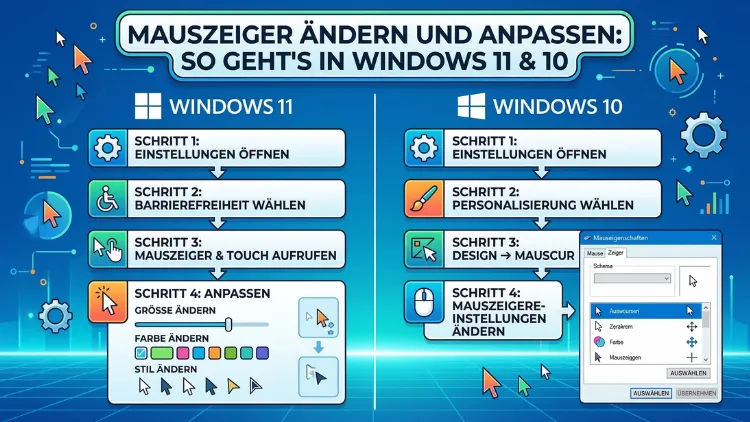
Den Mauszeiger in Windows 11 oder Windows 10 zu ändern und anzupassen ist einfacher, als viele denken. Über die Einstellungen, die Systemsteuerung oder die Barrierefreiheitsoptionen passen Sie Größe, Farbe und Design des Cursors in wenigen Klicks an.
Dieser Leitfaden zeigt Ihnen alle Methoden Schritt für Schritt, erklärt empfohlene Vorgehensweisen und beantwortet die häufigsten Fragen rund um den Windows-Cursor.
Warum es sinnvoll ist, den Mauszeiger zu ändern
Der Mauszeiger ist ein zentrales Bedienelement – und dennoch wird er häufig übersehen. Dabei gibt es viele gute Gründe, ihn individuell anzupassen. Besonders auf hochauflösenden 4K-Monitoren wirkt der weiße Standardcursor oft zu klein und schwer zu finden. Außerdem kann ein schlecht sichtbarer Zeiger bei langen Arbeitstagen die Augen belasten.
Zudem profitieren Menschen mit Sehbeeinträchtigungen erheblich von einem größeren oder farblich abgehobenen Cursor. Ein kontrastreicherer Mauszeiger erleichtert die Orientierung auf dem Bildschirm spürbar. Ebenso lohnt sich die Anpassung für Präsentationen und Bildschirmaufnahmen, da ein auffälliger Zeiger die Aufmerksamkeit der Zuschauer gezielt lenkt.
Darüber hinaus bietet Windows umfangreiche Möglichkeiten zur Personalisierung. Sie können deshalb nicht nur Größe und Farbe anpassen, sondern auch vollständige Cursor-Schemata installieren oder eigene Designs verwenden. Kurzum: Die Anpassung des Mauszeigers verbessert sowohl Komfort als auch Produktivität.
Mauszeiger in Windows 11 ändern – alle Methoden im Überblick
Windows 11 bietet drei verschiedene Wege, um den Cursor zu verändern. Jedoch unterscheiden sich diese Wege im Umfang der Einstellungsmöglichkeiten. Deshalb empfiehlt es sich, je nach Ziel die passende Methode zu wählen.
Methode 1: Über Barrierefreiheit (empfohlene Methode)
Dies ist der schnellste und modernste Weg in Windows 11. Zusätzlich bietet dieser Weg die meisten Anpassungsoptionen direkt auf einer Seite.
Schritt-für-Schritt-Anleitung:
- Drücken Sie Windows-Taste + I, um die Einstellungen zu öffnen.
- Klicken Sie auf „Barrierefreiheit“ in der linken Seitenleiste.
- Wählen Sie anschließend „Mauszeiger und Touch“ aus.
- Unter „Mauszeigerstil“ wählen Sie zwischen vier Optionen: Weiß, Schwarz, Invertiert oder Benutzerdefiniert.
- Passen Sie außerdem mit dem Größenregler die Cursorgröße stufenlos an.
- Bei der Option „Benutzerdefiniert“ können Sie zudem eine beliebige Farbe aus einem Farbrad auswählen.
- Die Änderungen werden sofort übernommen – ein Neustart ist nicht erforderlich.
Empfehlung: Wählen Sie bei hellen Anwendungen und hellen Desktophintergründen den schwarzen Mauszeiger – er hebt sich deutlich besser ab als der weiße Standard. Für Nutzer, die häufig zwischen dunklen und hellen Anwendungen wechseln, ist der invertierte Cursor die beste Wahl, da er sich automatisch an den Hintergrund anpasst.
Methode 2: Über Bluetooth & Geräte
Alternativ erreichen Sie die grundlegenden Mauseinstellungen über einen anderen Pfad. Dieser Weg führt jedoch zu denselben Optionen wie Methode 1.
- Öffnen Sie Einstellungen (Windows-Taste + I).
- Klicken Sie auf „Bluetooth & Geräte“.
- Wählen Sie „Maus“ aus.
- Scrollen Sie nach unten und klicken Sie auf „Zusätzliche Mauseinstellungen“ unter „Verwandte Einstellungen“.
- Es öffnet sich das klassische Fenster „Eigenschaften von Maus“.
- Wechseln Sie zum Reiter „Zeiger“.
- Wählen Sie dort ein vorgefertigtes Schema aus dem Dropdown-Menü.
Methode 3: Über die klassische Systemsteuerung
Zudem steht in Windows 11 nach wie vor die bewährte Systemsteuerung zur Verfügung. Besonders für die Installation eigener Cursor-Dateien ist dieser Weg unverzichtbar.
- Drücken Sie Windows-Taste + R und geben Sie „control“ ein.
- Navigieren Sie zu „Hardware und Sound“ → „Maus“.
- Es öffnet sich das Fenster „Eigenschaften von Maus“.
- Wechseln Sie zum Tab „Zeiger“.
- Unter „Schema“ wählen Sie nun ein vollständiges Cursor-Design aus.
- Alternativ markieren Sie eine einzelne Zeigerfunktion und klicken auf „Durchsuchen“, um eine eigene Datei zuzuweisen.
- Bestätigen Sie mit „Übernehmen“ und „OK“.
Mauszeiger in Windows 10 ändern – Schritt für Schritt
Wichtiger Hinweis: Der Support für Windows 10 endete am 14. Oktober 2025. Microsoft stellt seitdem keine Sicherheitsupdates mehr bereit. Dennoch funktioniert das System weiterhin, und die folgenden Anleitungen bleiben vollständig gültig. Allerdings empfiehlt Microsoft den Wechsel zu Windows 11.
Grundsätzlich sind die Einstellungsmöglichkeiten in Windows 10 nahezu identisch mit denen in Windows 11. Jedoch unterscheiden sich die Menüpfade leicht.
Methode 1: Über Erleichterte Bedienung
- Öffnen Sie die Einstellungen mit Windows-Taste + I.
- Klicken Sie auf „Erleichterte Bedienung“.
- Wählen Sie in der linken Seitenleiste „Mauszeiger“.
- Unter „Mauszeigerformat“ stehen Ihnen dieselben vier Stile zur Verfügung: Weiß, Schwarz, Invertiert und Benutzerdefiniert.
- Passen Sie darunter die Zeigergröße mit dem Schieberegler an.
- Außerdem können Sie weiter unten unter „Cursor & Zeiger“ auch den Textcursor anpassen.
Methode 2: Über die Systemsteuerung (Windows 10)
- Geben Sie in die Windows-Suchleiste „main.cpl“ ein und drücken Sie Enter.
- Es öffnet sich direkt das Fenster „Eigenschaften von Maus“.
- Wechseln Sie zum Reiter „Zeiger“.
- Wählen Sie ein Schema aus dem Dropdown-Menü oder weisen Sie einzelnen Zeigerfunktionen eigene Dateien zu.
- Klicken Sie auf „Übernehmen“ → „OK“.
Cursor-Größe in Windows 11 und 10 anpassen
Die Cursorgröße spielt besonders bei hochauflösenden Monitoren eine wichtige Rolle. Deshalb lohnt es sich, sie gezielt einzustellen.
In Windows 11 öffnen Sie dazu Einstellungen → Barrierefreiheit → Mauszeiger und Touch. Dort steuern Sie die Größe über einen Schieberegler, der von 1 (Standardgröße) bis 15 (sehr groß) reicht. Zudem sehen Sie die Änderung in Echtzeit, ohne eine Vorschau öffnen zu müssen.
In Windows 10 finden Sie denselben Regler unter Einstellungen → Erleichterte Bedienung → Mauszeiger.
Empfehlung für 4K-Monitore: Stellen Sie die Cursorgröße auf 3 bis 5 ein. Dadurch bleibt der Zeiger auch auf hochauflösenden Bildschirmen jederzeit gut sichtbar, ohne aufdringlich zu wirken. Für Präsentationen oder Screencasts empfiehlt sich jedoch ein noch größerer Wert zwischen 6 und 8.
Cursor-Farbe in Windows 11 und 10 einstellen
Neben der Größe ist die Farbe des Mauszeigers ein entscheidender Faktor für die Sichtbarkeit. Windows bietet vier grundlegende Optionen:
- Weiß: Standardfarbe, auf dunklem Hintergrund gut sichtbar
- Schwarz: Ideal für helle Desktopthemen und helle Anwendungen
- Invertiert: Passt sich automatisch an den jeweiligen Hintergrund an
- Benutzerdefiniert: Freie Farbwahl aus einem Farbrad
Darüber hinaus bietet die benutzerdefinierte Option sowohl empfohlene Standardfarben als auch die Möglichkeit, einen eigenen Farbton zu mischen. Sie geben dabei entweder einen Hex-Farbcode ein oder ziehen den Regler im Farbrad an die gewünschte Stelle.
Empfehlung für Bildschirmaufnahmen und Präsentationen: Wählen Sie einen roten oder orangefarbenen Mauszeiger. Dieser hebt sich von nahezu allen Hintergründen klar ab und lenkt die Aufmerksamkeit des Publikums gezielt auf Ihre Mausbewegungen.
Mauszeiger-Schemata: Vorgefertigte Designs nutzen
Windows enthält eine Reihe von vorinstallierten Cursor-Schemata, die Sie direkt über die Systemsteuerung aktivieren können. Jedes Schema ändert dabei mehrere Zeiger gleichzeitig – also nicht nur den normalen Auswahlzeiger, sondern auch den Ladecursor, den Textcursor, den Größenänderungszeiger und weitere.
So wechseln Sie das Cursor-Schema:
- Öffnen Sie mit Windows-Taste + R und der Eingabe „main.cpl“ die Mauseigenschaften.
- Wechseln Sie zum Reiter „Zeiger“.
- Öffnen Sie das Dropdown-Menü unter „Schema“.
- Wählen Sie eines der vorhandenen Schemata aus, zum Beispiel:
- „Windows Schwarz (Systemschema)“ – schwarzer Cursor in Standardgröße
- „Windows Schwarz (groß)“ – schwarzer Cursor in größerer Darstellung
- „Windows Schwarz (extra groß)“ – für maximale Sichtbarkeit empfohlen
- „Windows Standard (extra groß)“ – weißer Cursor in maximaler Größe
- Klicken Sie auf „Übernehmen“ und bestätigen Sie mit „OK“.
Empfehlung: Nutzen Sie „Windows Schwarz (extra groß)“, wenn Sie den Mauszeiger dauerhaft besser sichtbar machen möchten. Dieses Schema funktioniert sowohl in Windows 11 als auch in Windows 10 und erfordert keine zusätzliche Software.
Eigene Cursor-Dateien installieren
Neben den vorinstallierten Schemata können Sie auch eigene Cursor-Designs installieren. Windows unterstützt dazu zwei Dateiformate:
- .cur – statische Cursor-Dateien
- .ani – animierte Cursor-Dateien
So installieren Sie eigene Cursor-Dateien:
- Laden Sie ein Cursor-Paket aus einer vertrauenswürdigen Quelle herunter.
- Entpacken Sie die Dateien in einen Ordner, zum Beispiel C:\Windows\Cursors oder einen eigenen Ordner wie C:\CursorDesigns.
- Öffnen Sie die Mauseigenschaften über main.cpl.
- Wechseln Sie zum Reiter „Zeiger“.
- Markieren Sie eine Zeigerfunktion, zum Beispiel „Normale Auswahl“.
- Klicken Sie auf „Durchsuchen“ und navigieren Sie zu Ihrer .cur- oder .ani-Datei.
- Wiederholen Sie diesen Vorgang für alle gewünschten Zeigerfunktionen.
- Speichern Sie das neue Design über „Als Schema speichern“, damit Sie jederzeit wieder darauf zurückgreifen können.
- Bestätigen Sie mit „Übernehmen“ → „OK“.
Empfehlung: Verwenden Sie ausschließlich Cursor-Pakete von vertrauenswürdigen Quellen wie DeviantArt oder cursor.cc. Achten Sie dabei auf Pakete mit klaren Konturen und ausreichend Kontrast, damit der Mauszeiger auch auf dunklen Hintergründen gut erkennbar bleibt.
Cursor-Geschwindigkeit und Zeigerpräzision anpassen
Zusätzlich zur visuellen Anpassung lässt sich auch das Verhalten des Mauszeigers konfigurieren. Dazu gehören vor allem die Geschwindigkeit und die Zeigergenauigkeit.
So ändern Sie die Mauszeigergeschwindigkeit in Windows 11:
- Öffnen Sie Einstellungen → Bluetooth & Geräte → Maus.
- Ziehen Sie den Schieberegler unter „Mauszeigergeschwindigkeit“ nach rechts (schneller) oder links (langsamer).
- Wählen Sie außerdem, ob Sie die Zeigergenauigkeit verbessern möchten – diese Option aktiviert eine softwarebasierte Beschleunigung.
Hinweis für Gamer: Deaktivieren Sie die Zeigergenauigkeit beim Gaming. Diese Funktion sorgt nämlich dafür, dass Windows die Mausbewegung nicht 1:1 überträgt, was bei präzisen Spielen wie Ego-Shootern nachteilig ist.
Zeigertrails (Mausspur) aktivieren:
Ebenso können Sie eine Zeigerspur aktivieren, die eine kurze Schleppe hinter dem Cursor anzeigt. Das erleichtert auf manchen älteren Monitoren die Wahrnehmung des Zeigers. Allerdings empfiehlt sich diese Funktion auf modernen Hochleistungsmonitoren nicht, da sie dort eher störend wirkt.
- Öffnen Sie Mauseigenschaften via main.cpl.
- Wechseln Sie zu „Zeigeroptionen“.
- Aktivieren Sie „Zeigertrails anzeigen“ und stellen Sie die Länge ein.
Mauszeiger per Strg-Taste lokalisieren
Manchmal verliert man den Cursor auf einem großen Monitor aus den Augen. Deshalb bietet Windows eine praktische Funktion: Sie können die Position des Mauszeigers durch Drücken der Strg-Taste hervorheben lassen.
So aktivieren Sie diese Funktion:
- Öffnen Sie main.cpl (Mauseigenschaften).
- Wechseln Sie zum Reiter „Zeigeroptionen“.
- Aktivieren Sie das Kontrollkästchen „Zeigerposition bei Strg anzeigen“.
- Klicken Sie auf „Übernehmen“ → „OK“.
Sobald Sie nun die Strg-Taste drücken, erscheint ein kreisförmiger Animationseffekt rund um den Mauszeiger. Dieser Effekt erleichtert das Wiederfinden des Cursors erheblich, besonders auf großen Multi-Monitor-Setups.
Mauszeiger über die Registry anpassen (für Fortgeschrittene)
Erfahrene Nutzer können den Mauszeiger außerdem direkt über die Windows-Registrierungsdatenbank (Registry) konfigurieren. Dies ermöglicht präzise Anpassungen, die über die grafischen Oberflächen hinausgehen.
Wichtiger Hinweis: Änderungen in der Registry können das System beeinflussen. Sichern Sie deshalb die Registry immer vorher über Datei → Exportieren, bevor Sie Änderungen vornehmen.
So gehen Sie vor:
- Drücken Sie Windows-Taste + R und geben Sie „regedit“ ein.
- Navigieren Sie zu folgendem Pfad: HKEY_CURRENT_USER\Control Panel\Cursors
- Hier finden Sie einzelne Einträge für jede Zeigerfunktion, zum Beispiel „Arrow“ (normaler Auswahlzeiger) oder „Wait“ (Ladezeiger).
- Doppelklicken Sie auf einen Eintrag und geben Sie den vollständigen Pfad zu einer .cur- oder .ani-Datei ein.
- Schließen Sie den Registrierungseditor und melden Sie sich ab und wieder an, damit die Änderungen wirksam werden.
Empfohlene Vorgehensweisen für verschiedene Anwendungsfälle
Je nach Nutzungsszenario empfehlen sich unterschiedliche Cursor-Konfigurationen:
Für den Büroalltag:
Nutzen Sie das Schema „Windows Schwarz (groß)“ und eine Cursorgröße von 3 bis 4. Dadurch bleibt der Zeiger stets sichtbar, ohne abzulenken.
Für Grafikdesign und Bildbearbeitung:
Wählen Sie den weißen Standardcursor in normaler Größe, da dieser in Bildbearbeitungsprogrammen die wenigsten Interferenzen mit Inhalten erzeugt.
Für Präsentationen und Screencasts:
Stellen Sie einen roten oder orangefarbenen benutzerdefinierten Cursor ein und erhöhen Sie die Größe auf 6 bis 8. Außerdem empfiehlt sich die Aktivierung der Strg-Taste-Lokalisierung.
Für Gamer:
Deaktivieren Sie die Zeigergenauigkeit in den Mauseinstellungen. Zudem sollten Sie auf animierte .ani-Cursor verzichten, da diese in manchen Spielen Kompatibilitätsprobleme verursachen können.
Für Sehbeeinträchtigte:
Nutzen Sie das Schema „Windows Schwarz (extra groß)“ und aktivieren Sie außerdem die Strg-Taste-Lokalisierung. Stellen Sie die Cursorgröße auf den maximal verfügbaren Wert.
Häufige Fragen zum Mauszeiger in Windows
Wie ändere ich den Mauszeiger in Windows 11?
In Windows 11 öffnen Sie die Einstellungen mit Windows-Taste + I, navigieren zu „Barrierefreiheit → Mauszeiger und Touch“ und wählen dort Stil, Farbe und Größe des Cursors. Alternativ gelangen Sie über Systemsteuerung → Hardware und Sound → Maus → Reiter „Zeiger“ zu den erweiterten Cursor-Schemata.
Wie ändere ich den Mauszeiger in Windows 10?
In Windows 10 öffnen Sie Einstellungen → Erleichterte Bedienung → Mauszeiger für schnelle Anpassungen von Stil und Größe. Für Schemata und eigene Cursor-Dateien nutzen Sie Systemsteuerung → Maus → Reiter „Zeiger“, der über die Eingabe „main.cpl“ im Ausführen-Dialog erreichbar ist.
Wie vergrößere ich den Mauszeiger in Windows?
Öffnen Sie in Windows 11 die Einstellungen → Barrierefreiheit → Mauszeiger und Touch und verschieben Sie den Größenregler nach rechts. In Windows 10 finden Sie denselben Regler unter Einstellungen → Erleichterte Bedienung → Mauszeiger. Die Änderung wirkt sich sofort und systemweit aus.
Wie mache ich den Mauszeiger schwarz in Windows 11 und 10?
Navigieren Sie in Windows 11 zu Einstellungen → Barrierefreiheit → Mauszeiger und Touch und wählen Sie das schwarze Cursor-Symbol. In Windows 10 finden Sie diese Option unter Einstellungen → Erleichterte Bedienung → Mauszeiger. Alternativ aktivieren Sie über die Systemsteuerung das Schema „Windows Schwarz (Systemschema)“.
Wie installiere ich eigene Cursor-Designs in Windows?
Laden Sie ein Cursor-Paket (.cur- oder .ani-Dateien) herunter und entpacken Sie es in einen Ordner. Öffnen Sie dann Mauseigenschaften über main.cpl, wechseln Sie zum Reiter „Zeiger“, markieren Sie eine Zeigerfunktion und weisen Sie ihr über „Durchsuchen“ die gewünschte Datei zu. Speichern Sie das Design abschließend als eigenes Schema.
Wie ändere ich die Cursor-Farbe zu Rot oder einer anderen Farbe?
Öffnen Sie in Windows 11 oder Windows 10 die Barrierefreiheitseinstellungen für den Mauszeiger und wählen Sie den Stil „Benutzerdefiniert“. Klicken Sie auf „Andere Farbe auswählen“ und wählen Sie im Farbrad einen beliebigen Farbton. Alternativ geben Sie direkt einen Hex-Farbcode ein.
Was bedeutet „Invertierter Mauszeiger“ in Windows?
Ein invertierter Mauszeiger wechselt automatisch seine Farbe, je nachdem welcher Hintergrund sich darunter befindet. Auf einem weißen Hintergrund erscheint er schwarz, auf einem schwarzen Hintergrund weiß. Deshalb ist dieser Stil besonders praktisch für Nutzer, die häufig zwischen hellen und dunklen Anwendungen wechseln.
Warum ist mein Mauszeiger so klein auf dem 4K-Monitor?
Der Standard-Windows-Cursor ist für Standardauflösungen ausgelegt und wirkt daher auf hochauflösenden 4K-Monitoren unverhältnismäßig klein. Vergrößern Sie die Cursorgröße in den Barrierefreiheitseinstellungen auf 3 bis 5. Zudem können Sie zusätzlich das Schema „Windows Schwarz (extra groß)“ aktivieren, um die Sichtbarkeit zu maximieren.
Kann ich den Mauszeiger in Windows 11 animieren?
Ja, Windows 11 unterstützt animierte Cursor im .ani-Format. Laden Sie ein entsprechendes Cursor-Paket herunter und installieren Sie es über Mauseigenschaften → Reiter „Zeiger“ → Durchsuchen. Beachten Sie jedoch, dass animierte Cursor in manchen Programmen oder Spielen nicht korrekt dargestellt werden.
Wie setze ich den Mauszeiger auf die Windows-Standardeinstellungen zurück?
Öffnen Sie Mauseigenschaften über main.cpl, wechseln Sie zum Reiter „Zeiger“ und wählen Sie im Dropdown-Menü unter „Schema“ die Option „Windows-Standard (Systemschema)“. Klicken Sie auf „Übernehmen“ → „OK“. Damit werden alle Cursor-Anpassungen auf den Originalzustand zurückgesetzt.
Fazit
Den Mauszeiger in Windows 11 und Windows 10 anzupassen ist schnell erledigt und bringt spürbaren Mehrwert – von besserer Sichtbarkeit bis hin zur individuellen Optik. Nutzen Sie die Barrierefreiheitseinstellungen für schnelle Änderungen oder die Systemsteuerung für vollständige Schemata und eigene Designs.
Besonders empfehlenswert ist das Schema „Windows Schwarz (extra groß)“ für den Alltag sowie ein benutzerdefinierter farbiger Cursor für Präsentationen. Prüfen Sie außerdem, ob eine Anpassung der Cursorgröße Ihren Monitor-Workflow verbessert – der Aufwand dafür ist minimal.
