
QR Code scannen und nutzen: Erfahren Sie, wie es auf iPhone, Android, iPad, Mac und Windows-PC mit Kamera-App oder Scanner richtig und einfach funktioniert.
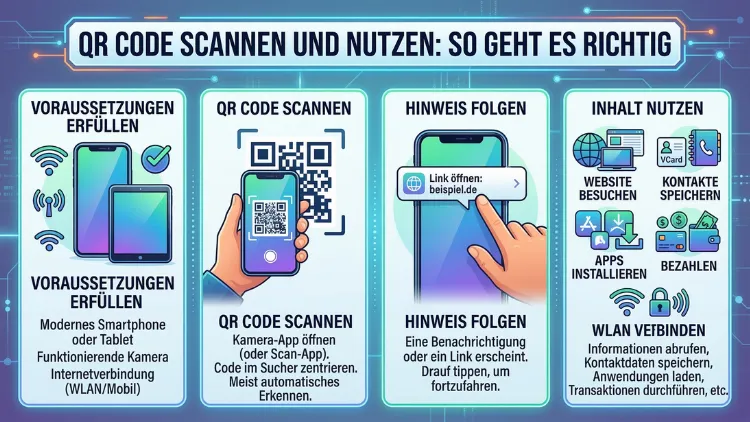
QR Codes begegnen Ihnen heute überall – auf Produktverpackungen, in Restaurants, auf Plakaten und in E-Mails. Wer einen QR Code scannen möchte, benötigt dafür kein zusätzliches Gerät, denn das Smartphone erledigt diese Aufgabe in Sekunden.
Dieser Artikel erklärt Ihnen Schritt für Schritt, wie Sie QR Codes auf dem iPhone, Android-Gerät, PC und Mac korrekt scannen, welche Apps empfehlenswert sind und wie Sie dabei sicher vorgehen.
Was ist ein QR Code überhaupt?
Ein QR Code (kurz für „Quick Response Code“) ist ein zweidimensionaler Strichcode, der Informationen in einem quadratischen Muster aus schwarzen und weißen Punkten speichert. Anders als ein herkömmlicher Barcode kann ein QR Code deutlich mehr Daten enthalten – zum Beispiel URLs, Kontaktdaten, WLAN-Zugangsdaten, Zahlungsinformationen oder einfachen Text.
Entwickelt wurde der QR Code bereits 1994 vom japanischen Unternehmen Denso Wave, ursprünglich für die Automobilindustrie. Heute ist er jedoch weltweit in nahezu jedem Bereich des Alltags präsent. Besonders seit 2020 hat seine Nutzung durch kontaktlose Menüs, digitale Tickets und Impfnachweise stark zugenommen. Inzwischen, also im Jahr 2026, ist der QR Code nicht mehr wegzudenken.
QR Code scannen ohne App – geht das?
Ja, auf den meisten modernen Smartphones ist das möglich, ohne eine zusätzliche App installieren zu müssen. Sowohl Apple iOS als auch Android bieten eine integrierte QR-Code-Lesefunktion direkt über die Kamera-App an. Außerdem haben viele Hersteller diese Funktion fest in die Systemkamera integriert, sodass Sie sofort loslegen können.
QR Code scannen mit dem iPhone (iOS)
Apple hat die QR-Code-Erkennung ab iOS 11 direkt in die native Kamera-App integriert. Deshalb benötigen Sie auf einem aktuellen iPhone keine zusätzliche App. So gehen Sie vor:
- Öffnen Sie die Kamera-App auf Ihrem iPhone.
- Halten Sie die Kamera auf den QR Code, sodass er vollständig im Bild zu sehen ist.
- Warten Sie einen kurzen Moment – die Kamera erkennt den Code automatisch.
- Oben auf dem Bildschirm erscheint ein gelbes Banner mit dem hinterlegten Link oder der Aktion.
- Tippen Sie auf das Banner, um den Inhalt zu öffnen.
Wichtig: Die Funktion ist standardmäßig aktiviert, kann jedoch in den Einstellungen deaktiviert sein. Gehen Sie dazu unter Einstellungen → Kamera und stellen Sie sicher, dass „QR-Codes scannen“ eingeschaltet ist.
Zusätzlich können Sie auch das Kontrollzentrum nutzen: Fügen Sie dort den „Code-Scanner“ hinzu (unter Einstellungen → Kontrollzentrum), um einen noch schnelleren Zugriff zu erhalten.
QR Code scannen mit Android
Auf Android-Geräten ist die Vorgehensweise ähnlich einfach, jedoch leicht unterschiedlich je nach Hersteller. Generell gilt:
Direkt über die Kamera-App (Android 8 und neuer)
- Starten Sie die Kamera-App Ihres Smartphones.
- Richten Sie die Kamera auf den QR Code.
- Bei vielen Geräten erscheint automatisch ein Link oder eine Aktionsvorschau auf dem Bildschirm.
- Tippen Sie darauf, um zur entsprechenden Seite oder Funktion zu gelangen.
Allerdings unterstützt nicht jede Android-Kamera diese Funktion nativ. Deshalb bieten viele Hersteller eigene Lösungen an:
- Samsung Galaxy: Scannen über die Kamera-App oder den Bixby Vision-Button funktioniert direkt.
- Google Pixel: Scannen über die Kamera-App ist ebenso möglich; zudem ist Google Lens fest integriert.
- Huawei/Honor: Die eigene Kamera-App erkennt QR Codes ebenfalls automatisch.
- Xiaomi/Redmi/POCO: Ebenso unterstützt, häufig über eine integrierte Schnellsuche-Funktion.
QR Code scannen über Google Lens
Google Lens ist eine besonders praktische Alternative für Android-Nutzer. So nutzen Sie es:
- Öffnen Sie die Google-App oder die Google Fotos-App.
- Tippen Sie auf das Lens-Symbol (Kameraobjektiv-Icon).
- Richten Sie die Kamera auf den QR Code.
- Google Lens erkennt den Code und zeigt den Inhalt sofort an.
Außerdem können Sie über Google Lens auch QR Codes auf Screenshots oder gespeicherten Fotos auslesen – das ist besonders nützlich, wenn Sie den Code nicht vor sich haben.
QR Code scannen per Google Assistant
Zusätzlich bietet der Google Assistant eine schnelle Möglichkeit: Sagen Sie einfach „Hey Google, scanne einen QR Code“ und folgen Sie den Anweisungen auf dem Bildschirm.
QR Code scannen auf dem PC (Windows)
Auf einem Windows-PC ohne Smartphone ist das Scannen eines QR Codes etwas aufwendiger, aber dennoch gut möglich. Dafür gibt es mehrere Methoden:
Methode 1: Über die Windows-Kamera-App (Windows 10/11)
- Öffnen Sie die Kamera-App über das Startmenü.
- Richten Sie die Webcam auf den QR Code.
- Allerdings: Die Standard-Kamera-App von Windows erkennt QR Codes nicht automatisch, daher müssen Sie ein Zusatztool nutzen.
Methode 2: Mit dem Tool „QR-Code Desktop Reader“
Empfehlenswert ist das kostenlose Programm QR-Code Desktop Reader & Generator (verfügbar auf qrcodescan.in oder als Download über den Microsoft Store). So verwenden Sie es:
- Starten Sie das Programm nach der Installation.
- Wählen Sie entweder „Scan from Camera“ (Webcam) oder „Scan from Screen“ (Screenshot).
- Bei der Screen-Variante umrahmen Sie den QR Code auf Ihrem Bildschirm.
- Das Programm zeigt Ihnen sofort den hinterlegten Inhalt an.
Methode 3: QR Code aus Datei auslesen
Haben Sie einen QR Code als Bilddatei gespeichert, können Sie ihn einfach per Online-Tool auslesen. Empfehlenswert ist ZXing Decoder Online (zxing.org/w/decode.jspx):
- Rufen Sie die Website auf.
- Laden Sie das Bild mit dem QR Code hoch.
- Klicken Sie auf „Submit“.
- Sofort erscheint der dekodierte Inhalt – zum Beispiel eine URL oder ein Text.
Außerdem bietet der Microsoft Barcode Scanner im Microsoft Store eine einfache Lösung für Windows-Geräte mit Webcam.
QR Code scannen auf dem Mac (macOS)
Auch auf einem Mac können Sie QR Codes bequem auslesen – ohne zusätzliche App, wenn Sie macOS Ventura (13) oder neuer verwenden.
Methode 1: Über die Vorschau-App oder Continuity Camera
Ab macOS Ventura unterstützt die Vorschau-App das direkte Erkennen von QR Codes. Zudem ermöglicht die Continuity Camera-Funktion, Ihr iPhone als Webcam zu nutzen:
- Verbinden Sie Ihr iPhone per Continuity Camera mit dem Mac.
- Öffnen Sie eine App wie QuickTime oder die Kamera in FaceTime.
- Richten Sie die iPhone-Kamera auf den QR Code.
- macOS erkennt den Code und bietet eine Aktion an.
Methode 2: QR Code aus Screenshot auslesen
- Erstellen Sie einen Screenshot des QR Codes mit Cmd + Shift + 4.
- Öffnen Sie das Bild in der Vorschau-App.
- Klicken Sie oben rechts auf das Live-Text-Symbol oder nutzen Sie den Rechtsklick → „Inhalt öffnen“.
- Ebenso können Sie den Screenshot in Google Chrome öffnen und mit der rechten Maustaste auf den QR Code klicken → „Bild mit Google Lens suchen“.
Methode 3: QR Code per App auslesen (empfohlen für ältere macOS-Versionen)
Für ältere macOS-Versionen empfehlen wir QReate oder QR Journal aus dem Mac App Store:
- QR Journal (kostenlos im Mac App Store): Ermöglicht das Scannen per Webcam sowie das Dekodieren von Bilddateien.
- Öffnen Sie die App, wählen Sie „Decode“ und ziehen Sie ein QR-Code-Bild in das Fenster.
QR Code scannen im Browser (Chrome, Firefox, Safari, Edge)
Viele wissen nicht, dass es auch direkt im Webbrowser möglich ist, QR Codes zu scannen.
Google Chrome
Google Chrome bietet auf Android eine integrierte Suchleistenfunktion: Tippen Sie auf das Kamera-Symbol rechts in der Adressleiste und wählen Sie „QR-Code scannen“. Auf dem Desktop können Sie außerdem über einen Rechtsklick auf ein QR-Code-Bild → „Bild mit Google Lens suchen“ den Code dekodieren lassen.
Safari (iOS/macOS)
Safari auf dem iPhone erkennt keine QR Codes direkt. Jedoch leitet das Betriebssystem Sie automatisch über die Kamera-App weiter. Auf dem Mac können Sie ebenso ein QR-Code-Bild speichern und es anschließend per Vorschau oder Google Lens auslesen.
Microsoft Edge
Microsoft Edge auf Windows bietet eine integrierte Funktion: Drücken Sie Strg + Shift + Ö oder öffnen Sie das Menü → „Web-Screenshot“, um einen Bereich des Bildschirms zu markieren und analysieren zu lassen. Zudem befindet sich in der Adressleiste von Edge auf mobilen Geräten ein direkt nutzbares Scan-Symbol.
Die besten QR-Code-Scanner-Apps im Vergleich
Obwohl native Lösungen für die meisten Zwecke ausreichen, gibt es Situationen, in denen eine dedizierte QR-Scanner-App Vorteile bietet – zum Beispiel für den Einsatz im Geschäftsbereich oder für erweiterte Funktionen wie Scanverlauf und Batch-Scanning. Deshalb haben wir die empfehlenswertesten Apps zusammengestellt:
QR Code Reader von Scan (iOS & Android) – empfohlen
Scan ist eine der meistgenutzten und bewährtesten QR-Code-Apps. Sie ist kostenlos, intuitiv bedienbar und speichert einen Verlauf aller gescannten Codes.
- Unterstützt alle gängigen QR-Code-Typen
- Öffnet URLs automatisch im Browser
- Zeigt Vorschau vor dem Öffnen eines Links (wichtig für Sicherheit)
Google Lens (Android & iOS) – empfohlen für Google-Nutzer
Google Lens ist nicht nur ein QR-Scanner, sondern auch ein leistungsstarkes Bildanalyse-Tool. Zusätzlich zum Scannen erkennt es Texte, Objekte, Pflanzen und vieles mehr.
QR & Barcode Scanner von Gamma Play (Android) – empfohlen für Barcode-Fans
Diese App eignet sich besonders dann, wenn Sie regelmäßig sowohl QR Codes als auch herkömmliche Barcodes scannen möchten – zum Beispiel beim Einkaufen oder in der Lagerhaltung.
i-nigma (iOS & Android) – empfohlen für den Business-Bereich
i-nigma von 3GVision ist eine professionelle Lösung mit Verlauf, erweiterten Anzeigeoptionen und Unterstützung zahlreicher Code-Formate. Außerdem lässt sie sich leicht in Unternehmensumgebungen integrieren.
Apps, die Sie vermeiden sollten
Vorsicht bei unbekannten QR-Scanner-Apps mit vielen Werbeeinblendungen oder solchen, die umfangreiche Berechtigungen verlangen (z. B. Zugriff auf Kontakte oder Mikrofon). Deshalb gilt: Nutzen Sie bevorzugt die eingebaute Kamera oder eine der empfohlenen Apps.
Welche Inhalte können in einem QR Code stecken?
QR Codes sind äußerst vielseitig. Deshalb sollten Sie wissen, welche Inhalte hinter einem Code stecken können:
- URL/Website-Link: Der häufigste Anwendungsfall – führt direkt zu einer Webseite.
- WLAN-Zugangsdaten: Ermöglicht die automatische Verbindung mit einem WLAN-Netzwerk, ohne Passwort einzugeben.
- Kontaktkarte (vCard): Speichert Name, Telefonnummer, E-Mail-Adresse und weitere Kontaktdaten.
- E-Mail-Vorlage: Öffnet automatisch eine vorausgefüllte E-Mail.
- SMS: Öffnet eine SMS-Vorlage mit vorgegebener Nummer und Nachricht.
- Kalendertermin: Fügt direkt einen Termin in den Kalender ein.
- Geo-Koordinaten: Öffnet einen Standort in der Karten-App.
- Zahlungsinformationen: Etwa PayPal.me-Links oder SEPA-Zahlungsdaten.
- App-Download-Link: Führt direkt zum App Store oder Play Store.
- Einfacher Text: Enthält einen unleserlichen oder kopierbaren Text.
QR Code sicher scannen – so schützen Sie sich
Leider nutzen Betrüger QR Codes auch für Phishing-Angriffe, sogenannte „QRishing“-Attacken. Dabei überkleben sie echte Codes oder platzieren gefälschte Codes an öffentlichen Orten. Deshalb sollten Sie folgende empfohlene Vorgehensweisen beachten:
- Vorschau prüfen: Lesen Sie die angezeigte URL immer vollständig durch, bevor Sie tippen. Stimmt die Domain mit dem erwarteten Anbieter überein?
- Keine unbekannten WLAN-Netze: Verbinden Sie sich nicht automatisch mit einem unbekannten WLAN über einen QR Code.
- Physische Codes prüfen: Ist ein QR Code aufgeklebt oder wurde er offensichtlich verändert? Das ist ein Warnsignal.
- HTTPS beachten: Führt der Link auf eine Seite mit https://? Das ist kein Garant für Seriosität, aber ein Grundmerkmal seriöser Seiten.
- Apps mit Linkvorschau nutzen: Apps wie Scan oder Google Lens zeigen den vollständigen Link vor dem Öffnen an.
- Keine Zahlungen ohne Prüfung: Scannen Sie QR Codes für Zahlungen ausschließlich von vertrauenswürdigen Quellen.
- Sicherheitssoftware nutzen: Auf Android-Geräten empfiehlt sich der Einsatz einer mobilen Sicherheits-App wie Bitdefender Mobile Security, die gefährliche Links automatisch erkennt.
QR Code selber erstellen – ein kurzer Überblick
Nicht nur das Scannen, sondern auch das Erstellen eigener QR Codes ist einfach und kostenlos möglich. Deshalb hier ein kurzer Überblick der empfohlenen Vorgehensweise:
Empfehlenswert ist der kostenlose Online-Dienst QR Code Generator von Bitly (qr.bitly.com) oder GoQR.me (goqr.me):
- Rufen Sie die Website auf.
- Wählen Sie den gewünschten Inhaltstyp (URL, Text, WLAN, Kontakt usw.).
- Geben Sie den Inhalt ein.
- Laden Sie den fertigen QR Code als PNG oder SVG herunter.
Außerdem bieten Canva, Adobe Express und viele andere Design-Tools integrierte QR-Code-Generatoren an. Für dynamische QR Codes – also solche, deren Inhalt sich nachträglich ändern lässt – empfehlen wir QR TIGER (qrcode-tiger.com).
QR Code scannen für spezielle Anwendungsfälle
WLAN-QR-Code scannen
Viele Router-Hersteller und Internet-Anbieter bieten mittlerweile einen WLAN-QR-Code an, der auf dem Router-Aufkleber oder im Router-Menü zu finden ist. Scannen Sie ihn einfach mit der Kamera-App – Ihr Gerät verbindet sich automatisch mit dem Netzwerk, ohne dass Sie das Passwort eingeben müssen. Das funktioniert sowohl auf iOS als auch auf Android.
QR Code für digitale Tickets und Boarding Passes
Tickets für Konzerte, Veranstaltungen, Züge und Flüge werden heute häufig als QR Code ausgegeben. Speichern Sie diese am besten in der Wallet-App (iOS) oder in Google Wallet (Android), damit Sie auch ohne Internetverbindung darauf zugreifen können.
QR Code für kontaktlose Zahlung (PayPal, giropay, Klarna)
Immer mehr Bezahlsysteme nutzen QR Codes für schnelle, kontaktlose Transaktionen. Öffnen Sie dafür die jeweilige Zahlungs-App – etwa PayPal – und wählen Sie die Scan-Funktion. Richten Sie die Kamera auf den QR Code des Händlers, bestätigen Sie den Betrag und die Zahlung ist abgeschlossen.
QR Code in Dokumenten und PDFs scannen
Haben Sie einen QR Code in einem digitalen Dokument oder einer PDF-Datei, empfiehlt sich folgendes Vorgehen: Machen Sie einen Screenshot des QR Codes, öffnen Sie den Screenshot in Google Fotos und tippen Sie auf das Lens-Symbol. Alternativ können Sie auf einem PC die Bilddatei bei ZXing Decoder Online hochladen.
QR Codes im Unternehmensumfeld
Im geschäftlichen Bereich werden QR Codes für Inventarverwaltung, Visitenkarten, Marketing-Kampagnen und interne Prozesse genutzt. Außerdem sind sie fester Bestandteil moderner Logistiklösungen. Für Unternehmen empfehlen wir das System QR TIGER oder Flowcode, da beide dynamische Codes mit Analysefunktionen bieten.
Häufige Probleme beim QR-Code-Scannen und ihre Lösungen
Manchmal funktioniert das Scannen nicht auf Anhieb. Deshalb hier die häufigsten Ursachen und Lösungen:
Problem: Die Kamera erkennt den QR Code nicht.
→ Sorgen Sie für ausreichend Licht. Halten Sie die Kamera ruhig und in einem Abstand von 15–30 cm zum Code. Stellen Sie sicher, dass der gesamte Code im Bildausschnitt zu sehen ist.
Problem: Die QR-Code-Funktion ist in der Kamera-App deaktiviert.
→ Auf iOS: Einstellungen → Kamera → „QR-Codes scannen“ aktivieren. Auf Android: Je nach Hersteller in den Kameraeinstellungen nachsehen.
Problem: Der gescannte Link öffnet sich nicht.
→ Prüfen Sie die Internetverbindung. Ebenso kann der Code beschädigt oder zu klein gedruckt sein.
Problem: Der QR Code ist zu klein oder zu groß.
→ Die optimale Mindestgröße für einen druckbaren QR Code beträgt 2,5 × 2,5 cm. Ist er zu klein oder unscharf, hilft das Nachschärfen des Druckbildes.
Problem: Der Code ist veraltet oder der Link ist nicht mehr aktiv.
→ Das liegt am Anbieter des QR Codes. Dynamische QR Codes lassen sich aktualisieren; statische nicht.
FAQ: Häufige Fragen zum QR-Code-Scannen
Wie scanne ich einen QR Code ohne eine App?
Auf dem iPhone öffnen Sie einfach die native Kamera-App und richten sie auf den QR Code – eine Benachrichtigung erscheint automatisch. Auf Android funktioniert das ebenso bei den meisten aktuellen Geräten. Auf dem PC können Sie außerdem Online-Dienste wie ZXing Decoder Online nutzen, um ein gespeichertes QR-Code-Bild hochzuladen und auszulesen.
Warum erkennt mein Smartphone den QR Code nicht?
Häufig liegt es an zu wenig Licht, einem unscharfen Bild oder einem zu geringen Abstand. Außerdem kann die QR-Code-Funktion in den Kamera-Einstellungen deaktiviert sein. Auf iOS prüfen Sie: Einstellungen → Kamera → „QR-Codes scannen“. Auf Android schauen Sie in den Kameraeinstellungen nach oder nutzen Sie alternativ Google Lens.
Kann ich einen QR Code auf einem Screenshot scannen?
Ja, das ist gut möglich. Auf dem Smartphone nutzen Sie Google Lens oder Google Fotos und tippen auf das Lens-Symbol. Auf dem Mac öffnen Sie den Screenshot in der Vorschau-App. Auf dem PC laden Sie das Bild bei ZXing Decoder Online hoch.
Ist das Scannen von QR Codes sicher?
Grundsätzlich ist das Scannen sicher, sofern Sie die angezeigte URL vor dem Öffnen prüfen. Deshalb sollten Sie niemals blind auf einen Link tippen, ohne zu wissen, wohin er führt. Außerdem empfehlen wir, QR Codes an unbekannten öffentlichen Orten mit Vorsicht zu begegnen und auf aufgeklebte Codes zu achten.
Welche App ist die beste zum Scannen von QR Codes?
Für die meisten Nutzer reicht die eingebaute Kamera-App vollständig aus. Als dedizierte App empfehlen wir Scan (iOS/Android) für einfache Nutzung, Google Lens für Mehrfunktionalität sowie i-nigma für den geschäftlichen Einsatz.
Können QR Codes Viren enthalten?
Ein QR Code selbst enthält keinen Virus. Jedoch können hinter einem QR-Code-Link bösartige Webseiten stecken, die Schadsoftware verbreiten. Deshalb gilt: Prüfen Sie die URL immer, bevor Sie eine Seite öffnen oder eine Datei herunterladen.
Wie lange ist ein QR Code gültig?
Statische QR Codes haben kein Ablaufdatum und sind dauerhaft gültig. Dynamische QR Codes hängen vom Anbieter ab – der hinterlegte Link kann jederzeit geändert oder deaktiviert werden. Außerdem kann ein Dienst aufhören zu existieren, was den Code unbrauchbar macht.
Kann ich QR Codes auch im Dunkeln scannen?
Das funktioniert eingeschränkt. Die meisten Smartphones aktivieren bei schlechten Lichtverhältnissen automatisch den Taschenlampen-Modus. Ebenso helfen beleuchtete Displays, auf denen der QR Code angezeigt wird. Für dauerhaften Einsatz in dunklen Umgebungen empfehlen wir jedoch spezielle Business-Scanner-Apps.
Was passiert, wenn ich einen defekten QR Code scanne?
Ein beschädigter oder schlecht gedruckter QR Code wird möglicherweise nicht erkannt oder liefert einen Fehler. Deshalb enthält jeder QR Code eine eingebaute Fehlerkorrektur (Level L bis H), die bis zu 30 % Datenverlust ausgleichen kann. Ist der Schaden zu groß, lässt sich der Code nicht mehr lesen.
Kann ich einen QR Code auch direkt aus einer Foto-Galerie scannen?
Ja, das ist einfach möglich. Öffnen Sie die Google Fotos-App und tippen Sie auf das Lens-Symbol. Auf dem iPhone öffnen Sie das Bild in der Fotos-App und tippen auf das Live-Text-Symbol oder die Vorschau des enthaltenen Links. Ebenso lassen sich QR-Code-Bilder über WhatsApp, Telegram oder andere Messenger teilen und direkt öffnen.
Fazit
QR Codes scannen ist heute auf nahezu jedem Gerät ohne zusätzliche App möglich. Ob iPhone, Android, Windows-PC oder Mac – die eingebauten Systemfunktionen reichen für den Alltag vollständig aus. Wer regelmäßig scannt oder spezielle Anforderungen hat, greift auf Apps wie Scan oder Google Lens zurück.
Deshalb gilt als empfohlene Vorgehensweise: Kamera-App öffnen, QR Code anvisieren, URL prüfen und erst dann tippen. So nutzen Sie QR Codes effizient und sicher.
