
USB-Stick kann nicht geöffnet werden? Entdecken Sie alle Lösungen für Windows 11 und Windows 10, um Ihren USB-Stick einfach wieder zugänglich zu machen.
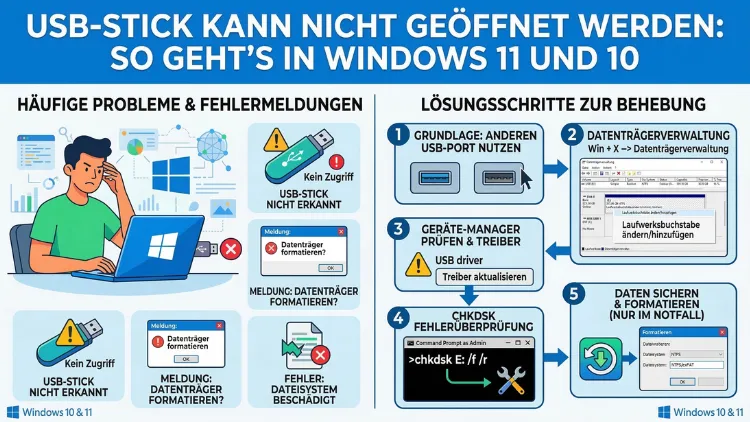
Ein USB-Stick, der sich nicht öffnen lässt, ist eines der häufigsten Computerprobleme überhaupt. Glücklicherweise lässt sich das Problem in den meisten Fällen schnell und ohne Datenverlust lösen.
Dieser Artikel zeigt Ihnen Schritt für Schritt, warum ein USB-Stick nicht erkannt wird oder nicht geöffnet werden kann – und wie Sie ihn in Windows 10 und Windows 11 zuverlässig reparieren.
Ursachen: Warum lässt sich der USB-Stick nicht öffnen?
Bevor Sie mit der Fehlersuche beginnen, sollten Sie verstehen, warum der USB-Stick überhaupt nicht geöffnet werden kann. Denn je nach Ursache unterscheiden sich die Lösungen erheblich. Die häufigsten Gründe lassen sich in folgende Kategorien einteilen:
Hardwarebezogene Ursachen:
- Defekter USB-Anschluss am Computer oder am Stick selbst
- Beschädigter Stecker durch unsachgemäßes Entfernen des Sticks
- Mechanische Schäden am Speicherchip
Softwarebezogene Ursachen:
- Fehlender oder veralteter USB-Treiber unter Windows 10/11
- Kein Laufwerksbuchstabe zugewiesen – der Stick ist unsichtbar im Explorer
- Dateisystemfehler durch unsachgemäßes Entfernen (ohne „Hardware sicher entfernen“)
- Inkompatibles Dateisystem (z. B. exFAT, NTFS, FAT32)
- Schreibschutz aktiv – der Stick kann weder gelesen noch geöffnet werden
- Vireninfektion, die den Zugriff blockiert
- Autoplay deaktiviert, sodass kein Öffnungsfenster erscheint
Zusätzlich kann es in seltenen Fällen vorkommen, dass Windows 11 oder Windows 10 den Stick zwar erkennt, aber kein Laufwerkssymbol im Explorer anzeigt. Deshalb ist es wichtig, systematisch vorzugehen, anstatt wahllos Lösungen auszuprobieren.
Erste Schritte: Schnelle Überprüfungen zuerst
Bevor Sie tief in die Windows-Einstellungen einsteigen, sollten Sie zunächst die einfachsten Möglichkeiten ausschließen. Oft liegt das Problem nämlich an einer Kleinigkeit.
Schritt 1 – USB-Anschluss wechseln:
Ziehen Sie den Stick ab und stecken Sie ihn in einen anderen USB-Port. Verwenden Sie dabei möglichst einen USB-Anschluss direkt am Gehäuse oder an der Seite des Laptops, da USB-Hubs manchmal nicht ausreichend Strom liefern. Außerdem sollten Sie vermeiden, einen aktiven USB-Hub ohne eigene Stromversorgung zu verwenden.
Schritt 2 – Computer neu starten:
Ein Neustart löst erstaunlich viele Treiberprobleme. Starten Sie Windows 10 oder Windows 11 daher zunächst neu und stecken Sie den Stick danach erneut ein.
Schritt 3 – Anderen Computer testen:
Schließen Sie den Stick an einem zweiten Gerät an – zum Beispiel an einem anderen Windows-PC oder sogar an einem Fernseher mit USB-Buchse. Wenn der Stick dort funktioniert, liegt das Problem beim ersten Gerät. Wenn er dort ebenfalls nicht funktioniert, ist der Stick selbst beschädigt.
Schritt 4 – Schreibschutzschalter prüfen:
Viele USB-Sticks besitzen einen kleinen physischen Schiebeschalter an der Seite. Überprüfen Sie, ob dieser auf „Lock“ steht. Schieben Sie ihn gegebenenfalls in die andere Position.
Lösungen im Geräte-Manager
Zeigt Windows den USB-Stick im Explorer nicht an, obwohl er eingesteckt ist, lohnt sich ein Blick in den Geräte-Manager. Dort sehen Sie, ob Windows den Stick überhaupt erkennt.
So öffnen Sie den Geräte-Manager in Windows 10 und 11:
- Drücken Sie Windows-Taste + X.
- Wählen Sie „Geräte-Manager“ aus dem Menü.
- Suchen Sie unter „Laufwerke“ oder „Universeller serieller Bus“ nach Ihrem Stick.
- Erscheint ein gelbes Ausrufezeichen neben dem Gerät, liegt ein Treiberproblem vor.
Gelbes Ausrufezeichen beheben:
- Klicken Sie mit der rechten Maustaste auf das Gerät mit dem Ausrufezeichen.
- Wählen Sie „Gerät deinstallieren“.
- Bestätigen Sie und ziehen Sie den Stick anschließend ab.
- Stecken Sie ihn nach etwa 10 Sekunden erneut ein – Windows installiert den Treiber dann automatisch neu.
Sollte das Gerät im Geräte-Manager unter „Unbekannte Geräte“ auftauchen, deutet das auf einen fehlenden oder beschädigten Treiber hin. Außerdem kann ein deaktiviertes Gerät das Problem verursachen. Klicken Sie in diesem Fall mit der rechten Maustaste darauf und wählen Sie „Gerät aktivieren“.
Laufwerksbuchstaben zuweisen
Ein sehr häufiges Problem ist, dass der USB-Stick zwar erkannt wird, aber im Windows Explorer unsichtbar bleibt. Der Grund dafür ist meistens ein fehlender oder doppelter Laufwerksbuchstabe. Die Lösung finden Sie in der Datenträgerverwaltung.
So weisen Sie einen Laufwerksbuchstaben zu:
- Drücken Sie Windows-Taste + R und geben Sie
diskmgmt.mscein, dann Enter. - Suchen Sie in der unteren Hälfte des Fensters nach Ihrem USB-Stick (erkennbar an der Größe).
- Klicken Sie mit der rechten Maustaste auf die Partition des Sticks.
- Wählen Sie „Laufwerksbuchstaben und -pfade ändern…“.
- Klicken Sie auf „Hinzufügen“ und wählen Sie einen freien Buchstaben, z. B. E: oder F:.
- Bestätigen Sie mit „OK“.
Danach erscheint der Stick sofort im Explorer und kann geöffnet werden. Zusätzlich sollten Sie prüfen, ob der zugewiesene Buchstabe nicht bereits von einem anderen Laufwerk belegt ist, da dies Konflikte verursacht.
Dateisystemfehler mit CHKDSK beheben
Wenn der USB-Stick zwar im Explorer erscheint, sich aber nicht öffnen lässt oder eine Fehlermeldung anzeigt, liegt häufig ein Dateisystemfehler vor. Dieser entsteht meistens durch unsachgemäßes Entfernen des Sticks. Windows 10 und Windows 11 bieten dafür das integrierte Werkzeug CHKDSK (Check Disk), das Fehler im Dateisystem automatisch repariert.
So nutzen Sie CHKDSK:
- Öffnen Sie die Eingabeaufforderung als Administrator:
- Drücken Sie Windows-Taste + S und suchen Sie nach „cmd“.
- Klicken Sie mit der rechten Maustaste auf „Eingabeaufforderung“ und wählen Sie „Als Administrator ausführen“.
- Geben Sie folgenden Befehl ein (ersetzen Sie E: durch den Buchstaben Ihres USB-Sticks):
chkdsk E: /f /r- Drücken Sie Enter und warten Sie, bis der Vorgang abgeschlossen ist.
Der Parameter /f behebt gefundene Fehler, während /r zusätzlich defekte Sektoren sucht und wiederherstellbare Daten sichert. Außerdem dauert der Vorgang je nach Größe des Sticks einige Minuten – lassen Sie das Fenster daher geöffnet.
Treiber aktualisieren oder neu installieren
Veraltete oder fehlerhafte USB-Treiber verhindern oft, dass Windows den Stick korrekt öffnet. Deshalb empfiehlt es sich, die Treiber zu aktualisieren.
Methode 1 – Treiber über den Geräte-Manager aktualisieren:
- Öffnen Sie den Geräte-Manager (Windows-Taste + X → Geräte-Manager).
- Erweitern Sie den Abschnitt „Universeller serieller Bus“.
- Klicken Sie mit der rechten Maustaste auf den USB-Eintrag Ihres Sticks.
- Wählen Sie „Treiber aktualisieren“ → „Automatisch nach Treibern suchen“.
Methode 2 – Windows Update nutzen:
Zusätzlich sollten Sie prüfen, ob Windows-Updates ausstehen, da Microsoft viele Treiber über Windows Update bereitstellt.
- Öffnen Sie Einstellungen (Windows-Taste + I).
- Gehen Sie zu „Windows Update“ → „Nach Updates suchen“.
- Installieren Sie alle verfügbaren Updates und starten Sie danach den Computer neu.
Insbesondere bei Windows 11 Version 23H2 und 24H2 sowie Windows 10 Version 22H2 (den aktuellen Versionen in 2026) sind regelmäßige Updates wichtig, da Microsoft kontinuierlich USB-Kompatibilitätsprobleme behebt.
Autoplay-Einstellungen prüfen
Manchmal scheint der USB-Stick nicht zu funktionieren, weil Windows beim Einstecken kein Fenster öffnet. Das bedeutet jedoch nicht zwangsläufig, dass der Stick defekt ist. Oft ist lediglich die Autoplay-Funktion deaktiviert.
So aktivieren Sie Autoplay in Windows 10 und 11:
- Öffnen Sie Einstellungen (Windows-Taste + I).
- Navigieren Sie zu „Bluetooth und Geräte“ (Windows 11) bzw. „Geräte“ (Windows 10).
- Wählen Sie „Automatische Wiedergabe“.
- Schalten Sie „Automatische Wiedergabe für alle Medien und Geräte verwenden“ ein.
- Wählen Sie unter „Wechseldatenträger“ die Option „Ordner öffnen, um Dateien anzuzeigen (Explorer)“.
Danach öffnet sich beim nächsten Einstecken des Sticks automatisch ein Explorer-Fenster. Ebenso können Sie den Stick jederzeit manuell öffnen, indem Sie im Explorer auf den Laufwerksbuchstaben doppelklicken.
USB-Stick mit der Datenträgerverwaltung reparieren
Erscheint der USB-Stick in der Datenträgerverwaltung als „Nicht zugeordnet“ oder „RAW“, ist das Dateisystem beschädigt. Glücklicherweise lässt sich das in vielen Fällen reparieren, ohne alle Daten zu verlieren.
Was bedeutet „RAW“?
Ein RAW-Dateisystem bedeutet, dass Windows das Dateisystem nicht mehr lesen kann. Das passiert beispielsweise durch abruptes Trennen des Sticks während eines Schreibvorgangs.
So gehen Sie vor:
- Sichern Sie zunächst Ihre Daten (siehe Abschnitt 10).
- Öffnen Sie die Eingabeaufforderung als Administrator.
- Geben Sie
diskpartein und drücken Sie Enter. - Geben Sie
list diskein – notieren Sie die Nummer Ihres Sticks. - Geben Sie
select disk 1ein (ersetzen Sie 1 durch die korrekte Nummer). - Geben Sie
cleanein – dieser Befehl löscht alle Partitionen. - Geben Sie danach ein:
   create partition primary
   format fs=fat32 quick
   assign
   exit
Achtung: Der Befehl clean löscht alle Daten auf dem Stick unwiederbringlich. Sichern Sie deshalb vorher Ihre Daten.
Versteckte Dateien sichtbar machen
Manchmal lässt sich der USB-Stick technisch öffnen, aber der Inhalt scheint leer zu sein. In diesem Fall haben häufig Viren oder Schadsoftware die Dateien versteckt oder als Systemdateien markiert. Glücklicherweise sind die Daten in den meisten Fällen noch vorhanden.
Methode 1 – Versteckte Dateien im Explorer anzeigen:
- Öffnen Sie den Explorer (Windows-Taste + E).
- Klicken Sie oben auf „Ansicht“.
- Wählen Sie „Einblenden“ → „Ausgeblendete Elemente“ (Windows 11) oder aktivieren Sie unter „Optionen“ → „Ordner- und Suchoptionen“ die Anzeige versteckter Dateien (Windows 10).
Methode 2 – Versteckte Attribute per Befehlszeile entfernen:
- Öffnen Sie die Eingabeaufforderung als Administrator.
- Geben Sie folgenden Befehl ein (ersetzen Sie E: durch Ihren Laufwerksbuchstaben):
attrib -h -r -s /s /d E:\*.*- Drücken Sie Enter.
Dieser Befehl entfernt die Attribute „versteckt“ (-h), „schreibgeschützt“ (-r) und „Systemdatei“ (-s) von allen Dateien und Ordnern auf dem Stick. Danach sollten alle Dateien wieder sichtbar sein.
Außerdem empfiehlt es sich, den Stick anschließend mit einem aktuellen Virenscanner zu prüfen, um eine erneute Infektion zu verhindern.
Daten retten, bevor es zu spät ist
Bevor Sie weitergehende Reparaturmaßnahmen durchführen, sollten Sie immer zuerst versuchen, Ihre Daten zu sichern. Denn nicht jede Reparaturmaßnahme ist rückgängig zu machen.
Empfohlene Vorgehensweise zur Datenrettung:
Wenn der Stick zumindest teilweise erkannt wird, kopieren Sie alle erreichbaren Dateien sofort auf Ihren Computer.
Wird der Stick gar nicht mehr erkannt oder erscheint das Dateisystem als RAW, empfehlen wir das kostenlose Programm Recuva von Piriform:
- Laden Sie Recuva von der offiziellen Website piriform.com herunter und installieren Sie es.
- Starten Sie Recuva und wählen Sie Ihren USB-Stick als Zieldatenträger aus.
- Wählen Sie „Alle Dateien“ und starten Sie den Scan.
- Markieren Sie die wiederherstellbaren Dateien (grüne Markierung = gut wiederherstellbar).
- Klicken Sie auf „Wiederherstellen“ und speichern Sie die Dateien auf Ihrer Festplatte – nicht zurück auf den Stick.
Alternativ eignet sich die ebenfalls kostenlose Software TestDisk für fortgeschrittene Nutzer, die verlorene Partitionen wiederherstellen möchten. Zusätzlich bietet MiniTool Power Data Recovery Free eine benutzerfreundliche Oberfläche für die Datenrettung und erlaubt in der kostenlosen Version die Wiederherstellung von bis zu 1 GB.
USB-Stick formatieren als letzter Ausweg
Wenn alle bisherigen Methoden gescheitert sind und der Stick immer noch nicht geöffnet werden kann, bleibt als letzter Ausweg die vollständige Formatierung. Danach ist der Stick wieder voll funktionsfähig – jedoch gehen alle darauf befindlichen Daten verloren.
So formatieren Sie einen USB-Stick in Windows 10 und 11:
Methode 1 – Über den Explorer:
- Öffnen Sie den Explorer.
- Klicken Sie mit der rechten Maustaste auf Ihren USB-Stick.
- Wählen Sie „Formatieren…“.
- Wählen Sie als Dateisystem „FAT32″ (für Sticks bis 32 GB) oder „exFAT“ (für größere Sticks).
- Lassen Sie „Schnellformatierung“ aktiviert.
- Klicken Sie auf „Starten“ und bestätigen Sie die Warnung.
Methode 2 – Über die Eingabeaufforderung (wenn Methode 1 scheitert):
- Öffnen Sie die Eingabeaufforderung als Administrator.
- Geben Sie folgende Befehle nacheinander ein:
   diskpart
   list disk
   select disk 1
   clean
   create partition primary
   format fs=exfat quick
   assign
   exit
Welches Dateisystem ist das richtige?
| Dateisystem | Empfohlen für | Maximale Dateigröße |
|---|---|---|
| FAT32 | Ältere Geräte, Konsolen, TV | 4 GB |
| exFAT | Moderne Geräte, große Dateien | Unbegrenzt |
| NTFS | Ausschließlich Windows | Unbegrenzt |
Für die beste Kompatibilität mit verschiedenen Geräten empfiehlt sich deshalb exFAT, da dieses Dateisystem sowohl von Windows als auch von Mac, Linux, Smart-TVs und modernen Spielekonsolen unterstützt wird.
Häufige Fragen zum USB-Stick, der sich nicht öffnen lässt
Warum erkennt Windows 11 meinen USB-Stick nicht?
Windows 11 erkennt einen USB-Stick nicht, wenn der Treiber fehlt oder veraltet ist, der USB-Port defekt ist oder der Stick einen Dateisystemfehler aufweist. Prüfen Sie zunächst den Geräte-Manager und testen Sie verschiedene USB-Ports. Außerdem kann ein Neustart des Systems das Problem lösen, da Windows dabei alle Treiber neu initialisiert.
Was bedeutet die Fehlermeldung „Laufwerk nicht zugänglich“?
Diese Fehlermeldung erscheint, wenn das Dateisystem des Sticks beschädigt ist oder Windows keine Leserechte hat. Führen Sie in diesem Fall zunächst CHKDSK aus (wie in Abschnitt 5 beschrieben). Hilft das nicht, liegt möglicherweise ein RAW-Dateisystem vor, das eine Formatierung erfordert.
Kann ich einen USB-Stick ohne Datenverlust reparieren?
Ja, das ist in vielen Fällen möglich. Methoden wie CHKDSK, das Zuweisen eines Laufwerksbuchstabens oder das Entfernen versteckter Attribute verursachen keinen Datenverlust. Lediglich die vollständige Formatierung oder der DiskPart-Befehl clean löschen alle Daten dauerhaft.
Wie entferne ich den Schreibschutz von einem USB-Stick?
Prüfen Sie zunächst den physischen Schiebeschalter am Stick. Wenn kein Schalter vorhanden ist, öffnen Sie die Eingabeaufforderung als Administrator und geben Sie diskpart → list disk → select disk 1 → attributes disk clear readonly ein. Danach ist der Schreibschutz aufgehoben.
Was tun, wenn der USB-Stick als „RAW“ angezeigt wird?
Ein RAW-Dateisystem bedeutet, dass Windows das Dateisystem nicht lesen kann. Versuchen Sie zunächst, Ihre Daten mit Recuva oder MiniTool Power Data Recovery zu sichern. Formatieren Sie den Stick anschließend mit exFAT oder FAT32, um ihn wieder nutzbar zu machen.
Warum zeigt der Explorer den USB-Stick nicht an, obwohl er erkannt wird?
Das passiert, wenn dem Stick kein Laufwerksbuchstabe zugewiesen ist. Öffnen Sie die Datenträgerverwaltung (diskmgmt.msc), klicken Sie mit der rechten Maustaste auf die Partition des Sticks und wählen Sie „Laufwerksbuchstaben und -pfade ändern“, um einen Buchstaben zuzuweisen.
Warum sind alle Dateien auf meinem USB-Stick verschwunden?
In den meisten Fällen wurden die Dateien durch einen Virus versteckt oder als Systemdateien markiert. Führen Sie den Befehl attrib -h -r -s /s /d E:\*.* in der Eingabeaufforderung aus (E: durch Ihren Laufwerksbuchstaben ersetzen). Außerdem sollten Sie den Stick mit einem Virenscanner überprüfen.
Hilft es, den USB-Stick bei einem anderen Betriebssystem zu öffnen?
Ja, das kann helfen. Wenn der Stick unter macOS oder Linux geöffnet werden kann, liegt das Problem bei Windows. In diesem Fall können Sie die Daten am anderen System sichern und den Stick danach unter Windows neu formatieren. Ebenso können Sie unter Linux mit dem Programm GParted den Stick reparieren.
Wie lange hält ein USB-Stick?
USB-Sticks sind für etwa 10.000 bis 100.000 Schreibzyklen ausgelegt, je nach Qualität des NAND-Flash-Speichers. Günstiger Sticks können bereits nach wenigen Jahren ausfallen. Deshalb sollten Sie wichtige Daten nie ausschließlich auf einem USB-Stick speichern, sondern immer eine zusätzliche Sicherungskopie anlegen.
Was tun, wenn gar nichts hilft und der Stick defekt ist?
Wenn alle Softwaremethoden scheitern und der Stick physisch beschädigt ist, bieten spezialisierte Datenrettungsunternehmen wie Kroll Ontrack oder Datenrettung.de professionelle Hilfe an. Allerdings ist diese Option kostspielig und lohnt sich nur bei besonders wertvollen Daten. Deshalb ist regelmäßiges Backup die beste Vorbeugung.
Fazit
Ein USB-Stick, der sich nicht öffnen lässt, ist in den meisten Fällen kein Grund zur Panik. Windows 10 und Windows 11 bieten zahlreiche integrierte Werkzeuge, um das Problem zu beheben – von CHKDSK über den Geräte-Manager bis zur Datenträgerverwaltung.
Sichern Sie jedoch immer zuerst Ihre Daten, bevor Sie tiefergehende Reparaturen durchführen. Außerdem ist ein regelmäßiges Backup die beste Absicherung gegen Datenverlust durch defekte Speichermedien.
