
USB-Stick formatieren in Windows 11 und Windows 10: So löschen und formatieren Sie Ihren Stick schnell mit FAT32, NTFS oder exFAT – Schritt für Schritt.
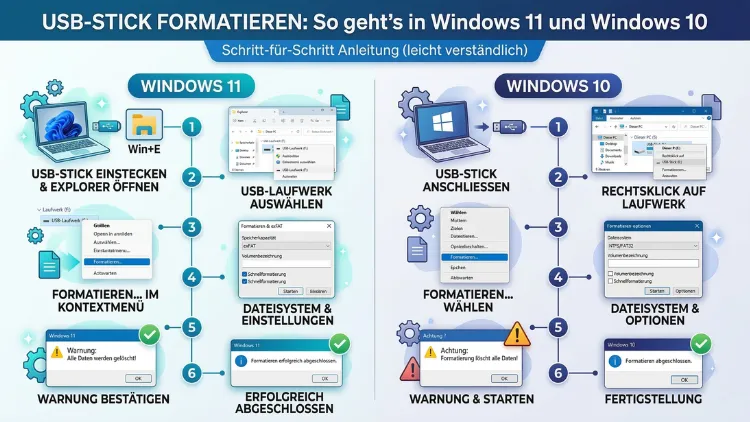
Einen USB-Stick zu formatieren ist in wenigen Minuten erledigt – vorausgesetzt, Sie kennen den richtigen Weg. Ob Sie einen neuen Stick vorbereiten, einen alten bereinigen oder Fehler beheben möchten: Windows 11 und Windows 10 bieten dafür mehrere zuverlässige Methoden.
In diesem Artikel erfahren Sie Schritt für Schritt, welches Dateisystem das richtige ist, welche Formatierungsoptionen es gibt und worauf Sie unbedingt achten sollten.
Was bedeutet „Formatieren“ bei einem USB-Stick?
Bevor Sie mit der eigentlichen Anleitung beginnen, ist es wichtig zu verstehen, was beim Formatieren genau passiert. Wenn Sie einen USB-Stick formatieren, löschen Sie alle vorhandenen Daten und legen gleichzeitig ein neues Dateisystem auf dem Datenträger an. Dadurch wird der Stick für das Betriebssystem lesbar und beschreibbar – und zwar so, wie Sie es benötigen.
Grundsätzlich unterscheidet man zwischen zwei Formatierungsarten:
- Schnellformatierung: Dabei werden lediglich die Verweise auf die Dateien gelöscht. Die Daten bleiben technisch gesehen noch auf dem Stick – allerdings sind sie ohne Spezialsoftware nicht mehr zugänglich.
- Vollständige Formatierung: Hierbei wird jeder Sektor des Sticks geprüft und überschrieben. Diese Methode dauert deutlich länger, ist jedoch gründlicher und empfohlen, wenn der Stick weitergegeben oder entsorgt wird.
Deshalb sollten Sie vor der Formatierung stets ein Backup aller wichtigen Dateien erstellen, da dieser Vorgang nicht ohne Weiteres rückgängig gemacht werden kann.
Das richtige Dateisystem wählen: FAT32, exFAT oder NTFS?
Die Wahl des Dateisystems ist einer der wichtigsten Schritte beim Formatieren. Jedes System hat Vor- und Nachteile, die je nach Verwendungszweck entscheidend sind.
FAT32
FAT32 ist das älteste der drei Systeme und zugleich das kompatibleste. Nahezu jedes Gerät – von Fernsehern über Spielekonsolen bis hin zu älteren Kameras – unterstützt FAT32. Allerdings gibt es eine wesentliche Einschränkung: Einzelne Dateien dürfen maximal 4 GB groß sein. Außerdem ist die maximale Partitionsgröße auf 32 GB begrenzt, wenn man Windows-Bordmittel verwendet. Deshalb eignet sich FAT32 besonders für kleinere Sticks und universellen Einsatz.
exFAT
exFAT wurde von Microsoft entwickelt, um die Nachteile von FAT32 zu überwinden. Es unterstützt Dateien mit einer Größe von bis zu 16 Exabyte und kommt ohne die 32-GB-Partitionsbeschränkung aus. Zudem wird exFAT von modernen Betriebssystemen wie Windows 10, Windows 11 und macOS nativ unterstützt. Deshalb ist exFAT die empfohlene Wahl für große USB-Sticks (ab 64 GB) und für den Austausch zwischen Windows und Mac.
NTFS
NTFS ist das Standard-Dateisystem von Windows und unterstützt ebenfalls sehr große Dateien sowie erweiterte Funktionen wie Berechtigungen und Verschlüsselung. Allerdings wird NTFS von vielen Geräten – zum Beispiel Smart-TVs oder Spielekonsolen – nicht vollständig unterstützt. Zudem ist NTFS für Flash-Speicher wie USB-Sticks weniger optimal, da es häufiger Schreibvorgänge erzeugt. Deshalb empfiehlt sich NTFS hauptsächlich, wenn der Stick ausschließlich mit Windows-PCs verwendet wird.
Empfehlung auf einen Blick:
| Dateisystem | Max. Dateigröße | Kompatibilität | Empfohlen für |
|---|---|---|---|
| FAT32 | 4 GB | Sehr hoch | Sticks bis 32 GB, universell |
| exFAT | Sehr groß | Hoch (modern) | Sticks ab 64 GB, Win/Mac |
| NTFS | Sehr groß | Mittel | Nur Windows-Umgebungen |
USB-Stick formatieren in Windows 11 und Windows 10: Alle Methoden
Methode 1: USB-Stick über den Datei-Explorer formatieren
Die einfachste und schnellste Methode ist die Formatierung direkt über den Windows-Datei-Explorer. Diese Vorgehensweise funktioniert sowohl unter Windows 10 als auch unter Windows 11 identisch.
So gehen Sie vor:
- Stecken Sie den USB-Stick in einen freien USB-Anschluss Ihres Computers.
- Öffnen Sie den Datei-Explorer (Tastenkombination: Windows-Taste + E).
- Navigieren Sie zu „Dieser PC“ in der linken Seitenleiste.
- Klicken Sie mit der rechten Maustaste auf den USB-Stick.
- Wählen Sie im Kontextmenü den Eintrag „Formatieren…“ aus.
- Es öffnet sich das Formatierungsfenster. Wählen Sie nun das gewünschte Dateisystem (z. B. exFAT).
- Geben Sie optional einen Volumebezeichnung (Namen) für den Stick ein.
- Lassen Sie die Zuordnungseinheitengröße auf dem Standardwert, sofern Sie keinen besonderen Anwendungsfall haben.
- Für eine schnelle Bereinigung aktivieren Sie die Option „Schnellformatierung“. Möchten Sie den Stick gründlich säubern, deaktivieren Sie diese Option.
- Klicken Sie auf „Starten“ und bestätigen Sie die Sicherheitsabfrage mit „OK“.
Nach wenigen Sekunden (bei Schnellformatierung) oder einigen Minuten ist der Vorgang abgeschlossen. Der Stick ist anschließend sofort einsatzbereit.
Methode 2: USB-Stick über die Datenträgerverwaltung formatieren
Die Datenträgerverwaltung ist besonders dann hilfreich, wenn der USB-Stick im Datei-Explorer nicht angezeigt wird oder wenn Sie Partitionen anlegen möchten. Zudem bietet sie eine bessere Übersicht über alle angeschlossenen Laufwerke.
So nutzen Sie die Datenträgerverwaltung:
- Drücken Sie gleichzeitig Windows-Taste + X und wählen Sie „Datenträgerverwaltung“ aus.
- Alternativ öffnen Sie das Ausführen-Fenster mit Windows-Taste + R, geben Sie
diskmgmt.mscein und bestätigen Sie mit Enter. - Warten Sie, bis die Datenträgerverwaltung vollständig geladen ist.
- Suchen Sie Ihren USB-Stick in der Liste. Achten Sie auf die korrekte Laufwerkbezeichnung, um nicht versehentlich das falsche Laufwerk zu formatieren.
- Klicken Sie mit der rechten Maustaste auf die Partition des USB-Sticks.
- Wählen Sie „Formatieren…“ aus.
- Konfigurieren Sie Dateisystem, Volumebezeichnung und Zuordnungseinheitengröße nach Bedarf.
- Bestätigen Sie den Vorgang.
Diese Methode eignet sich außerdem hervorragend, wenn der Stick mehrere Partitionen besitzt, die Sie zusammenführen oder neu einteilen möchten.
Methode 3: USB-Stick über die Eingabeaufforderung (CMD) formatieren
Für fortgeschrittene Anwender bietet die Eingabeaufforderung eine präzise und flexible Möglichkeit zur Formatierung. Deshalb ist diese Methode besonders geeignet, wenn grafische Tools versagen oder der Stick Fehler aufweist.
So formatieren Sie per CMD:
- Öffnen Sie die Suche (Windows-Taste + S) und tippen Sie „cmd“ ein.
- Klicken Sie mit der rechten Maustaste auf „Eingabeaufforderung“ und wählen Sie „Als Administrator ausführen“.
- Geben Sie den Befehl
diskpartein und drücken Sie Enter. - Mit
list diskzeigen Sie alle Laufwerke an. Notieren Sie die Nummer Ihres USB-Sticks. - Geben Sie
select disk Xein (ersetzen Sie X durch die entsprechende Nummer). - Mit
cleanlöschen Sie alle Partitionen und Daten. - Erstellen Sie eine neue Partition mit
create partition primary. - Wählen Sie die Partition mit
select partition 1aus. - Formatieren Sie anschließend mit einem der folgenden Befehle:
format fs=exfat quick(für exFAT, schnell)format fs=fat32 quick(für FAT32, schnell)format fs=ntfs quick(für NTFS, schnell)
- Weisen Sie einen Laufwerkbuchstaben zu:
assign letter=E(ersetzen Sie E durch einen freien Buchstaben). - Tippen Sie
exit, um Diskpart zu beenden.
Achtung: Achten Sie unbedingt darauf, die richtige Disknummer auszuwählen. Ein Fehler kann Daten auf anderen Laufwerken unwiederbringlich löschen.
Methode 4: USB-Stick über PowerShell formatieren
Auch die Windows PowerShell ermöglicht die Formatierung eines USB-Sticks – und bietet dabei noch mehr Flexibilität als die klassische Eingabeaufforderung. Deshalb ist PowerShell besonders für Nutzer geeignet, die Automatisierungen oder Skripte nutzen möchten.
So formatieren Sie per PowerShell:
- Öffnen Sie die PowerShell als Administrator (Rechtsklick auf das Startmenü → „Windows PowerShell (Administrator)“).
- Geben Sie folgenden Befehl ein, um alle Laufwerke anzuzeigen:
Get-Disk - Notieren Sie die Nummer Ihres USB-Sticks.
- Um den Stick mit exFAT zu formatieren, verwenden Sie:
Format-Volume -DriveLetter E -FileSystem exFAT -NewFileSystemLabel "MeinStick" -Confirm:$false
(Ersetzen Sie „E“ durch den tatsächlichen Laufwerkbuchstaben und „MeinStick“ durch den gewünschten Namen.)
Die PowerShell-Methode ist deshalb besonders praktisch, wenn Sie mehrere Sticks nacheinander formatieren oder den Vorgang in ein Skript einbinden möchten.
USB-Stick lässt sich nicht formatieren: Ursachen und Lösungen
Manchmal erscheint beim Versuch zu formatieren eine Fehlermeldung oder der Vorgang schlägt fehl. Jedoch gibt es für die meisten Probleme eine einfache Lösung.
Schreibschutz entfernen
Viele USB-Sticks verfügen über einen physischen Schreibschutzschalter an der Seite. Prüfen Sie zunächst, ob dieser Schalter aktiviert ist, und schieben Sie ihn gegebenenfalls in die andere Position.
Außerdem kann ein Schreibschutz auch softwareseitig gesetzt sein. Um diesen zu entfernen, gehen Sie wie folgt vor:
- Öffnen Sie Diskpart (wie oben beschrieben).
- Wählen Sie den betroffenen Datenträger mit
select disk Xaus. - Geben Sie
attributes disk clear readonlyein und bestätigen Sie.
Beschädigte Dateisystemstruktur reparieren
Wenn Windows meldet, dass die Formatierung nicht abgeschlossen werden konnte, ist möglicherweise die Dateisystemstruktur beschädigt. Deshalb empfiehlt sich in diesem Fall der Einsatz des Windows-Fehlerprüfungstools.
So nutzen Sie es:
- Rechtsklick auf den USB-Stick im Datei-Explorer.
- Wählen Sie „Eigenschaften“ → „Tools“ → „Überprüfen“.
- Klicken Sie auf „Laufwerk überprüfen“ und warten Sie das Ergebnis ab.
Stick unter Diskpart vollständig bereinigen
Wenn alle anderen Methoden scheitern, hilft oft ein vollständiges Bereinigen per Diskpart mit dem Befehl clean all. Dabei werden alle Daten sicher überschrieben, was jedoch deutlich länger dauert als eine normale Formatierung.
Treiber neu installieren
Gelegentlich liegt das Problem beim USB-Treiber. Öffnen Sie dazu den Geräte-Manager (Windows-Taste + X → Geräte-Manager), suchen Sie Ihren USB-Stick unter „Laufwerke“ oder „USB-Controller“ und wählen Sie „Gerät deinstallieren“. Nach einem Neustart installiert Windows den Treiber automatisch neu.
Empfohlene Vorgehensweisen beim USB-Stick formatieren
Damit Sie den Stick optimal vorbereiten und spätere Probleme vermeiden, sollten Sie folgende Punkte beachten:
- Sicherung erstellen: Sichern Sie alle wichtigen Daten, bevor Sie mit der Formatierung beginnen.
- Richtiges Dateisystem wählen: Verwenden Sie exFAT für Sticks ab 64 GB und für den plattformübergreifenden Einsatz.
- Vollständige Formatierung bei Weitergabe: Geben Sie einen Stick weiter oder entsorgen ihn, verwenden Sie die vollständige Formatierung – idealerweise mehrmals.
- Zuverlässige Markenprodukte verwenden: Günstige No-Name-Sticks neigen zu Fehlerquoten. Empfohlen sind Produkte von SanDisk, Samsung, Verbatim oder Kingston.
- Regelmäßig formatieren bei Nutzungsproblemen: Wenn ein Stick langsamer wird oder Fehler aufweist, kann eine Neuformatierung helfen.
- USB 3.0 nutzen: Verwenden Sie nach Möglichkeit einen USB 3.0-Anschluss für schnellere Formatierungs- und Übertragungszeiten.
USB-Stick unter Windows 11: Besonderheiten
Windows 11 bringt gegenüber Windows 10 keine grundlegend andere Formatierungsfunktion mit. Allerdings unterscheidet sich die Benutzeroberfläche leicht. So wurde der Datei-Explorer in Windows 11 überarbeitet und das Kontextmenü ist kompakter gestaltet.
Wenn Sie in Windows 11 mit einem Rechtsklick auf den Stick klicken, erscheint zunächst ein vereinfachtes Kontextmenü. Deshalb müssen Sie auf „Weitere Optionen anzeigen“ (oder Shift + F10) klicken, um das vollständige Menü mit dem Eintrag „Formatieren…“ zu sehen.
Zudem unterstützt Windows 11 seit bestimmten Versionen das ReFS-Dateisystem für Wechseldatenträger, das jedoch hauptsächlich für professionelle Anwendungsszenarien gedacht ist und für Standard-USB-Sticks nicht empfohlen wird.
USB-Stick sicher löschen: Daten dauerhaft entfernen
Wenn Sie den Stick verkaufen, verschenken oder entsorgen möchten, reicht eine normale Formatierung möglicherweise nicht aus. Deshalb sollten Sie auf eine sichere Löschsoftware zurückgreifen.
Empfohlen wird dafür das kostenlose Programm Eraser (eraser.heidi.ie). Mit Eraser können Sie einzelne Dateien oder ganze Laufwerke nach dem DoD-Standard (7-faches Überschreiben) löschen. So stellen Sie sicher, dass keine Daten wiederhergestellt werden können.
So nutzen Sie Eraser:
- Laden Sie Eraser von der offiziellen Website herunter und installieren Sie es.
- Öffnen Sie Eraser und wählen Sie im Menü „Erase Schedule“ → „New Task“.
- Wählen Sie als Ziel „Drive/Partition“ und selektieren Sie Ihren USB-Stick.
- Wählen Sie die gewünschte Löschmethode (z. B. Gutmann 35-Pass für höchste Sicherheit oder DoD 5220.22-M für eine gute Balance aus Sicherheit und Geschwindigkeit).
- Starten Sie den Vorgang und warten Sie, bis er abgeschlossen ist.
Danach formatieren Sie den Stick neu, damit er wieder verwendbar ist.
USB-Stick auf anderen Betriebssystemen formatieren
USB-Stick unter macOS formatieren
Auch unter macOS lässt sich ein USB-Stick problemlos formatieren. Dafür nutzen Sie das Festplatten-Dienstprogramm, das Sie über Programme → Dienstprogramme finden. Wählen Sie dort Ihren Stick aus, klicken Sie auf „Löschen“ und wählen Sie das gewünschte Format – für maximale Kompatibilität mit Windows empfiehlt sich auch hier exFAT oder MS-DOS (FAT).
USB-Stick unter Linux formatieren
Unter Linux stehen Ihnen verschiedene Werkzeuge zur Verfügung. Besonders einfach ist die Nutzung des GParted Partition Editors, der eine grafische Benutzeroberfläche bietet. Alternativ können Sie den Befehl mkfs in der Kommandozeile verwenden, zum Beispiel:
sudo mkfs.exfat /dev/sdb1
Achten Sie jedoch darauf, den richtigen Gerätepfad anzugeben, um keine anderen Laufwerke zu beschädigen.
Daten nach der Formatierung wiederherstellen: Ist das möglich?
Ja – nach einer Schnellformatierung lassen sich Daten häufig noch wiederherstellen. Denn dabei werden lediglich die Dateiverweise gelöscht, nicht jedoch die eigentlichen Daten. Deshalb sollten Sie nach einer Schnellformatierung den Stick nicht mehr beschreiben, um die Chancen auf eine Wiederherstellung zu erhöhen.
Empfohlen für die Datenwiederherstellung ist das kostenlose Programm Recuva von Piriform. So gehen Sie vor:
- Laden Sie Recuva von der offiziellen Website piriform.com/recuva herunter.
- Installieren Sie das Programm und öffnen Sie es.
- Wählen Sie im Assistenten das betroffene Laufwerk (Ihren USB-Stick) aus.
- Wählen Sie „Alle Dateitypen“ und starten Sie die Suche.
- Markieren Sie die gefundenen Dateien, die Sie wiederherstellen möchten.
- Klicken Sie auf „Wiederherstellen“ und speichern Sie die Dateien auf einem anderen Laufwerk.
Wichtig: Speichern Sie die wiederhergestellten Dateien niemals auf demselben USB-Stick, von dem Sie sie wiederherstellen möchten.
Fehler „Windows konnte die Formatierung nicht abschließen“ – was tun?
Diese Fehlermeldung tritt häufig auf, wenn der Stick beschädigt ist, der Schreibschutz aktiv ist oder wenn das Laufwerk von einem anderen Prozess verwendet wird. Deshalb probieren Sie folgende Lösungsschritte:
- Stick entfernen und neu einstecken – manchmal liegt ein einfacher Verbindungsfehler vor.
- Anderen USB-Anschluss verwenden – defekte Ports verursachen gelegentlich solche Fehler.
- Schreibschutz deaktivieren – wie oben beschrieben über Diskpart oder den physischen Schalter.
- Andere Formatierungsmethode wählen – wechseln Sie von der Datei-Explorer-Methode zur Diskpart-Variante.
- Stick auf Fehler prüfen – nutzen Sie das integrierte Fehlerprüfungstool.
- Drittanbietersoftware einsetzen – das kostenlose Tool HP USB Disk Storage Format Tool ist dafür bekannt, hartnäckige Formatierungsfehler beheben zu können.
HP USB Disk Storage Format Tool: Wenn Windows-Bordmittel versagen
Das HP USB Disk Storage Format Tool ist ein kleines, kostenloses Hilfsprogramm, das ursprünglich für HP-Geräte entwickelt wurde, jedoch auf nahezu allen USB-Sticks funktioniert. Es ist besonders dann nützlich, wenn Windows-eigene Tools die Formatierung verweigern.
So verwenden Sie es:
- Laden Sie das HP USB Disk Storage Format Tool kostenlos aus einer vertrauenswürdigen Quelle herunter (z. B. majorgeeks.com).
- Starten Sie das Programm als Administrator.
- Wählen Sie Ihren USB-Stick im Dropdown-Menü aus.
- Wählen Sie das gewünschte Dateisystem.
- Geben Sie optional einen Laufwerksbezeichnungsnamen ein.
- Klicken Sie auf „Start“ und bestätigen Sie.
Das Tool arbeitet auf einer tieferen Ebene als die Windows-Standardtools und kann deshalb viele Fehler umgehen.
Allgemeine Tipps für die USB-Stick-Pflege
Damit Ihr USB-Stick möglichst lange hält und zuverlässig funktioniert, sollten Sie außerdem einige grundlegende Punkte beachten:
- Sicher entfernen: Verwenden Sie immer die Windows-Funktion „Hardware sicher entfernen“, bevor Sie den Stick abziehen. Dadurch verhindern Sie Datenverluste und Dateisystemfehler.
- Stick nicht dauerhaft verbunden lassen: Flash-Speicher hat eine begrenzte Anzahl an Schreibzyklen. Deshalb ist es sinnvoll, den Stick nur dann einzustecken, wenn Sie ihn tatsächlich benötigen.
- Vor Hitze schützen: Hohe Temperaturen können den Flash-Speicher dauerhaft beschädigen.
- Regelmäßig auf Fehler prüfen: Nutzen Sie das integrierte Fehlerprüfungstool von Windows in regelmäßigen Abständen.
- Qualitätsprodukte kaufen: Günstige Sticks ohne Markennamen können gefälschte Kapazitätsangaben aufweisen. Deshalb empfehlen sich Produkte von SanDisk, Samsung oder Kingston für den Alltag.
Häufige Fragen zum USB-Stick formatieren
Wie lange dauert das Formatieren eines USB-Sticks?
Die Dauer hängt von der Stickgröße und der gewählten Methode ab. Eine Schnellformatierung dauert in der Regel nur wenige Sekunden bis maximal eine Minute. Eine vollständige Formatierung hingegen kann je nach Kapazität des Sticks zwischen einigen Minuten und mehreren Stunden dauern – bei einem 128-GB-Stick beispielsweise bis zu einer Stunde oder länger.
Welches Dateisystem sollte ich für meinen USB-Stick wählen?
Für Sticks bis 32 GB und maximale Gerätekompatibilität (z. B. TV, Spielekonsolen) empfiehlt sich FAT32. Für Sticks ab 64 GB sowie für den Austausch zwischen Windows und macOS ist exFAT die beste Wahl. NTFS sollten Sie nur wählen, wenn der Stick ausschließlich mit Windows-Computern verwendet wird.
Kann ich einen USB-Stick mit 64 GB auf FAT32 formatieren?
Ja, das ist technisch möglich – jedoch nicht über das Standardtool im Datei-Explorer, das FAT32 für Laufwerke über 32 GB nicht anbietet. Stattdessen können Sie die Diskpart-Kommandozeile oder Drittanbietersoftware wie den Rufus USB-Formatter verwenden, der FAT32 auch für größere Laufwerke unterstützt.
Was passiert, wenn ich meinen USB-Stick zu oft formatiere?
Flash-Speicher hat eine begrenzte Lebensdauer, die in Schreibzyklen gemessen wird. Jedoch ist die Anzahl der Formatierungen allein in der Praxis selten das Problem. Deutlich kritischer sind häufige Schreibvorgänge von großen Datenmengen. Deshalb sollten Sie den Stick nicht täglich formatieren, aber eine gelegentliche Neuformatierung schadet in der Regel nicht.
Wie kann ich einen schreibgeschützten USB-Stick formatieren?
Prüfen Sie zunächst, ob ein physischer Schiebeschalter auf dem Stick vorhanden ist. Falls ja, schieben Sie ihn in die andere Position. Alternativ entfernen Sie den softwareseitigen Schreibschutz über Diskpart mit dem Befehl attributes disk clear readonly, wie oben beschrieben.
Kann ich Daten nach der Formatierung wiederherstellen?
Nach einer Schnellformatierung ist das in vielen Fällen möglich, da die Daten technisch noch vorhanden sind. Dafür empfiehlt sich das kostenlose Programm Recuva. Nach einer vollständigen Formatierung ist die Wiederherstellung hingegen kaum noch möglich, da der Speicher überschrieben wurde.
Warum wird mein USB-Stick nicht erkannt?
Mögliche Ursachen sind ein defekter USB-Anschluss, ein beschädigtes Kabel, ein veralteter Treiber oder ein fehlendes Laufwerkbuchstaben. Prüfen Sie zunächst die Datenträgerverwaltung und weisen Sie dem Stick dort einen Buchstaben zu. Deshalb führt dieser Weg häufig schnell zur Lösung.
Kann ich einen USB-Stick mit Windows 11 in FAT32 formatieren?
Ja, jedoch bietet der Datei-Explorer in Windows 11 FAT32 nur für kleinere Laufwerke an. Für größere Sticks nutzen Sie die Diskpart-Methode oder das kostenlose Tool Rufus, das FAT32 für beliebige Laufwerksgrößen ermöglicht.
Ist es sicher, einen USB-Stick vor der Weitergabe zu formatieren?
Eine einfache Schnellformatierung reicht für die sichere Weitergabe nicht aus. Deshalb empfehlen wir, den Stick mit einem spezialisierten Tool wie Eraser vollständig und mehrfach zu überschreiben, bevor Sie ihn weitergeben oder verkaufen.
Was ist der Unterschied zwischen Formatieren und Partitionieren?
Beim Partitionieren teilen Sie ein Laufwerk in mehrere logische Bereiche auf. Beim Formatieren hingegen bereiten Sie eine Partition mit einem Dateisystem für die Nutzung vor. Beide Schritte sind nötig, um ein neues oder zurückgesetztes Laufwerk zu verwenden. Deshalb gehen Partitionierung und Formatierung häufig Hand in Hand.
Fazit
Das Formatieren eines USB-Sticks in Windows 10 und Windows 11 ist mit den richtigen Methoden schnell erledigt. Wählen Sie das passende Dateisystem – in den meisten Fällen ist exFAT die beste Wahl – und nutzen Sie je nach Situation den Datei-Explorer, die Datenträgerverwaltung oder Diskpart.
Sichern Sie Ihre Daten stets im Voraus, und setzen Sie bei Problemen oder zur sicheren Datenlöschung auf bewährte Drittanbietersoftware wie Eraser oder Rufus. So bleiben Ihre Daten geschützt und Ihr USB-Stick dauerhaft einsatzbereit.
